

















14
23
数位板还是数位屏?看完这篇“防吃灰指南”,别再花冤枉钱了!
2026-07-16 15:52:19
1点赞
3收藏
0评论
每个刚踏入板绘世界的新手,几乎都会面临同一个灵魂拷问:到底该买数位板,还是一步到位上数位屏?
这个问题没有标准答案,就像问“该买轿车还是SUV”——取决于你的预算、使用场景和个人习惯。本文将从两者的核心区别、优缺点对比出发,结合绘王、高漫等多款产品的真实使用体验,帮你找到最适合自己的那一款。
一、数位板 vs 数位屏:核心区别是什么?
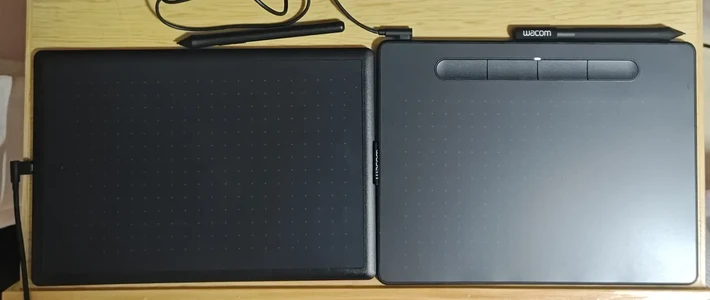
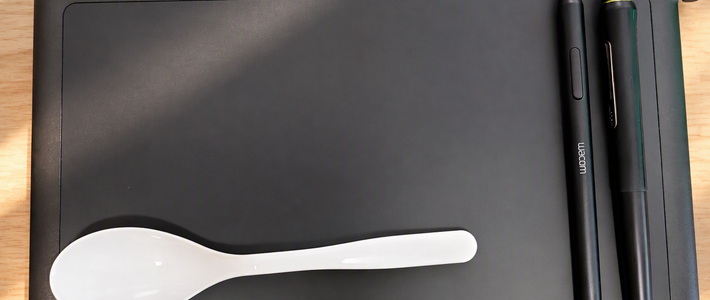
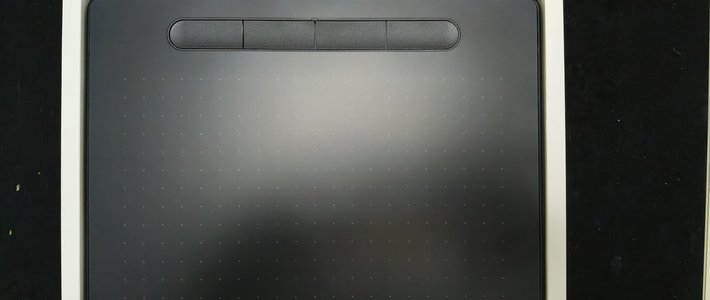
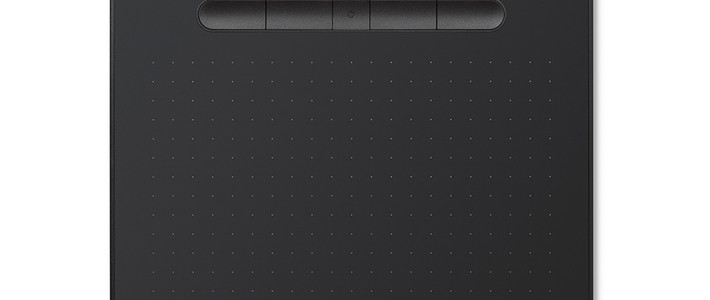
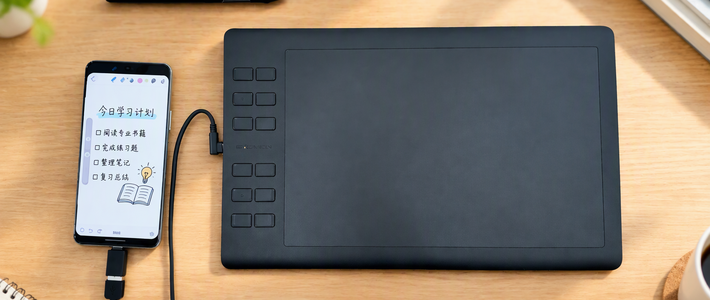
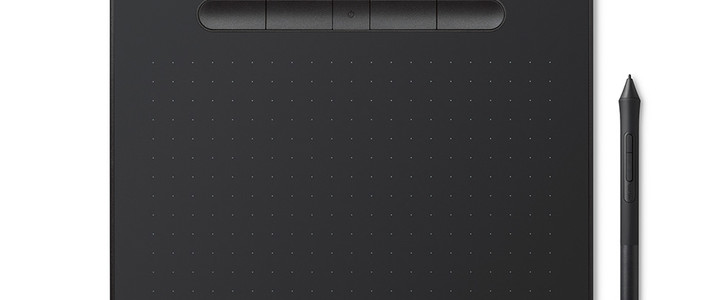
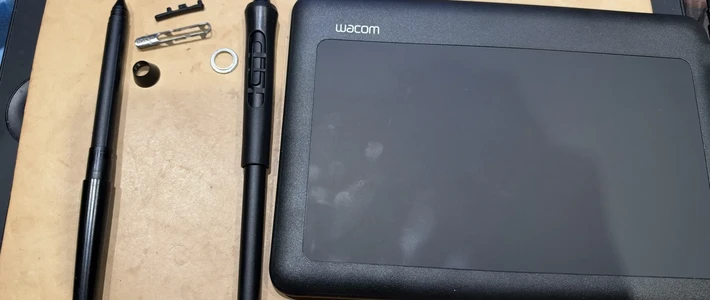
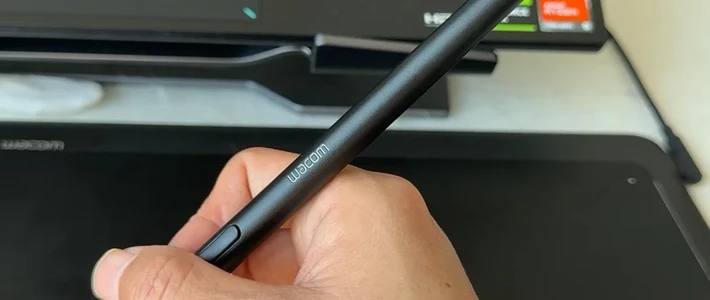
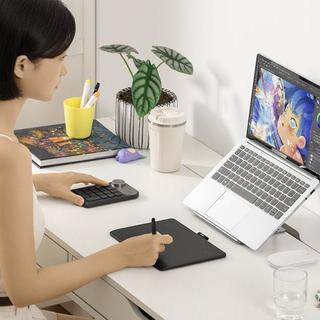
数位板(手绘板) 是一块黑色的感应板,你在板子上画画,眼睛却要盯着电脑屏幕——手眼分离是它最大的特点。你笔下画的每一笔,都通过电磁感应传输到电脑屏幕上显示。

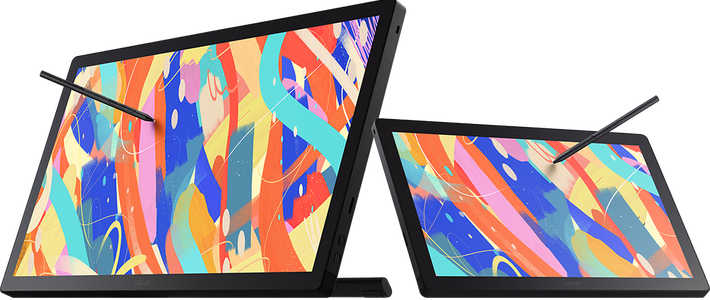
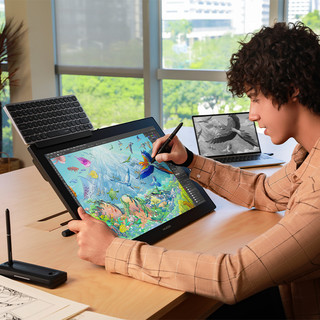
数位屏(手绘屏) 则是一块可以直接显示的屏幕,笔尖点到哪里,线条就出现在哪里,手眼合一,跟在纸上画画几乎一样。

简单来说:数位板是你看着屏幕、手在下面画;数位屏是你直接在屏幕上画。
二、优缺点全面对比
数位板的优缺点
优点:
价格亲民:最便宜的数位板一百元左右就能买到,对预算有限的新手和学生党非常友好。几百元就能买到相当不错的产品,而同样的预算连数位屏的入门款都够不着。
耐用长寿:数位板结构简单,一块板子用5-10年很常见。只要不摔不砸,基本不会坏。
便携轻便:机身轻薄,轻松塞进背包,配合手机或电脑随处创作。比如绘王H641P厚度仅7.5mm,重量仅275克。
对颈椎更友好:因为不需要低头盯着屏幕画,视线平视电脑显示器,长期使用对颈椎的压力更小。
培养构图能力:手眼分离的作画方式反而有助于培养整体构图意识,避免过早陷入局部细节的纠结。
缺点:
需要适应期:新手需要1-2周适应手眼协调,初期会有“不听使唤”的感觉。很多新手刚用时画直线都困难。
缺乏直接反馈:无法体验笔尖直接在画面上划过的感觉,少了那种“在纸上画画”的直观体验。
数位屏的优缺点
优点:
零学习成本:提笔即画,所见即所得,极大降低新手上手门槛。从纸绘转板绘的人几乎不需要适应期。
线条控制精准:对于精细描线、笔触控制有天然优势,适合需要高精度表达的插画、漫画创作。
可兼作副屏:息屏时可当数位板用,亮屏就是数位屏,还能作为电脑的第二显示器使用。一边看参考图一边画,效率翻倍。
色彩还原可靠:专业级数位屏通常具备高色准和高色域,适合出版级作品创作。
缺点:
价格昂贵:同样的配置,数位屏能比数位板贵好几倍。入门级数位屏也要500元以上。
颈椎负担大:长期低头作画,容易导致颈椎病和肩周炎,需要搭配支架使用。
手臂遮挡画面:手会挡住部分画面,有时需要频繁平移画布。
笔尖消耗快:笔尖更换频率比数位板高。
三、各款产品真实使用体验
数位板系列
绘王H641P——入门首选
H641P是Inspiroy 2系列中的小尺寸型号,定位入门级。搭载新一代PW110无源硬笔,8192级压感配合300PPS以上读取速率,日常绘画几乎感觉不到延迟。

实际使用中,H641P最大的亮点是兼容性极广——覆盖Windows、macOS、ChromeOS、Android、HarmonyOS甚至Linux系统。无论你用电脑还是手机、平板,都能即插即用。6个快捷键加一个滚轮的设计,调色、切换工具都很顺手。
7.5mm的机身厚度和275g的重量让它可以轻松塞进任何背包。板面摩擦力比前代提升20%,手感顺滑且阻力适中。要说缺点,就是没有倾斜检测功能——但对初学者来说影响不大。
绘王H951P——进阶均衡之选
H951P是Inspiroy 2系列中的中号产品,在操作空间与便携性之间取得了很好的平衡。绘画区域221×138mm,整体尺寸约306×180×8.7mm。

PW110笔调校偏中性,轻压起笔稳定,重压不糊,8192级压感配合倾斜识别功能(支持±60°倾斜),在Clip Studio Paint中可以自然模拟G笔尖侧锋起笔效果。8个可自定义硬快捷键加3个组键和Scroller滚轮,快捷键布局合理。
有用户反馈“板子尺寸刚刚好,表面材质顺滑又不打滑,完全没有延迟感”。300元出头的价格,功能却相当全面,是500元内功能最强大的数位板之一。
绘王H1061P——大画幅创作利器
H1061P是Inspiroy 2系列中的大号型号,绘画区域10.6×6.5英寸。10个实体快捷键布局集中于左侧,盲按容易形成肌肉记忆。

最接近纸面绘画的阻尼感是它最大的特点——完全不滑,阻尼感很舒服。PW110笔调校偏中性,适合从临摹过渡到创作的新手。有用户评价“压感丝滑得像在云朵上拖笔,8192级压感是真实能听见笔尖呼吸的细腻感”。
7.5mm的超薄机身,虽然大但不重。不过要注意,H1061P的接口是较老的USB type-B口。综合来看,H1061P更适合桌面固定使用、追求大绘画区域的用户。
绘王L310/L610——无线创作新体验
L系列是绘王的Frego系列,主打极简轻薄+无线蓝牙。搭载PenTech 3.0+技术的PW550S无源笔,16384级高阶压感,比8192级对细微压力变化更敏感。

L310是小尺寸版本,L610则更大,两者都支持蓝牙5.0无线和有线双模式连接,续航达24小时以上。L610还额外支持倾斜感应功能。
实际体验中,L系列的“纸感全面板”高度还原了纸张绘写的阻尼感。但要注意,有用户反映L310的书写区域偏小,更适合记笔记而非大幅绘画。另外也有反馈提到“光标会乱飞”的抗干扰问题。整体而言,L系列更适合有移动创作需求、偏好无线连接的用户。
数位屏系列
高漫G12——入门数位屏尝鲜之选
高漫G12定位入门过渡型数位屏。8192级压感配合300PPS读取速率,起笔干脆,光标定位稳。采用新一代无源笔技术,笔尖坚实有力,描绘的线条会跟随笔尖同步呈现至屏幕。

对刚从数位板转数位屏的用户来说,“再也不用体验手眼分离的痛苦了”。不过也有用户反馈驱动偶尔崩溃、笔会飘。另外,有用户反映使用一段时间后屏幕边缘会出现泛黄问题。适合预算有限、想尝鲜数位屏的新手,但对稳定性和色彩要求较高的用户需谨慎。
绘王Kamvas 13(Gen 3)——千元级性价比之王
13.3英寸全贴合高清屏幕,画面清晰无视差。PenTech 4.0笔技术搭载自研芯片,16384级压感,2g初始激活克数,0.35mm行程。Delta E<1.5高色准,99% sRGB广色域。

实际评测中,Kamvas 13 Gen3被评价为“千元级带屏数位设备中平衡性最佳的选择之一”。它没有盲目堆砌4K或高刷,而是聚焦于色彩、防眩、压感与便携的真实需求。笔上的三个按键和快捷菜单设计提高了绘画效率。对于学生党、移动创作者、桌面空间有限的用户来说,这是最值得考虑的选择之一。
绘王Kamvas 16(Gen 3)——进阶创作者黄金尺寸
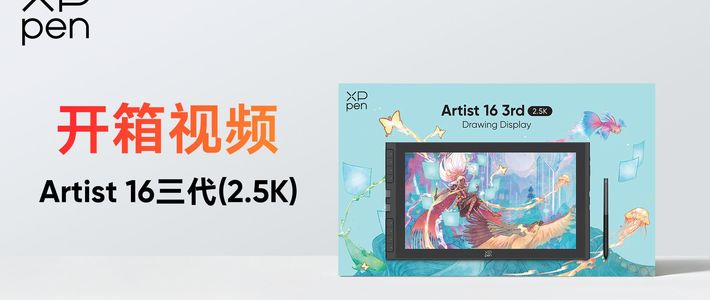
16英寸2.5K超清屏幕,186 PPI的高像素密度。99% sRGB色域,Delta E<1.5高色准。PenTech 4.0笔技术,16384级压感,2g初始激活克数。

国际评测机构Notebookcheck评价它为“非常适合数字艺术家初学者和外出使用的便携式手写笔显示器”。唯一的主要缺点是60Hz刷新率和稍慢的响应时间。16寸的绘画区域够大,色彩还原度超高。在效率与舒适间取得平衡,适合大多数进阶用户。
绘王Kamvas 22(Gen 3)——沉浸式大屏体验
21.5英寸2.5K分辨率屏幕,90Hz高刷新率让动态画面流畅丝滑。平均Delta E<1.2高色准,99% sRGB色域覆盖。附赠ST100D支架,出厂即装好。

90Hz刷新率在快速移动笔触时能明显感觉到比60Hz更跟手。不过大尺寸也意味着桌面空间要求高,且没有折叠设计,收纳时仍需保持展开状态。适合桌面空间充足、常进行动态创作(如速写、故事板、动画草图)的用户。
绘王Kamvas Pro 19——4K专业之选
18.4英寸4K超高清屏幕,10.7亿色数,色彩过渡平滑。第2代低闪点防眩光蚀刻玻璃,具有磨砂质感。PenTech 4.0笔技术,16384级压感,2g初始激活克数。十点电容触控支持多种触控手势。

有用户评价“显示面积约为iPad的两倍,绘画感觉接近传统纸张”。但也有反馈提到原厂色彩偏青、偏灰,建议专业用户自行校色。适合对色彩和画幅有高要求的专业创作者,但建议搭配校色仪使用。
绘王Kamvas Pro 27 (144Hz)——旗舰级终极选择
27英寸4K大画幅,144Hz超高刷新率把视觉跟手感拉到新高度。1670万色,五种色彩模式。第三代低闪点防眩光玻璃。PenTech 4.0笔技术,16384级压感。双系统触控支持Windows和macOS手势触控。

144Hz高刷让快速勾线几乎无笔迹滞后。但27寸的尺寸“奇重无比”,对桌面进深也有较高要求(建议60cm以上)。这是为专业画师和预算充足的重度创作者准备的终极武器。
四、到底该怎么选?
根据以上体验,给出以下选购建议:
选数位板,如果你:
预算有限(300-500元就能买到很不错的产品)
是刚入门的新手,不确定能否坚持下去
有移动创作需求,需要轻便携带
担心长期低头对颈椎不好
希望一块板子用5年以上
推荐型号:入门选H641P,进阶选H951P,追求大画幅选H1061P,需要无线选L610。
选数位屏,如果你:
预算充足(至少准备1000元以上)
从纸绘转板绘,难以适应手眼分离
从事专业插画、漫画、设计工作
追求“所见即所得”的直观体验
需要精准的线条控制和色彩还原
推荐型号:入门选Kamvas 13 Gen3,进阶选Kamvas 16 Gen3,专业选Kamvas Pro 19或22 Gen3,预算无上限选Kamvas Pro 27。
最后提醒一句:设备只是工具,真正决定作品质量的是你的练习和积累。无论是数位板还是数位屏,选定了就安心画下去,比纠结“买哪个更好”重要得多。