

很多人组装完DIY NAS,装好系统觉得万事大吉,结果现实很快打脸:局域网里慢得要死,出门在外压根连不上。最近知乎上“DIY的NAS如何组网”这个问题反复被人问,有个回答把事说得很透——NAS折腾网络就三件事:够得着、跑得快、不裸奔。顺序也别乱:先内网,再远程,最后安全。知乎
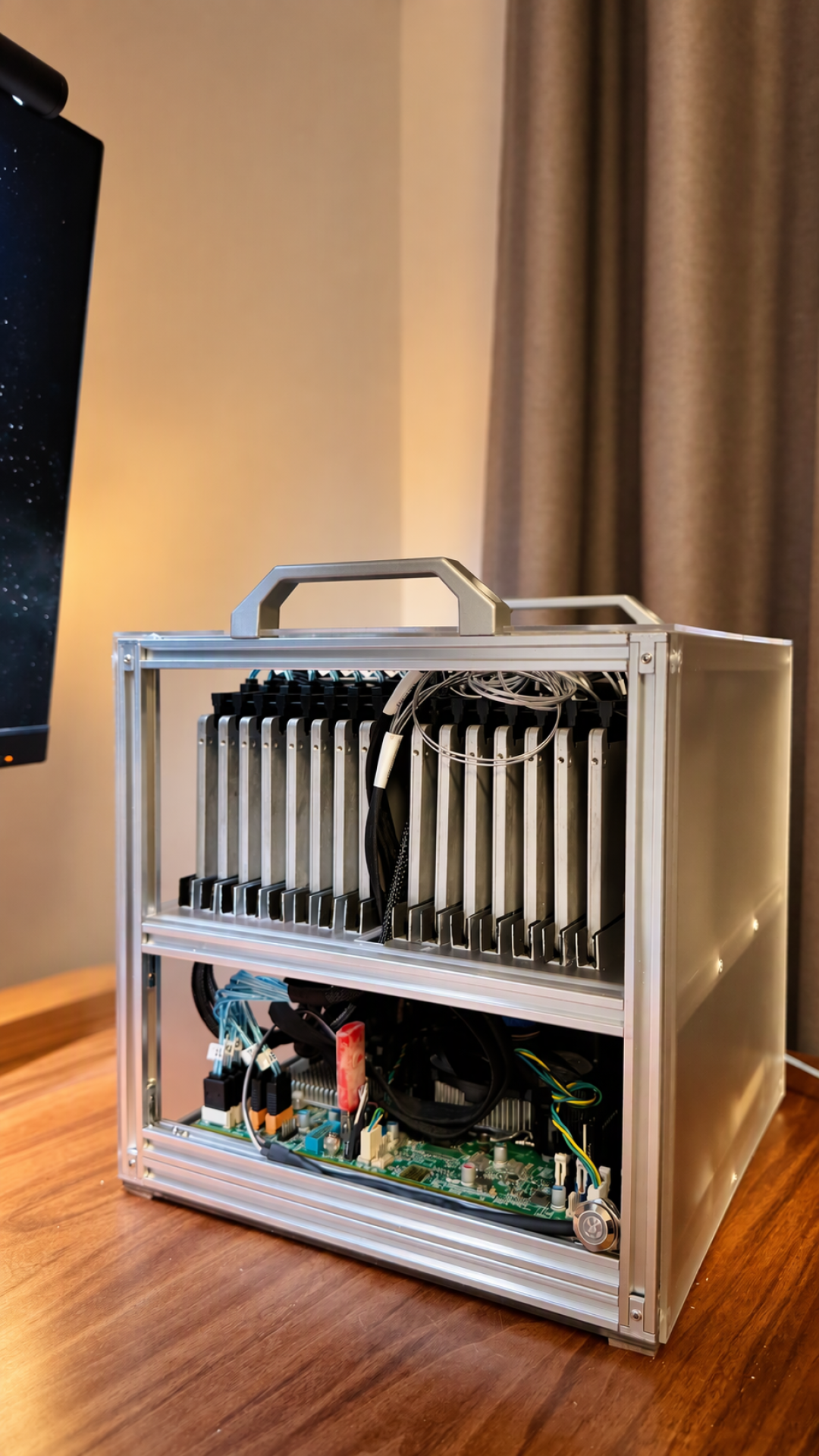
第一步:内网先找最短的板,别急着买2.5G交换机
NAS局域网速度走的是木桶效应:电脑网卡→交换机→NAS网卡→硬盘,哪一环最慢,体验就是多少。反常识的地方在于,多数新手拿NAS就是备份照片、看本地片源,而相册备份正是小白入手的主要需求之一。这类负载千兆有线完全扛得住,瓶颈往往是硬盘转速,不是网线。小红书
什么情况才值得上2.5G?剪辑直接从NAS拉素材、多人同时传大文件、定时整盘备份,这几种再考虑。而且升级要整条链路一起查:网卡、网线(超五类就能跑2.5G)、交换机、NAS端网卡,少一环就自动降速。B站最新的2.5G交换机横评把这点讲得很直白:连NAS上2.5G或万兆,须核对两端及沿途链路速率。内网升级,拒绝盲目追高。哔哩哔哩
另一个常见误区是链路聚合(双网卡LACP)。它不会让单文件传输翻倍,只在多台设备同时传文件时才有意义——别指望一条流从110变220。
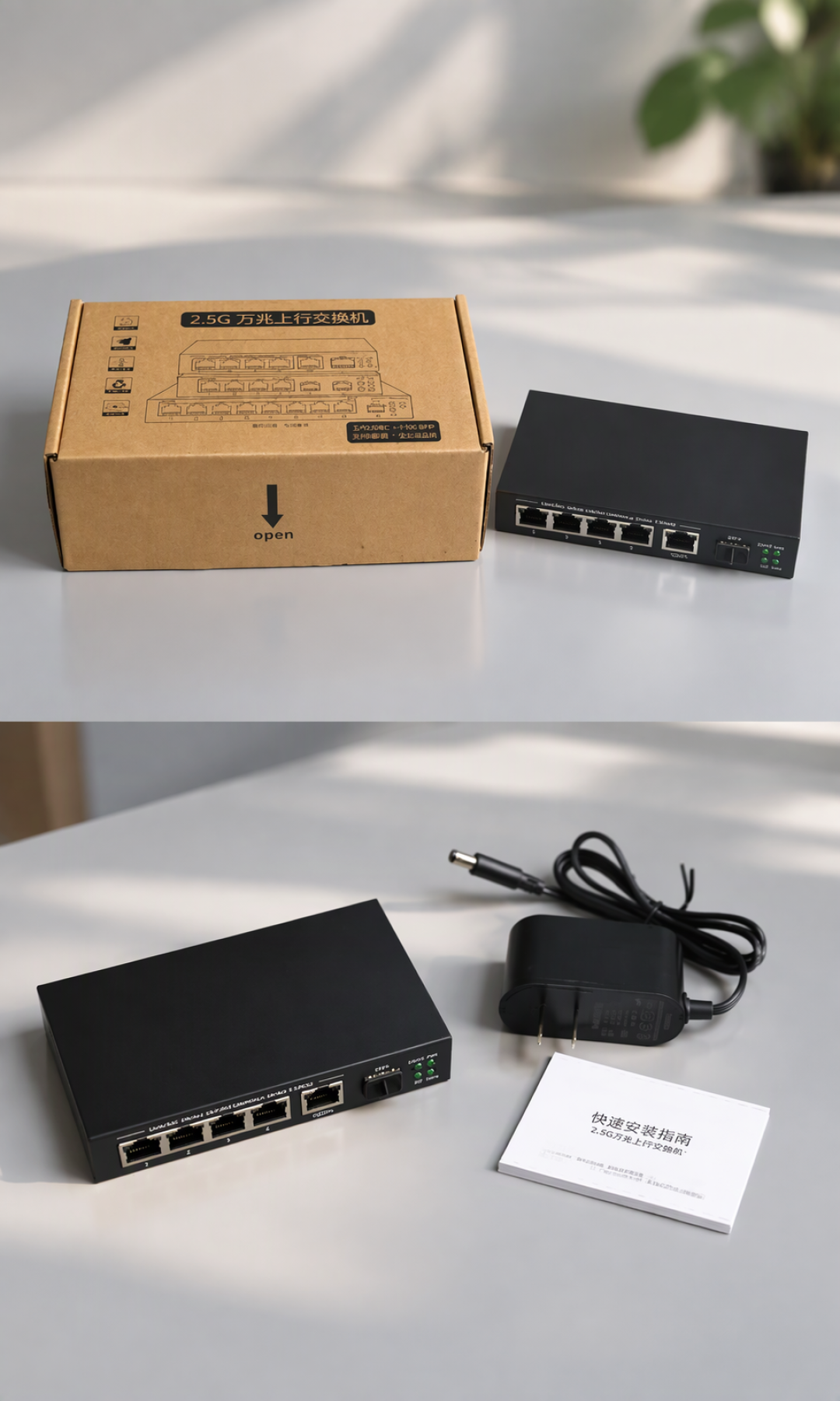
第二步:远程访问,按顺序找路
想在公司、出差途中打开家里的NAS,多数人恰恰卡在“没有公网IP”和“不会设置端口映射”这两步。建议按这个顺序试:知乎
先查公网IP:登录路由器看WAN口IP,再和“我的IP”对比,开头是100.64、10.、172.的就是运营商大内网;没有就打客服电话说要“公网IP远程访问监控和NAS”,电信、联通多数地区免费给,移动最难。知乎
有公网IP→DDNS+端口映射:域名跟着动态IP走,只开HTTPS等必要端口,远程速度就等于家里上行带宽。
要不到公网IP→开IPv6直连,或者用内网穿透:让NAS主动连到穿透服务,外部经隧道地址访问回来;Tailscale/ZeroTier自动打洞,个人自用首选。知乎
先泼冷水:家宽上行普遍只有30~50Mbps,4K原盘码率80Mbps起步,直连也放不动、得转码,1080P和照片同步则完全够用。知乎
第三步:最容易翻车的三个细节
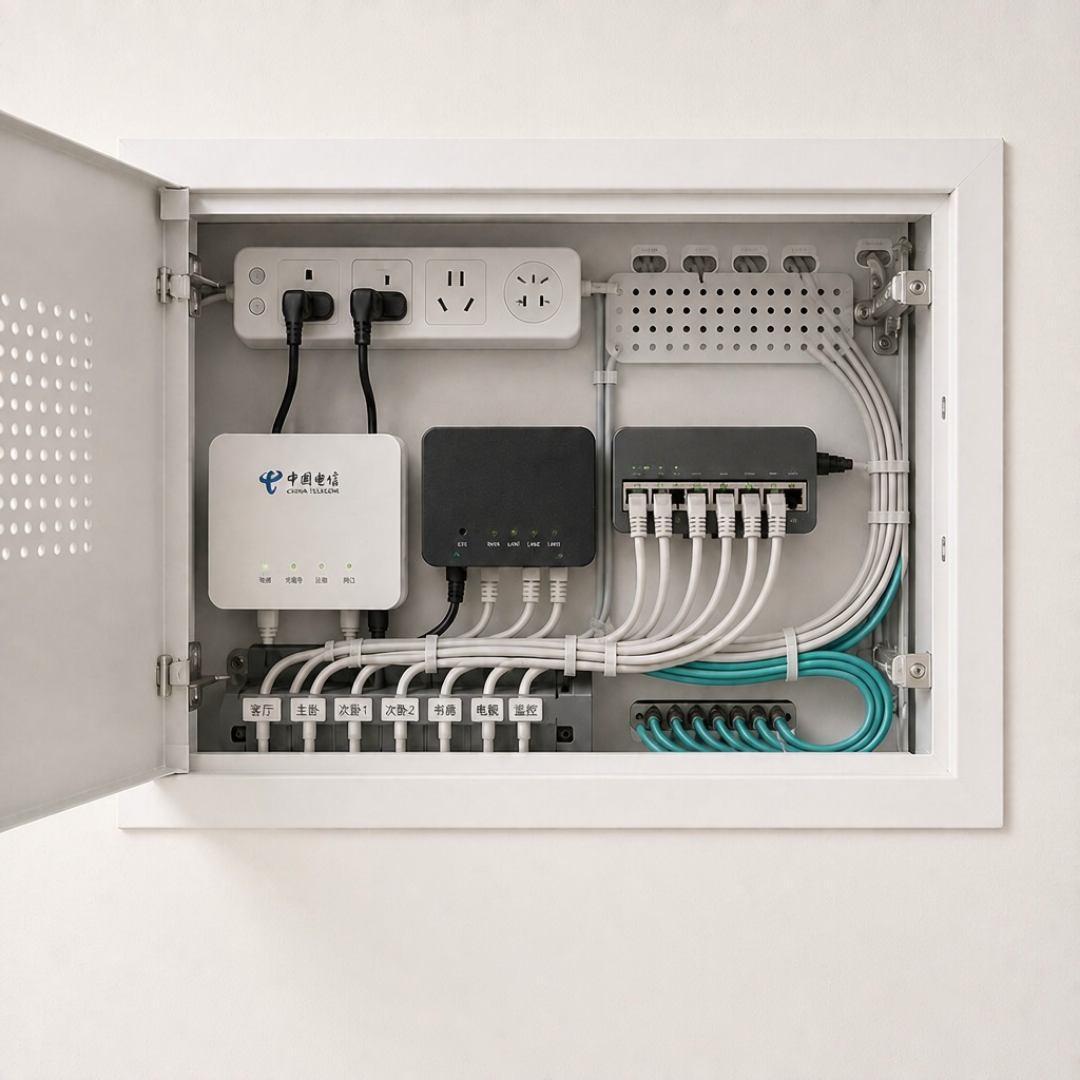
弱电箱塞太满:多半是弱电箱或电视柜网口告急了,才想起来加交换机,这时选错规格还易限速或塞不进箱。设备叠在光猫上头、箱门一闷,夏天满载真可能断流,交换机尽量往箱门口放。哔哩哔哩
布线只求“能通”:预埋网线要避开死弯、强弱电分开,完工一定要做链路测试,不是通了就完事。无线波动大,拖动进度条容易转圈,大流量看片务必优先网线千兆内网组网。小红书小红书
裸奔上公网:改默认端口、关掉默认管理员、HTTPS+强密码+两步验证、失败登录自动封禁、重要数据异机备份,验收标准就一条——敢把后台地址发群里晒才算达标。知乎
一句话总结:内网看木桶,短板没找到前别花钱;远程先找公网IP,找不到就穿透;安全没做,先别联网。 按这个顺序来,能省下大几千的冤枉钱和无数返工的夜晚。


当前文章无评论,是时候发表评论了