















































27
42
Docker 部署 Rocket.Chat:轻松搭建私有化团队聊天与协作平台
2026-08-03 16:10:14
0点赞
0收藏
0评论
本文基于 rocketchat/rocket.chat:8.6.1,macOS + Docker Desktop 实测(局域网访问 http://192.168.1.10:3001)。Linux(建议 Ubuntu 24.04)同样适用。
研发群、运维告警、项目同步……日常协作几乎离不开即时通讯。钉钉、企业微信、飞书好用,但消息与文件都在公有云上:合规要求「数据不出域」、内网完全断公网、或只是想少一份 SaaS 账单时,就需要一套可自托管的团队聊天。
Rocket.Chat 是开源的企业级 Web 即时通讯与协作平台(官方称 Secure CommsOS):公共频道、私有群组、一对一私聊、富文本与 reaction、文件上传、Webhook / API,以及桌面与手机客户端。工作区跑在你自己的 Docker 主机上,会话与附件落在本地 MongoDB 与上传卷里——浏览器打开就能聊,不必把全公司沟通绑死在某一家公有云 IM。
上手并不只是「拉一个容器」那么简单。Rocket.Chat 8.x 依赖 MongoDB 8.x 副本集,官方 Compose 还会带上 NATS;x86 机器若 CPU 没有 AVX,mongo:8.0 会直接 unhealthy。首次安装还要完成工作区向导,并把实例注册到 Rocket.Chat Cloud(在线邮件确认,或内网 离线换码)。实测里最容易踩的坑是:Cloud 必须先注册账号,再收 magic-link——未注册就点登录,页面显示「已发信」,邮箱却往往收不到。
本文按「能跟做」写完整链路:用 轩辕镜像 加速拉取 rocketchat/rocket.chat:8.6.1 + mongo:8.0 + nats:2.11-alpine,Compose 拉起精简三件套(宿主机端口 3001,避开常见的 3000 占用),改对 ROOT_URL,走完管理员 / 组织向导与 Cloud 离线注册,再演示 Home 入门、管理用户、创建频道、目录里的 #general、移动端入口与布局设置。macOS + Docker Desktop 全程实测(局域网 http://192.168.1.10:3001),Linux(建议 Ubuntu 24.04)同样适用;文末附 16 张截图、运维命令与 FAQ。
国内从 Docker Hub 直拉常较慢,本文统一走轩辕加速。镜像说明见 rocketchat/rocket.chat 镜像页,标签列表见 tags。官方部署文档:Deploy with Docker Compose;离线注册说明:Air-gapped Workspace Registration。
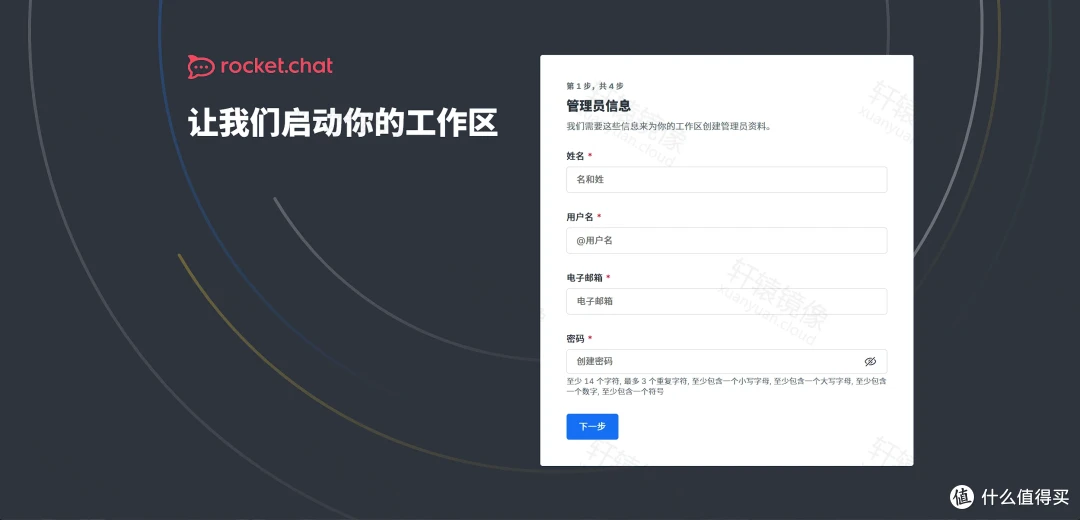 picture.image
图 1:安装向导第 1 步——创建管理员资料
一、Rocket.Chat 是什么?
Rocket.Chat 是开源的企业级 Web 即时通讯与协作平台(Secure CommsOS)。核心能力:
能力说明多场景聊天公共频道、私有群组、私聊富消息Markdown、表情、reaction、编辑删除文件与媒体上传、预览;可接本地 / S3 等多端Web、桌面、iOS / Android 官方客户端集成REST API、Webhook、Marketplace 应用(需 Cloud 在线能力)自托管Docker / K8s;数据留在自有机房
典型场景:企业内部 IM、研发协作、私有社区、客服坐席。
版本与依赖:Rocket.Chat 8.x 需 MongoDB 8.x 副本集,官方 Compose 默认还带 NATS。每个版本约支持 6 个月;生产请固定三位版本号(本文
8.6.1),勿用latest/develop。
架构(本文精简栈):
浏览器 ──HTTP:3001──▶ rocketchat:3000
                         │
              ┌──────────┼──────────┐
              ▼          ▼          ▼
         mongo:8.0    nats     uploads 卷
         (rs0 副本集)
二、环境要求
项目建议系统Linux 建议 Ubuntu 24.04;本文亦在 macOS + Docker Desktop 测通CPUx86 必须支持 AVX(MongoDB 5.0+ 硬性要求);Apple Silicon 走 arm64 镜像即可DockerEngine + Compose V2;macOS 用 Docker Desktop,内存建议 ≥ 4 GB内存建议 ≥ 2 GB(Mongo + Rocket.Chat)端口容器内 3000;宿主机映射 3001(避开常见的 3000 占用)目录Linux 示例 /www/wwwroot/rocketchat;macOS 示例 ~/docker/rocketchat
docker --version
docker compose version
Linux 未装 Docker:
bash <(wget -qO- https://xuanyuan.cloud/docker.sh)
x86 Linux 自检 AVX:
grep -o 'avx[^ ]*' /proc/cpuinfo | sort -u || echo "无 AVX,勿用 mongo:5/6/7/8"
无 AVX 时 Mongo 会反复告警并 unhealthy(见 FAQ),需换机器,不要降到 mongo:4.4 去配 RC 8.x。
三、标签怎么选
标签用途推荐8.6.1固定稳定版生产 / 本文首选latest跟踪最新稳定仅试用develop / sha-*开发构建勿上生产
版本以 GitHub Releases 为准,再在 tags 页 核对。标签一般为 8.x.y(无 v 前缀)。
四、拉取镜像(轩辕加速)
按 agents.md,docker.io 默认用公共登录域 docker.xuanyuan.run(未登录时先一次性 docker login)。
docker pull docker.xuanyuan.run/rocketchat/rocket.chat:8.6.1
docker pull docker.xuanyuan.run/library/mongo:8.0
docker pull docker.xuanyuan.run/library/nats:2.11-alpine
macOS 实测摘要:
# rocket.chat:8.6.1
Digest: sha256:c8ee1044c2c0503eddc1abc212240012ec9ba73e2cfa80d001cd23d582ec7c51
Status: Downloaded newer image for docker.xuanyuan.run/rocketchat/rocket.chat:8.6.1

# mongo:8.0
Digest: sha256:5351bff2b5d1563e3fa603a74b9be85ef9323e10aeb0b45cea933a93876e77fd
Status: Downloaded newer image for docker.xuanyuan.run/library/mongo:8.0

# nats:2.11-alpine
Digest: sha256:e4bf19f15fd3218814a4e3c9e0064e1334bd8aa20d5984b9f1a0afd084f8cc00
Status: Downloaded newer image for docker.xuanyuan.run/library/nats:2.11-alpine
五、Compose 部署
5.1 建目录
# macOS 示例(本文实测)
mkdir -p ~/docker/rocketchat
cd ~/docker/rocketchat

# Linux 示例
# sudo mkdir -p /www/wwwroot/rocketchat && cd /www/wwwroot/rocketchat
5.2 写入 docker-compose.yml
必改:ROOT_URL 必须与浏览器访问地址一致(协议 + 主机 + 端口)。
services:
  mongodb:
    image: docker.xuanyuan.run/library/mongo:8.0
    container_name: rocketchat-mongo
    restart: unless-stopped
    command: ["mongod", "--replSet", "rs0", "--bind_ip_all"]
    volumes:
      - mongodb_data:/data/db
    networks:
      - rocketchat
    healthcheck:
      test: ["CMD-SHELL", "mongosh --quiet mongodb://127.0.0.1:27017/admin --eval 'db.runCommand({ ping: 1 }).ok' | grep -q 1"]
      interval: 10s
      timeout: 10s
      retries: 30
      start_period: 60s

  mongodb-init:
    image: docker.xuanyuan.run/library/mongo:8.0
    container_name: rocketchat-mongo-init
    depends_on:
      mongodb:
        condition: service_healthy
    networks:
      - rocketchat
    restart: "no"
    entrypoint:
      - bash
      - -ec
      - |
        echo "=====> waiting for mongo then initiate rs0"
        for i in $$(seq 1 60); do
          if mongosh --quiet mongodb://mongodb:27017/admin --eval 'db.runCommand({ ping: 1 }).ok' | grep -q 1; then
            break
          fi
          sleep 2
        done
        mongosh --quiet mongodb://mongodb:27017/admin --eval '
          try { rs.status().ok }
          catch (e) {
            rs.initiate({ _id: "rs0", members: [{ _id: 0, host: "mongodb:27017" }] })
          }
        '
        echo "=====> replica set ready"

  nats:
    image: docker.xuanyuan.run/library/nats:2.11-alpine
    container_name: rocketchat-nats
    restart: unless-stopped
    command: ["--http_port", "8222"]
    networks:
      - rocketchat

  rocketchat:
    image: docker.xuanyuan.run/rocketchat/rocket.chat:8.6.1
    container_name: rocketchat
    restart: unless-stopped
    depends_on:
      mongodb-init:
        condition: service_completed_successfully
      nats:
        condition: service_started
    ports:
      - "3001:3000"
    environment:
      ROOT_URL: http://192.168.1.10:3001
      PORT: "3000"
      MONGO_URL: mongodb://mongodb:27017/rocketchat?replicaSet=rs0
      TRANSPORTER: nats://nats:4222
      DEPLOY_METHOD: docker
      DEPLOY_PLATFORM: compose
    volumes:
      - uploads_data:/app/uploads
    networks:
      - rocketchat

networks:
  rocketchat:

volumes:
  mongodb_data:
  uploads_data:
访问场景ROOT_URL 示例本机http://localhost:3001局域网http://192.168.1.10:3001(本文)HTTPS 反代https://chat.example.com
YAML 缩进错误会导致 could not find expected ':',保存后可用编辑器校验再启动。
5.3 启动与验证
docker compose up -d
docker compose ps -a
实测成功时大致为:
✔ Network rocketchat_rocketchat     Created
✔ Volume "rocketchat_mongodb_data"  Created
✔ Volume "rocketchat_uploads_data"  Created
✔ Container rocketchat-mongo        Healthy
✔ Container rocketchat-nats         Started
✔ Container rocketchat-mongo-init   Exited
✔ Container rocketchat              Started
容器期望状态rocketchat-mongoUp (healthy)rocketchat-natsUprocketchat-mongo-initExited (0)(一次性初始化副本集,正常)rocketchatUp,0.0.0.0:3001->3000/tcp
首次启动可能要 1~3 分钟。日志:
docker compose logs -f rocketchat
docker compose logs -f mongodb
Mongo 正常会出现 Listening on / Waiting for connections,随后 init 完成 rs.initiate,Rocket.Chat 连上库后即可访问。
六、浏览器安装向导
浏览器打开 ROOT_URL(本文 http://192.168.1.10:3001)。
6.1 管理员信息(第 1 / 4 步)
填写姓名、用户名、邮箱、密码。密码规则较严(长度、大小写、数字、符号等),按页面提示设置。
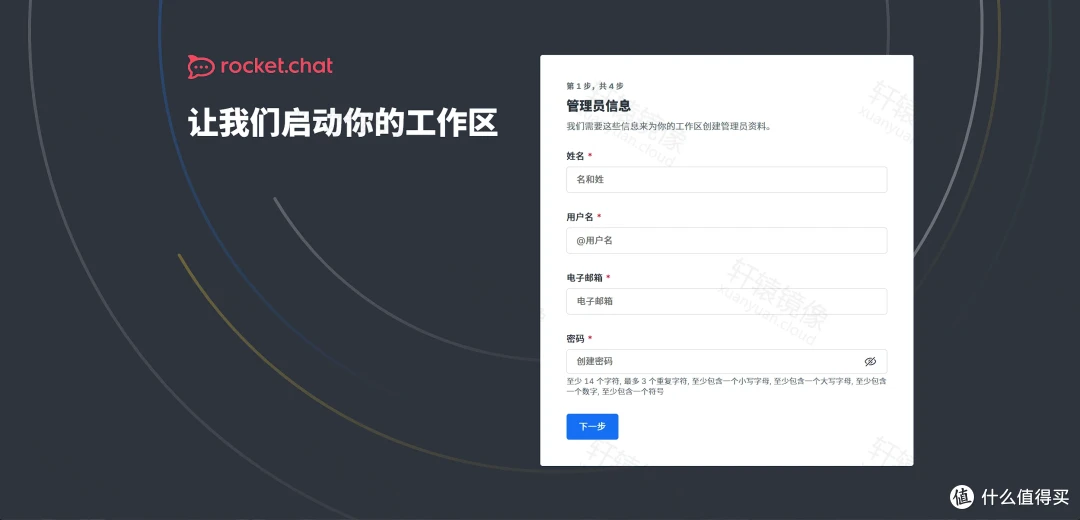 picture.image
图 1:第 1 步「管理员信息」
6.2 组织信息(第 2 / 4 步)
填写组织名称、行业、规模、国家。
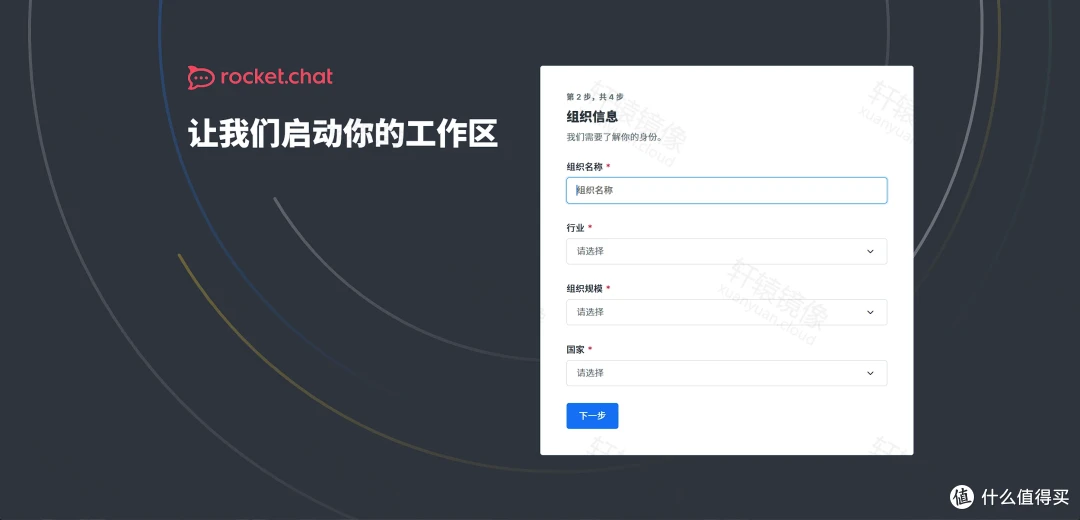 picture.image
图 2:第 2 步「组织信息」
6.3 注册工作区:在线或离线
向导会引导把工作区注册到 Rocket.Chat Cloud,以启用推送、Marketplace 等能力。
在线路径会出现「等待确认 / 安全码」页:
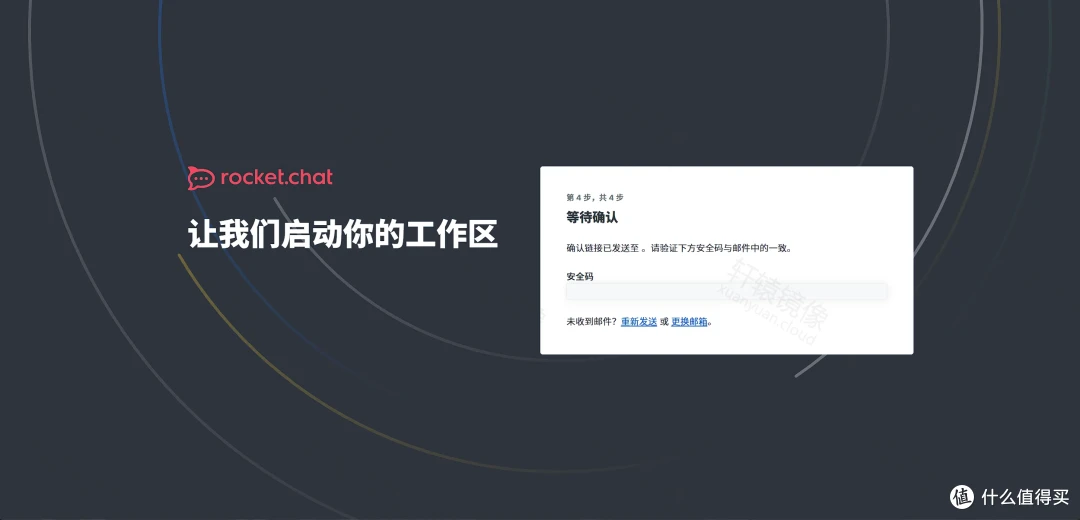 picture.image
图 3:在线注册「等待确认」
离线路径(内网或 Cloud 邮件不畅时):本地生成 Token A,到 Cloud 换 Token B,再贴回本地。
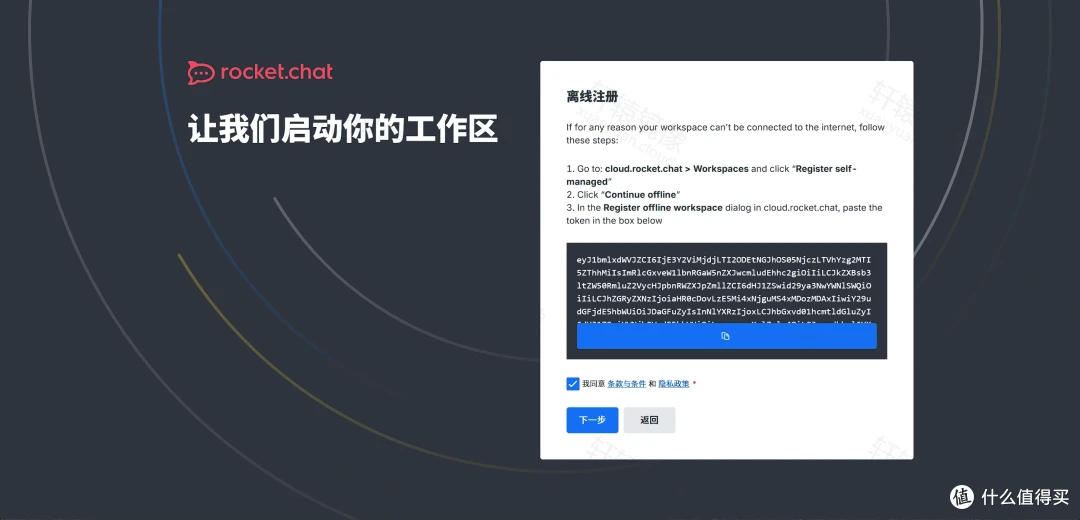 picture.image
图 4:离线注册——复制本地 Token 并同意条款
七、Rocket.Chat Cloud 账号与离线换码(重点)
7.1 必须先注册 Cloud 账号
实测结论:
必须先在 Cloud 完成「注册账号」,之后 magic-link 登录邮件才会正常发出。
未注册就直接走「Send login link」时,页面会显示已发信,邮箱往往收不到(Resend / 换邮箱也无效)。
正确顺序:
点 Create account / 注册(不要先只走 Login)
用可正常收信的邮箱(优先自有域名企业邮;Gmail / QQ 等免费邮容易失败)
注册完成后再用同一邮箱登录
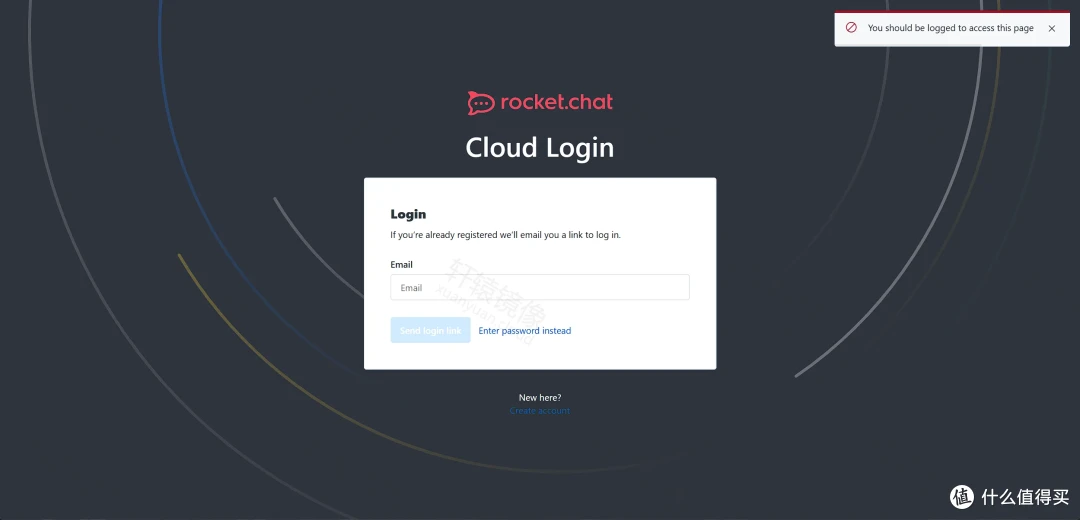 picture.image
图 5:Cloud Login——新用户点 Create account
登录成功后若走 magic-link,会看到已发信提示:
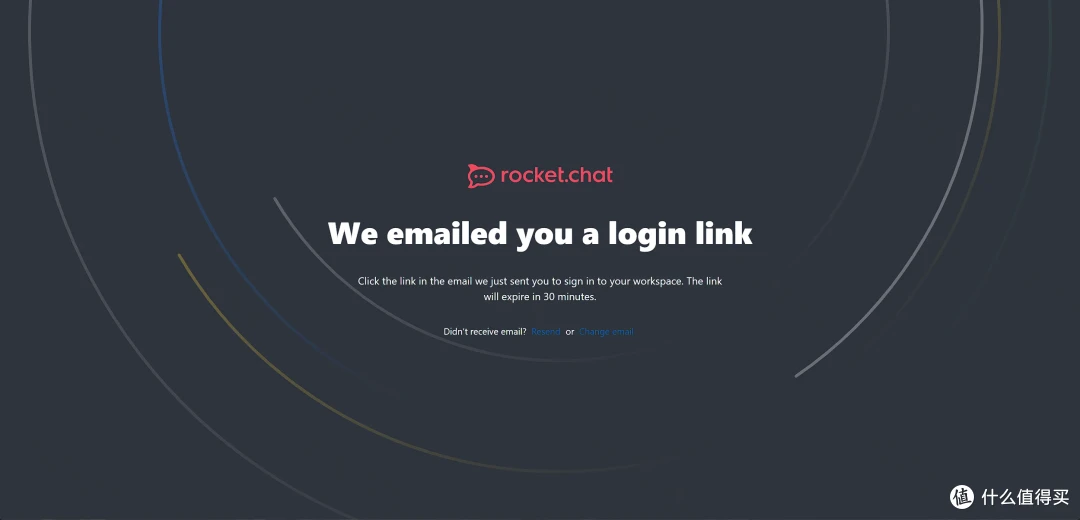 picture.image
图 6:We emailed you a login link
7.2 离线换码两步
登录 Cloud 后:Workspaces → Register self-managed → Continue offline。
Step 1:把本地 Token A 贴进 Cloud:
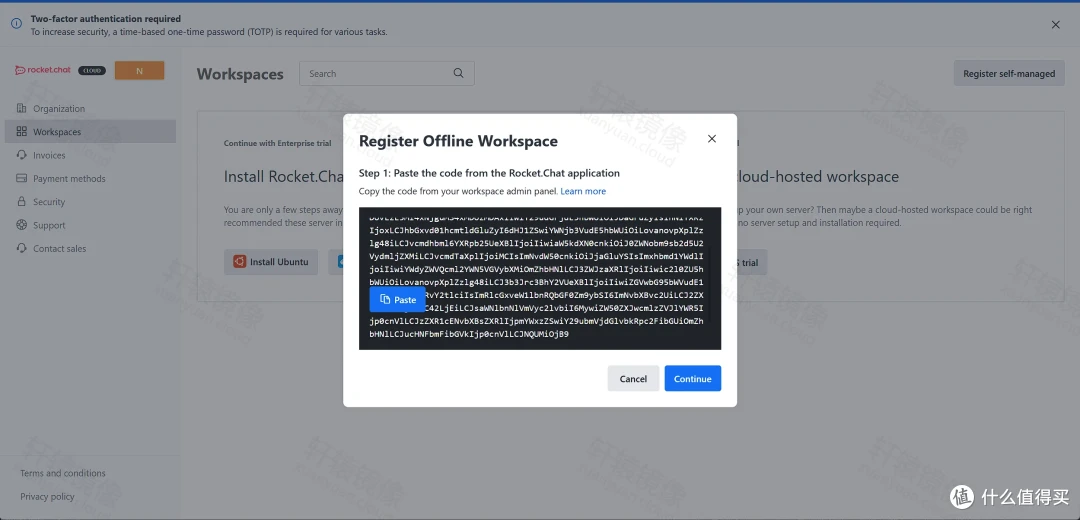 picture.image
图 7:Register Offline Workspace Step 1
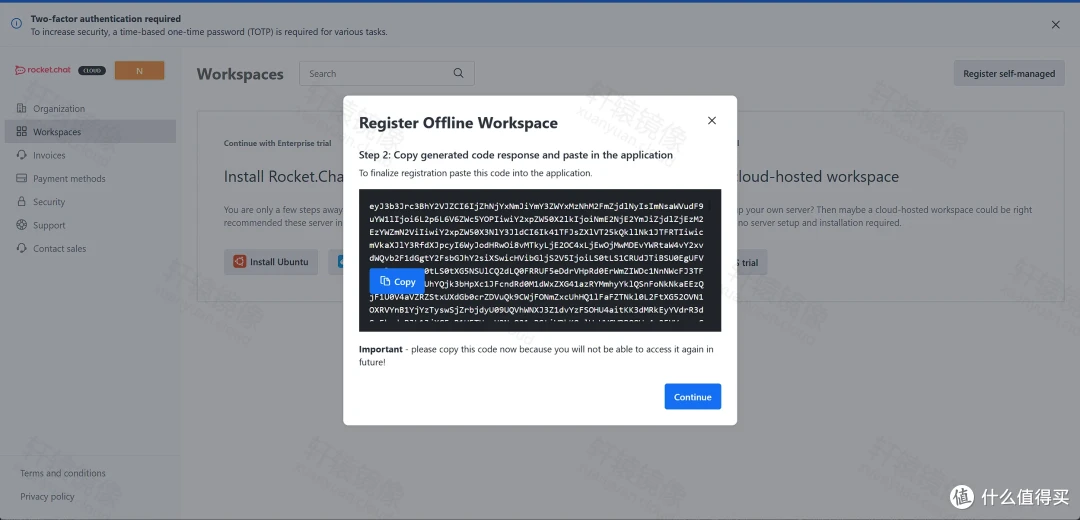
Step 2:复制 Cloud 生成的 Token B(务必立刻复制,离开后无法再看):
 picture.image
图 8:Step 2——Copy generated code(只显示一次)
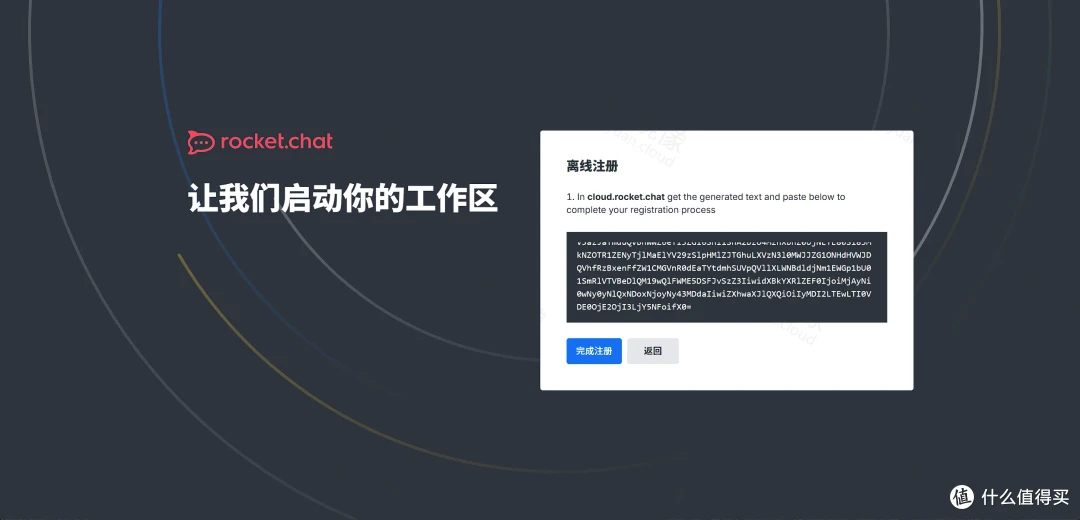
回到本地向导,粘贴 Token B,点 完成注册:
 picture.image
图 9:本地「完成注册」
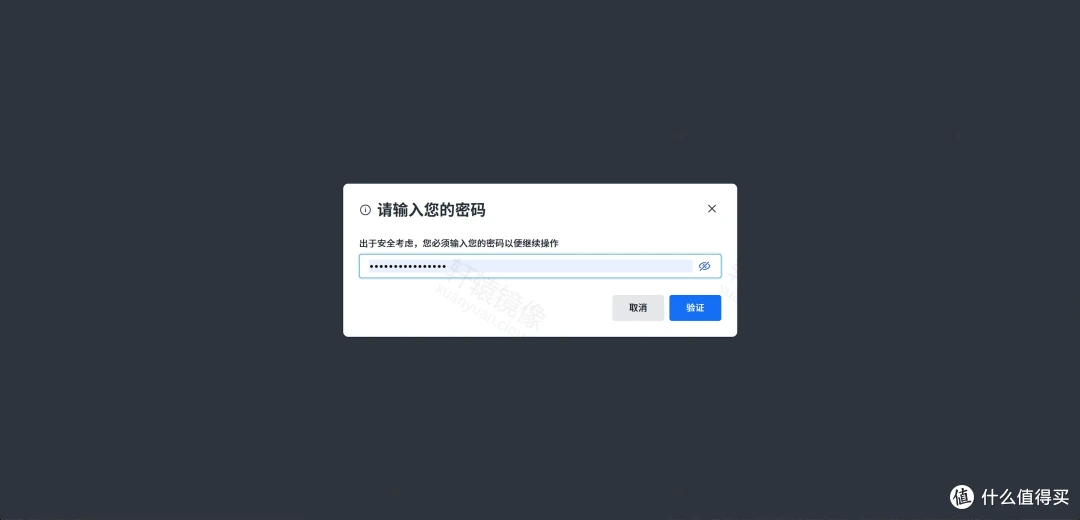
若按钮一直灰色:清空后完整重贴、点输入框外失焦、换浏览器;Token 极长,粘贴不全最常见。敏感操作可能要求再输一次管理员密码:
 picture.image
图 10:请输入您的密码
离线注册会失去部分 Cloud 在线能力(推送、Marketplace 等);服务器能稳定访问外网时,优先在线注册更省事。官方说明:Air-gapped Workspace Registration。
八、进入工作区:怎么用
8.1 Home 首页
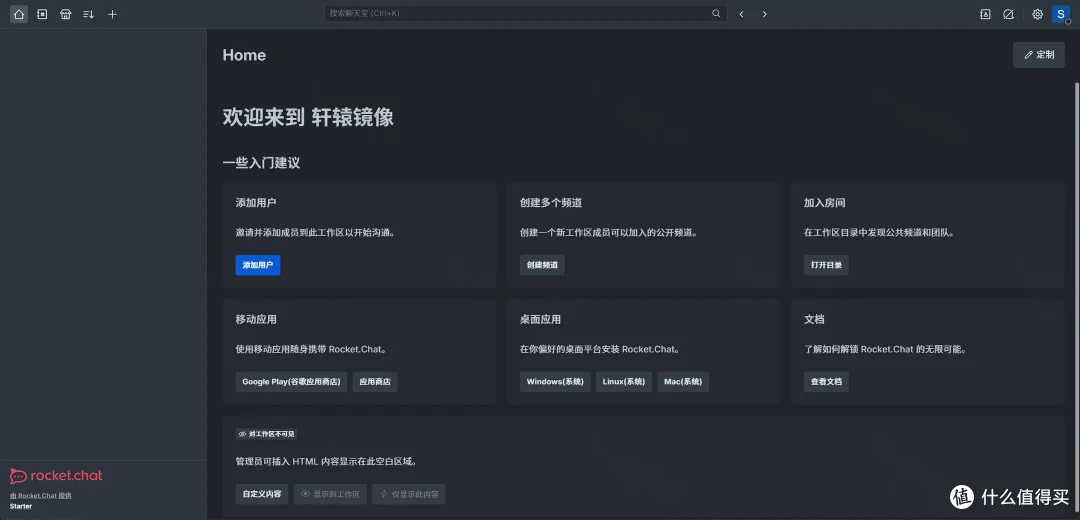
注册完成后进入 Home,可见欢迎语与入门卡片(添加用户、创建频道、移动 / 桌面客户端、文档等)。
 picture.image
图 11:Home——欢迎与入门建议
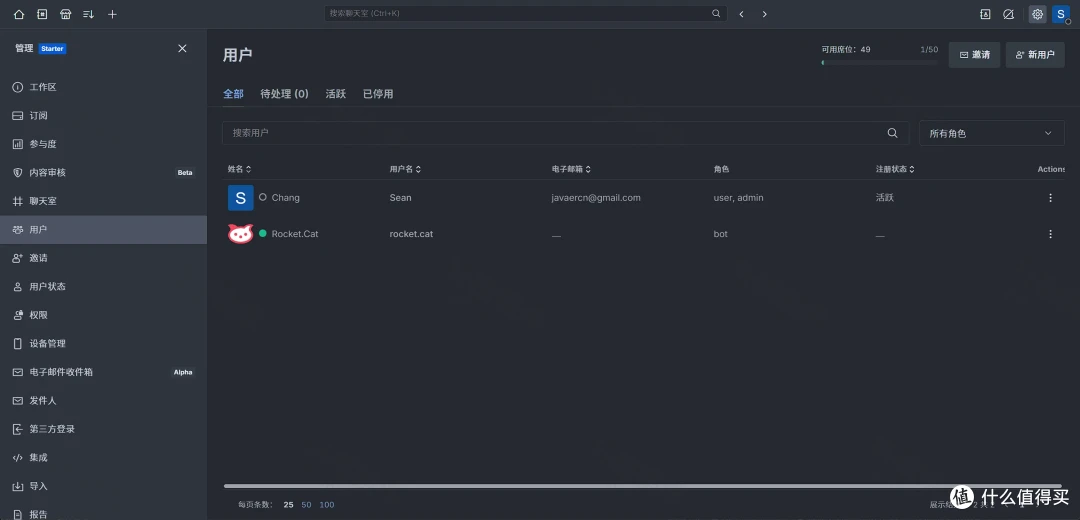
8.2 管理用户
打开 管理 → 用户:邀请、新建用户,查看角色与座位占用。
 picture.image
图 12:管理 → 用户
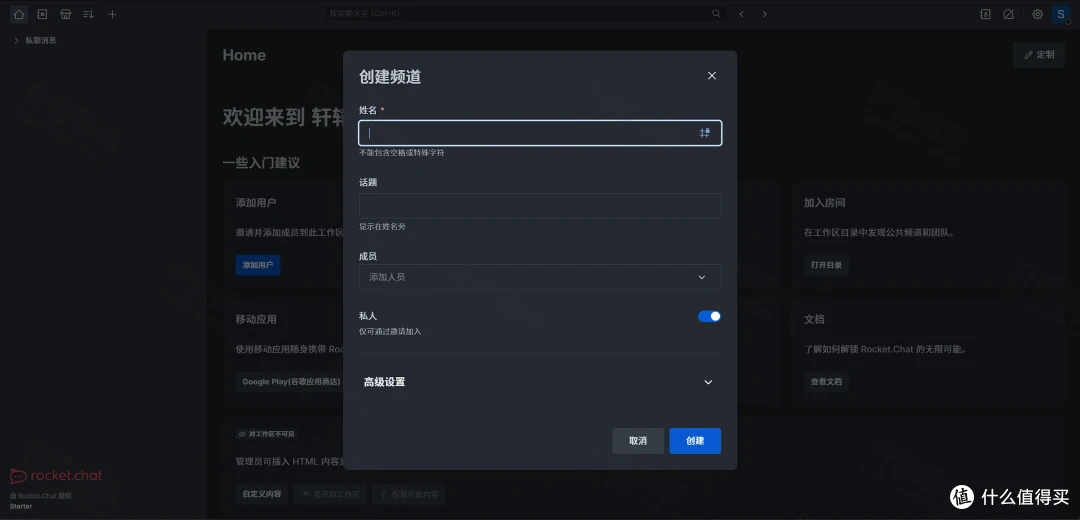
8.3 创建频道
在界面中创建频道:名称勿含空格或特殊字符;可设话题、成员,「私人」开关控制是否仅邀请加入。
 picture.image
图 13:创建频道
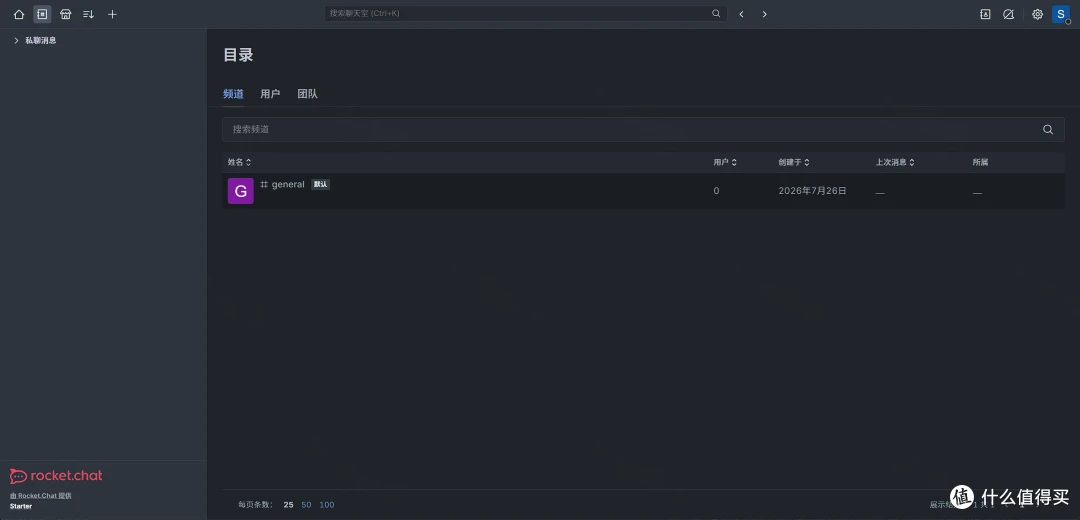
8.4 目录与默认频道
目录 → 频道 可浏览公开频道;新工作区通常自带 #general。
 picture.image
图 14:目录中的 #general
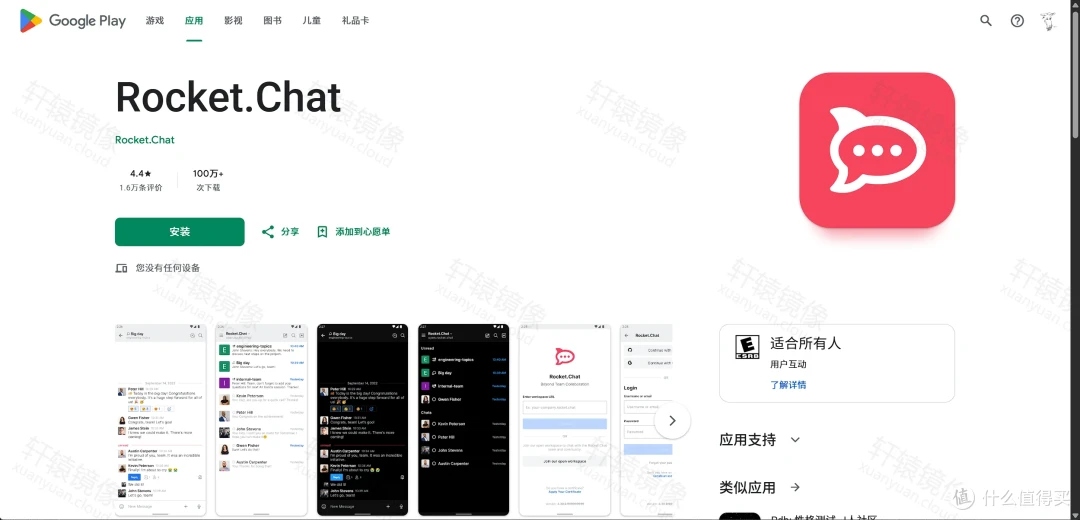
8.5 移动端
Home 入门卡片可跳转应用商店;Android 可在 Google Play 搜索 Rocket.Chat 安装,登录时填写你的工作区 URL(与 ROOT_URL 一致)。
 picture.image
图 15:Google Play 上的 Rocket.Chat
8.6 布局与外观
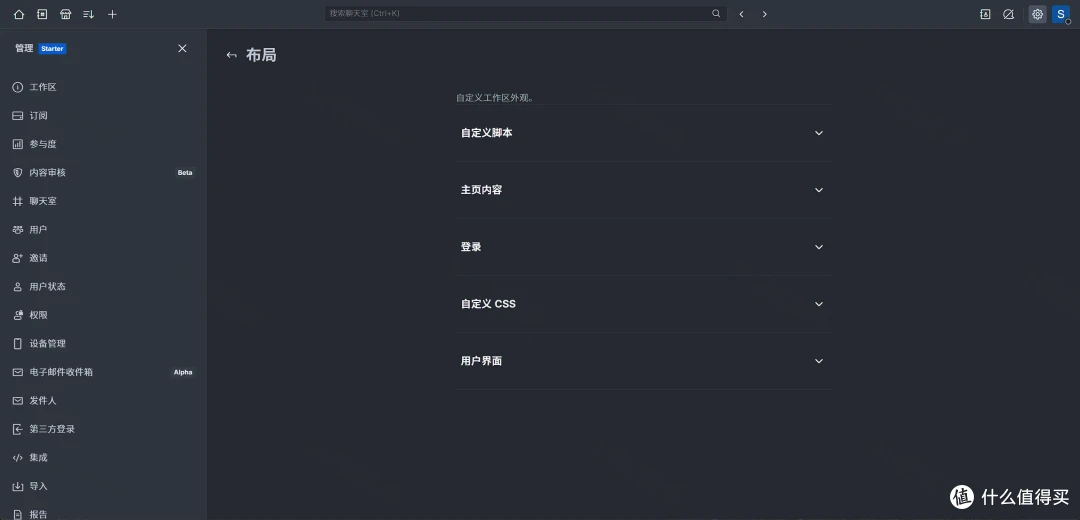
管理 → 布局 可自定义主页内容、登录页、自定义 CSS / 脚本等。
 picture.image
图 16:管理 → 布局
九、日常运维
cd ~/docker/rocketchat   # 或你的目录

docker compose logs -f rocketchat
docker compose restart rocketchat
docker compose down          # 停容器,保留 volume
# docker compose down -v     # 危险:清空 Mongo 与上传数据

# 升级(先备份!)
# 1) 改 image 标签  2) docker compose pull rocketchat && docker compose up -d rocketchat
生产建议:Nginx / Traefik 终结 HTTPS,ROOT_URL 改为 https://…;限制 Mongo 仅内网;定期备份 mongodb_data 卷。更完整栈可参考官方 rocketchat-compose(含 Traefik、监控等)。
十、FAQ
Q:rocketchat-mongo is unhealthy,日志有 AVX?
A:CPU 不支持 AVX。换支持 AVX 的机器,或确认虚拟机未隐藏 CPU flags。不要用 mongo:4.4 配 RC 8.x。
Q:magic-link 提示已发信但永远收不到?
A:先在 Cloud 注册账号,再登录。未注册时常见「假发信」。优先企业域名邮箱。
Q:「完成注册」按钮灰色?
A:Token B 极长,粘贴易截断。清空重贴、失焦、换浏览器;必要时在 Cloud 重新生成(旧码只显示一次)。
Q:页面打不开或 WebSocket 异常?
A:ROOT_URL 必须与浏览器地址完全一致(含端口)。
Q:macOS 要改 Compose 吗?
A:服务定义不用改;改目录、ROOT_URL,用 Docker Desktop,勿强行 platform: linux/amd64(Apple Silicon),继续用 named volume。
Q:YAML 报 could not find expected ':'?
A:缩进或引号错误,对照上文完整文件检查。
十一、命令速查
# 登录轩辕(未登录时)
echo "镜像密码" | docker login -u 镜像账户 --password-stdin docker.xuanyuan.run

docker pull docker.xuanyuan.run/rocketchat/rocket.chat:8.6.1
docker pull docker.xuanyuan.run/library/mongo:8.0
docker pull docker.xuanyuan.run/library/nats:2.11-alpine

cd ~/docker/rocketchat
docker compose up -d
docker compose ps -a
docker compose logs -f rocketchat
访问:http://你的IP:3001
十二、延伸阅读