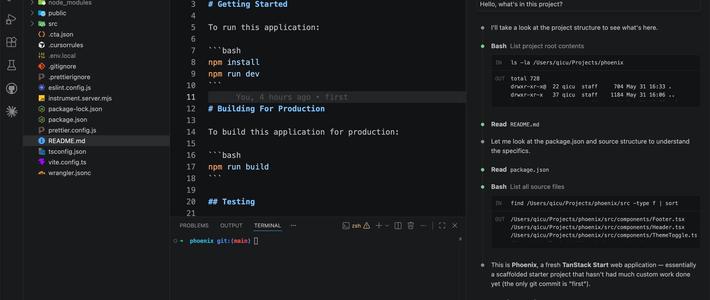
8 月初,Anthropic 把 Claude Code 的官方 VS Code 插件推火了。在扩展市场搜 “Claude Code for VS Code”,开发者挂着 Anthropic 官方认证,点一下就能装。知乎很多人第一反应是:终于不用蹲在终端里敲命令了,命令行是不是可以淘汰了?

先别急着下结论。我把知乎、小红书最近一个月的讨论翻了一遍,发现大家集中栽在两个坑里:一个是"装完怎么没反应",一个是"怎么越用越卡"。这两个坑都不是你的问题,是没人把这件事的底层逻辑讲清楚。今天一次说透。
先纠正一个最普遍的误解:这个"插件"不是你以为的那种插件
你熟悉的 Copilot、Codeium,是真正意义上的扩展——市场里搜索、安装、登录,能力就封装在扩展本体里,开箱即用。
Claude Code 不是。它的核心形态是一个跑在终端里的命令行工具(CLI)。知乎你在 VS Code 里装的那个"插件",更像是给这个 CLI 套了一层图形界面,让它的输出、对比、历史能在编辑器里呈现。
这带来一个非常实际的后果:
只装插件、不装 CLI,插件是不工作的。 这就是"装完没功能"的头号原因,社区里一堆人在问,答案几乎都是一句——先确认 CLI 能不能用,再重启 IDE。知乎所以正确的顺序是反过来的:先在终端里把 CLI 装好(需要先装 Node.js,建议官网下 LTS 版,别用来路不明的第三方打包版),命令就一行:
```bash
npm install -g @anthropic-ai/claude-code
```
装完在 VS Code 的集成终端里敲 `claude`,它就读取当前项目目录开始干活了。这一步跑通,你甚至不装插件都能用。插件是锦上添花,CLI 才是地基。
记住一句定位,能帮你省掉很多纠结:Copilot 像"智能补全",Cursor 像"AI 编辑器",Claude Code 像"能在终端里干活的开发助手"。知乎它不是回答你问题,而是理解项目结构、改文件、跑命令、看报错,然后根据结果继续改。这个"改—跑—看结果—再改"的闭环,是它真正值钱的地方。
它其实有 4 种形态,不是你以为的 2 种
大多数人只知道"命令行版"和"VS Code 插件版"。实际上官方给了 4 个使用界面,而且它们是同一个 Claude Code、同一套账号、同一套模型渠道,会话各自独立——官方设计出来就是让你同时用、按场景切的,不是让你"二选一然后卸载谁"。知乎
形态 | 本质 | 最强的一点 | 平台 |
|---|---|---|---|
VS Code 插件版 | 把 CC 接进编辑器 | 贴着代码改、原生逐行对比、零切换 | Win/Mac/Linux |
官方桌面端 | 独立图形 App | 多任务管理、定时跑、并行分派 | 仅 Win/Mac |
命令行 CLI | 终端里跑 | 最轻、能连远程服务器、可自动化 | 全平台 |
网页版 | 浏览器打开 | 免安装,想试就试 | 有网即可 |
逐个说人话:
插件版强在"贴着代码"。 它知道你当前开着哪个文件、光标选中了哪段,改动直接在编辑器里高亮,逐行接受或拒绝;编辑器的报错会自动同步给它,一键修复。知乎快捷键也实用,`Ctrl+Esc` 呼出、`Alt+Ctrl+K` 插入 `@文件名#L1-99` 这种精准引用。对现在流行的 vibe coding——九成代码交给 AI 写——聊天区直接开在编辑区、改动和原代码对照着看,体验确实比挤在终端里强。而且 8 月这几版它补上了多任务切换和会话历史,进步很快。

桌面端强在"管任务"。 它有多个会话的侧边栏、历史列表,能设每日定时执行、能并行分派多个自动化任务,新版还整合了 Chat / Code / Cowork 三种模式。它更像 Claude Code 的"任务管理中心"。但注意两点:只有 Windows 和 Mac,而且连不了远程。
CLI 强在"轻 + 远程"。 你要连远程服务器、Linux 机器上干活,基本只有它这条路——桌面端和插件版都得在本地。它还最容易被脚本化、做自动化。
网页版强在"零成本试水"。 什么都不装,先感受一下再决定。
怎么选?给自己做三步
第一步,看你的主战场在哪。
每天就在 VS Code 里写代码 → CLI 打底(必装)+ 插件版日常用,享受"贴着代码"。这是绝大多数 VS Code 用户的最优解。
经常连远程服务器 / Linux 开发 → CLI 为主。想要图形化,就在 CLI 里敲 `/ide` 连上 VS Code,终端的灵活 + 编辑器的可视化一起拿到。知乎
写代码不多、更想搞自动化、定时任务、或者要给不写代码的同事演示 → 桌面端。
就想看看它到底是个啥 → 网页版,先试再说,什么都不用装。
第二步,先跑通一条路,别贪多。 很多人卡,就是一上来全都要、叠了一堆东西。先把一条链路跑顺,确认不卡,再往上加。
第三步,记住它们不打架。 同一套账号、同一套模型配置,会话互相独立。你可以一边在插件里改代码,一边让桌面端跑定时任务。不存在"装错了要卸载重来",放心组合。
避坑:关于"越用越卡"的真相
社区里吐槽最多的就是"Claude Code 越用越慢"。说句公道话,大部分时候不是模型变笨,是你给它塞了太多东西。小红书上一个"删掉 15 个 MCP、Claude 提速 10 倍"的帖子被收藏了很多次,就是这个道理。小红书这 4 个坑,覆盖了九成"怎么这么慢":
上下文太长。 一个对话无限续下去,越滚越沉。用 `/compact` 压缩对话,用 `/context` 看上下文占用比例,该开新会话就开新会话。
MCP / 插件装太多。 MCP 不是越多越好,上下文越精确它越聪明。小红书用不上的删掉,提速立竿见影。
网络 / 代理问题。 慢得离谱时先查代理。有真实案例是 900 多个 token 跑了 25 分钟,最后是代理的锅,跟模型没关系。
频繁确认卡住。 它老停下来问你"可以吗",可以在项目里的 `settings.local.json` 配好 permissions 一次授权;确认安全的项目再考虑放开自动执行。
先查这四条,再去怀疑模型或者怀疑电脑。

最后,几个值得继续盯的信号
这个工具迭代快得离谱:插件版 8 月初才刚把多任务和历史补齐;8 月 17 日,OpenAI 又亲自给 Claude Code 写了个 Codex 插件,装好后你能让它俩凑一起讨论问题、互相挑错。知乎今天所谓的"最优用法",下个月可能就被改写。
我的建议很实在:你是 VS Code 用户、想把 Claude Code 接进来,眼下最稳的路线就是 CLI 打底 + 插件版日常用,先把这条跑通、把卡顿的坑避开,再按需叠加桌面端的自动化。不用一步到位,也别被"命令行要完"的节奏带偏——工具是为你省时间的,不是给你添堵的。
你现在主力用哪种方式跑 Claude Code?终端、插件还是桌面端?评论区聊聊你的真实体验和踩过的坑。