工位上放两台电脑的人,最近大概率刷到过这几样东西:一个叫"双机穿梭器"的 119 元小盒子,一根能"穿屏传文件"的 USB 对拷线,还有一堆写着"4K 双屏"的 KVM 切换器。小红书上一条对拷线教程拿了 1611 赞、1339 收藏,评论区热评第一却不是在夸好用,而是在问"如果一台是内网电脑,一台是外网电脑的话,这样子直接用线连接行不行?会不会引起信息安全事件?",这条追问拿了 29 个赞。小红书
这不是个例。翻了几十篇知乎实测、小红书帖子和 B 站视频之后,我发现双机党买错的根源出奇一致:把"共用键鼠"当成一件事,其实里面藏着三件不同的事——切控制权(键鼠听哪台)、切画面(屏幕给谁看)、切数据(文件和剪贴板通不通)。 每一类方案只能解决其中一到两项,商家页面不会告诉你,但退货单会。
先给结论:五种主流方案,各切什么、各怕什么
方案 | 价格带 | 切控制权 | 切画面 | 切数据 | 最大短板 |
|---|---|---|---|---|---|
软件共享(Deskflow / PowerToys / ShareMouse) | 0 元 | ✅ 跨屏无缝 | ❌ | 部分(剪贴板同步) | 必须同一局域网,内外网场景直接出局 |
双模键鼠 + 手动切显示器输入源 | 0~增量百元 | ⚠️ 按键切,几秒 | ⚠️ 手动切信号源 | ❌ | 多屏要逐个切,靠手不靠自动 |
USB 切换器 / 双机穿梭器 | 约 100~200 元 | ✅ 硬件路由 | ❌ | ❌(刻意不通) | 管不了显示器画面 |
对拷线 | 百元级 | ✅ | ❌ | ✅ 文件互传 | 两台电脑之间建立逻辑通道,涉密/内网禁止 |
KVM 切换器 | 入门约 200 元,双屏高刷/C口方案更贵 | ✅ | ✅ | 视型号 | 参数坑最多:刷新率、EDID、USB 带宽 |
0 元档:软件免费,但它默认你两台电脑"能互通"
B 站讲开源工具 Deskflow 的视频拿到 1010 赞、2027 收藏,这是一款通过局域网实现一套键鼠无缝控制多台电脑的键鼠共享软件,支持鼠标跨屏切换、剪贴板同步及 TLS 加密,Windows、macOS 都能装。 微软自家 PowerToys 里的 Mouse Without Borders 免费,在同一局域网下,一套鼠标键盘最多可跨屏操控四台 Windows 电脑。 注意,仅限 Windows。哔哩哔哩哔哩哔哩
软件的共同前提是先有"网"。公司内网机+家里外网机这种组合,不是延迟问题,而是根本不该通:跨屏软件会在两台机器之间建立逻辑通道,敏感场景过不了关。知乎的穿梭器实测文章说得很直白:软件跨屏方案最大的问题不是卡,而是它天然要求两台电脑处在可通信环境里。知乎
顺带一提远程流派:Mac 用户可以直接用微软 Windows App 远程进自己的 Windows 机器,评论区 63 赞的思路是 mac 做主力机,Windows app 开全屏,左右滑切换桌面就是切换系统。 追求低延迟的还有 Parsec 这类串流工具,有人实测局域网parsec,插网线的话延迟能在 10ms 以内。这条路适合"以一台为主、偶尔碰另一台"的人,不算真正的双机桌面。小红书
0~百元档:收藏量最高的方案,其实不用买任何东西
小红书"终于搞定 Mac+Win 双机切换"那条 450 赞、509 收藏的帖子,核心思路是:显示器本身接两路(Windows 走 DP、Mac 走 USB-C),两台电脑同时连接显示器,需要用哪台电脑:切换一下显示器输入源即可;键鼠用双模的——2.4G 接收器插 Windows,蓝牙连 Mac,切模式就是切系统。小红书

它的代价是"手动":切屏幕要按一下显示器按钮,双屏、三屏的用户每个屏都要单独切。评论区那句"问题就是多屏的情况每个屏得单独切换,市场上也没有雷雳5的kvm和支持多屏的dp2.1的kvm",就是手动党最真实的怨念。 切换频率低(一天几次)的人,这套免费方案完全够;一天切换十几次的人,才需要往下看。小红书
百元档:对拷线和穿梭器,卖的是同一个桌面上的两种价值观
对拷线(USB3.0 数据对拷线,阿卡西斯这类品牌都在做)的卖点是键鼠共享+文件互传一步到位,Mac/Windows 跨系统能用。但它的前提是两台电脑通过这条线连成一个"小局域网"——这就回到了开头那条 29 赞热评的担忧:对办公合规环境,这不是功能,是事故候选项。同理,华为鸿蒙、麒麟/统信环境里免驱即插即用的键鼠共享器能卖出去,卖点也恰恰是"内外网随意切、无需网络、不用安装驱动,即插即用"。小红书
双机穿梭器走的是反方向:光标持续推向屏幕边缘就"穿"到另一台,免驱、不联网、无后台,设计上是主动不给文件、剪贴板开口的,实测文章给的资料口径是 60×60×15mm、约 35g、119 元,8 月还出了一份委托检测报告。知乎
但两个硬限制必须知道:第一,它不切显示器画面,你的两台显示器仍然各自连各自的主机;第二,鼠标轮询率最高 1000Hz——现在正好是 8K 回报率游戏鼠标满天飞的周期,手持 8000Hz 鼠标主打 FPS 的人,别为了省桌面把回报率压掉,实测文章原话是"电竞场景建议直连"。 另外这类硬件穿屏工具还有 B 站测评提醒的适应成本:穿越模式鼠标会略慢,且无法通过鼠标本身调节鼠标速度,需要适应。知乎哔哩哔哩
200 元往上:KVM 是唯一能连画面一起切的,也是坑最密集的
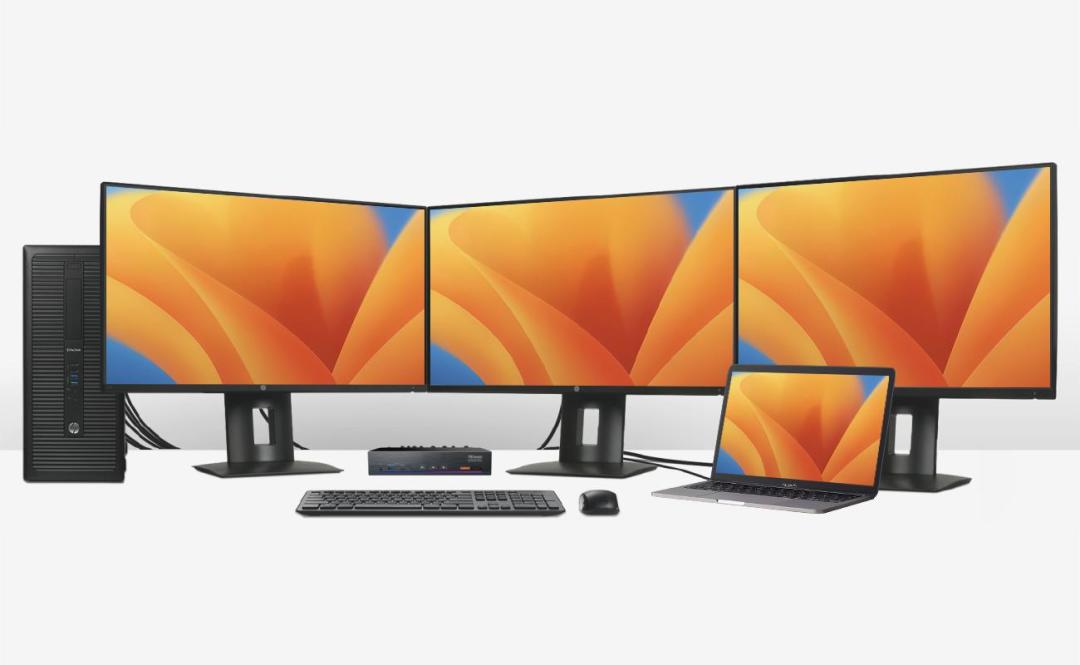
先纠正一个买错品类的问题:一台显示器共用两台电脑,KVM、画面分屏器、采集卡是三样东西——一句话总结:想一套键鼠轮流操控两台电脑 → KVM;想一屏同时看两路画面 → 分屏器;直播录画面 → 采集卡。 还要分清 USB 切换器≠KVM:单纯 USB 切换器只能共享键鼠,不能切换画面,价格低不少,别当 KVM 买。知乎知乎

真要上 KVM,2026 年选购早就不是数接口了,社区实测里翻车最集中的四个参数:
"支持 4K"不等于你要的高刷。 4K@60Hz 和 4K@144Hz,完全不是同一个级别的使用需求;商品页写"支持 4K"就直接下单、完全忽略刷新率规格,是全网最普遍的翻车姿势。游戏 PC 直连能跑 1440p@165Hz,接了 KVM 掉到 60Hz,等于花切换便利换了帧数。知乎知乎
没有 EDID 模拟,切换就是灾难。 每次切换电脑,系统判定显示器断开重连:内置 EDID 模拟的 KVM 会持续向电脑发送稳定显示参数,切换瞬间恢复画面;没有它,就是窗口乱飞、布局重排。双屏三屏用户把 EDID 当硬性项,不是加分项。知乎
USB 带宽决定外设生死。 很多低价 KVM 仅能带动普通办公键鼠,插上电竞鼠标、直播摄像头就频繁断连,根源就是 USB 带宽缩水;8K 回报率鼠标过 KVM 同样有天花板问题。知乎
Mac 用户最特殊:双屏 KVM ≠ Mac 能输出双屏。 KVM 本身不能创造电脑原本不存在的显示输出能力,先查清这颗芯片原生支持几台外接屏;绝大多数 USB-C 笔记本单接口原生无法驱动三块显示器,超过部分要靠 DisplayLink 驱动式视频拓展,办公无感、竞技 FPS 会引入压缩和延迟。 Apple Studio Display 这类雷雳显示器更不能加个转接头就插进 HDMI/DP 的 KVM,而厂商页写"兼容 Thunderbolt"与"获得 Intel Thunderbolt 官方认证"并不是一回事。知乎知乎
按人群收口:你是谁,就买哪一档
公司笔记本+家用台式机,切换一天三五次、预算敏感:双模键鼠+手动切输入源,0 元起步,别急着下单。
Mac+Win 双机写代码/剪视频,主要痛点是来回摸两套键鼠:先试 Deskflow/PowerToys(同网就合规的话),软件解决不了再考虑硬件。
内外网物理隔离办公(政务、金融、研发涉密、麒麟/统信环境):只走纯硬件 HID 路线(穿梭器/USB 切换器),软件类和对拷线直接排除——市面上确实已有"麒麟、统信都能用"的免驱键鼠共享器,卖点就是无需网络、不用安装驱动、即插即用。等保要求以单位制度为准,检测报告也别当成认证背书。
游戏台式机+笔记本双修,鼠标是 8K 回报率:KVM 要么选明确标注维持你分辨率+刷新率组合的型号,要么游戏机干脆直连,别共用。
双屏/三屏桌面:EDID、多路带宽、接口链路全部核完再买;雷雳 5 和 DP 2.1 级别的多屏 KVM 目前市面基本是空白,想要就别将就。
双 11 快到了,外设店里 KVM 和切换器多半会有一波降价,但这类东西一旦上手等于给整张桌面重排信号系统,后期换型号要重新布线——所以顺序反过来:先数清楚你桌上有几台电脑、每台要几块屏、两台能不能互通、鼠标回报率多少,再决定花 0 元还是 2000 元。信息不通的刚需人群,反而可以拿 119 元档纯硬件方案先试错;想传文件又想切画面的,目前还没有一个盒子全都要的成熟答案,该等就等。














