


















12
8
罗技GPW二代驱动下载指南:2种方法实测
2026-09-20 17:26:27
0点赞
0收藏
0评论
买了罗技GPW二代(狗屁王二代)的朋友,不装驱动,基本等于白买。
为什么这么说?因为GPW二代把DPI调节按键砍掉了。你拿到手默认就是某个固定DPI,想调成自己习惯的数值,必须通过驱动软件来改。而且像回报率调整、按键宏设置、板载内存写入这些功能,全部依赖驱动才能完成。所以驱动怎么下载、装哪个版本,是每个GPW二代用户都要搞清楚的事。下面我直接把方法说清楚。
方法一:用“驱动人生”一键搞定(最省事)
罗技GPW2驱动怎么下载?如果你不想折腾,或者对电脑操作不太熟悉,我建议直接用驱动人生。
具体操作很简单:下载安装驱动人生后,打开软件点击“立即诊断”,它会自动扫描你电脑上连接的硬件设备,识别出GPW二代的型号,然后推荐对应的驱动。你点“安装”就行了,剩下的它自己完成。
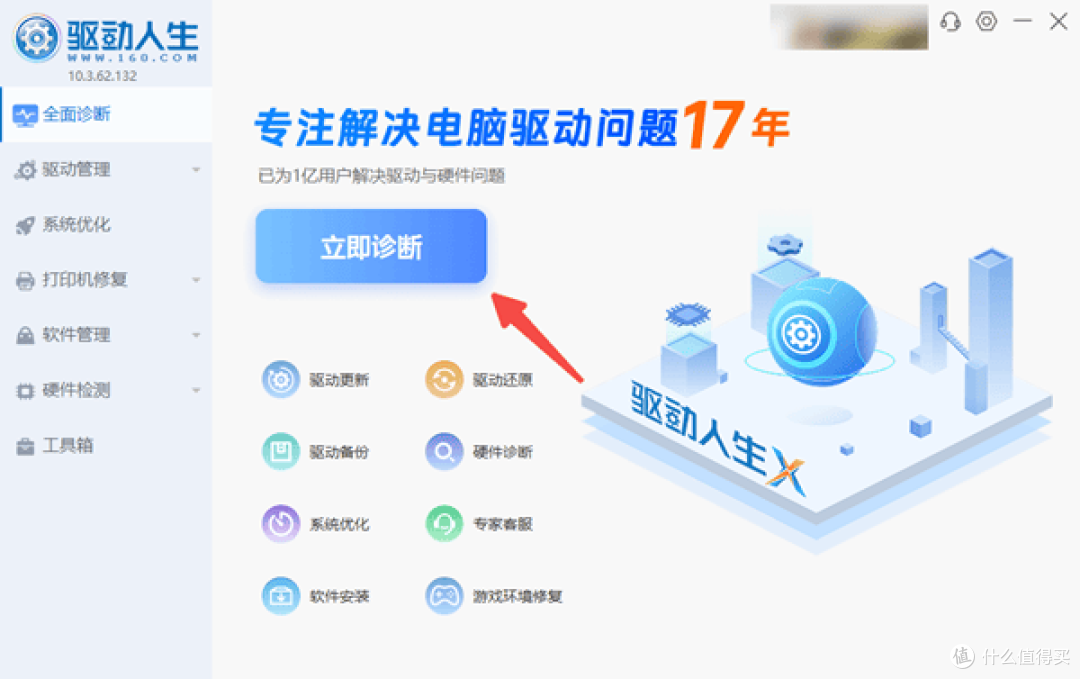
这个方式的好处有两点。第一,不用管型号对不对。罗技鼠标型号太多了,GPW一代二代三代名字又像,手动找容易下错。驱动人生直接按硬件ID匹配,不会出这种错。第二,顺带把其他驱动也管了。你装完鼠标驱动,它还会提示你显卡、声卡、网卡有没有需要更新的,一键修复就行,省得以后电脑出兼容性问题再折腾。
对于大多数人来说,这是最省时省力的选择。
方法二:罗技官网下载G HUB
GPW二代对应的驱动软件叫 Logitech G HUB,这是罗技G系列游戏外设的统一管理软件,鼠标键盘耳机都用它。
下载方式:打开浏览器搜“罗技官网”,进官网后点“支持”栏里的“下载”,找到“鼠标与指针”分类,再选“游戏鼠标”,找到GPW二代对应的型号就能下了。
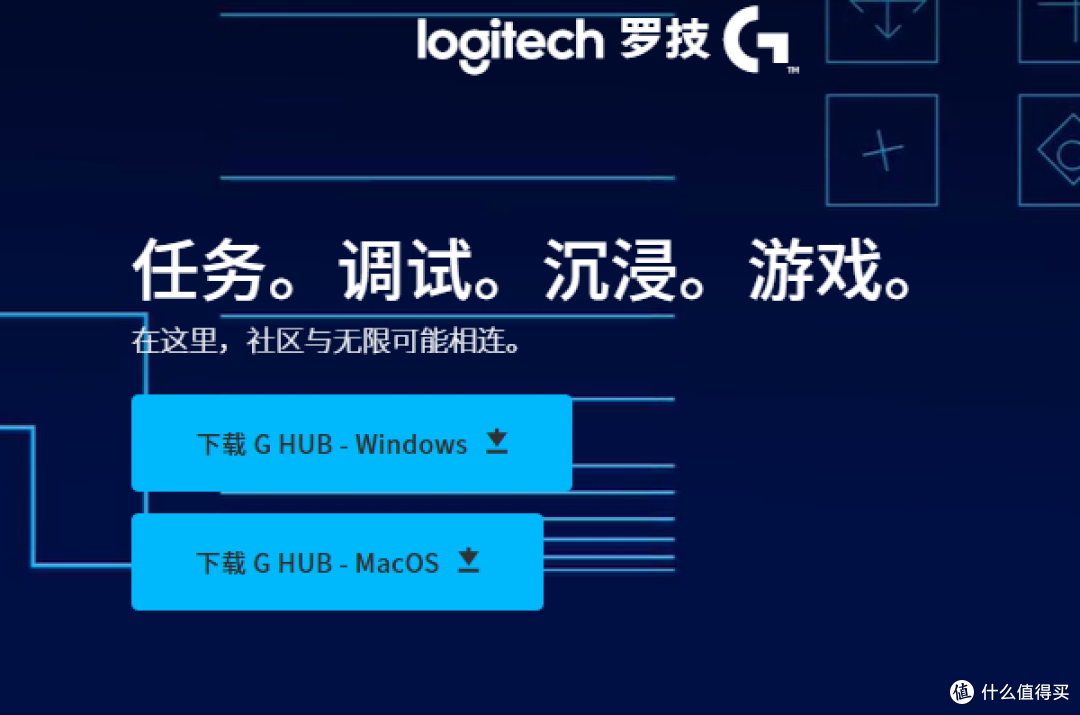
需要注意一点,罗技官网服务器在国外,有时候打开速度比较慢,甚至刷不出来。如果你遇到这种情况,换个时间段再试,或者用方法一。
G HUB装好之后,把GPW二代的接收器插上,软件会自动识别设备,然后你就能调DPI、改按键、设宏、看电量了。GPW二代支持最高2000Hz的无线回报率,这个也要在G HUB里开。
装完驱动之后要做什么
驱动装好、软件识别到鼠标之后,有几件事建议你顺手做了。
第一,调DPI。 GPW二代的传感器支持100到32000 DPI,你可以根据自己的习惯设几档。比如玩FPS的设400或800,日常用的设1600。在G HUB里拖滑块就能改,改完记得点应用。
第二,关掉板载模式再调。 如果你发现DPI滑块拖不动、是灰的,大概率是板载模式开着。先把板载模式关掉,才能自由调节,调好之后再写回鼠标的内存里。这样以后换电脑用,不用装驱动也能保持你设好的参数。
第三,检查固件更新。 G HUB右上角设置里有个检查更新的选项,顺便点一下。罗技时不时会推固件修复一些连接或者配对的问题。
一个常见坑:驱动显示“停用”
有人装完G HUB发现鼠标显示“停用”,插线能用,无线就不行。这通常是配对出了问题。解决办法:把鼠标用充电线连上电脑,同时接收器也插着,打开G HUB的设置,找到“设备配对工具”,按提示重新配对一次,拔掉线就好了。
想省事就用驱动人生一键装,想走官方就下G HUB。GPW二代这鼠标,驱动是必装的,早装早舒服。
觉得这篇有用的话,点个赞让更多还在找驱动的朋友看到。你的一个赞,可能就帮一个正在电脑前抓头发的人省了半小时。





