






































14
7
绿联 NAS 安装虚拟机零基础教程,DX4600 全系列支持
2024-01-31 11:10:22
10点赞
68收藏
12评论
本文是绿联 NAS 安装虚拟机的非官方教程,包括 DX4600、DX4600+、DX4600 Pro 均支持(双盘位 DX2600 也应该支持,但我没有测试过)。整个教程非常简单,零基础也能上手,而且不会对原系统有任何影响。
SSH 我用到的工具是 MobaXterm:

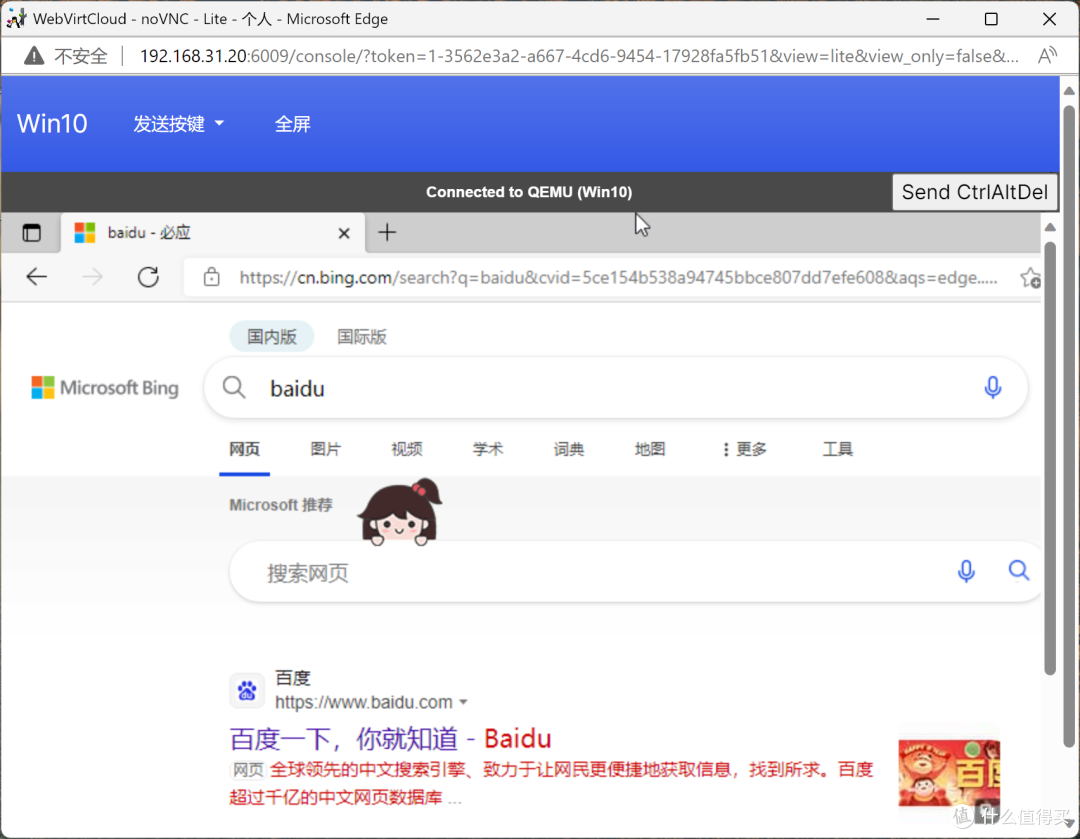
下图是我测试安装的 Windows 10 系统:
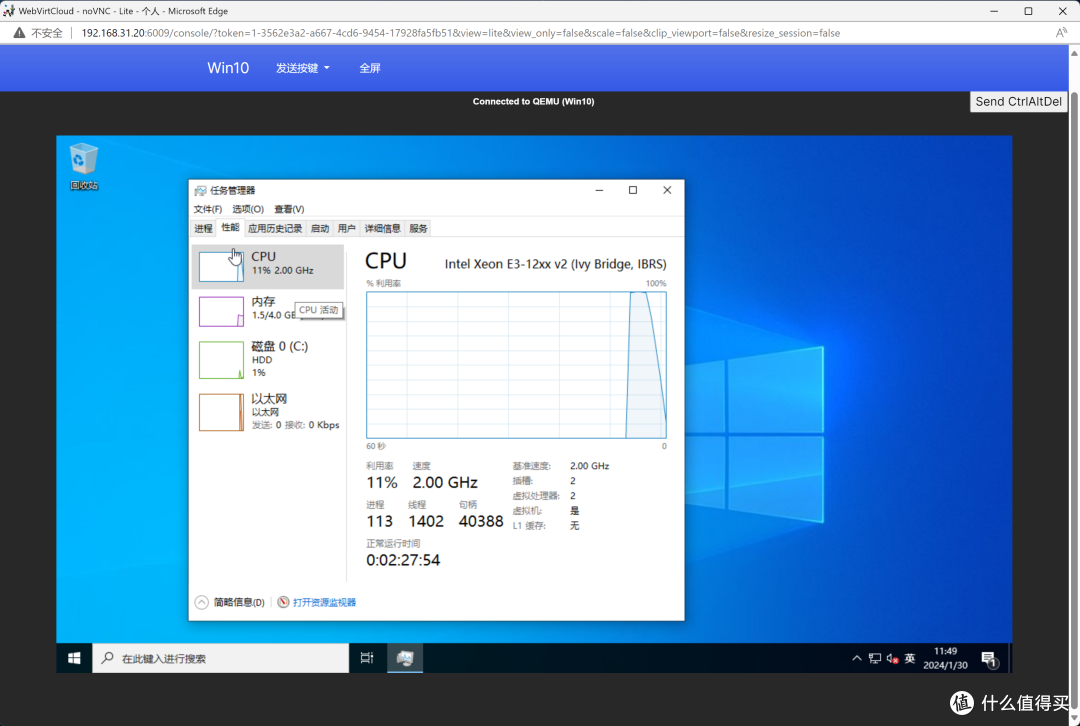
网上之前已有 DX4600 Pro 安装虚拟机的教程,基于 kvm 和 webvirtcloud,但自己封装镜像的操作对新手不友好。我在写 iStoreOS 安装虚拟机时发现易有云官方封装了一个 webvirtcloud 镜像,应该可以拿来直接用。经测试确认兼容绿联 UGOS,这个方案操作更简单,于是就有了这篇教程。
首先开启 DX4600 Pro 的调试功能(SSH)。UGOS 默认 SSH 端口为 922 ,账户为 root ,密码通过开启调试功能后获得。然后 SSH 到设备,首先用命令确认设备是否开启 kvm 模块,有输出则表示支持:

#确认是否支持 kvm
lsmod | grep kvm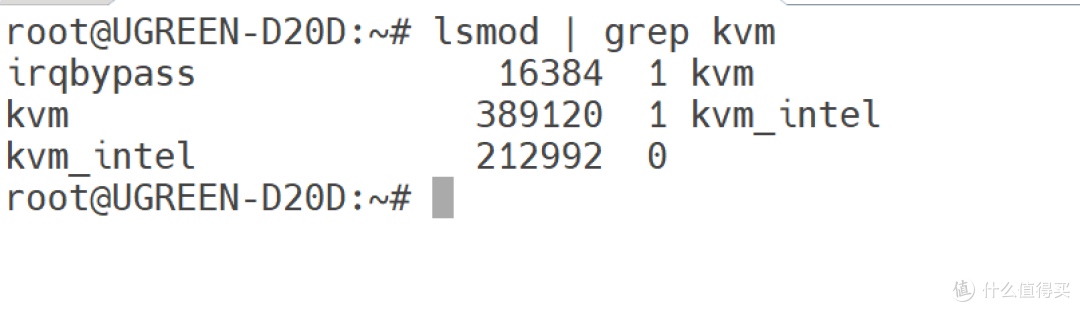
经测试 DX4600 系列均已安装 kvm 模块。然后通过下面命令拉取 webvirtcloud 镜像。linkease/webvirtcloud 已经更新到 0.3.6 版本,但我建议大家暂时用我测试过的 0.2 版本(后面版本的镜像没有封装运行脚本):
docker run -it --cgroupns=host
	--tmpfs /tmp
	--tmpfs /run
	--tmpfs /run/lock
	-v /sys/fs/cgroup:/sys/fs/cgroup
	-v /mnt/media_rw/b5223fd6-7c37-445e-94f0-8cc7533fc106/.ugreen_nas/196151/kvm/iso:/var/lib/libvirt/iso
	-v /mnt/media_rw/b5223fd6-7c37-445e-94f0-8cc7533fc106/.ugreen_nas/196151/kvm/config:/srv/webvirtcloud/dbconfig
	-p 6009:80
	--privileged -d
	--name webvirtcloud linkease/webvirtcloud:0.2
这里我根据评论区建议修改了一下挂载命令,重点说明一下打开 /mnt 目录有一个 media_rw 目录,其 UUID 对应的是 dm-* 的挂载磁盘,但由于挂载磁盘顺序可能会变化,所以用 /mnt/media_rw/b5223fd6-7c37-445e-94f0-8cc7533fc106 代替 /mnt/dm-3 确保路径不会出错:
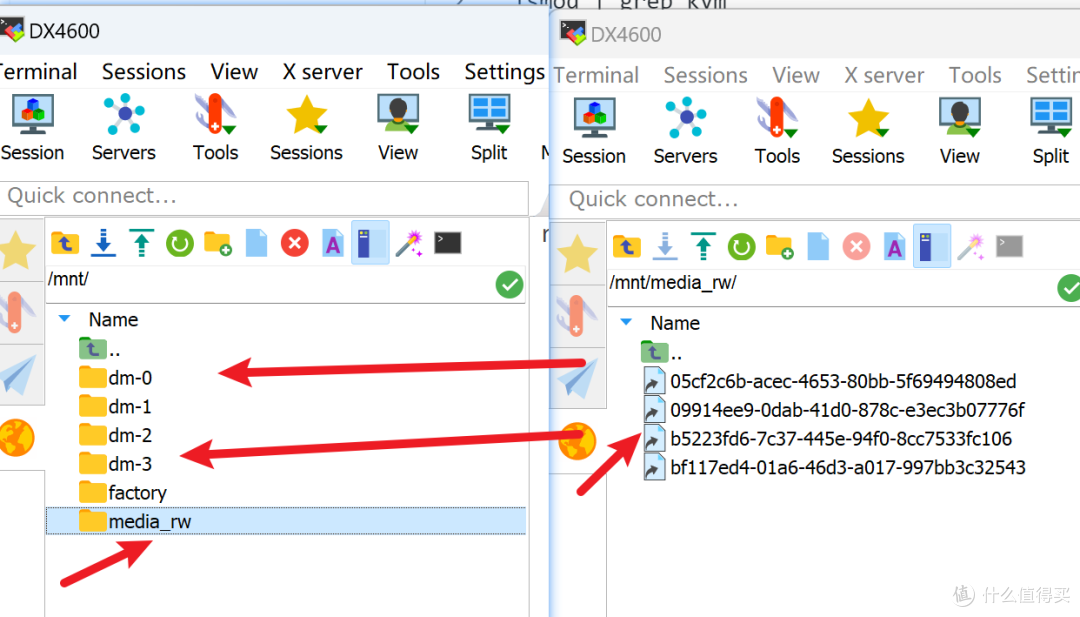
第一条挂载是把虚拟机镜像目录挂载到 DX4600 Pro 的固态硬盘上,大家修改成自己设备的实际路径(我建议虚拟机安装到固态硬盘上提升运行速度);第二条命令是把 webvirtcloud 配置文件挂载到固态硬盘上:

然后在命令行执行 docker 内的封装的运行脚本运行 webvirtcloud:
docker exec webvirtcloud /srv/startup.sh 192.168.31.20 6009
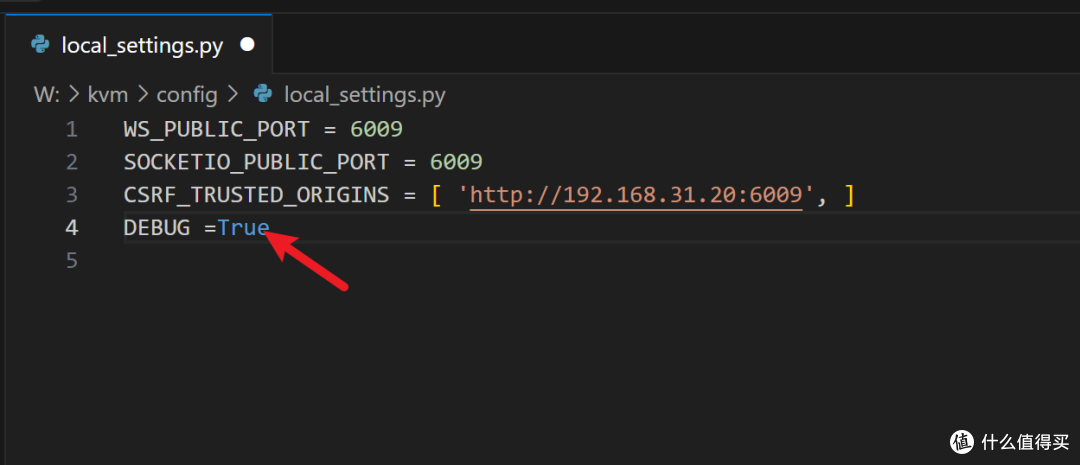
这里还要修改一个配置文件,config 目录下的 local_settings.py 添加一句命令 DEBUG =True

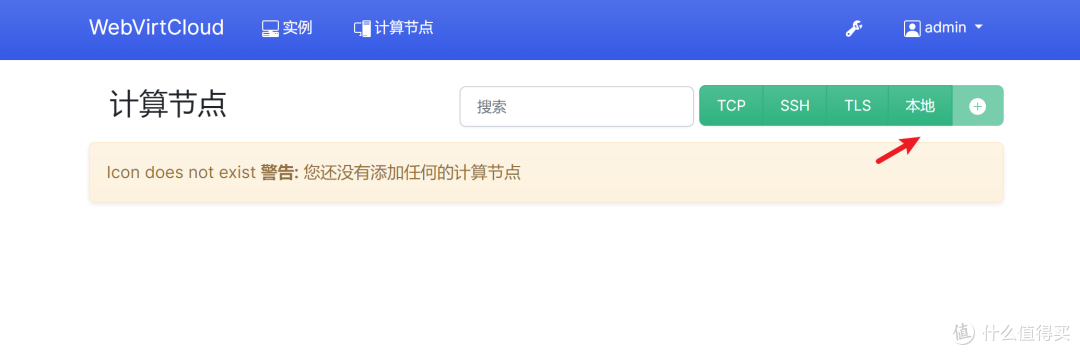
重启容器后,浏览器打开 http://局域网IP:6009 访问 webvirtcloud 的 web 控制台,默认账户密码均为 admin。进入控制台首先创建一个计算节点(选本地):
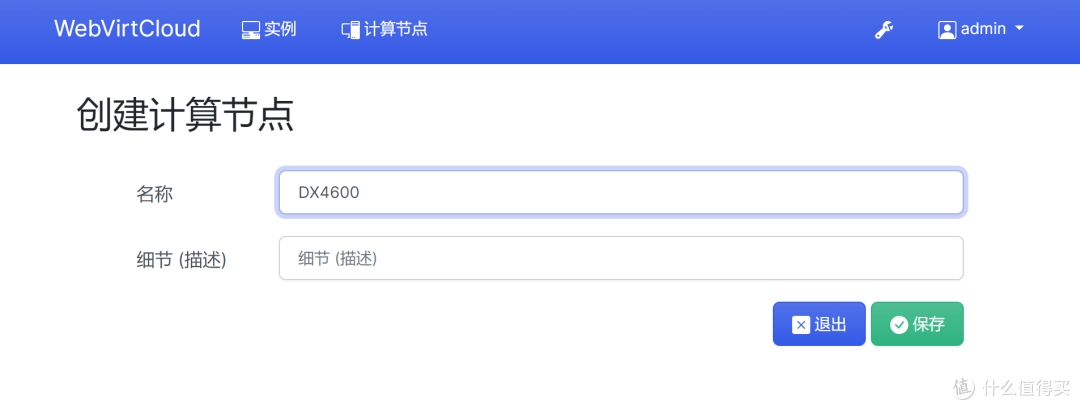
节点命名为 DX4600 ,点击保存按钮:
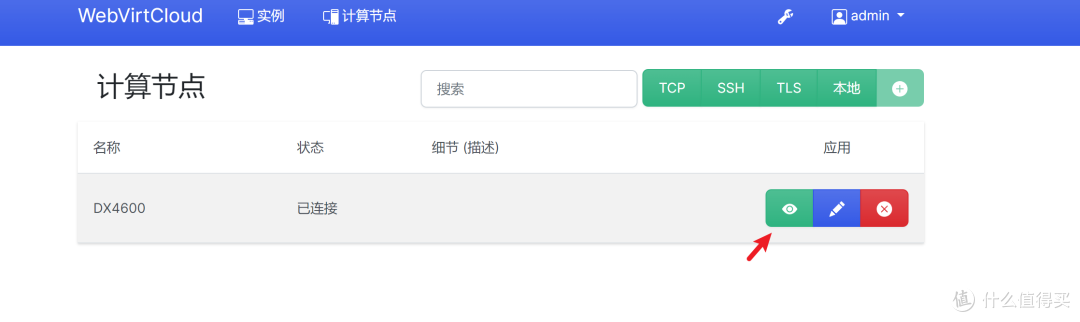
然后点击 DX4600 节点的“眼睛”图标,进入 DX4600 节点设置页:
点击“存储”添加2个存储空间:


第一个空间目录是 /var/lib/libvirt/iso 用于存放镜像;第二个空间目录是 /var/lib/libvirt/images 用于存放虚拟机;顺便把安装镜像拷贝到镜像目录(已经映射到固态硬盘 kvm 目录的 iso 文件夹):

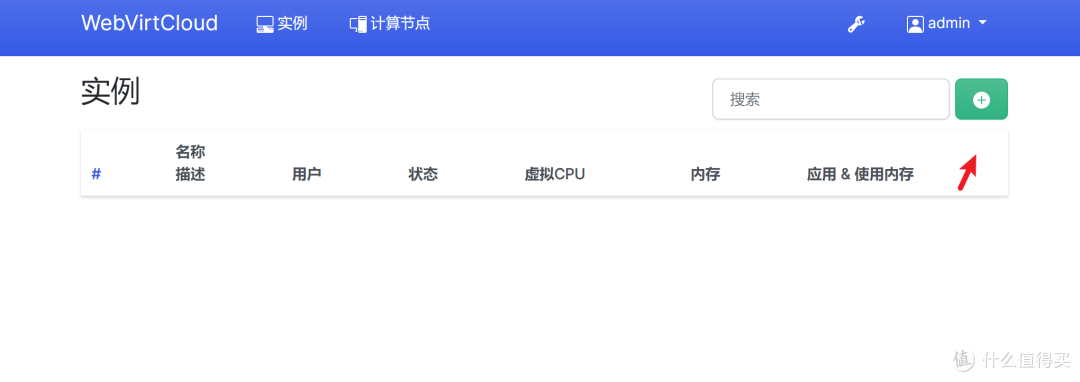
然后点击“实例”,点击“加号'添加新的实例,主机类型选择x86_64,芯片组选择q35:

创建一个合适大小的硬盘空间:

虚拟机设置:如无需 UEFI 可直接选 BIOS;VCPU 可选 host 或者 host passthrough(直通);NIC type选 e1000;视频可选 vnc 或 virtio。创建虚拟机:

然后点击虚拟机设置,选择启动项把启动镜像加载为启动项:点击电源键启动虚拟机。然后点击“访问”就可以通过 web 控制台访问虚拟机:

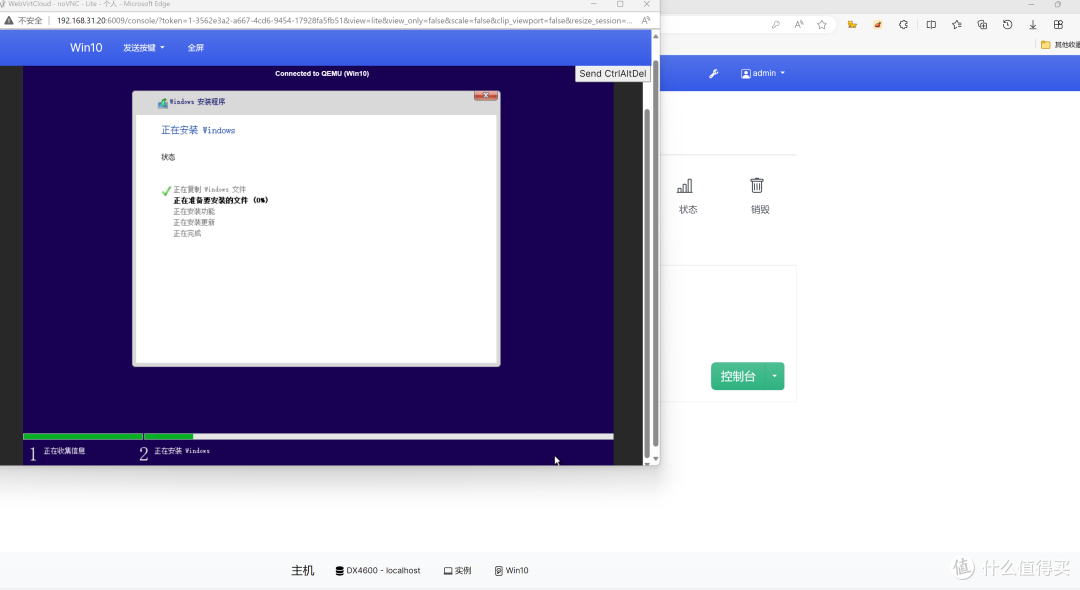
我测试了一下 windows 10 企业版可以正常安装,而且网络正常使用,分辨率可设置 1080P 。各方面使用均正常,流畅度一般吧,毕竟 windows 比较吃资源。更多系统大家可以自己尝试一下:
















校验提示文案
校验提示文案
校验提示文案
校验提示文案
校验提示文案
校验提示文案
校验提示文案
校验提示文案
校验提示文案
校验提示文案
校验提示文案
校验提示文案