






 深耕数码、AI兴趣领域







9
6
小米/红米音箱新源,支持B站、油管音乐—xiaomusic
2024-03-06 13:38:10
122点赞
1480收藏
135评论
前言
大家好,这里是可爱的Cherry.
今天给大家介绍使用小爱/红米音箱播放音乐的项目,音乐可使用B站源、油管源下载。
说来惭愧,Cherry作为一个米粉,家里用的竟然是天猫精灵,而不是虾米音响,略显尴尬,哈哈哈哈。
该项目同样由国人开发,目前最近一次更新在一周以内,github上star数量约在480个,属于比较新的项目
因此大家可以按需尝个鲜,使用过程中难免会出现一些需要优化的地方,期待作者大大不断更新迭代。
系统使用
因为Cherry没有小米音箱,无法连接到webui,所以这里就不介绍webui了,介绍一下其他内容和口令使用方法。
当本地没有音乐的时候,系统会自动通过B站或油管下载相应的歌曲。
🔻音箱支持的口令介绍
播放歌曲
播放歌曲+歌名 比如:播放歌曲周杰伦晴天
下一首
单曲循环
全部循环
*隐藏玩法: 对小爱同学说播放歌曲小猪佩奇的故事,会播放小猪佩奇的故事。
🔻支持音乐格式
mp3
flac
🔻web控制面板
浏览器进入 http://ip:port
ip 是 XIAOMUSIC_HOSTNAME 设置的
8090 是默认端口
系统部署
一、docker-compose指令
version: '3'
services:
xiaomusic:
image: hanxi/xiaomusic
container_name: xiaomusic
restart: unless-stopped
ports:
- 8090:8090 #自定义webui端口
volumes:
- ./music:/app/music #用于保存下载的歌曲。
environment:
MI_USER: '小米账号'
MI_PASS: '小米密码'
MI_DID: 00000
MI_HARDWARE: 'L07A' #小米音箱的型号,默认L07A
XIAOMUSIC_SEARCH: 'bilisearch:' #'bilisearch:'表示B站,'ytsearch:' 表示油管
XIAOMUSIC_HOSTNAME: '192.168.2.5' #宿主机IP
# XIAOMUSIC_PROXY: 'http://192.168.2.5:8080' #如果使用油管,需要挂proxy
二、群晖部署
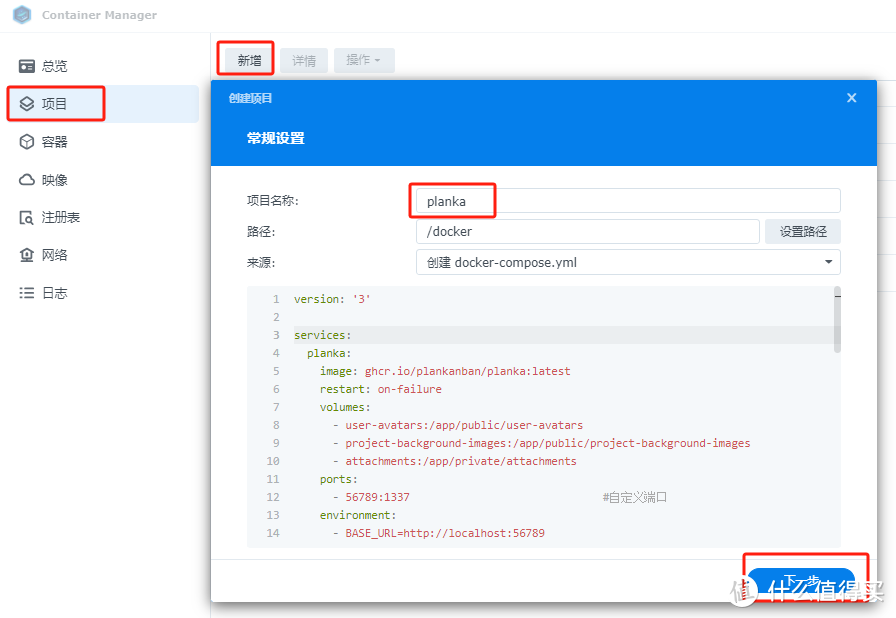
🔻打开container manager,选择项目,点击新建,选择路径后复制代码部署即可
三、威联通部署
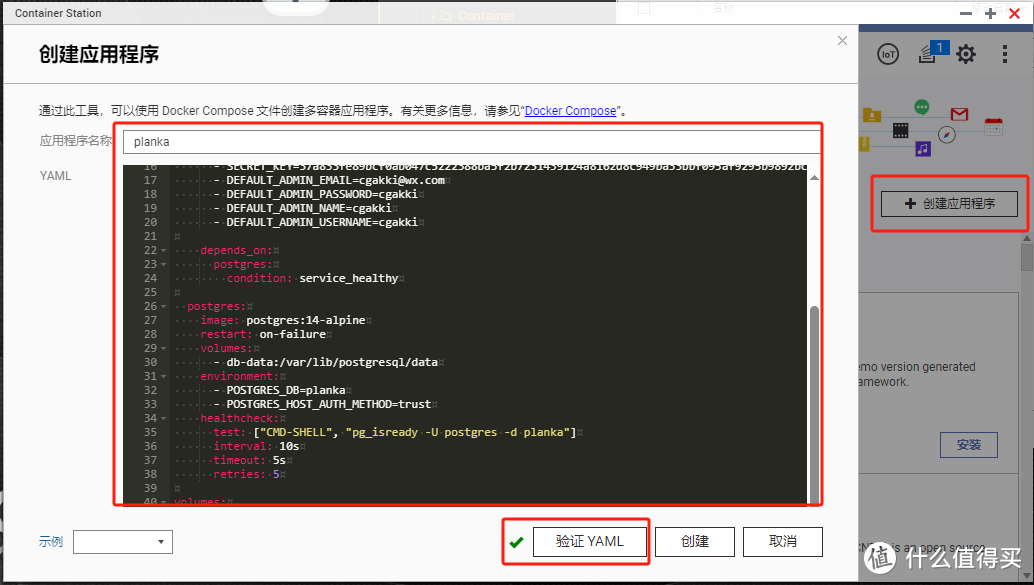
🔻打开container station,创建应用程序,复制代码验证后部署即可
四、Dockge部署
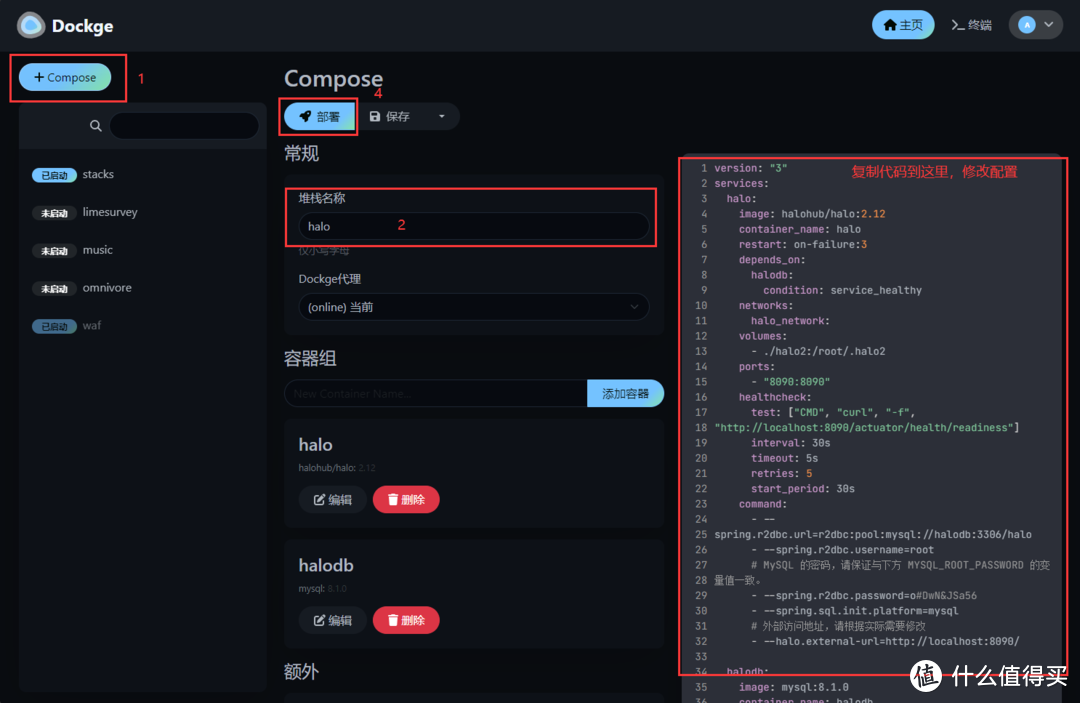
🔻打开dockge,填上名字,将代码复制到右侧部署即可。

作者声明本文无利益相关,欢迎值友理性交流,和谐讨论~














方便使用者直接进容器micli list 查看did 不然还要曲线救国
校验提示文案
校验提示文案
校验提示文案
1. restart选项改为always
2. 因为默认找不到did,需要进入容器bash的command用micli list找到did,这一步卡了很久,主要是portainer进入容器command经常失败,进入后又会很快退出,需要多尝试几次。
其他的目前还在使用中
校验提示文案
ports:
- 8090:8090 #自定义webui端口 (这里我没有修改)
volumes:
- ./music:/app/music #用于保存下载的歌曲。 (这个地方要在Docker 文件夹下新建个music的文件夹)
environment:
MI_USER: '小米账号'(登录音箱绑定的账号)
MI_PASS: '小米密码'(输入上面账号的密码)
MI_DID: 00000 (在这里我直接复制的时候没有成功,后面直接删除,在网页里面设置的。网页设置的时候我的可以选择,有好几个DID,一个个的试,哪个响应了保存就对了)
MI_HARDWARE: 'L07A' #小米音箱的型号,默认L07A(我的小米音箱Pro是LX06,在音箱底部看到的)
XIAOMUSIC_SEARCH: 'bilisearch:' #'bilisearch:'表示B站,'ytsearch:' 表示油管 (这里没有修改)
XIAOMUSIC_HOSTNAME: '192.168.2.5' #宿主机IP (宿主机,就是部署在NAS的话就是NAS的IP)
# XIAOMUSIC_PROXY: '去看看:8080' #如果使用油管,需要挂prox
然后有个问题,就是局域网有多个音箱,不知道怎么设置都播放这个里面的歌曲
校验提示文案
mp3
flac
本地音乐会搜索 mp3 和 flac 格式的文件,下载的歌曲是 mp3 格式的。
部署成功后发现,配置好的下载目录里有的歌曲,但要播放这些本地的歌曲要精确的对小爱说出这些歌曲的文件名才可以播放本地歌曲,划一点都会重新从网络下载,是否可以做一个模糊匹配。
校验提示文案
校验提示文案
校验提示文案
校验提示文案
校验提示文案
校验提示文案
校验提示文案
校验提示文案
校验提示文案
校验提示文案
校验提示文案
校验提示文案
校验提示文案
校验提示文案
校验提示文案
校验提示文案
校验提示文案
校验提示文案
校验提示文案
ports:
- 8090:8090 #自定义webui端口 (这里我没有修改)
volumes:
- ./music:/app/music #用于保存下载的歌曲。 (这个地方要在Docker 文件夹下新建个music的文件夹)
environment:
MI_USER: '小米账号'(登录音箱绑定的账号)
MI_PASS: '小米密码'(输入上面账号的密码)
MI_DID: 00000 (在这里我直接复制的时候没有成功,后面直接删除,在网页里面设置的。网页设置的时候我的可以选择,有好几个DID,一个个的试,哪个响应了保存就对了)
MI_HARDWARE: 'L07A' #小米音箱的型号,默认L07A(我的小米音箱Pro是LX06,在音箱底部看到的)
XIAOMUSIC_SEARCH: 'bilisearch:' #'bilisearch:'表示B站,'ytsearch:' 表示油管 (这里没有修改)
XIAOMUSIC_HOSTNAME: '192.168.2.5' #宿主机IP (宿主机,就是部署在NAS的话就是NAS的IP)
# XIAOMUSIC_PROXY: '去看看:8080' #如果使用油管,需要挂prox
然后有个问题,就是局域网有多个音箱,不知道怎么设置都播放这个里面的歌曲
校验提示文案
校验提示文案
校验提示文案
校验提示文案
校验提示文案
校验提示文案
mp3
flac
本地音乐会搜索 mp3 和 flac 格式的文件,下载的歌曲是 mp3 格式的。
部署成功后发现,配置好的下载目录里有的歌曲,但要播放这些本地的歌曲要精确的对小爱说出这些歌曲的文件名才可以播放本地歌曲,划一点都会重新从网络下载,是否可以做一个模糊匹配。
校验提示文案
校验提示文案
校验提示文案
1. restart选项改为always
2. 因为默认找不到did,需要进入容器bash的command用micli list找到did,这一步卡了很久,主要是portainer进入容器command经常失败,进入后又会很快退出,需要多尝试几次。
其他的目前还在使用中
校验提示文案
校验提示文案
校验提示文案
校验提示文案
校验提示文案
校验提示文案
6平板,蓝牙接了转换器接了家里的2.0音箱,用了个那个破解的下载mp3的软件,现在叫小艺小艺也能播放
校验提示文案