













































142
55
在windows系统里怎么录屏?这10个方法帮你搞定。
2024-12-17 22:52:36
0点赞
0收藏
0评论
Windows系统里面的录屏工具还是有挺多的,比如步骤记录器、Xbox Game Bar、PowerPoint等等。但是如果使用这些工具的效果不是很理想的话,可以试着去使用一些专业的工具。比如下面这些:
1、录屏助手
直达(复制到浏览器打开):www.foxitsoftware.cn/REC/?agent=smzdmzy
操作教程(复制到浏览器打开):mp.weixin.qq.com/s/8okEwElhAK3FZfELlntqbA
这是一款功能全面录屏软件,里面了功能涵盖了录制和编辑的各种实用工具,可以在多种场景中使用,如教学、游戏娱乐、商务会议、工作演示等。输出时支持多种格式和动画形式,能够满足的需求更多。
 录屏大师
录屏大师使用起来很简单,选择好模式之后点击录制键就可以开始录制;录制时画面清晰,并且流畅不卡顿。还可以对帧率,声音等参数进行设置。
还可以添加录制任务,让软件根据设置好的时间进行自动录制。录制的过程中可以在画面当中添加注释,文字,形状,图片、效果等内容。
 录屏专家
录屏专家2、录屏大王
直达(复制到浏览器打开):screencap.55.la/zhihutt/
这款软件也有很多种视频录制模式,并且具有优秀的音频录制和处理的功能。除此之外,里面还有很强大的视频剪辑功能,对视频要求比较高的用户可以选择。
录制时的辅助工具也有很多,可以试试涂鸦与标注,设置屏幕提词器,一键快捷截图等等,能够帮助用户制作出更加易于理解的内容。
 录屏助手
录屏助手可以自由的设置视频的帧率,清晰度,声音,时间,输出格式等参数;还支持AI创作,能够帮助用户提升视频创作的效率和质量。
支持导入和导出多种视频、音频等素材、图片、音频、字幕格式,还能一键上传至多个视频平台,方便用户分享作品.
 录屏高效软件
3、AP录屏
直达(复制到浏览器打开):www.aipai.com/XL/fx-lp/lpds.html?c=fuxin-luping
这款软件也能够提供游戏录制、全局录制、区域录制、摄像头录制等多种模式的视频录制,以满足用户们的不同录屏需求。
操作起来很方便,可以对视频的各种参数进行设置,还可以设置每日重复录制计划和定时录制,录制方式更加的灵活。
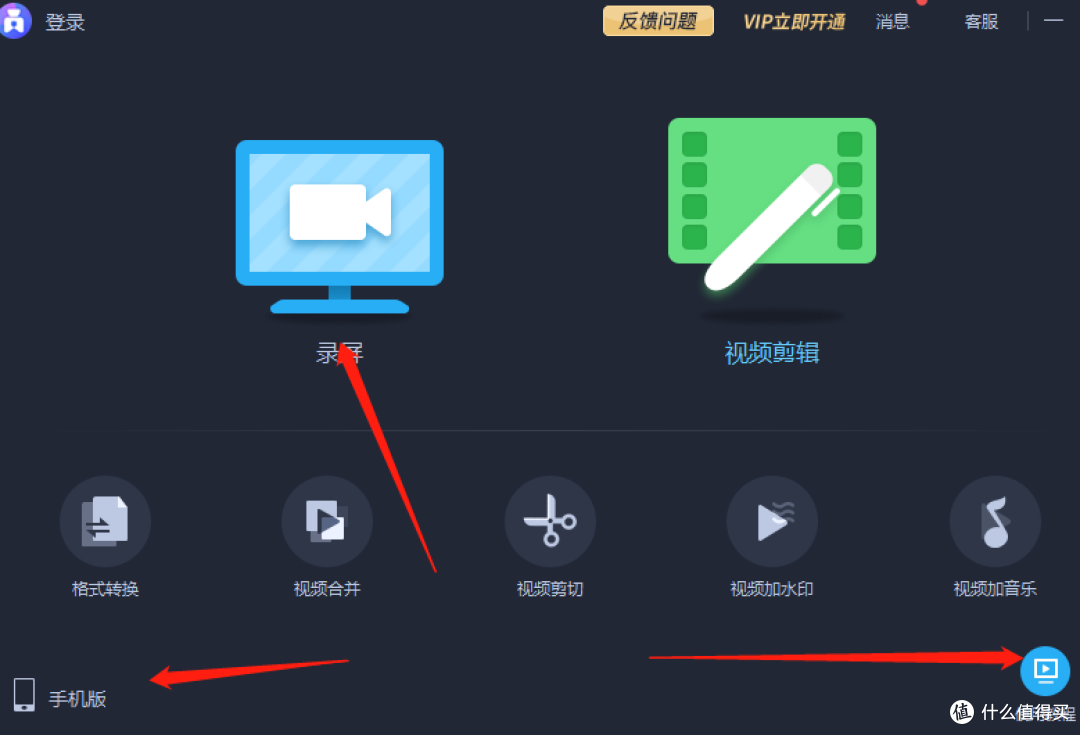 多效录屏
多效录屏还有实时查看效果的功能,并能够对参数进行调整;录制的过程中画面清晰,声画同步,视频质量比较高。
还有丰富的视频编辑功能,支持多种格式的视频导出,在各种平台上播放和分享都很方便。还有各种方便的视频剪辑功能可以使用。
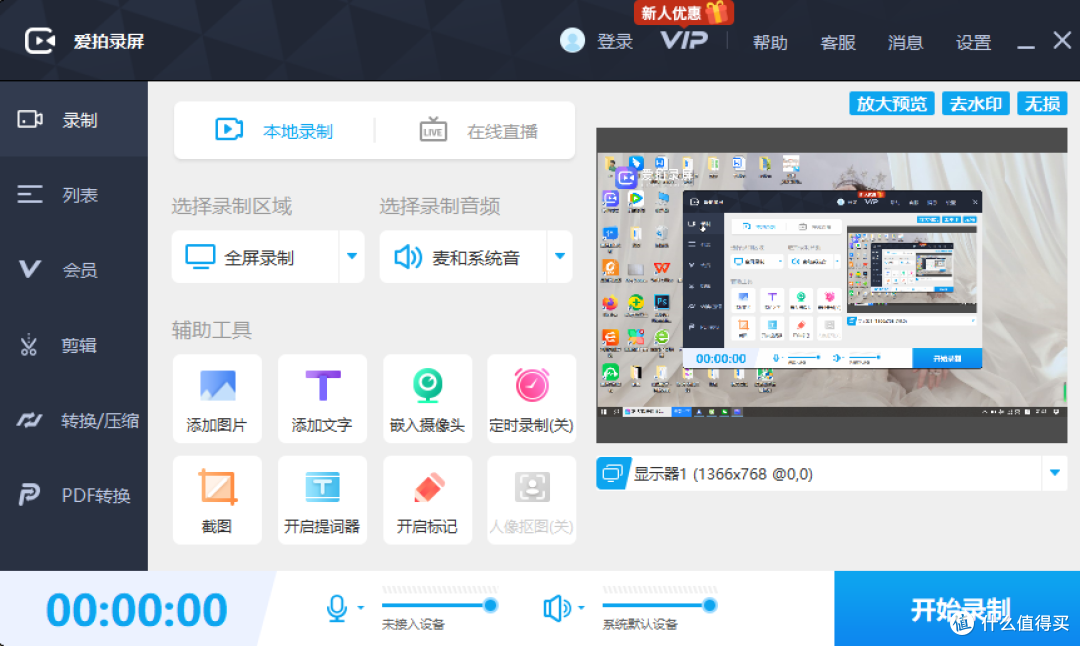 录屏高效工具
4、专业录屏软件
这也是一款备受好评的专业录屏软件,能够支持多种录制模式,比如全屏录制、区域录制、游戏录制、摄像头录制等。
不管是在教学、线上学习、游戏娱乐还是商务职场等各种场景中都可以使用。
软件的界面十分直观,操作起来也很简单,录制过程稳定流畅。还有实时编辑功能,可以在画面上进行文字,图片,涂鸦等各种编辑。录制结束后还可以进行剪辑操作。
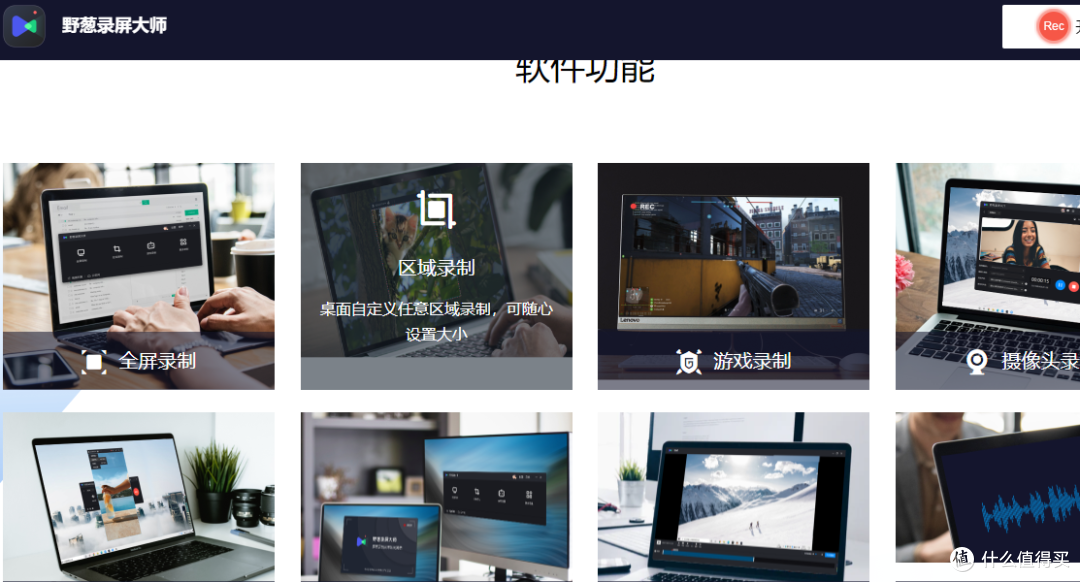 录屏高效工具
5、KK录屏王
 录屏机器
录屏机器6、录屏大王
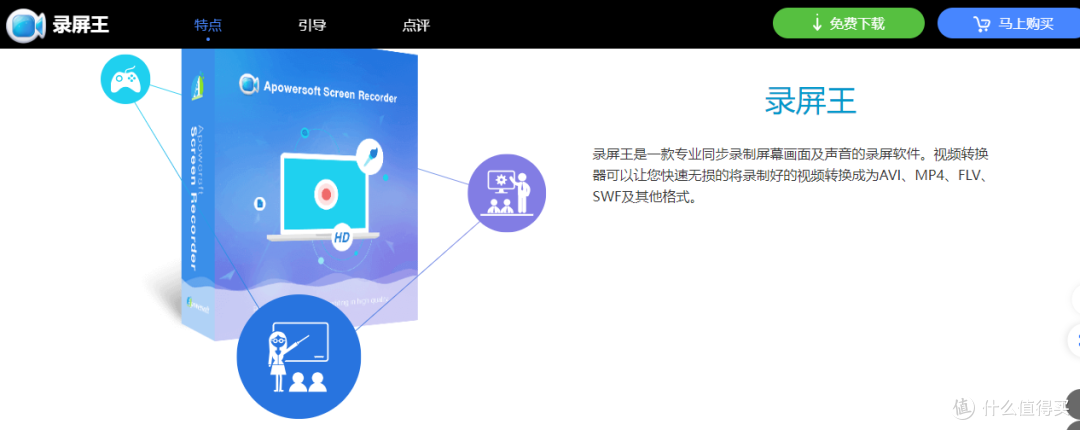 录屏大王
录屏大王7、ai录屏
 录屏大师
录屏大师8、课程录屏
 课程录屏工具
9、超级录屏
 专业录屏软件
10、班迪
 录屏专业工具
这些工具都是可以在Windows系统里面使用的录屏工具,它们的功能也都比较专业,可以在很多的录屏场景中使用哦。