












 深耕数码、美食兴趣领域















8
5
绿联NAS DX4600+切换为UGOS Pro有何不同?看完这篇你会有答案
2024-10-10 18:00:01
29点赞
33收藏
32评论
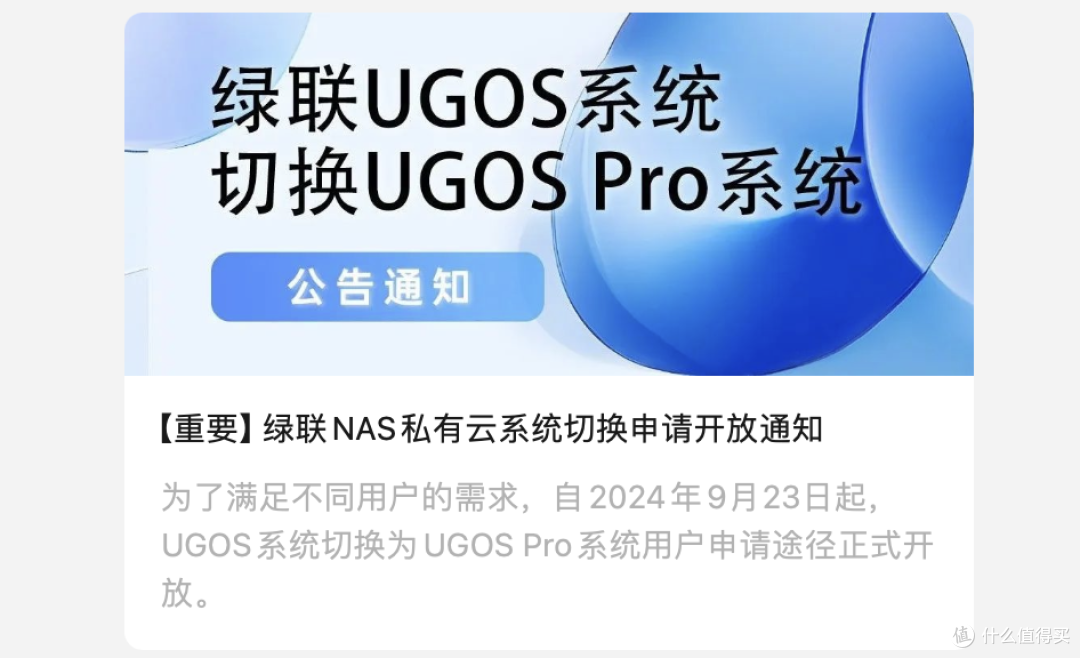
前段时间我已经看到很多人在用绿联DXP系列的NAS了,说UGOS Pro系统更灵活,权限管理和影视中心一绝!关键是有虚拟机功能!后来官方说我们DX4600系列也能切换到Pro使用,于是我就进入了躁候阶段。
9月23日绿联官方发布了支持申请系统切换通告,绿联DH2600与DX4600系列均支持申请系统切换至UGOS Pro。

回想那天,我睡起来就是一个申请的大动作!如果各位也想申请可以在他们官网申请哈,这次推送是根据个人需求进行的,想切换就自行申请,不想切换就继续用UGOS 系统。
【给大家来个传送门:https://www.ugnas.com/experience/#/upgrade】

说回正题, 我的DX4600+用了快2年,体验一直很好,当时没换新设备就是因为米子有限,刚好那个时候有朋友要买NAS,我果断就推荐了绿联家的DXP4800 Plus。
结果后来网上各种说辞让我觉得我的推荐翻车了。幸好我朋友当时问我Docker的搭建教程,跟我分享他的使用体验,通话1个小时,夸了半小时...... 说也没遇到什么使用上的问题,每个月还更新几次,体验还是ok的。。
所以此次作为老用户的我对于切换系统申请相当积极,那具体的体验以及如何切换呢?我们一起来看看~
继续来给家人们发一个切换指导手册传送门,因为两个系统截然不同,切换前我还是建议大家认真看完指导手册再上手,同时强烈建议大家先去申请体验账号。
(https://help.ugnas.com/web/#/p/413a7d8ab871e16a089fe1fd8553613e)

由于系统切换后不可回退,我还是要给大家看看两个系统的区别,家人们根据需求判断是否要切换。

首先UGOS Pro系统沿用了UGOS系统的简单易用好上手的特点, 整体上来说,依旧是易用的,只是在增加了一些功能(比如虚拟机)、管理权限、用户组等内容后,对于纯小白来讲如果想充分发挥Pro系统的优势就需要了解一些知识,我们下面依次来讲讲。

四颗星的简易性与五颗星的管理性、权限开放性并存
在系统切换之后,UGOS Pro就会给到用户详细的新手操作指引,即便小白分不清存储池和存储空间的概念,跟着步骤走也能很快上手,这是为什么说它很简单低门槛以及高易用性的原因。
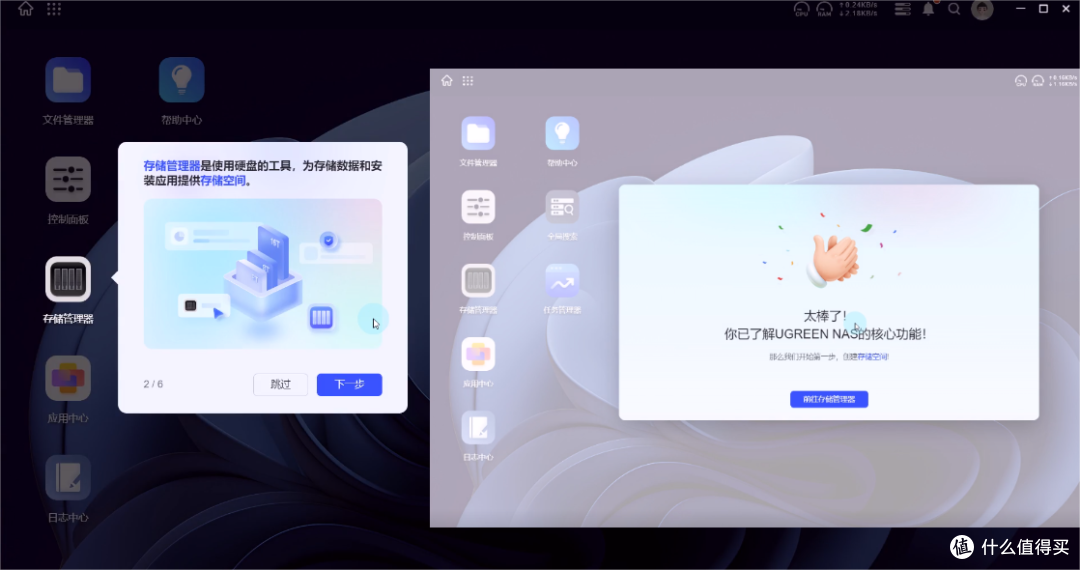
同时,因为UGOS Pro的文件权限管理更加灵活,所以在文件和用户管理中,需要了解用户组、用户以及文件夹权限的区别。

比如用户A加入了小组1与小组2,小组1对文件禁止访问,小组2对文件可读写,这种情况下,根据UGOS Pro系统的组权限优先为禁止访问,所以用户A对该文件就是禁止访问。

而当个人权限与用户组权限发生冲突时,比如用户A在小组1中,A对文件可读写,小组1对文件为禁止访问权限,那这就是权限冲突情况,这种情况之下,A将以禁止访问文件为最终权限。
反过来也是一样,A对文件不可读,而A所在的组对文件可读,那其他组内其他成员对于该文件就可以读,唯有A不可以。这一点用好了对于工作中的文件管理可以起到很好的作用。

同时Pro系统的权限管理灵活性对于小白用户来讲,就需要先搞清使用方式才能处理得当,这也是为什么简易性会低一颗星。当你足够了解它的规则就能充分发挥UGOS Pro系统的优势,当你不了解的时候就会错过其中的妙用(不过你也可以在绿联的帮助中心里找到对应功能的详细功能说明)。
五颗星的拓展性
UGOS 的老用户很早就知道UGOS Pro系统拥有虚拟机功能。
新品上线后又得知应用中心功能,之后还会接入第三方开发;
还有SSH相比UGOS属于完全开放状态,类似的拓展性大家都觉得新鲜好奇。

的确,UGOS Pro拓展性会更强一点,后期的生态也会因为应用中心更为完善,这一点比较靠近群晖老大哥。
但是!请注意,对于部分用户来说(以我为例)只是好奇心作祟,实际用不到。虚拟机我只想看看长什么样,但到现在为止都还没使用......这个可能后期会跟着网络上的一些教程浅试一下。
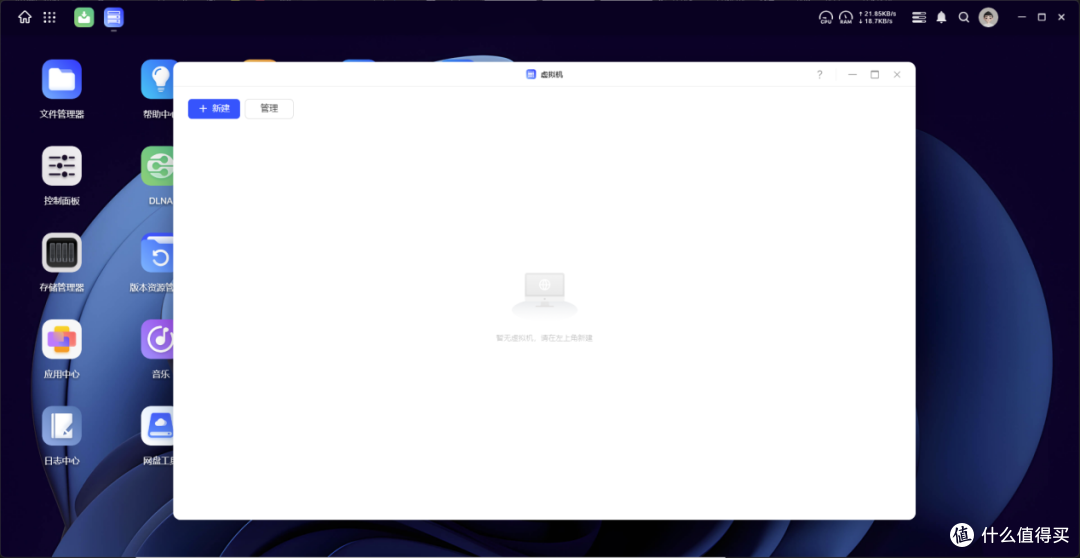
而SSH对于纯小白用户来说,我的建议是不懂别折腾,可能会因为误操作而引起系统问题。
而对于专业用户来讲,这方面将会成为UGOS Pro系统的主要研究阵地。大佬们Docker compose搭建容器 、迂回战术搞群晖系统类似的内容网上一搜一大把,大佬们玩的心满意足,我也看的意满离了。

如何进行系统切换?
大家需要注意这次系统切换的所有操作需要在WEB端进行,首先进入前面给大家的申请传送门,点击确认申请。

在输入需要切换设备的SN、管理员手机号以及验证信息,七个工作日内就会收到推送了。
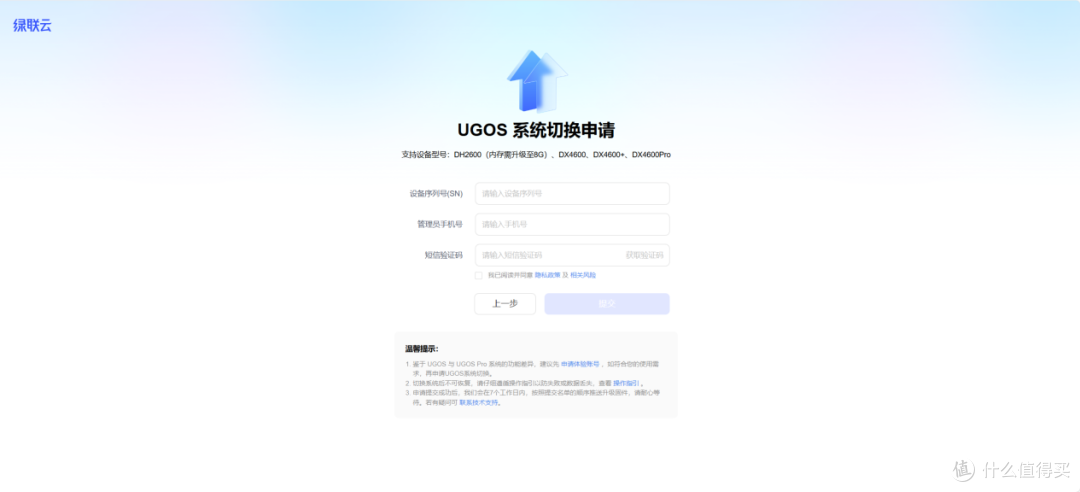
登录网页端(ip地址:9999可以访问网页端),进入设备管理点击固件升级按钮

在跳出的弹窗内点击立即升级按钮,升级过程大约3-5分钟。

升级完成后,设备会重启一次,在重新登陆后再次点击设备信息就能看到系统切换按钮了。

接下来跟着切换指引步骤点击下一步。

家人需要一定记得系统切换后不可回退,所以到这一步还是来得及的,可以先进行体验再决定是否进行最后的系统切换哦。
如果确定要进行切换,大家一定要先备份好硬盘里的数据。切换前的提示框大家一定要注意去看提醒事项。

UGOS Pro的客户端可以通过点击提示框中的按钮进行下载。


接着点击下一步,系统切换助手就会帮忙检测是否满足切换条件了,如果有未完成的就先操作执行。

在准备好所有事项后,点击重新检查,没有问题就可以申请切换了。

NAS设备会在下载系统安装引导程序后,再次重启,大家躁候10分钟就好。
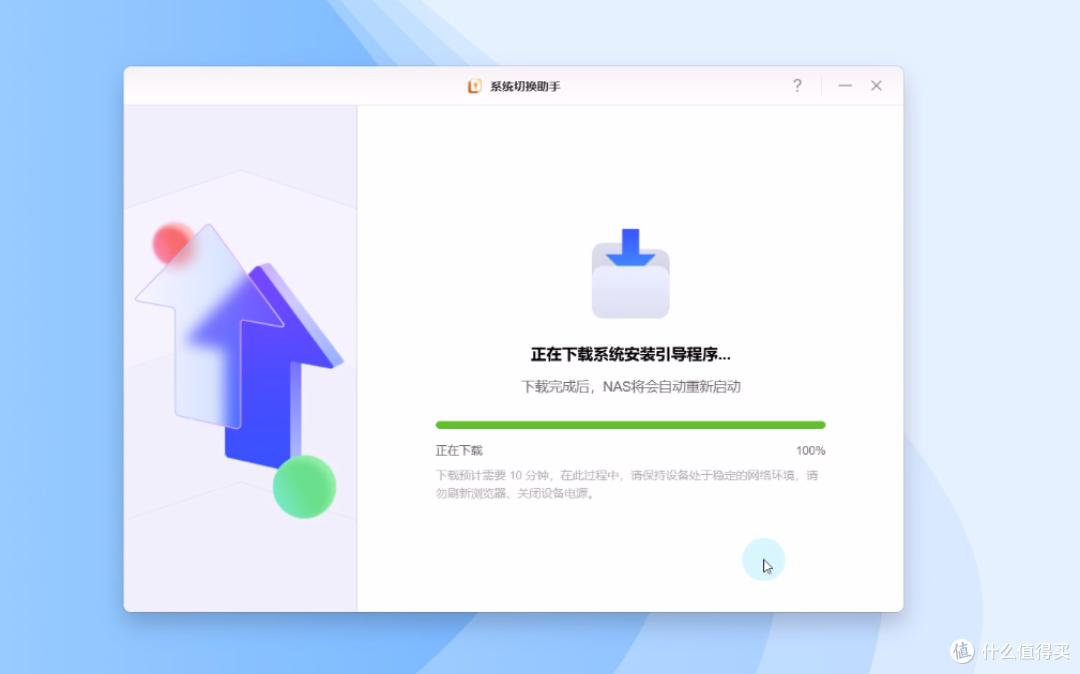
接着我们就可以进行UGOS Pro系统安装了。

官方是推荐大家在线安装的(我也推荐嘿嘿,因为更方便一些)。然后再次复制设备的SN就可以啦。
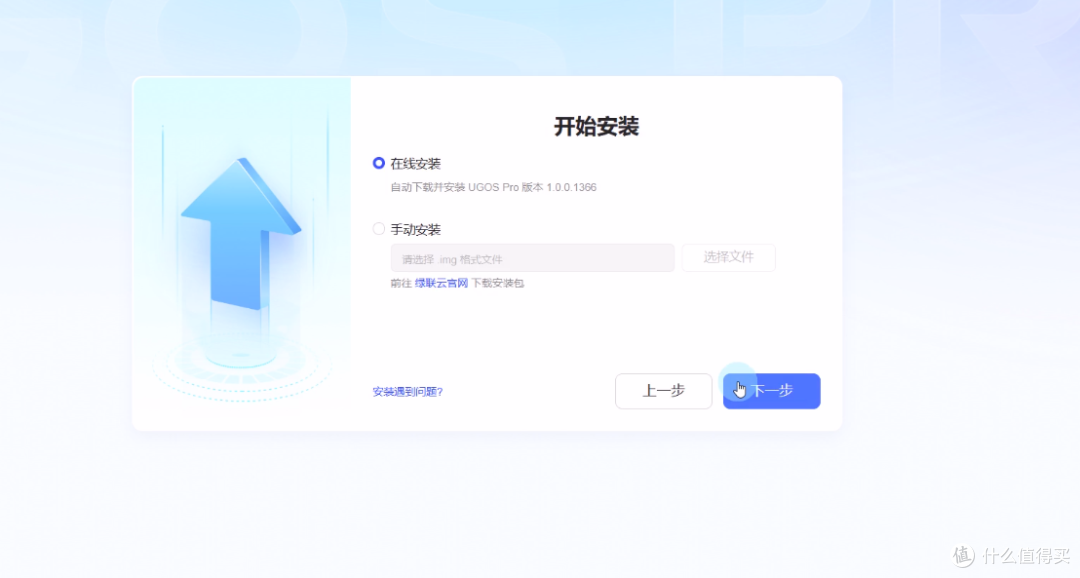
在安装过程中,家人们可以浅了解一下Pro系统的使用操作,基本是上手必备的教程。

UGOS Pro切换后初始化设置

初始化就与UGOS系统不同,尤其是手机号绑定这里,可以直接跳过!家人谁懂这一刻的含金量?

系统的操作指南非常细致,每一步跟着做,六步就能开始常规使用了。

看到绿联的这种温馨提示时,心里真的在感叹【离了绿联谁会把我当作宝,居然一直夸我棒】。

下面这一步,需要家人非常注意【前往存储管理器】,不要点击【立即创建】!
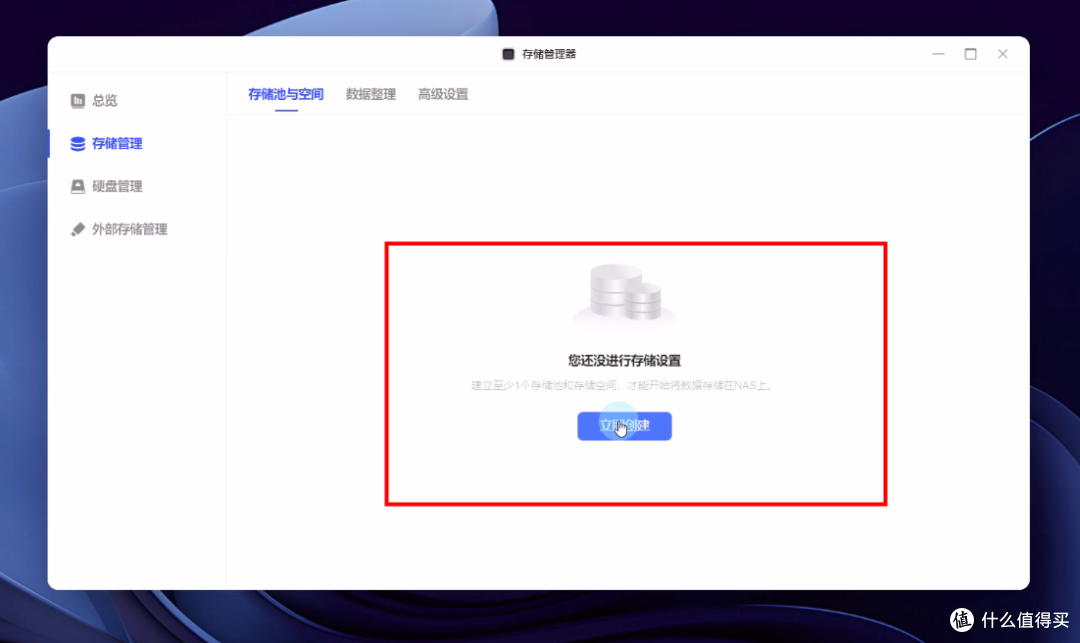
一定要进入硬盘管理-选择硬盘,点击使用后选择外部存储!
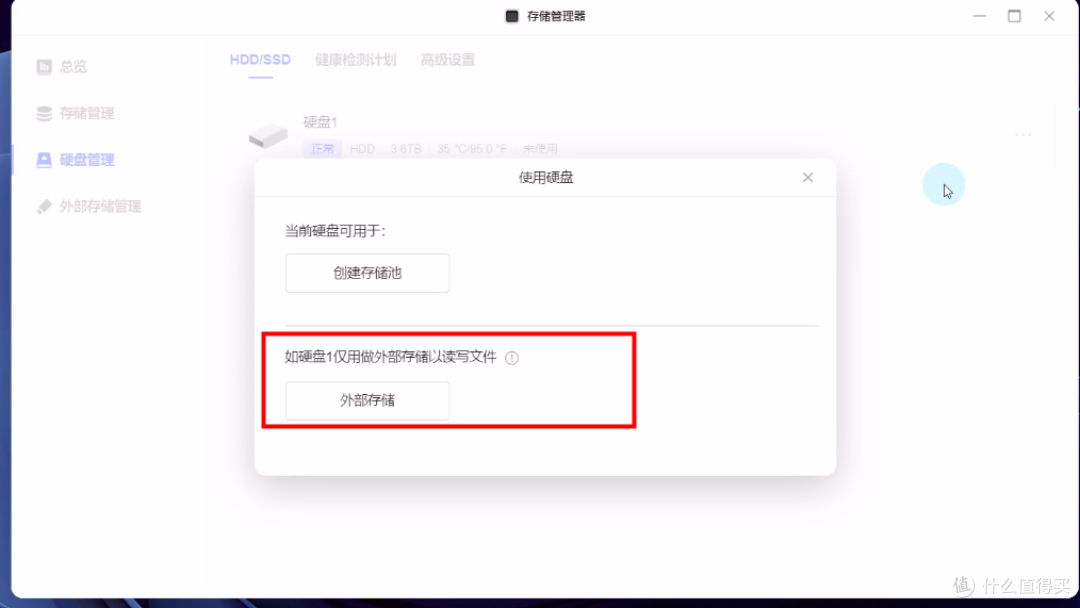
在文件管理器中,找到外部设备和一个数字文件夹,就能读取到硬盘的数据了!
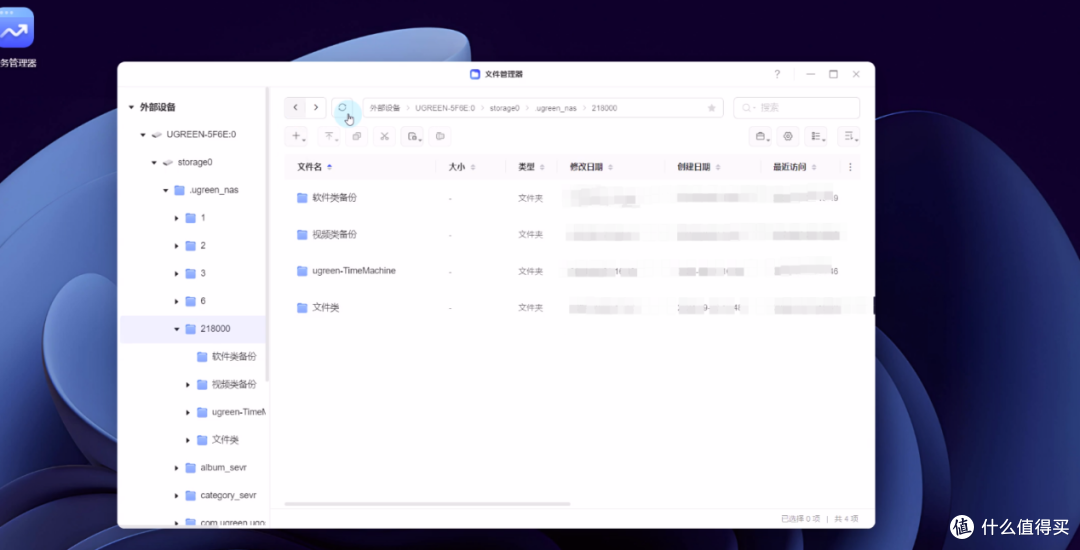
最后,使用UGOS Pro的过程中并非需要加强什么NAS专业知识,只需要适应部分操作习惯就好,毕竟是完全独立的系统,与UGOS不同。
大家上手Pro系统后,试一下不同的应用就能感受到UGOS Pro的自由性和专业性了,对于兼顾易用与专业的系统也一定会有新的感受。
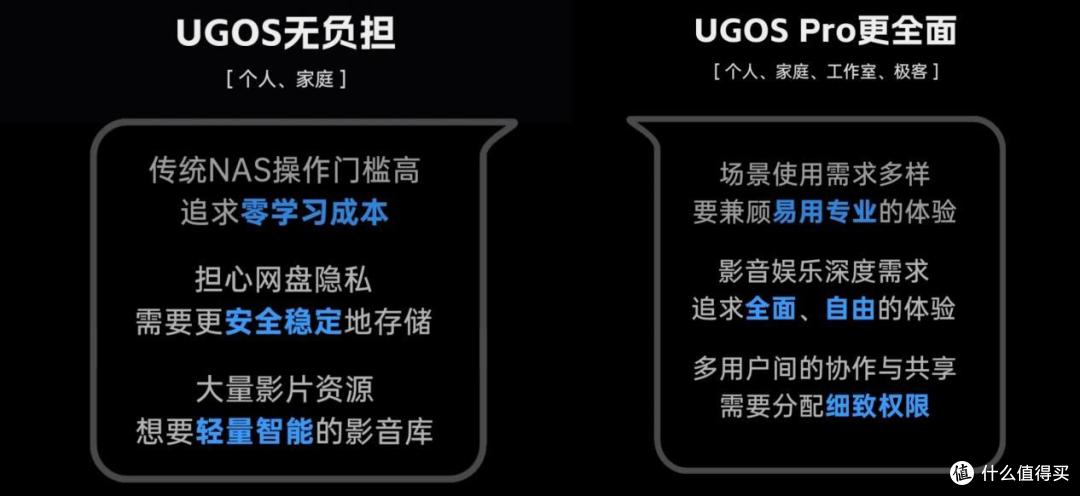
关于UGOS Pro系统的使用以及切换中的问题欢迎大家评论留言讨论哦~
作者声明本文无利益相关,欢迎值友理性交流,和谐讨论~









校验提示文案
校验提示文案
校验提示文案
校验提示文案
校验提示文案
校验提示文案
校验提示文案
校验提示文案
校验提示文案
校验提示文案
校验提示文案
校验提示文案
校验提示文案
校验提示文案
校验提示文案
校验提示文案
校验提示文案
校验提示文案
校验提示文案
校验提示文案
校验提示文案
校验提示文案
校验提示文案
校验提示文案
校验提示文案
校验提示文案
校验提示文案
校验提示文案
校验提示文案
校验提示文案
校验提示文案
校验提示文案
校验提示文案
校验提示文案
校验提示文案
校验提示文案
校验提示文案
校验提示文案