许多人购买三星旗舰,只看中其硬件配置,却忽略了系统内真正的宝藏——One UI的深度定制与快捷功能。这些隐藏的手势与自动化设置,能将手机的日常操作效率提升数倍。这篇文章将系统梳理那些能让你用机体验脱胎换骨的实用技巧,从基础操作到高阶玩法,全方位解锁三星手机的潜力。
 智能速览
智能速览
三星One UI的核心价值在于其极高的自由度与顺滑的逻辑。
系统原生支持三种截屏方式和完全自定义的侧键功能。
Good Lock工具可实现背面敲击、侧边手势等高阶操作。
通过日常程序设置,能让手机根据场景自动执行指定任务。
文章为办公、通勤、学生等不同人群提供了最优配置方案。
 精华内容
精华内容
想要真正发挥三星旗舰的潜力,就不能只停留在表面。深入One UI的设置,你会发现一个新世界。下面,就从最基础的原生功能开始,一步步将手机打造成顺手的效率工具。
原生高效操作
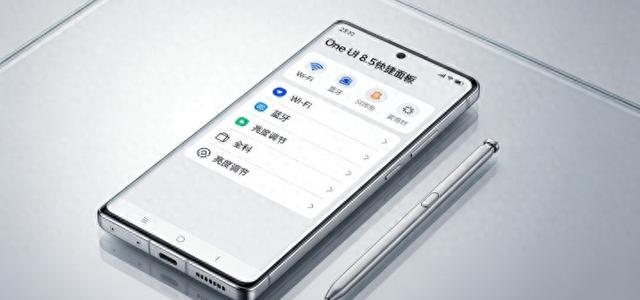
三星系统自带了多种基础但高效的快捷方式,是提升体验的第一步。截屏功能提供了三种方案:电源键+音量下键、三指下滑和手掌侧滑,覆盖了所有手持姿势,截屏后可直接滚动进行长截屏。快捷面板也值得优化,设置单下滑显示常用、双下滑展开全部,并长按图标排序,将Wi-Fi、蓝牙等置于最前,可将找开关的时间缩短至1秒内。侧键的自定义空间极大,推荐将双击设置为相机或付款码,长按设为关机菜单,并开启息屏快拍功能,让锁屏状态下也能快速抓拍。
Good Lock高阶玩法
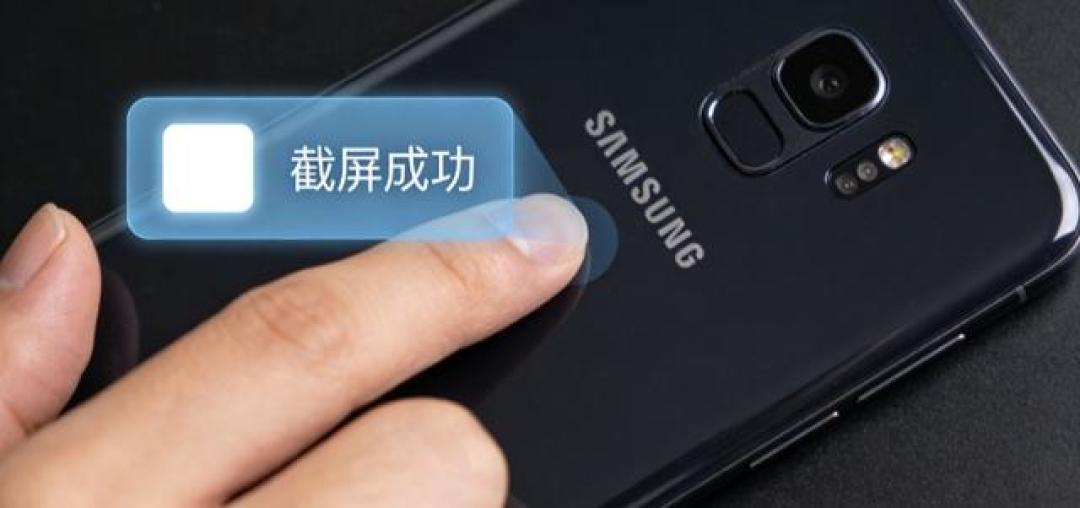
要实现更高级的自定义,Good Lock是必装的官方工具。其中的One Hand Operation+模块通过侧边手势,可以实现短滑返回、长滑切换多任务、斜滑开启小窗,彻底告别虚拟按键。RegiStar模块则解放了双手,可设置背面双击截屏、三击启动扫码或录屏,在开车或手持物品时极为方便。QuickStar能让快捷面板更美观实用,而日常程序功能则是自动化神器,例如设置“连接公司Wi-Fi时自动开启办公软件并屏蔽娱乐通知”,让手机智能适应不同场景。
场景化配置方案
针对不同用户,可以直接套用最优配置方案。对于办公党,可将侧键双击设置为录音,背面三击调用AI扫描,并搭配分屏同时使用WPS与微信。通勤党则适合将侧键双击设为付款码,锁屏界面集成公交码,背面双击启用手电筒。学生党可以利用息屏快拍功能快速捕捉黑板笔记,而长辈则适合简化桌面,设置一键通话和侧键长按开启手电筒,降低使用门槛。这些方案能直接将不同人群的用机效率最大化。
常见误区与避坑
在设置这些功能时,需要避开一些常见误区。首先,务必从官方渠道下载Good Lock,避免第三方应用带来的不稳定风险。其次,过于厚重的手机壳会影响背面敲击功能的灵敏度,建议选择轻薄壳。快捷面板的开关不宜堆砌过多,遵循少而精的原则。日常程序的自动化规则也不宜设置得过于复杂,以保证稳定性。最后,每次系统大版本更新后,最好重新检查一遍快捷方式设置,因为部分配置可能会被重置。
一部好的手机,不仅在于其强大的硬件,更在于系统能否贴合每个人的使用习惯。通过深度挖掘三星的快捷功能,手机的日常体验将得到质的飞跃。你是否也已经发掘出了一些独家的、让自己效率倍增的手机使用技巧呢?这些隐藏功能的价值,远超想象。