

































15
16
远程控制软件哪个好用?ToDesk、向日葵、 TeamViewer 超详细横评
2022-03-07 12:17:50
60点赞
443收藏
63评论
由于疫情的原因的爆发催生了远程办公,所以远程桌面控制的软件需求爆发。在之前很多人推荐用「TeamViewer」软件,被吹捧上天了,锋哥觉得主要是当时还没有什么同类的代替品/竞品,大家没得其它选择,加上后来这款软件被 "某丁" 代理后个人免费版简直没法用。
因为远程办公需求大,后来国内一些软件公司也开始开发远程桌面软件,例如这款「ToDesk」远程控制软件,据说最开始这公司是为了解决团队远程办公问题,所以开发了这款软件,现在这款软件也很成熟了,基本能解决远程控制大部分需求功能,以及支持多平台。
另外还有「向日葵」也算是一个国产老牌子了,在远程办公需求大后,这款软件也针对个人用户进行了免费和功能限制放宽。
除了「ToDesk」「TeamViewer」「向日葵」这三款远程控制软件,还有非常多的远程控制软件,不过目前来看,综合功能和稳定性都不如这三款,所以本文将给大家对这三款软件进行横评,包括免费版的功能、价格、平台支持、安全性等多方面对比。
软件背景
锋哥选择一些长期使用的软件通常都会看这家公司实力背景,特别是一些云端类的软件,一方面担心安全性问题、如你的资料被泄漏,另一方面一些小公司可能随时会倒闭,导致你存储在云端的资料全没了。
[ToDesk]
这款「ToDesk」软件还没有发布之前估计很多人都不知道这家 "海南有趣科技" 公司,他们主要是做网络游戏的加速产品,所以有非常多的服务器和节点,在速度方面非常有优势,所以远程控制桌面也是相当稳定。
软件推出时间在 2020 年 7 月份,当时锋哥还第一时间体验了这款软件,并发了评测文章。截至目前,这款软件已经累计超过 3000 万用户了,足以证明软件优秀。
然后在 1 月份的时候还获得了 2.5 亿元人民币融资,由高榕资本、云九资本,以及欢聚集团(JOYY)旗下NBT基金投资。该轮融资资金将重点用于远控桌面高算力研发,并且将持续研发更广领域的桌面技术。所以发展前景还是非常好的。
[向日葵]
贝锐国产老牌子了,最早锋哥用过它家的花生壳内网穿透服务,后续它们也推出了「向日葵」远程控制、蒲公英智能组网、提供从智能连接产品到垂直应用的一站式解决方案。根据官方介绍,累计注册用户 5000 多万、服务 70 多万家企业。
[TeamViewer]
德国老牌企业推出的产品「TeamViewer」在国外和业内拥有很高的知名度,还被评为 2021 年度欧洲客户中心奖的获奖者,公司业务重点是面向企业用户。虽然实力很强,不过「TeamViewer」在 2019 年进入了中国市场,因为某些代理商的原因,导致在慢慢的把自己 "踢" 出中国市场。
使用体验
*注:软件的详细功能使用就不做过多的介绍了,相信大家在网上也看过不少的评测了,自己使用过也清楚,所以主要是分享使用的一些体验。
[ToDesk]
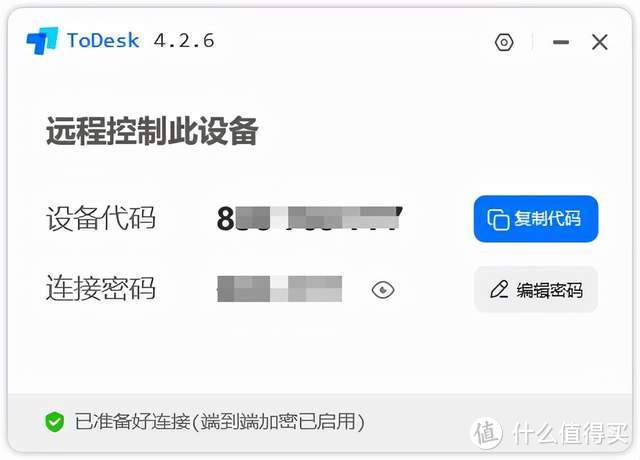
客户端:通常远程桌面控制,控制端和被控端都需要同时安装上客户端软件,有时候只需要临时控制,官方提供了精简版,绿色免安装,运行后只需要把设备代码和密码发送给需要控制的人即可,还是很方便的。另外「ToDesk」也基本支持了全平台。
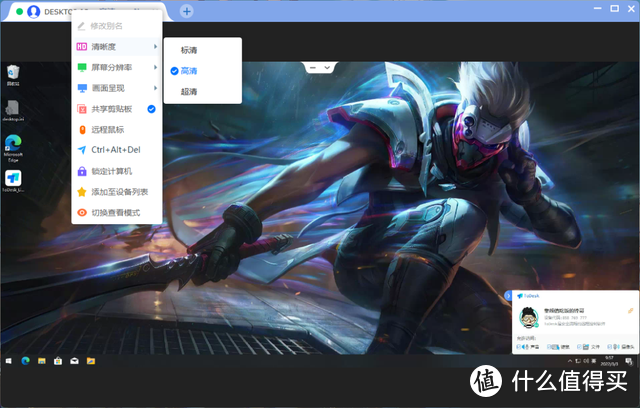
速度和功能:远程连接速度在我这测试基本上都是秒连上,功能上也具备远程桌面应该有的功能,如权限控制(声音、鼠键、文件、摄像头)、调整屏幕分辨率、清晰度、查看模式等。
延迟方面:这里使用的是免费版本作为体验,速度延时方面在 15ms 左右,作为远程办公操作基本上没问题,当前速度方面只有你远程操作时才会走流量。
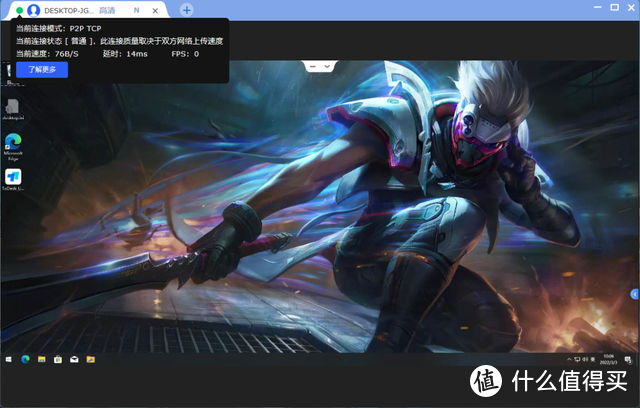
根据官方介绍「ToDesk」能在各种复杂结构网络自动切换连接模式,具体说明如下。
P 连接速度 极佳 = P2P UDP 点对点直连 | 不经服务器中转流量
N 连接速度 极佳 = P2P TCP 点对点直连 | 不经服务器中转流量
T 连接速度 一般 = TCP 服务器中转模式
U 连接速度 一般 = UDP 服务器中转模式
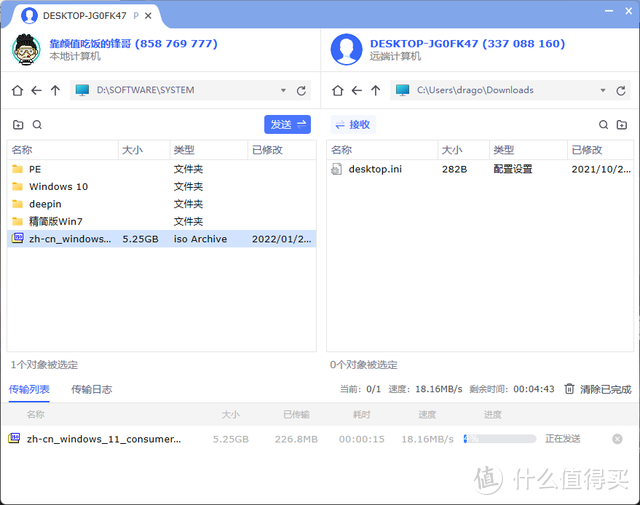
文件传送:远程控制桌面难免需要传送文件,经过测试传送可以稳定在 20MB/s 左右,算蛮快的了,另外传送速度还会受你宽带影响,也许你网速更快传送的速度更快。
控制手机:电脑控制安卓手机端目前也是蛮多人需要这个功能,可以办公时直接控制手机不用经常拿起手机导致影响效率,又或者可以远程帮助家里的父母、长辈使用手机。
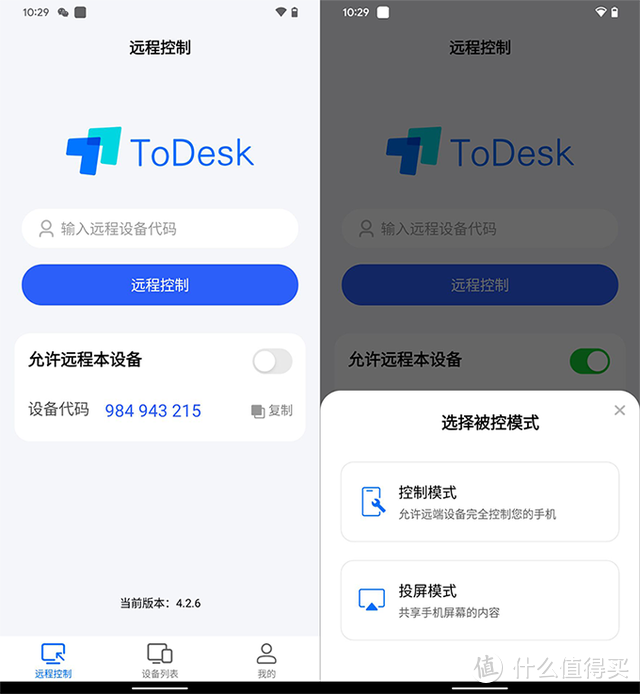
安卓手机上安装上「ToDesk」应用,可以免 ROOT,但是需要开启相关的权限,控制端和被控端需要登录同一个账号,支持选择控制模式或者投屏模式。
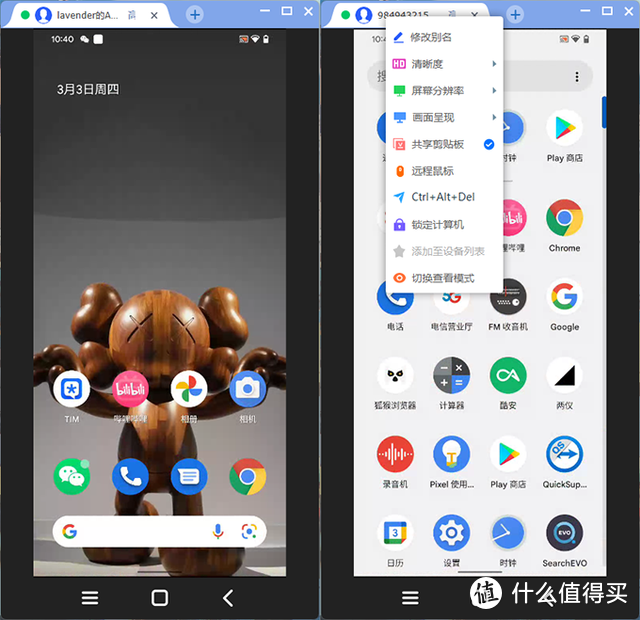
控制手机「ToDesk」提供了三大金刚键按钮,操作延时方面还蛮低,功能方面也跟控制 PC 端的差不多。
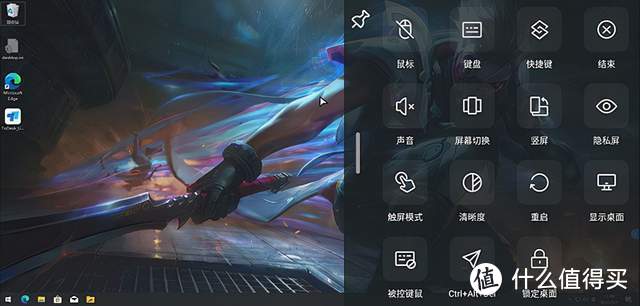
手机控制电脑:用手机控制电脑「ToDesk」的功能是目前用过所有远程控制软件中体验最好的,提供了鼠标、触屏模式,要知道手机屏幕太小,有些位置很难触摸到,所以可以切换成鼠标指针模式。同时也提供了键盘输入、电脑常用的快捷键等功能。
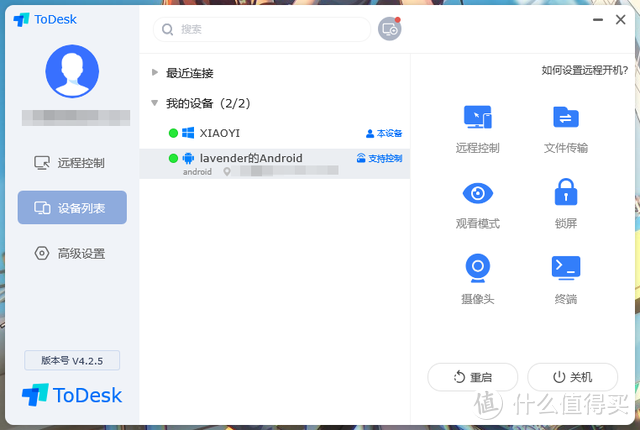
多设备管理:现在不少人同时拥有多台电脑、手机,登录同一个账号后支持进行多设备远程管理,远程控制、文件传送、观看模式、摄像头、终端等功能。
其它功能方面:远程打印机、文件管理目录、删除远程壁纸、支持键鼠映射、安全性功能,值得一提的是,可以设置多种安全验证方式,临时密码更新方式,进一步提高安全性。
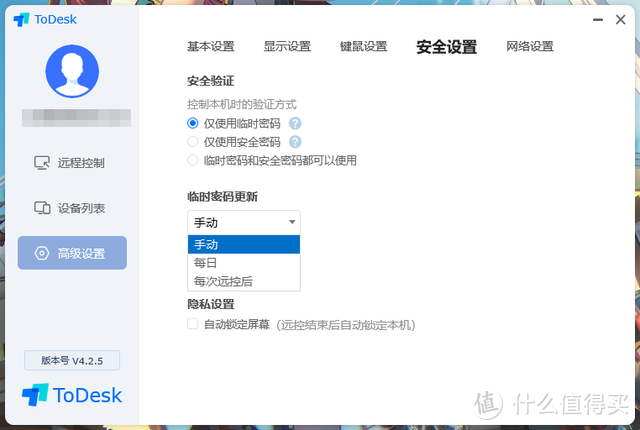
总的来说「ToDesk」很多功能都做得蛮贴心的、注重用户体验,即使免费用户目前也拥有不错的连接速度。记得这款软件刚测试阶段,锋哥还被邀请进了官方测试群,大家提出的功能建议官方都会做出回应,出现的 BUG 也会第一时间解决。
[向日葵]
客户端:「向日葵」也支持多平台客户端,另外跟「ToDesk」一样也提供了简约版,仅支持接受远程控制,免安装绿色。
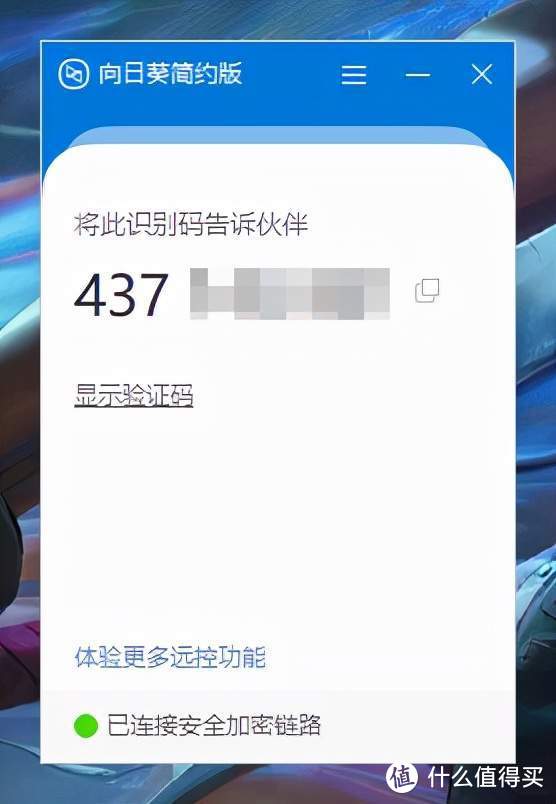
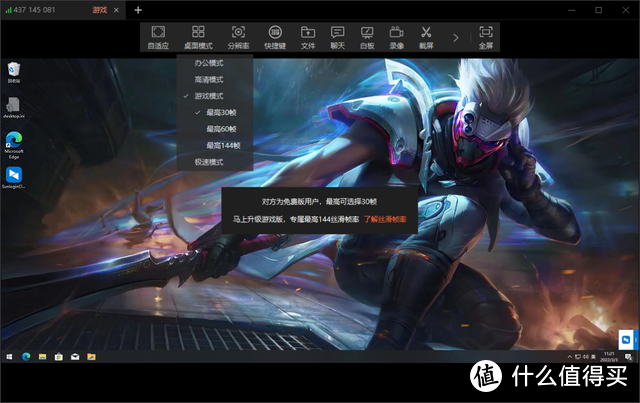
速度和功能:免费版的「向日葵」连接速度也还可以,另外在桌面模式里面提供了游戏模式,如果需要 60 帧率则需要付费购买游戏版。其它功能方面都是大同小异吧,也是具备远程软件该有的功能了。
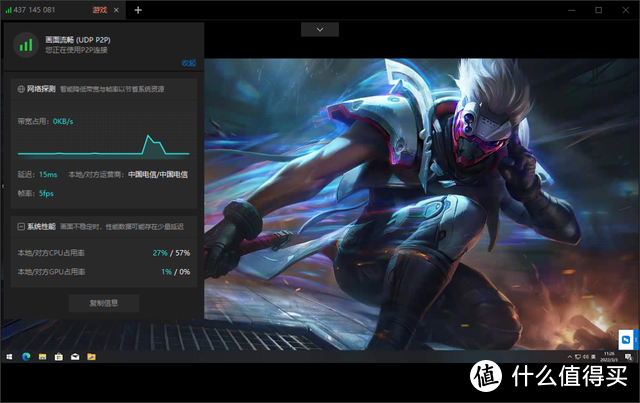
延迟方面:免费版速度延迟也在 15ms 左右,不过偶尔会有波动,带宽占用和帧率方面也是只有你远程操作时才会走流量。
文件传送:同样的网络环境和文件,传送速度方面只有 3MB/s 左右,这点就比「ToDesk」慢不少。根据官方说明,免费版只有苏州机房,所以节点原因导致速度比较一般了吧。
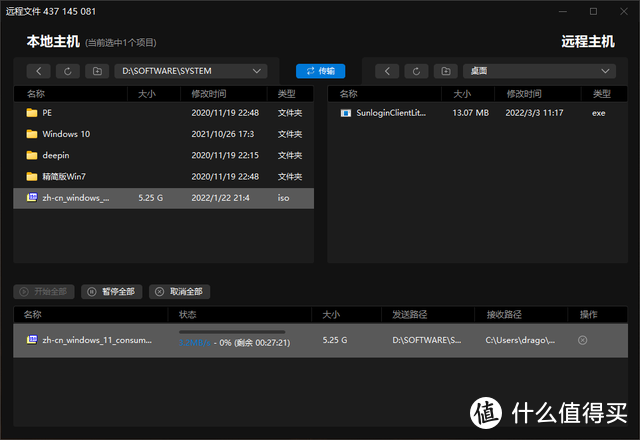
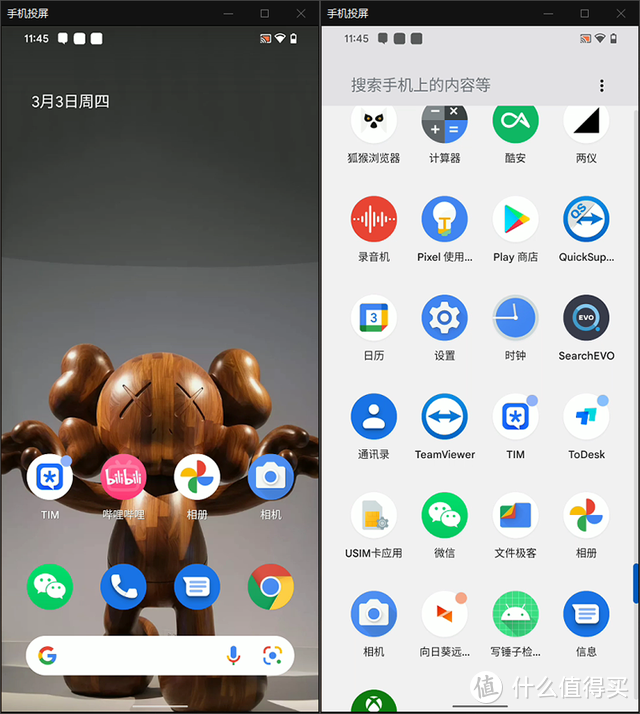
控制手机:「向日葵」安卓端单独提供了需要被远程控制端的应用,支持免 Root 观看设备桌面/摄像头,同样需要手机开启辅助服务,才支持远程控制。不过锋哥在手机的无障碍里面并没有找到「向日葵」的开关,后来才知道免费版不提供控制功能,只有投屏。
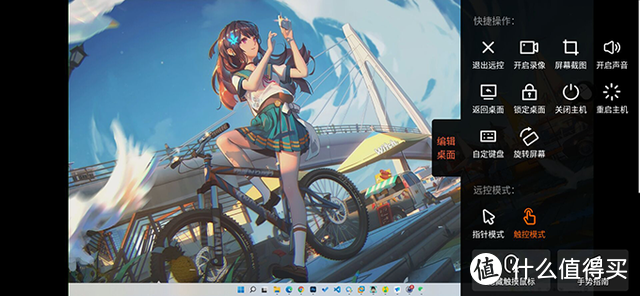
手机控制电脑:控制电脑的屏幕会自动调整适应的分辨率,不过有大黑边,功能方面也是支持鼠标指针、触控模式、键盘输入等。不过对比「ToDesk」少了快捷键功能。
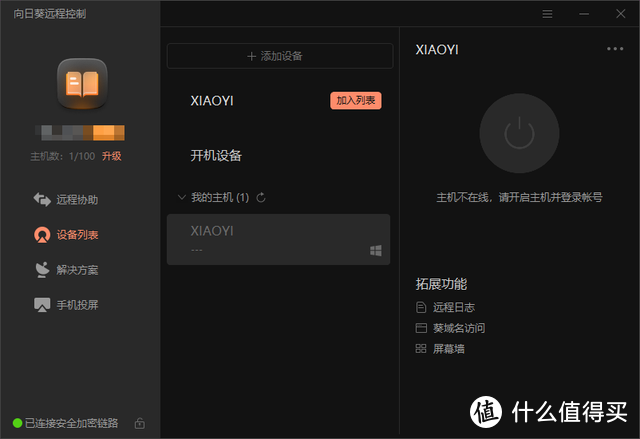
其它功能方面:支持多设备管理、显示模式、远程打印、远程同步设置等。不过有些功能「向日葵」希望能购买官方的硬件才能获得更好的体验,如开机棒、开机插座、开机插线板。
另外测试发现一个BUG「向日葵」的鼠标只能操控「向日葵」远控软件,但是正常的无线鼠标都可以使用不同的软件进行蓝牙链接。而且用完「向日葵」后,在使用别的软件画面中竟然会出现一个「向日葵」还无法删除。
总的来说免费版「向日葵」可以满足偶尔需要用远程控制软件的用户,只是部分功能需要你付费购买对应的版本后才能解锁使用,这样一对比要显得「ToDesk」还是良心多了。
[TeamViewer]
客户端:「TeamViewer」也有提供被控端免安装版 "QuickSupport" 下载后直接运行发送你的 ID 给控制端就行。
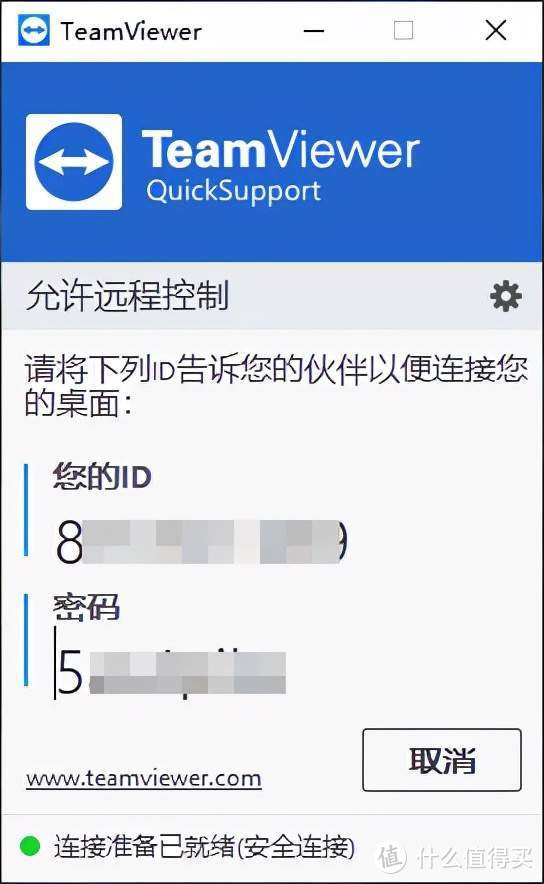
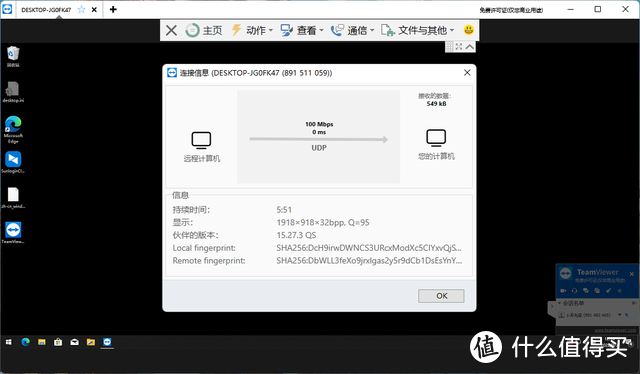
速度和功能:说真,经过前面两款软件体验后发现这款「TeamViewer」的速度真的蛮一般,虽然全球牛X,不过国内的服务器线路应该蛮一般。功能方面也是大同小异,这里就不多说了。
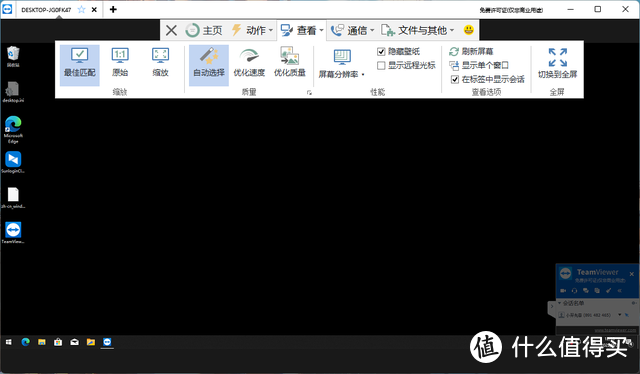
延迟方面:软件没有提供显示延迟的实时数据,但操作体验的响应还算是蛮快的。
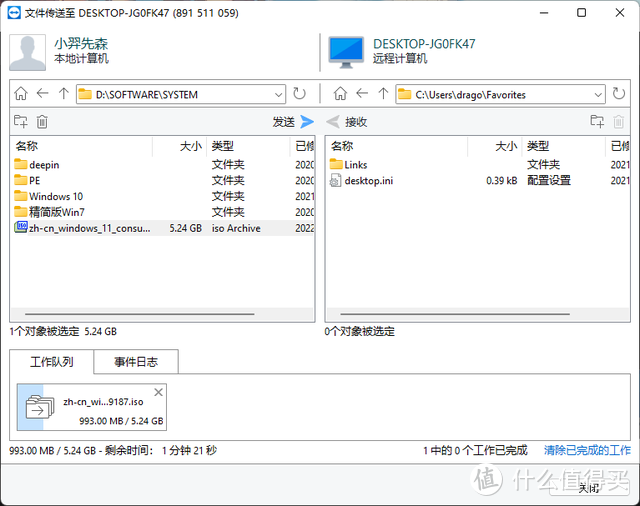
文件传送:还是同样的网络环境和文件,传送的过程没有显示速度,不过根据剩余时间来看,速度应该蛮快的,至少是比「向日葵」要快不少。
控制手机:「TeamViewer」也是需要下载单独的远程被控制客户端,同样无需要 ROOT 权限就可以控制。对比「ToDesk」和「向日葵」好像是采用了其它的远程控制技术,而不是录屏+无障碍的方式。
在功能上支持查看手机的状态信息、截屏、对手机应用进行管理、可以发送文字内容到手机端,虽然功能丰富,不过体验上是真的卡。
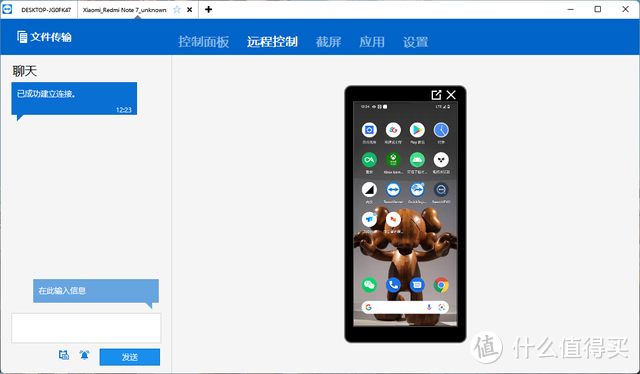
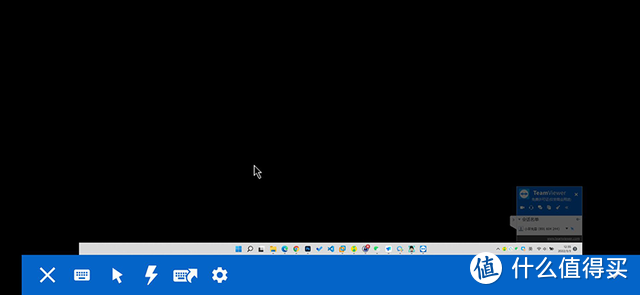
手机控制电脑:需要各种授权、验证登录有点麻烦,虽然可以提高安全性。功能方面也差不多吧,有鼠标指针、触控模式、键盘输入。
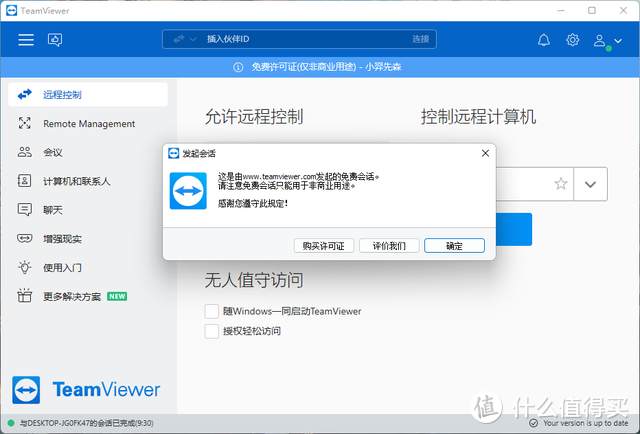
总的来说免费(试用)版「TeamViewer」对功能限制没那么多,不过会检测你是否商用,至于怎么检测,可能是根据你使用的时长吧,然后就不让你试用了,会要求你购买付费版,另外也会老弹出让你购买许可证的窗口。
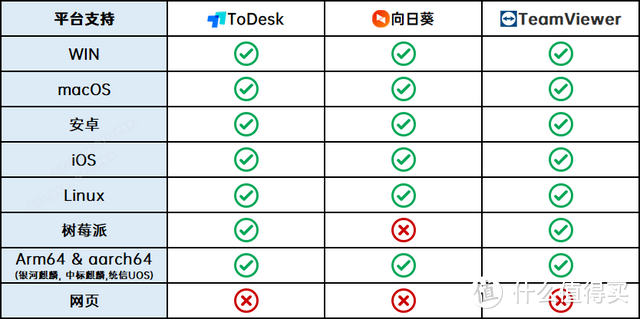
平台版本
远程控制软件对多平台的支持很重要,可以让你在不同设备进行远程控制桌面,通过对比「ToDesk」和「TeamViewer」已经覆盖支持目前所有的主流平台了,而「向日葵」则不支持树莓派。
三款软件默认都没有提供网页版的支持,但「TeamViewer」购买多用户版本就有提供网页版。
免费版对比
对于只是偶尔用到远程控制软件的用户来说可能会选择免费软件,本文测试的这款三款软件都提供了免费版,但是严格来说「TeamViewer」是试用版本,会检测到是否商用,然后就各种限制和弹窗。
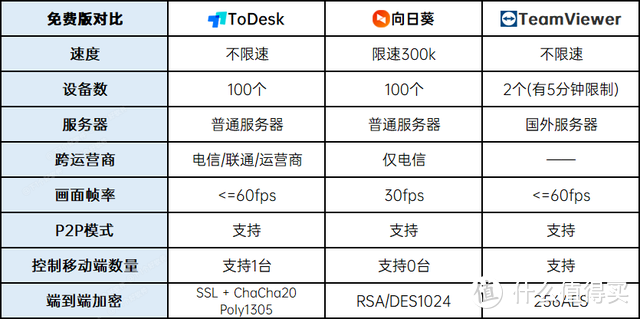
免费版速度方面:虽然都是普通服务器,但是「ToDesk」没有限速,采用的是共享服务器的方式,而「向日葵」限制在 300k 网速内,而「TeamViewer」官方没有说速度限制,不过可能服务器节点在国外的原因吧,登录账号就出现了几次超时,速度方面也感觉一般。
设备数方面:目前「ToDesk」和「向日葵」都是 100 个,能满足大多数用户了吧。不过「TeamViewer」只有 2 个,显得有点小气了哈。
其它方面:跨运营商、画面帧率、P2P模式、端到端加密、控制移动端数量,可以看下图的对比。
免费版基础功能对比
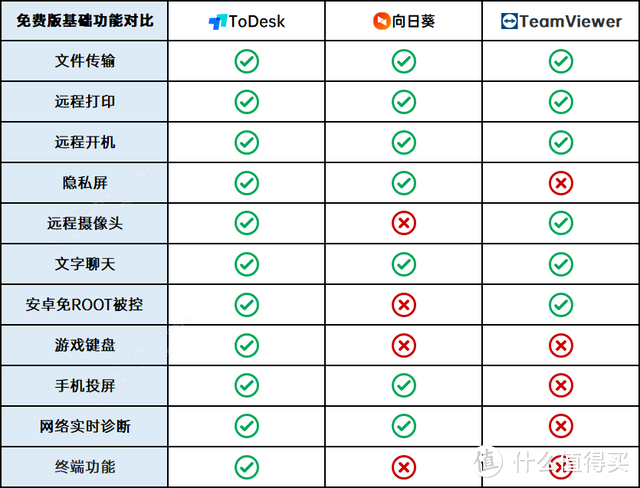
作为免费版远程控制软件当然也是需要具备一些最基础的功能,例如分辨率适配、文件传输、文字聊天、设置分辨率、远程输入等。通过对比这三款软件在免费版上对一些功能的支持有所不同。
满分好评的是「ToDesk」基本上支持所有日常远程可能会用到的功能,而「向日葵」部分功能需要付费购买对应的版本,例如游戏键盘需要购买游戏版。最后的「TeamViewer」功能限制有点多,并且经常弹出让你购买付费版本的窗口,非常烦人。
付费方面
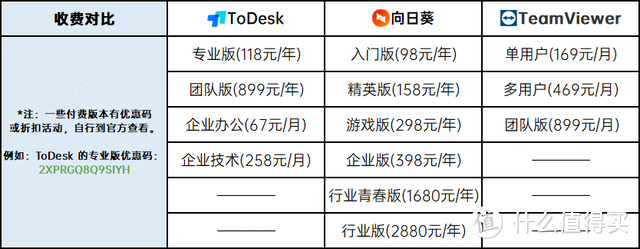
如果你长期需要使用远程控制软件,想要获得更好的使用体验和服务还是建议购买付费版,毕竟服务器成本很高,总不能一直用爱发电吧。
根据三款软件官方提供的价格来看「向日葵」拥有的版本非常多,把一些付费功能都细分化出来了,通过功能对比「ToDesk」的专业版可以对标「向日葵」的游戏版,拥有个人用户全部功能了。而「TeamViewer」价格就比较贵了,还是按月付款的,实在不划算。
总的来说,个人打算长期用的,建议考虑购买「ToDesk」专业版。当然如果你是企业也可以选择团队版更划算,拥有专业版的所有功能外,以及即将推出的多账号协作、团队设备管理、团队通讯录、多设备屏幕墙等功能。
安全性问题
远程控制软件大家都比较注重安全问题,虽然目前各大主流的远程控制软件都采用了高强度端到端加密方式,不过一些软件还是被爆出存在安全性的漏洞。
例如「TeamViewer」在 2016 年就被曝光组织入侵事件,后来官方表示无任何敏感数据泄露,公司也已改进安全措施。
而最近「向日葵」也被爆出了存在命令执行漏洞,攻击者可利用该漏洞远程获取个人电脑或服务器的控制权。上海交大、西安电子科大、华农大于官方平台发布紧急通告要求用户及时自查并综合考虑自身业务情况进行版本升级。
截至目前「ToDesk」还没有出现过什么严重的安全漏洞,可见官方对安全这方面做得还是比较好的,希望后续也能继续注重安全隐私。
总结
综合来看无论是免费版本,还是付费版,目前「ToDesk」是不错的选择,功能比较全面,使用体验上也很优秀,速度稳定,付费版价格也是同类软件最便宜的。
老牌的「向日葵」对功能细分化了,你需要付费购买对应的版本才能获得更多功能,免费版速度方面一般般。最近发现很多用户还在使用「向日葵」的原因,就是因为老企业,然后可能对接的人都在用「向日葵」导致无法更换。
而「TeamViewer」基本上不付费就不要想着免费用了,价格估计也劝退不少人了吧。
以上就是这三款软件的所有横评内容了,不过涉及到产品价格、免费功能限制,后面官方也许会调整,一切以官方最终为准。












校验提示文案
校验提示文案
校验提示文案
校验提示文案
校验提示文案
校验提示文案
校验提示文案
校验提示文案
校验提示文案
校验提示文案
校验提示文案
校验提示文案
现在都是自己开了公网加ddns 随时连接nas里的虚拟机
校验提示文案
校验提示文案
校验提示文案
校验提示文案
校验提示文案
校验提示文案
校验提示文案
校验提示文案
校验提示文案
校验提示文案
校验提示文案
校验提示文案
校验提示文案
校验提示文案
校验提示文案
校验提示文案
校验提示文案
校验提示文案
校验提示文案
校验提示文案
校验提示文案
校验提示文案
校验提示文案
校验提示文案
校验提示文案
现在都是自己开了公网加ddns 随时连接nas里的虚拟机
校验提示文案
校验提示文案
校验提示文案