






















 深耕数码、AI兴趣领域








7
10
全新升级,依旧令人惊艳的矮轴小键盘keychron K3 Pro首发评测!附VIA改键教程~
2023-01-11 14:20:20
77点赞
67收藏
108评论
前言
2022年玩过了接近10把的键盘,在这些键盘中,你要问我最常用的是那款,那我一定会说,是keychron的K3。我犹记得当时上手的第一感觉就是惊艳,小巧但不失精致。我喜欢机械键盘的手感,但不喜欢机械键盘的笨重感,K3就很好的解决了这个问题。现在这把键盘依旧是我的主力键盘。

但k3的缺点也很显而易见,就是蓝牙唤醒有延迟,每回休眠后大概都需要等待3~5s的时间才能连接上,做不到立刻就用,稍微有点不满意,现在全新升级后的K3 Pro用起来怎样呢?
开箱
K3 Pro的包装还是一如既往的家族式设计,黑色的外壳上印着散发着镭射光的产品外观,很简约,很好看,只是这个全都是英文下回国内的包装能不能修改下?
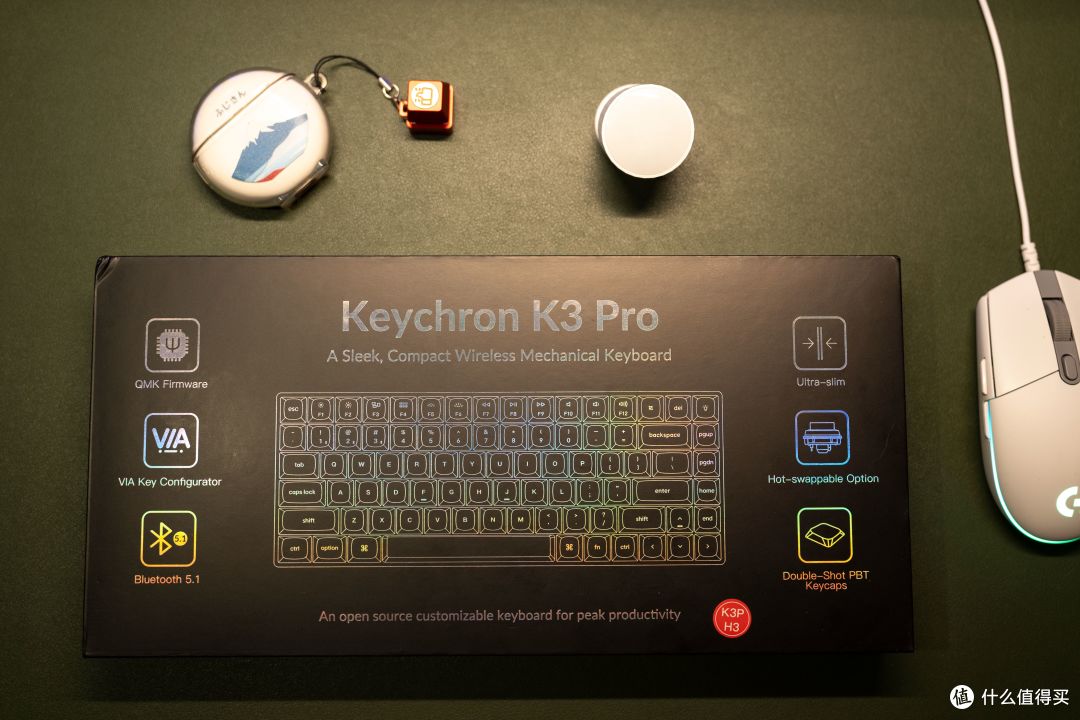
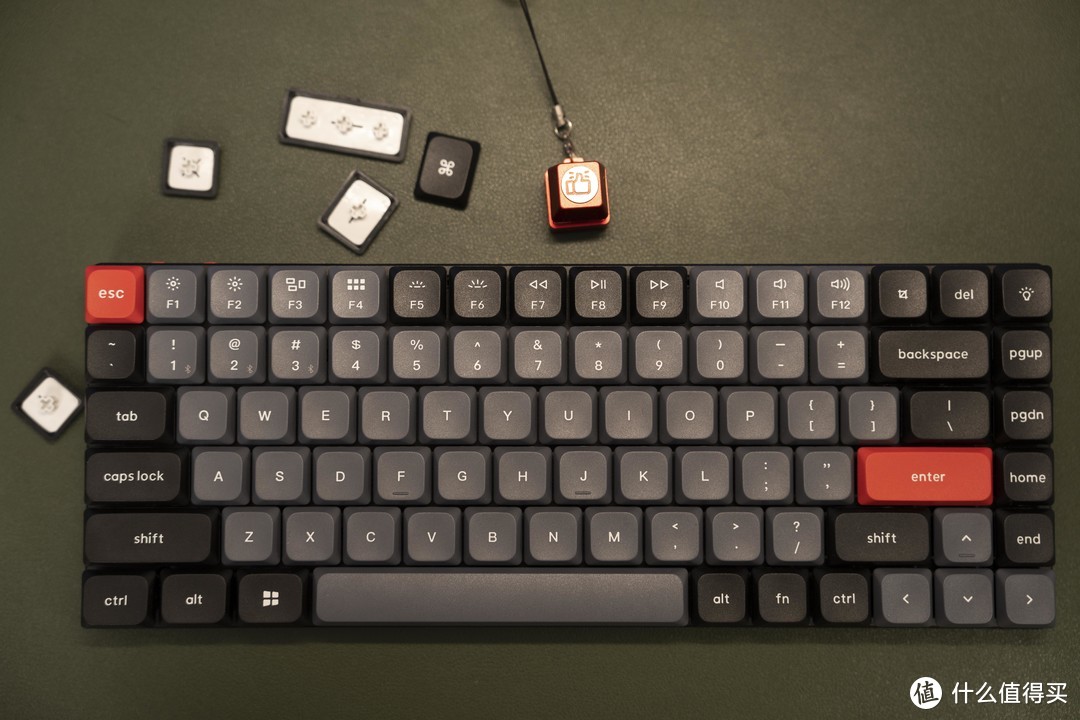
K3 Pro与K3都一样,都支持win/macos双系统,出厂的时候装的是macos上的花字键帽,也有随机附赠的五枚替换键帽。

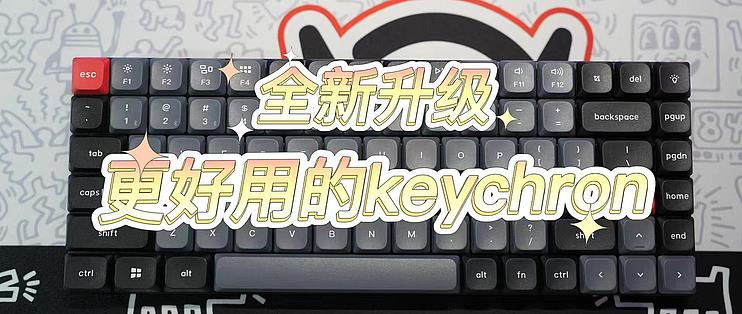
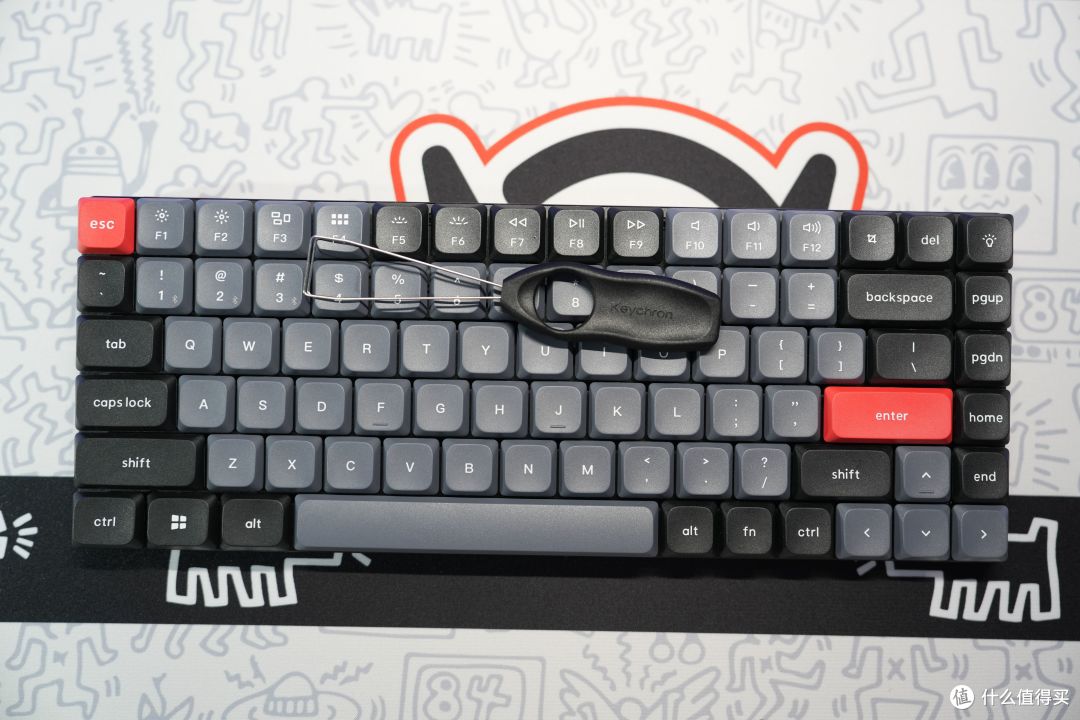
我是很喜欢出厂自带的三色键帽搭配设计,特别是左上玫红色的ESC键以及回车键。
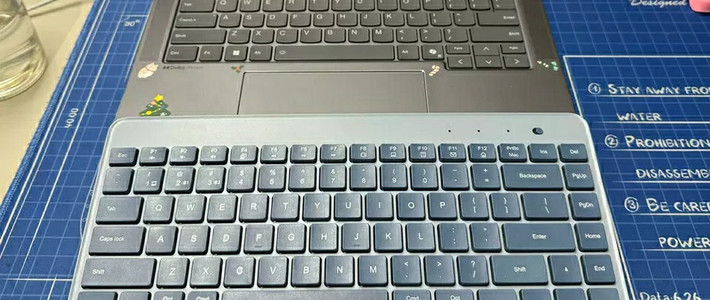
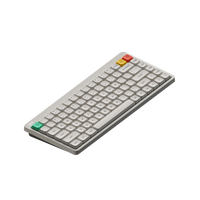
K3 Pro采用的是75%配列布局,相比于传统的全键位设计来说要小巧的很多,相比于很多69键的配列来说,又多了很多功能按键,办公游戏都更加高效。
背面有五枚硅胶脚垫,实测起来防滑效果还是不错的。
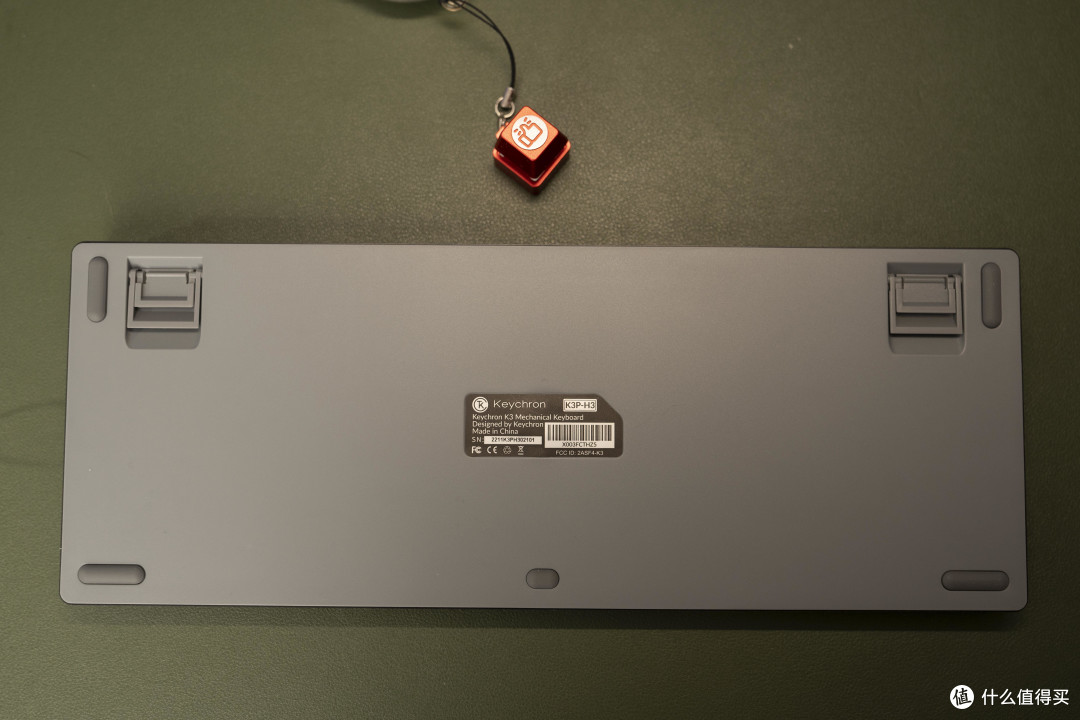
K3系列的脚撑我是比较喜欢的,三个段位可以选择,脚撑上的防滑垫粘的也很牢固,我之前用过的其它键盘,脚撑上的防滑垫都很容易掉落。
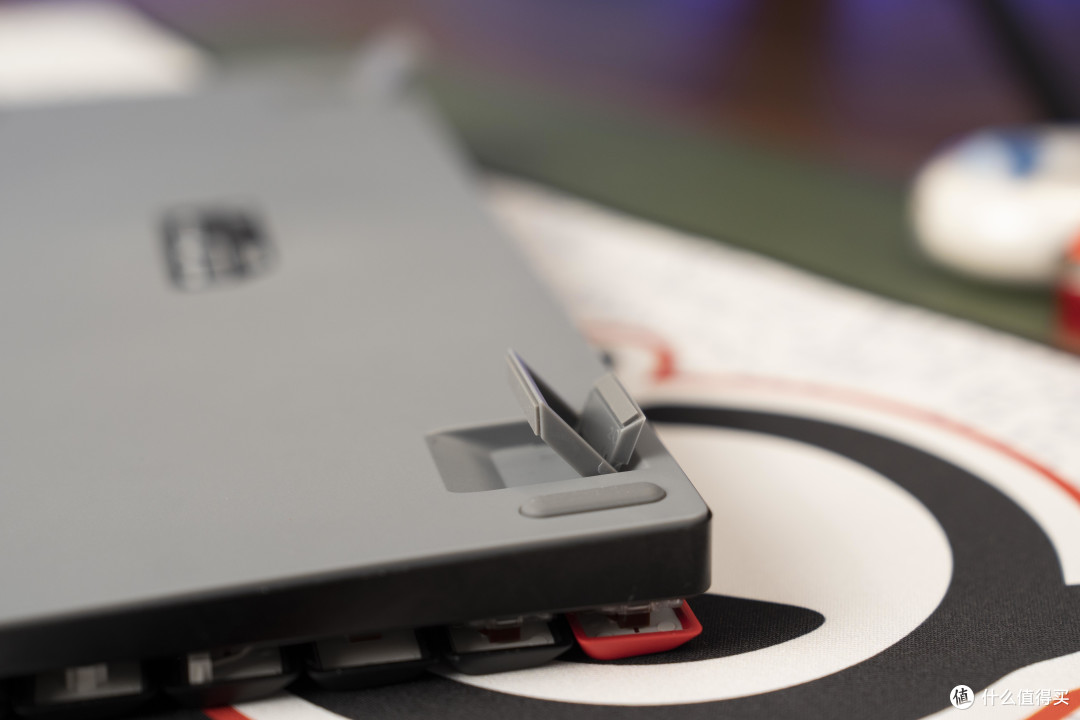
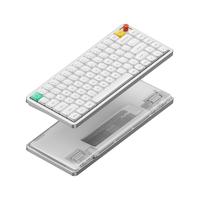
K3 Pro的中间层采用的是钢板覆盖,钢板直接包裹着侧边,这样在使用的过程中可以保证大键的稳定性,不易出现摇晃的情况。背面采用塑料背板,可以有效的减轻键盘的重量,外出携带更加便携。

使用体验
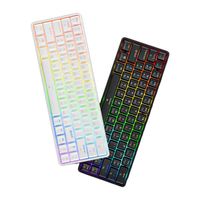
我手上的这把采用的是佳达隆茶轴的轴体,灯光是RGB灯光,这次的K3 Pro还有红、青轴可以选择,灯光方面还有白色的版本可以选择。
为什么我喜欢矮轴
先说说我为什么喜欢矮轴吧,白色的轴体为正常高度的轴体,棕色的为这次的矮轴,从高度上看,矮轴的高度要比正常的轴体矮上不少。
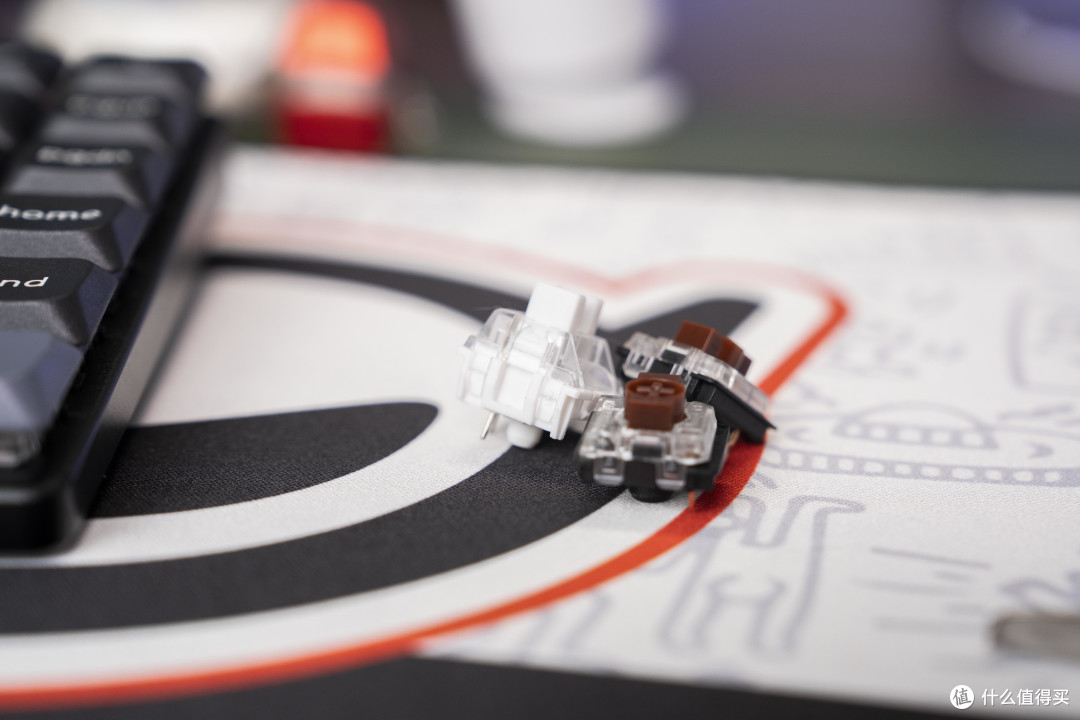
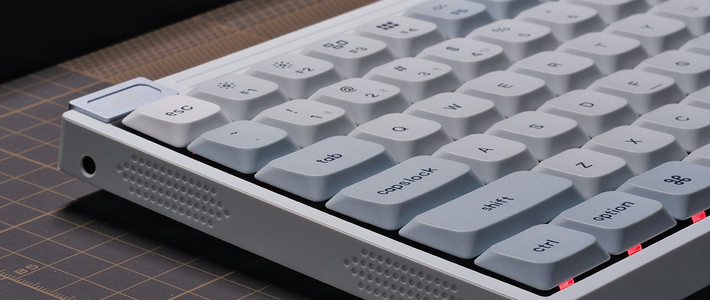
再加上K3 Pro采用的键帽也非常的扁平,在码字的时候手指需要抬起的高度要远远低于正常的轴体,这样可以大幅度提高码字的效率以及减轻疲惫感。

这次的佳达隆茶轴跟K3的佳达隆茶轴也是有一定的区别的,给我的最大的感受就是按键的回弹力度更大,非常的强劲。另外声音方面也更加好听,我录了一段视频,大家可以自己听听看。
我这台的版本呢是可热插拔的,此外还有固定轴的两个版本,我个人觉得,如果你对这个轴体比较满意,没必要上热插拔的,毕竟换轴体还得买轴不是?

全新键帽设计
那这次的K3 Pro的键帽相比于K3来说,也有了升级。键帽使用的PBT材质大于40%,拆开后可以看到键帽采用的是双层设计。

表面有粗糙的纹理质感,这样的设计在使用的过程中更加耐用并且不易打油。我之前的那把K3,同样也很耐用,高强度使用了好几个月,键帽也没有出现任何磨损的情况。

那还有一点,这次的K3 Pro的键帽都比K3的要大了很多,键与键之间的空隙更小,与手指接触的面积更大,这样的设计可以大幅减少误触的概率。我用K3的时候,键帽比我的手指还要小,有时候就很容易按错以及滑落。这次的这个升级点很不错。

灯效
在灯效上,我很喜欢Keychron的一个很重要的原因就是它的灯效按键是独立的,像很多键盘,都是通过组合键的方式更改的,有时候搞忘了组合键还得去看说明书。

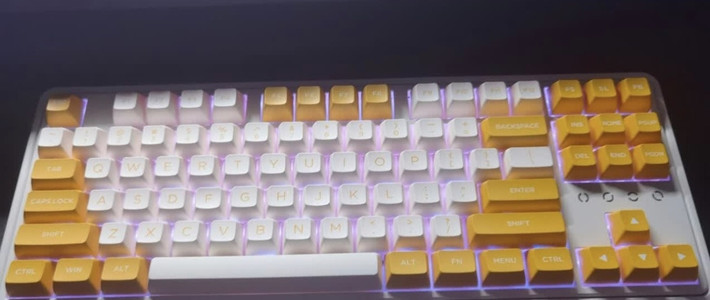
我手上这把是RGB的版本,通过右上角灯光键可以一键切换22种不同的炫酷光效,可以说样式非常的多样。
另外有一点很神奇,除了更改预设好的灯效,K3 Pro还支持通过FN+E/D更改色相,还可以通过Fn+R/F更改颜色的饱和度,通过Fn+T/G更改灯效的速度,下面我录了一段通过Fn+R/F更改颜色的饱和度的视频,可以看到灯光的颜色是在发生着变化的。
这大大增加了K3 Pro灯光的可玩性!
唤醒速度
这次提升最大的就是这个唤醒速度了,K3上的唤醒速度确实很令人捉急,每回休眠后再打开都需要等好久,这个痛点实在是有点....不过这次的K3 Pro大大改善了这个问题,采用了新芯片ST方案,我也录了一段视频,大家可以看下这个速度快不快。
可以看到,开机后的K3 Pro很快就连接上了蓝牙,基本上在1s内的时间就可以输出内容了,而休眠再唤醒基本上是没有延迟的。
连接
K3 Pro支持到三台设备同事连接,通过Fn+1/2/3可以快捷切换。有个小细节很不错,开始连接的时候,会有对应通道的数字键亮灯,这样就可以很清楚的看到当前连接的设备了。

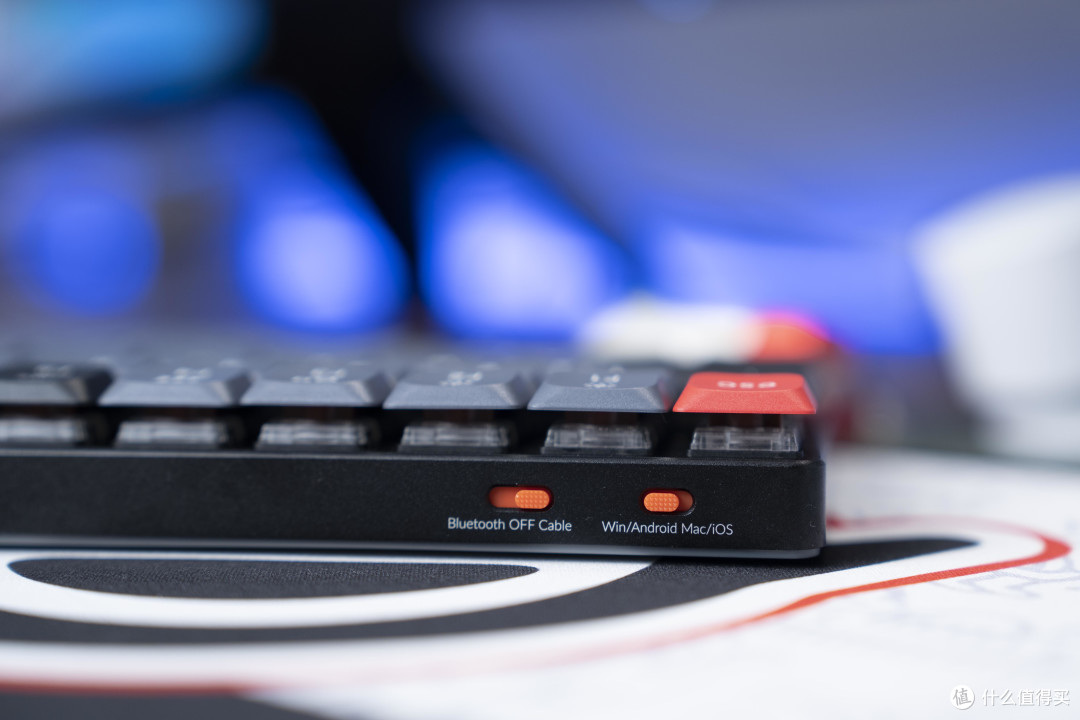
通过顶部的拨片可以切换win/macos和蓝牙/有线模式。
VIA改键
Keychron的键盘吸引我的还有一点就是支持VIA以及QMK改键。那使用起来VIA的方式是最简单的,下面就来说说K3 Pro这把键盘的改键教程吧~
首先需要一台电脑以及一把K3 Pro,通过有线的方式将键盘与电脑连接起来。此外,还需要一个K3 Pro的js文件,这个可以直接问客服要。
1、 打开via官网:https://www.caniusevia.com/

点击start now
2、 在settings页面打开show Design tab

3、在Design页面打开Use V2 definitions
上传js文件

即可识别到当前键盘,就可以进行改键了。

如何改键
左侧的keymap菜单是修改键位用的,修改时先点击上部的键位,在点击下部选择目标键,即可完成修改,非常的简单。

这是基础的改键,还有修改Fn键的作用,这就涉及到层级的关系了。
层级修改
左上方有LAYER 0 1 2 3的标识,0和1层级是macos的,2和3层级是Windows的,我这里用的是Windows,所以选2和3。
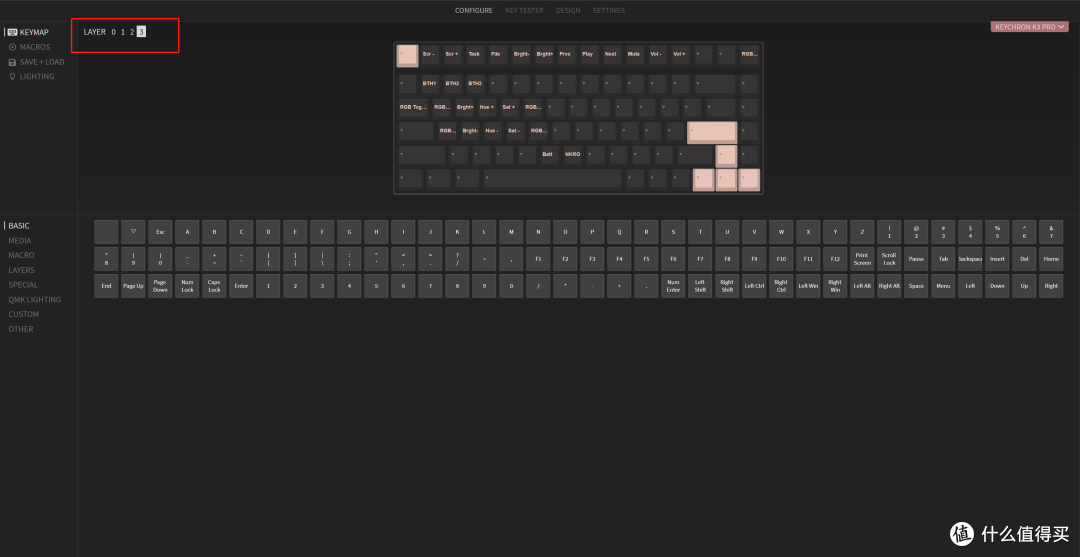
以K3 Pro输入字母A为例
2层级,按下A键,就直接输入字母A。
3层级,按下Fn+A键,可以自定义输入的内容,比如设定是关闭灯光,这个就是在3层级实现的。
macos上同理。
在左下的菜单里面可以选择其它的功能按键。

另外还有宏编辑,这里就需要写一定的代码了。
宏编辑
点击左上角菜单栏的[MACROS],在下方输入框内编写想要的组合键。

格式为:KC_C代表C键,KC_LGUI=左cmd=左win,KC_LALT=左opt=左alt。
编写的时候需要加上“{ }”大括号,完成后需要点击save按钮。
改键方法呢跟上面基础改键方法是一样的,点击上部按键替换即可。
分享几个改键的代码
{KC_LGUI,KC_M}是win-m(Windows隐藏桌面)
{KC_LALT,KC_A}是alt-a(微信截图)
总结
这把新升级的K3 Pro使用下来整体的体验还是很不错的,升级后的键帽带来了更好的质感,升级的蓝牙芯片带来了更好的唤醒体验,在整机保持小巧的情况下,还能提供不错的使用体验,我个人认为是非常值得购买的。
好了,以上就是本篇文章的全部内容啦,如果你对这把键盘还有什么想问的,也可以在评论区告诉我,我都会一一解答~
让我们下篇文章
再见~













校验提示文案
校验提示文案
校验提示文案
校验提示文案
校验提示文案
校验提示文案
校验提示文案
校验提示文案
校验提示文案
校验提示文案
校验提示文案
校验提示文案
校验提示文案
校验提示文案
校验提示文案
校验提示文案
校验提示文案
校验提示文案
校验提示文案
校验提示文案
校验提示文案
校验提示文案
校验提示文案
校验提示文案
校验提示文案
校验提示文案
校验提示文案
校验提示文案
校验提示文案
校验提示文案
校验提示文案
校验提示文案
校验提示文案
校验提示文案
校验提示文案
校验提示文案
校验提示文案
校验提示文案
校验提示文案
校验提示文案