





 深耕数码、AI兴趣领域




34
67
打造真正的 QTS-Linux 双系统!威联通独家技能『Ubuntu Linux Station』体验
2023-02-26 15:43:00
54点赞
134收藏
46评论
说到在NAS上玩双系统,很多人不以为然,不就是在在原有NAS系统的基础上,使用虚拟机再搭建一个系统,或者多个系统吗?没错,基本上只要是支持虚拟机的NAS都可以这样 。但问题是,NAS上虚拟机搭建出来的系统弊端还是很多的,比如说对于NAS有限的性能来说,虚拟机会占用大量的系统资源(CPU以及运存),还有就是虚拟出来的系统和真正的系统差别很大,无法做到显卡直通或者驱动无法安装,以及硬盘的访问也会有限制等,总之,用NAS的虚拟机搭建系统在很多时候其实是非常鸡肋的玩法。
威联通NAS却在这虚拟化这方面别具一格,革命性的开发了一款神器叫做『Ubuntu Linux Station』,通过这款应用,我们可以非常轻松的一键安装Linux发行版中最好的桌面操作系统—Ubuntu 操作系统。安装好之后,在NAS上连接键盘鼠标,搭配威联通HDMI 输出功能,直接把 NAS 当 PC 使用!
搭建设备与使用环境介绍
开始之前我先简单的介绍下我这边的硬件设备与环境:

🔺此次折腾我使用的是威联通在2021年发布的一款高性能5盘位NAS『TS-564』,搭载 了Intel Celeron N5095 四核心处理器,支持Intel AES-NI加密加速以及 Intel OpenVIN 的 AI 运算资源。同时,它的3块3.5英寸硬盘槽位和2块2.5英寸固态硬盘槽位支持SSD 快取技术以及威联通独家的Qtier混合存储技术,大幅提高NAS的使用效率。
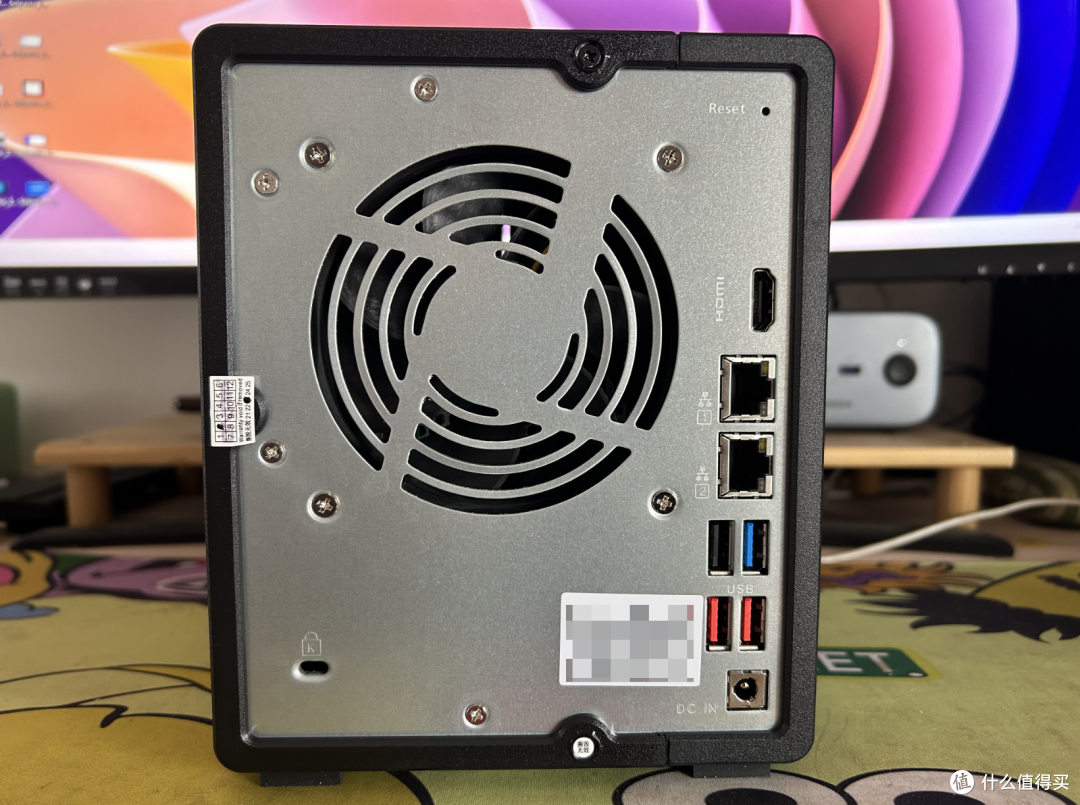
🔺威联通TS-564的背部除了拥有一个具有智能调速功能的大风扇,接口可以说也是相当的丰富:包括2个USB 3.2 Gen2 Type-A接口,1个USB 3.2 Gen1 Type-A接口,1个USB2.0接口,2个2.5GbE网口,还有1个支持4K 60帧视频输出HDMI2.0视频输出接口。


🔺对了,为了我更愉快的玩耍NAS,提高我这边的网络质量,我还为它配备了『威联通 QHora-321高速路由器』。这款路由器配置强悍,搭载四核心企业级处理器以及。虽说它主要使用场景为中小企业远程异地组网智能网络优化方案,不过对于个人NAS用户来讲,它仍然有诸多实用功能。比如说防止黑客攻击的IP保护功能,支持终端安全联机功能以及支持终端应用管理控制功能等!

🔺在插口配置方面,它搭载了6 个 2.5GbE RJ45 网口,并且支持自定义WAN或LAN网络。还可以通过QuWAN SD-WAN 技术,可以快速和其它的威联通设备自动建立安全的Mesh VPN 组网,除了可以实现广域网内的设备可以和内网一样直接互访以外,还可以无阻碍的异地备份,非常强大!

Ubuntu Linux Station简介
官方对它的解释为:Ubuntu Linux Station是一款适用于 QNAP 设备的 Ubuntu Linux 操作系统安装工具,与 Linux 容器集成,可以帮助我们轻松下载和安装轻量级完全虚拟化的 Linux 操作系统映像,并且支持配置已安装操作系统的设置,并且可以访问内置的虚拟网络计算 (VNC) 远程桌面功能。
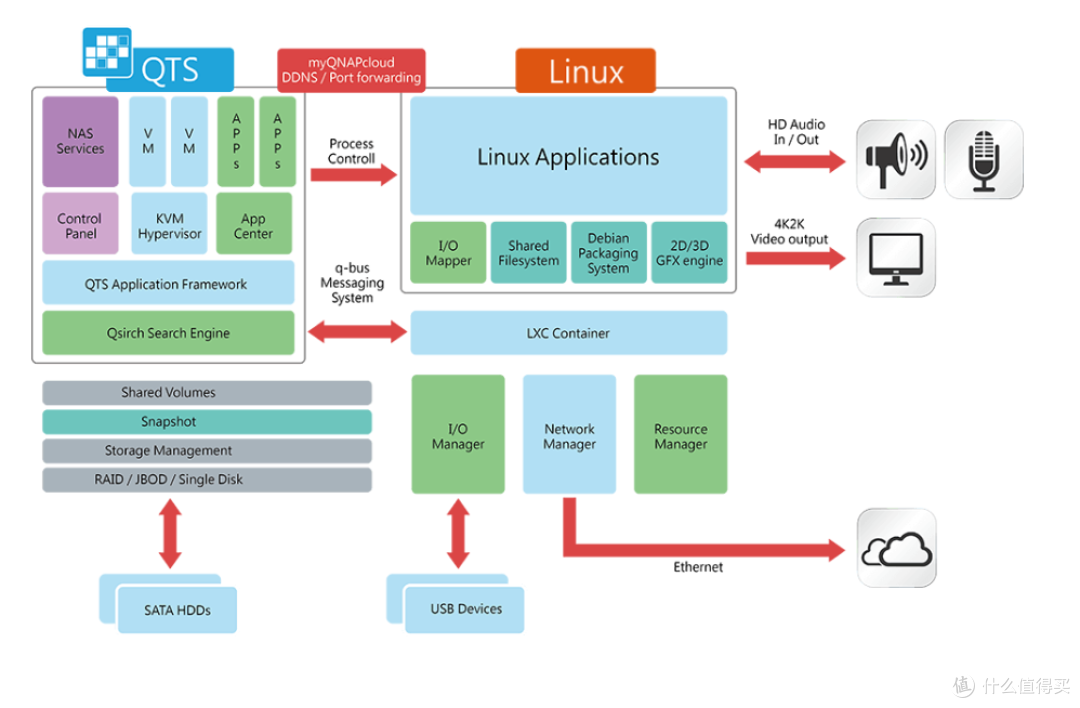
🔺不同于我们使用虚拟机搭建的Linux系统,威联通Ubuntu Linux Station搭建的Linux系统更像是一种物理硬件性质的操作系统,它采用的是一种进程和资源隔离的技术,可以达到用实体机安装的系统一样的功能,装好之后可以把NAS真正当作一台Linux主机来使用,从而实现了NAS 操作系统 QTS 与 Linux系统完美整合,让我们享受双份快乐,就是这么简单!

🔺安装好的Ubuntu系统可以通过NAS的HDMI 接口直通显示设备,然后我们搭配键盘与鼠标,它就瞬间成为了一台准Linux主机,我们就可以像平时使用Win电脑一样开始操作它!更绝的是,它还支持远程联机功能,并自由切换输出分辨率,让我们在局域网的浏览器上就能直接使用它!
安装需求:
x86 架构 NAS,需至少 4 GB 内存,安装 QTS 4.4.2 或以上版本;
NAS 上需安装 Container Station v2.4 (或以上) 版本;
必须带有HDMI接口的NAS才能连接显示器,否则只能作为虚拟机使用。
安装好之后的部分功能与玩法:
除了自己原有Linux系统文件,还可以直接访问NAS上的共享文件;
预装了最新的Firefox浏览器,可以和普通PC一样直接上网冲浪(不喜欢的可以自己安装Chrome,或者Edge浏览器);
预装KODI ,使用HDMI线连接电视直接就让NAS成为一个非常强大的HTPC播放器;
得益于Linux平台丰富的应用,目前主流程序都可以直接安装,比如QQ,迅雷,WPS以及百度网盘等;
对于程序猿或者码农来说,它完全可以当作一款生产力的主机使用。
Ubuntu Linux Station搭建过程

🔺直接在App Center应用商店里面下载并安装Ubuntu Linux 工作站,然后打开。

🔺打开Ubuntu Linux 工作站之后,可以看到目前支持的系统有Ubuntu 22.04/20.04/18.04。不管那么多,直接选择最新的Ubuntu 22.04版本安装。我们这里不需要任何设置,直接点击“安装”按钮即可!
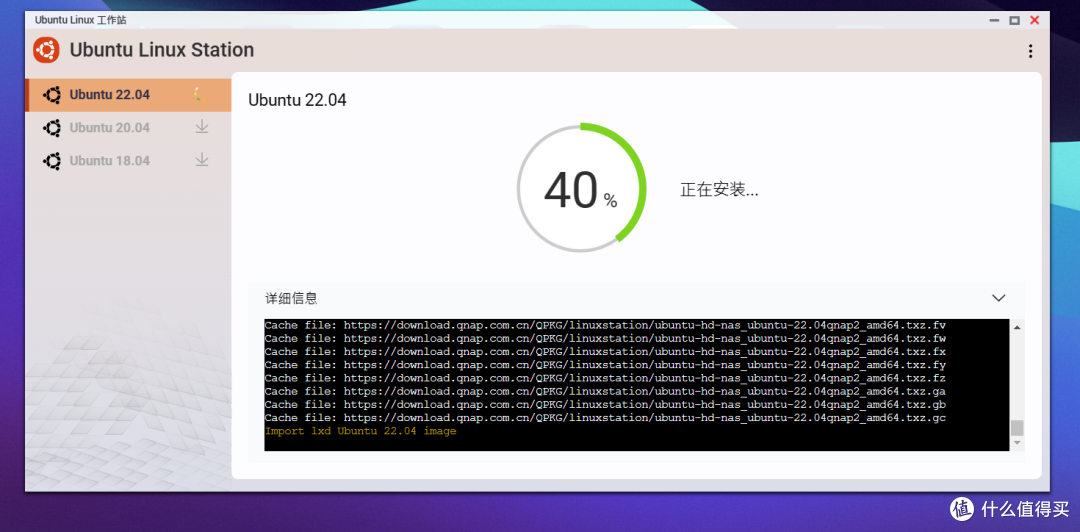
🔺然后威联通NAS就开始自动下载并安装Ubuntu系统。整个安装过程我们不需要任何操作,所有的设置全部都由Ubuntu Linux Station自动完成!简单来说,它是真正的无人值守安装模式!

🔺安装成功后就会出现上图中的界面。

🔺这个时候我们就可以拿出HDMI线连接NAS和显示设备(我这里直接连接电视了),然后插上USB键盘鼠标, NAS这边的界面就会自动检测到我们连接到了显示器,点击“是”。
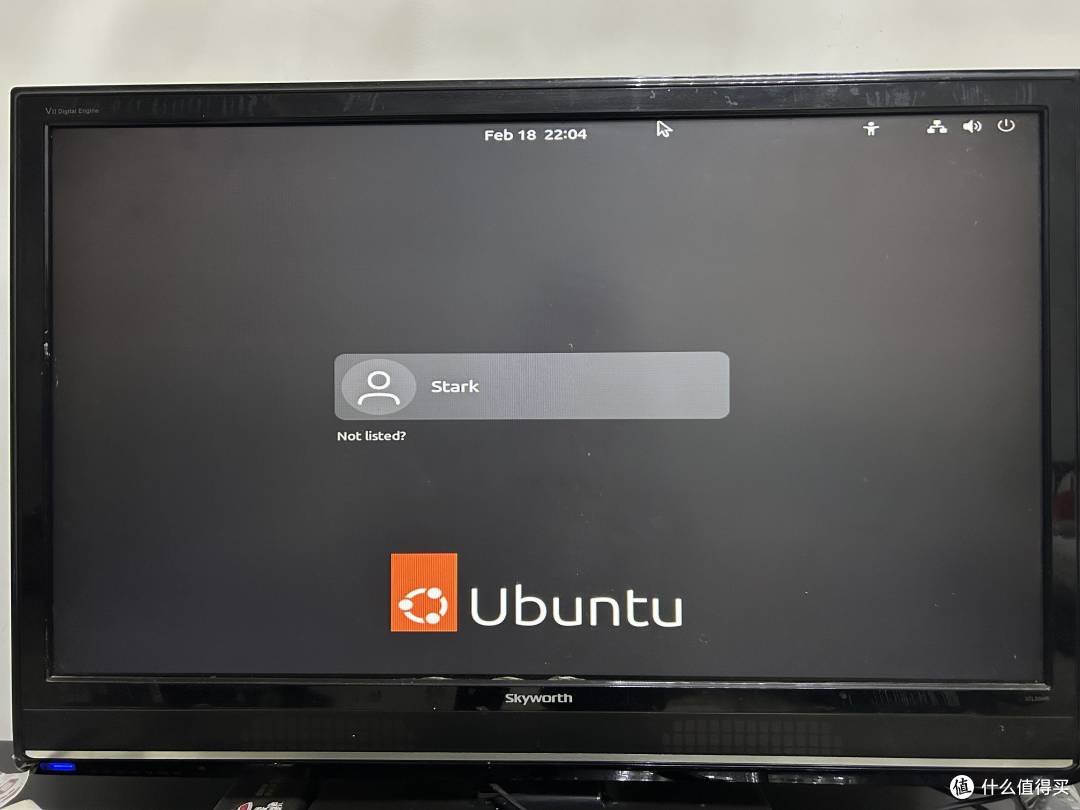
🔺然后稍等一会,电视上就进入了Ubuntu系统的登录界面了!
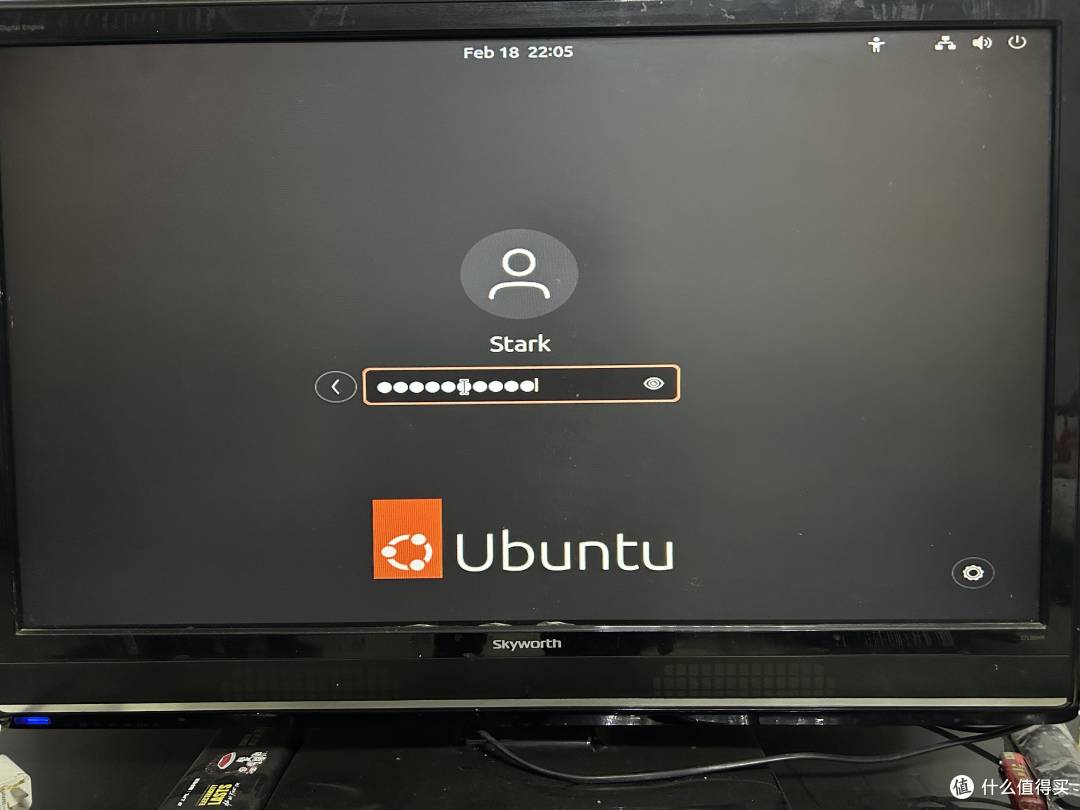
🔺此时需要输入密码并回车,密码为我们NAS登录界面的密码!

🔺然后就进入了Ubuntu系统界面了!到这里,你就可以愉快的体验Linux上最好的开源系统—Ubuntu系统了!
怎么样?威联通Ubuntu Linux Station安装Ubuntu就是这么简单,一步到位!
Ubuntu系统的配置与使用
鉴于很多新手小伙伴可能是首次使用Ubuntu系统,所以这里先教大家快速上手该系统!
👉远程桌面功能

🔺远程桌面功能也是威联通Ubuntu Linux Station亮点功能之一,我们只需要勾选“启用远程桌面”,复制链接到浏览器,或者直接点击上面的快捷图标就可以打开Ubuntu系统了,界面和HDMI连接的显示设备一样!

🔺首次进入也是先输入密码(NAS登录密码)。

🔺搞定!
👉设置中文语言

🔺点击左下角的“应用程序”图标。
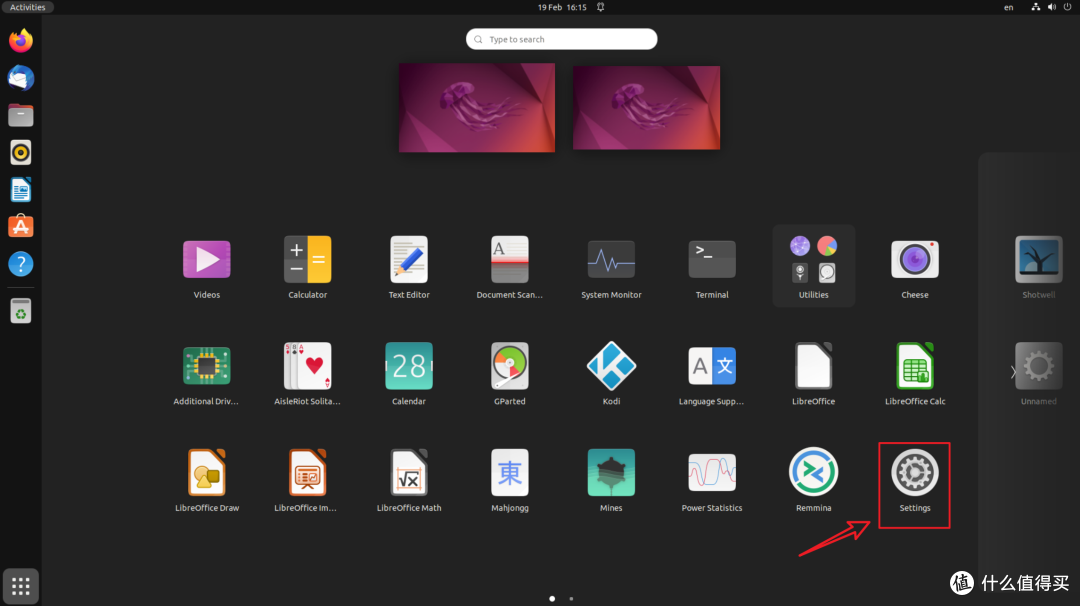
🔺点击“设置”

🔺选择Language and Region,点击 Manage Installde Languages就能下载中文语言包。
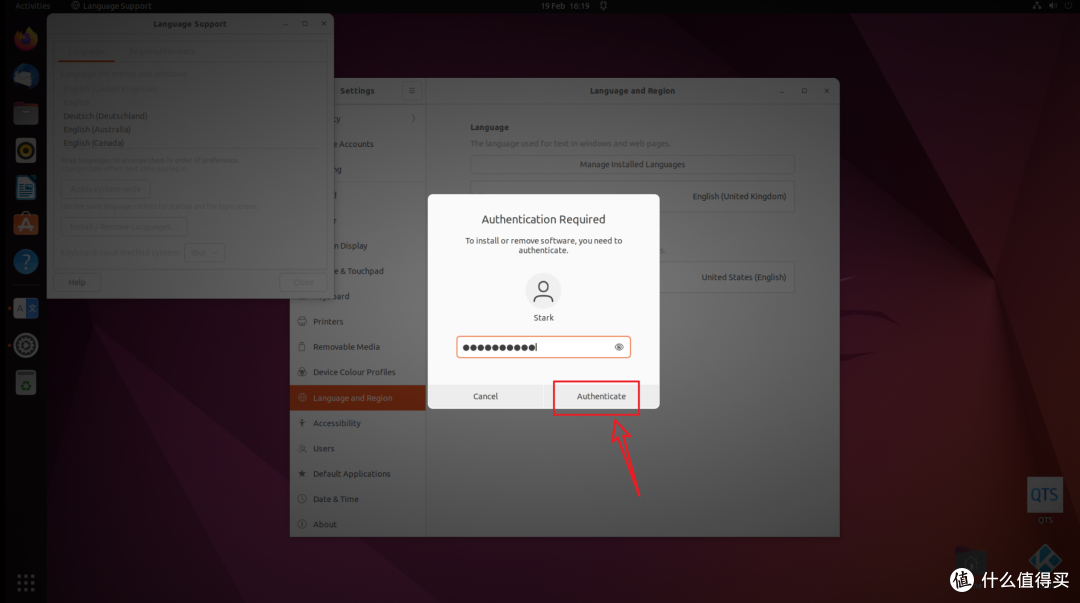
🔺下载的时候可能会需要你输入密码,密码也是NAS的登录密码。
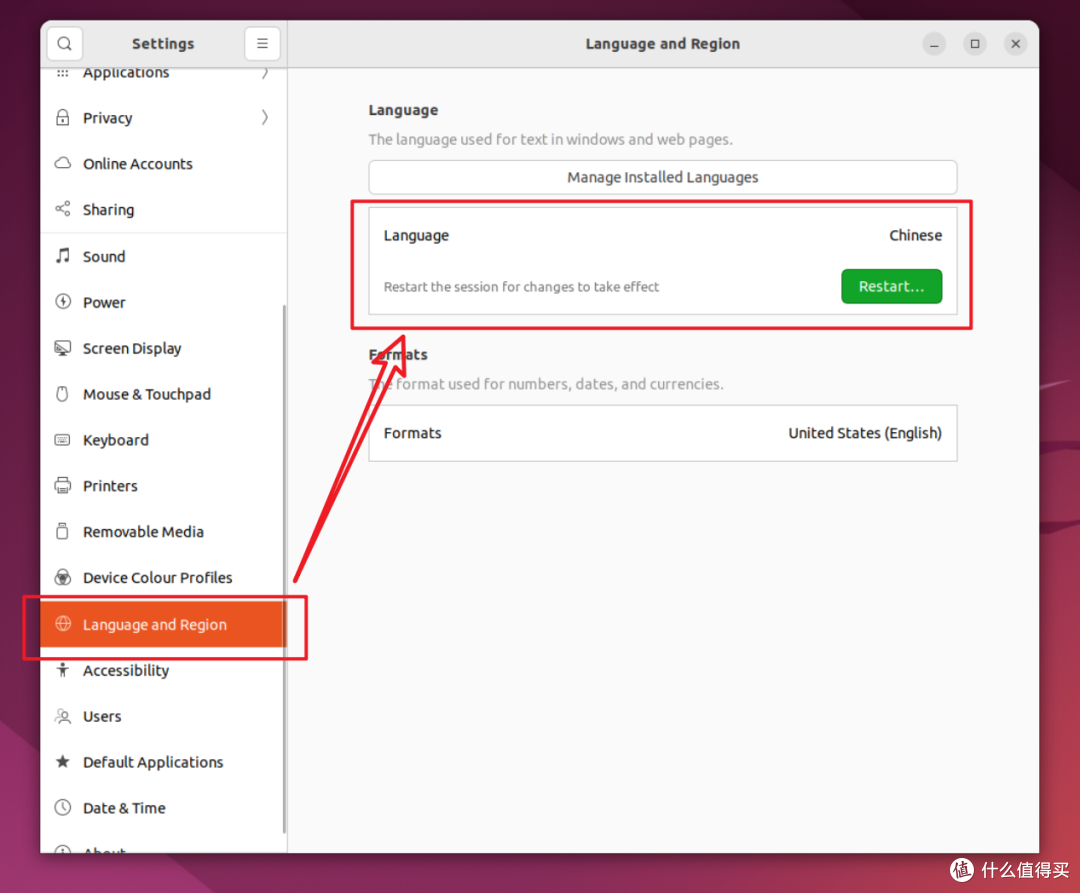
🔺最后在Language下面选择中文,并点击Restart重启系统就可以了!
👉更换源服务器
我们我们后续更好的使用Ubuntu系统,我们先更改更适合我们国内使用环境的源服务器。

🔺点击程序列表中的“软件和更新”

🔺“下载”后面选择“其它站点”

🔺点击“选择最佳服务器”。

🔺它就会自动检测适合我们网络环境的国内服务器。

🔺我这边检测到的最佳服务器是中国科学技术大学的服务器,最后点击“选择服务器”就可以了!
👉挂载本地(NAS)文件夹
同样的,在Ubuntu 远程桌面模式下,我们可以直接挂载本地(NAS)共享文件,然后就像本地硬盘一样浏览并访问共享文件夹上的文件,还可以编辑、上传、下载文件。
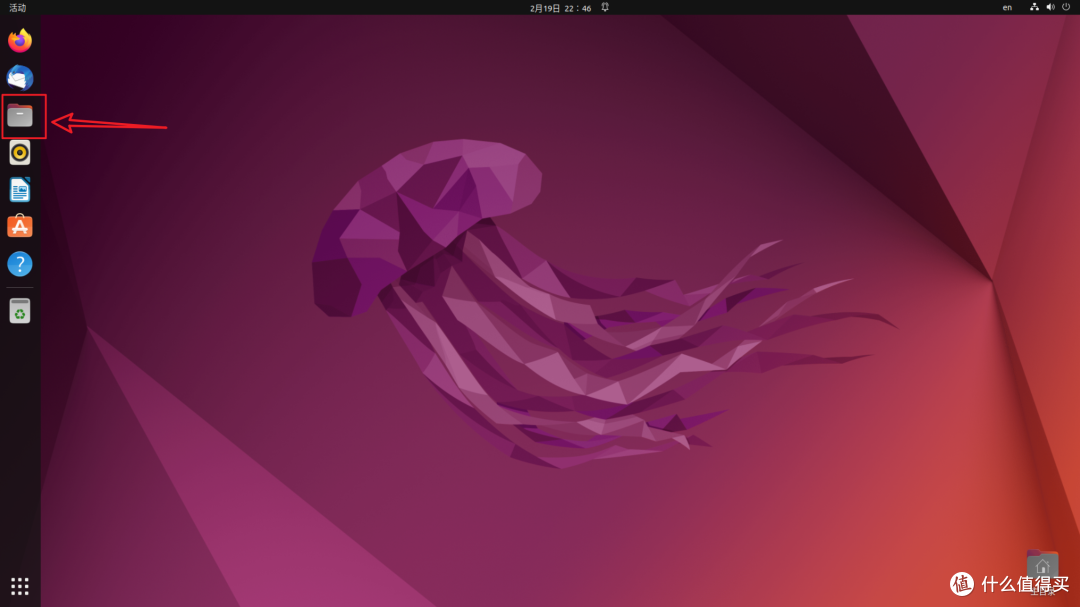
🔺单击左侧的活动概览中的“文件”图标。

🔺点击左面板上的“其他位置”,和Windows电脑一样,在“网络”下方直接就能显示我们的NAS设备了。这里显示了两个是因为它连接了两个不同的网络协议。

🔺选择任意一个登录自己NAS的账号密码。

🔺就能连接到自己NAS上的共享文件了!

🔺如果想连接局域网中其它的设备的共享文件夹怎么办?很简单。还是该页面,在“连接服务器”后面,输入服务器的 URL 地址即可。格式如下:
| 协议 | 格式 |
|---|---|
| 匿名 FTP | ftp://设备IP/path/ |
| FTP | ftp://username@@d设备IP//path/ |
| NFS | nfs://设备IP/path |
| Samba | smb://设备IP/ |
| SSH | ssh://username@设备IP/ |
| 已启用 Web 服务器的协议 | protocol://username@设备IP/ |
👉安装第三方软件
对于Ubuntu 操作系统来说,我们非专业人士最常见的有两种模式安装软件:
第一种:应用市场直接安装

🔺Ubuntu 操作系统有自己的应用市场,叫做“Ubuntu Software”,直接点击就能打开。

🔺和手机上的应用市场一样,里面的软件还挺多的,你可以直接点击左上角的搜索找到自己想要的软件。

🔺也可以通过下方的详细分类来查找。

🔺找到自己需要的应用后打开应用详情页面,直接点击“安装”按钮即可。
第二种:软件的官网下载并安装
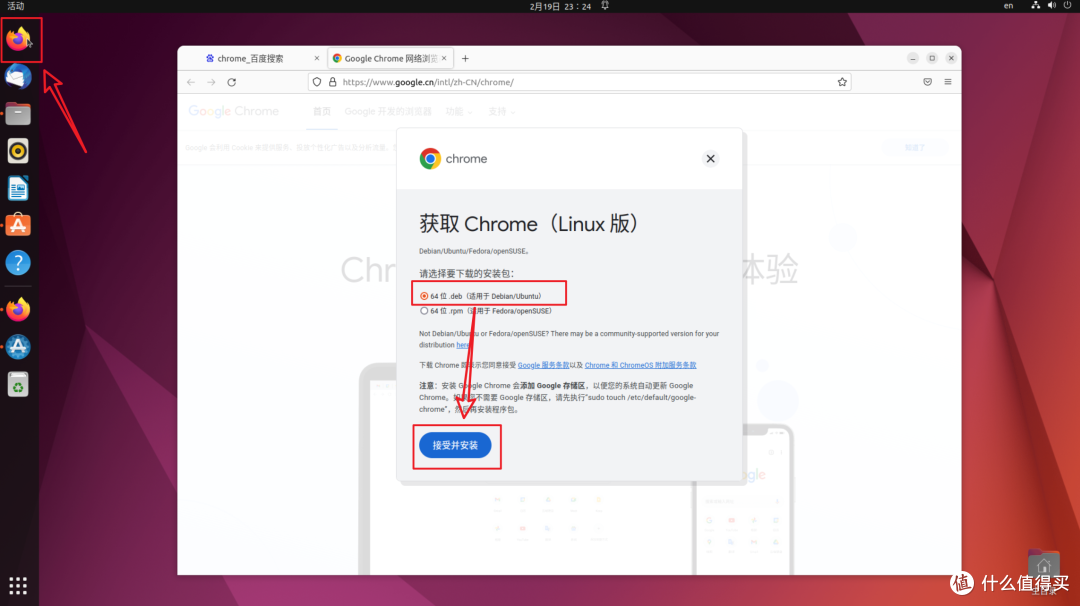
🔺对于应用商店没有的应用怎么办?直接打开该应用的官网下载下载对应的安装包即可。我们可以使用默认的火狐浏览器找到我们需要的应用,它默认就是我们需要的Linux操作系统的安装包,先下载到本地。
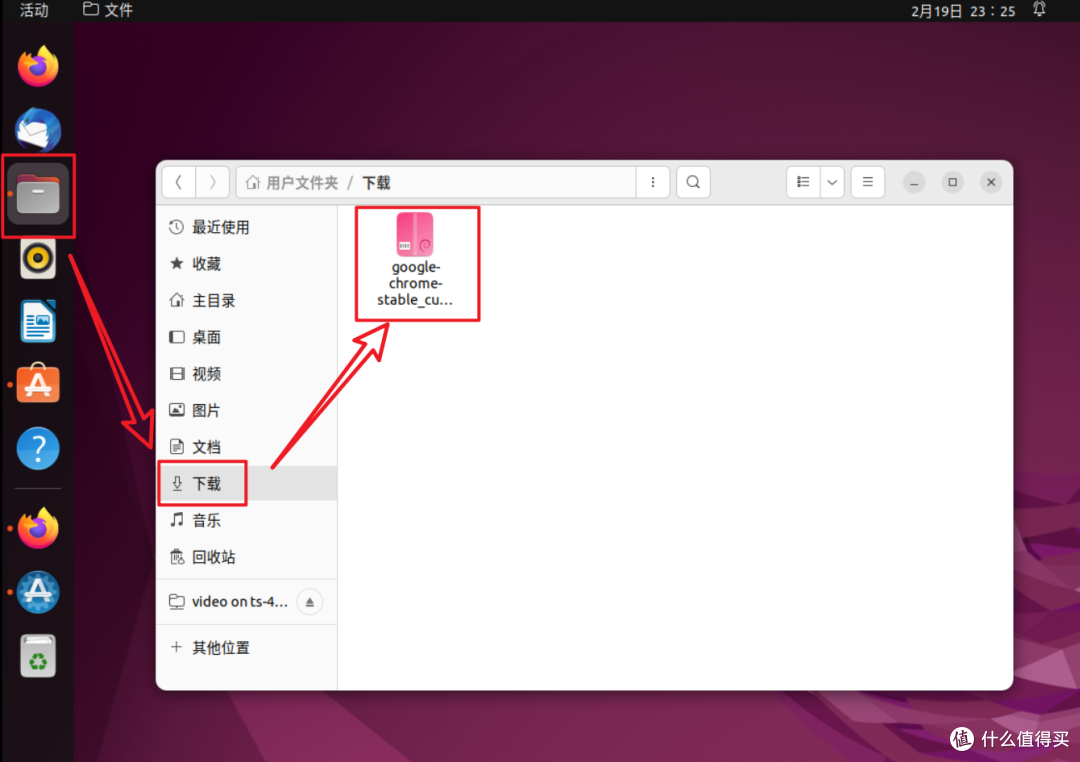
🔺默认下载在“文件”里面的“下载”分类里面。
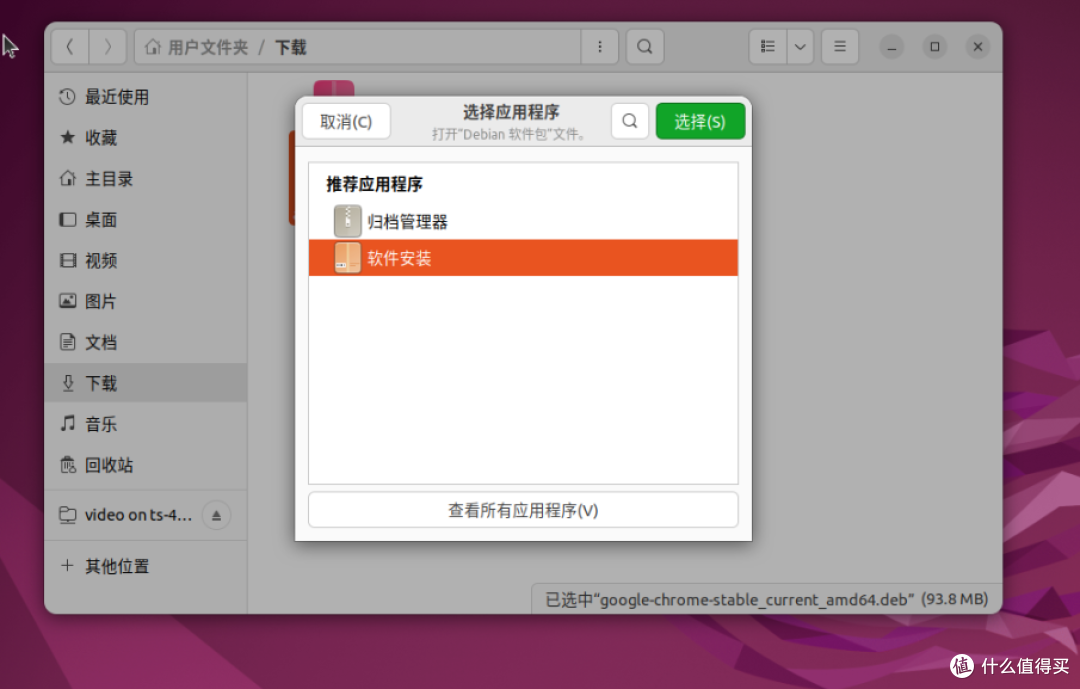
🔺鼠标右键点击“使用其它程序打开”,选择“软件安装”

🔺再点击“安装”按钮,就能直接安装该程序了!
👉日常使用展示

🔺浏览器直接安装了Chrome。

🔺社交方面QQ也是完美使用!(微信暂时只能使用网页版)

🔺看影视有VLC。
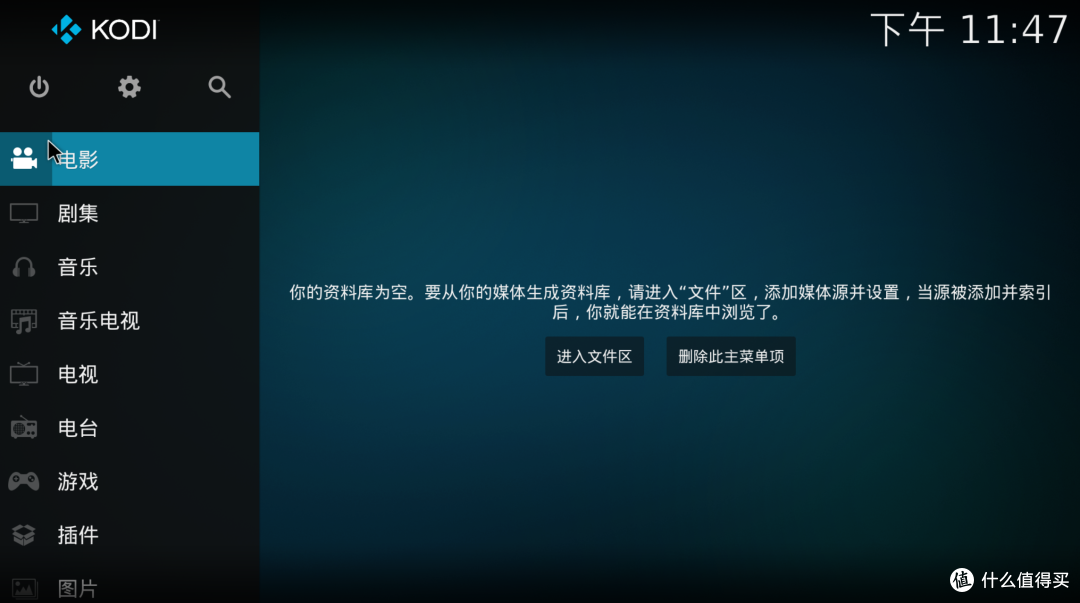
🔺KODI也是可以直接使用。
至于其它常用的比如迅雷,WPS等我就不在一一展示了~
由此可见,如果没有游戏需求,用威联通Ubuntu Linux Station搭建的这个Ubuntu系统是完全可以当作日常主力PC来使用的!
总结
从以上的体验可以看出,威联通Ubuntu Linux Station搭建的这个Ubuntu可以说是一个完整的操作系统了,区别于它家NAS使用虚拟机搭建的Linux操作系统,威联通Ubuntu Linux Station安装的这个Linux系统可以直接让我们把NAS当作日常使用的主机,用它来日常办公,娱乐,或者搭建HTPC都是没有任何问题。最绝的是,不同于windows上的双系统却只能在开机引导的时候二选一,我们装好的这个Ubuntu系统是可以和威联通系统共同使用,让NAS成为真正意义上的 QTS-Linux双系统!
好了,以上就是今天给大家分享的内容,我是爱分享的Stark-C,如果今天的内容对你有帮助请记得收藏,顺便点点关注,我会经常给大家分享各类有意思的软件和免费干货!谢谢大家~











灵KOYB
校验提示文案
蘭陵小小生
校验提示文案
EthanUncle
校验提示文案
Lucy轻一度
校验提示文案
木木滚滚
校验提示文案
海绵菌
校验提示文案
麦豆同学
校验提示文案
梓豪哥
校验提示文案
bubble颖儿
校验提示文案
无人熟悉大菠萝
1. 更简单,一键安装不用去设置虚拟机装好就有驱动可以输出。
2. 原厂配置效率更高
校验提示文案
疯狂码撕客
校验提示文案
清风静入夜
校验提示文案
曲奇奇不是饼干
校验提示文案
底迪大肚肚
校验提示文案
GT_7
校验提示文案
梅雨沙沙沙
校验提示文案
想一想买不买
校验提示文案
tang251
校验提示文案
Geng_Le
校验提示文案
弗老大
校验提示文案
值友9927882847
校验提示文案
超逸绝尘
校验提示文案
值友1121581509
校验提示文案
小白兔和灰太狼
校验提示文案
逸致不闲情
校验提示文案
我就是醋精
校验提示文案
动物园1823
校验提示文案
啥都没有
校验提示文案
021-
校验提示文案
混凝土结构
校验提示文案
丶悠
校验提示文案
老衲微微
校验提示文案
Timeow
校验提示文案
纵笔浮生
校验提示文案
超人我会飞
校验提示文案
弗老大
校验提示文案
Geng_Le
校验提示文案
tang251
校验提示文案
想一想买不买
校验提示文案
灵KOYB
校验提示文案