







































2
2
Deepseek费劲加入部署到office?不如直接用飞书多维表格中的DS!
2025-02-20 21:11:19
1点赞
7收藏
0评论
朋友们,我注意到最近非常多人在教大家怎么将deepseek部署到office上面,我试了一下,非常的费劲~技术难度高,时间成本大,而且资源投入也比较多。
有一个信息差,飞书多维表格自带 Deepseek 套件,可以直接免费使用,今天就分享给大家使用的方法和使用能力。
写在前面:如果是技术大神,需要进行office部署,可以移步搜索站内教程!
使用步骤也非常的简单,几乎和把大象放进冰箱一样,一共三步。
一、下载-注册飞书

二、创建多维表格

三、新建一列
0.新增一列,然后选择 探索字段捷径,搜索DeepSeek R1 这个目前有免费额度可以使用,大家先直接用,飞书给每个人送了100万的token,普通用户还是能用一阵子的。

首先,你要找到你需要操作的地方,然后把它选中。
接下来进行配置,找到第一列里叫【点子】的这一列。
再在 “自定义要求” 的地方,输入你想要的提示词,这就相当于给 DeepSeek - R1 下命令,告诉它要怎么处理数据。
然后在相关的选项里,把 “思考过程” 和 “输出结果” 这两个选项都勾选上。
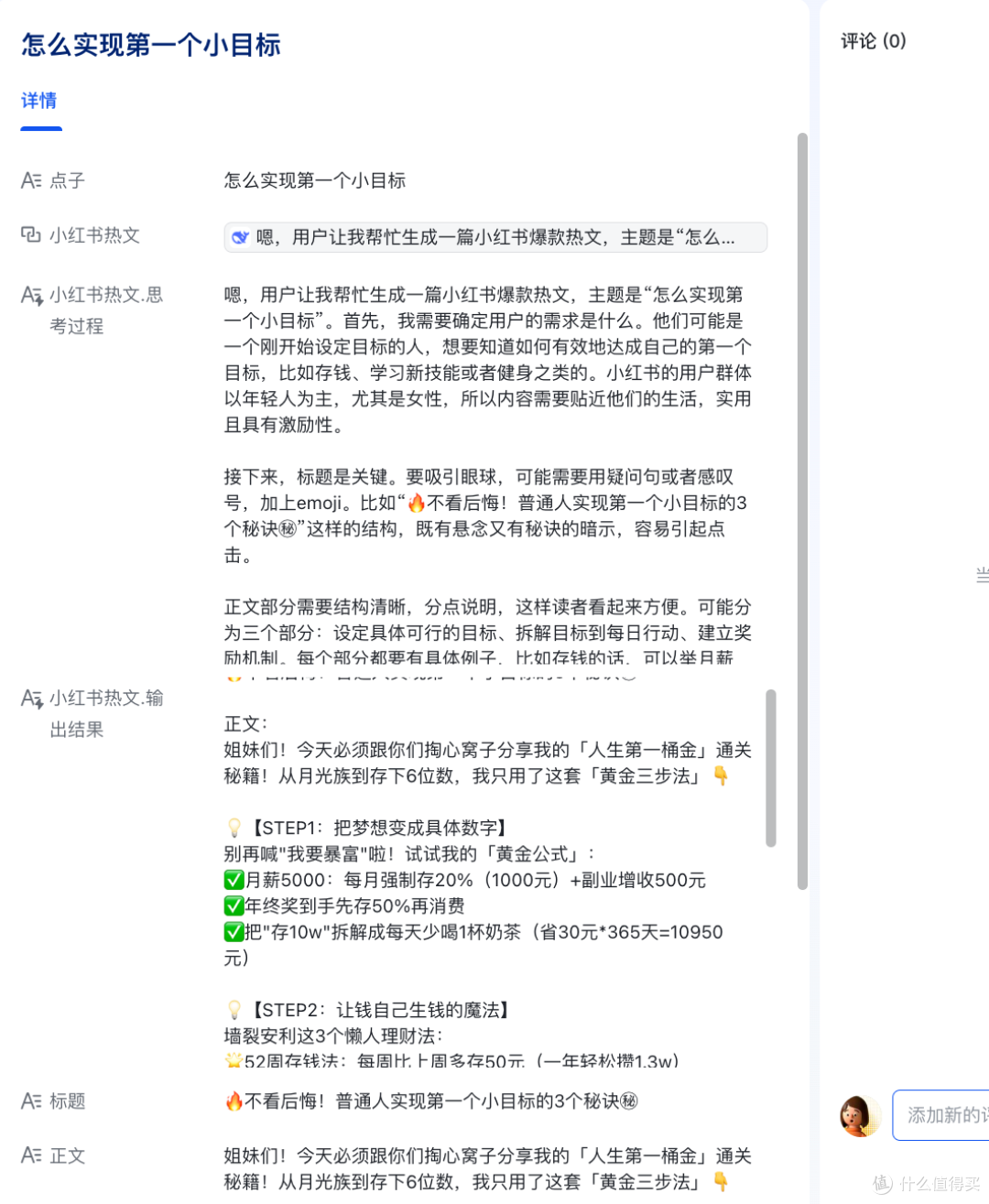
最后,点击 “确认” 或者 “确定” 按钮。点完之后呢,就会自动生成新的列,里面会有 DeepSeek - R1 的思考过程,还有输出的结果。
就可以完美的让DeepSeek帮你思考内容,生成结果了,这个操作既不用充值,也不用增加操作难度,是普通人使用deepseek比较理想的途径。
最后给大家送一个模板,可以帮助生成小红书的文案~大家可以点进去复制,然后自行创作~

作者声明本文无利益相关,欢迎值友理性交流,和谐讨论~








