




















89
28
小米智能插座+小爱同学控制笔记本自动开关机教程
2025-04-13 22:29:24
2点赞
10收藏
2评论
前言:实现电脑自动开机关机的方法有很多种,比如向日葵等远程硬件设备、网络唤醒、机器人开关等,今天主要给大家介绍下小米智能插座+小爱同学控制笔记本自动开关机教程。
一、硬件准备与原理说明
1.1 硬件清单
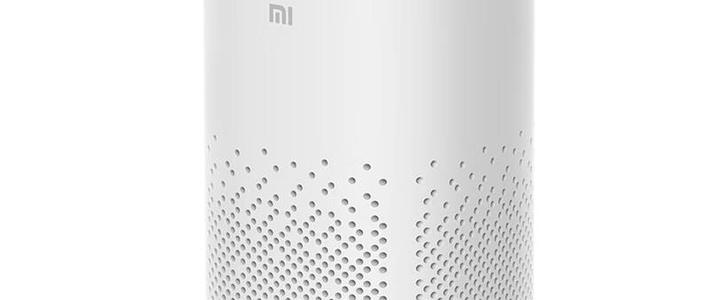
小米智能插座 推荐型号:小米智能插座3
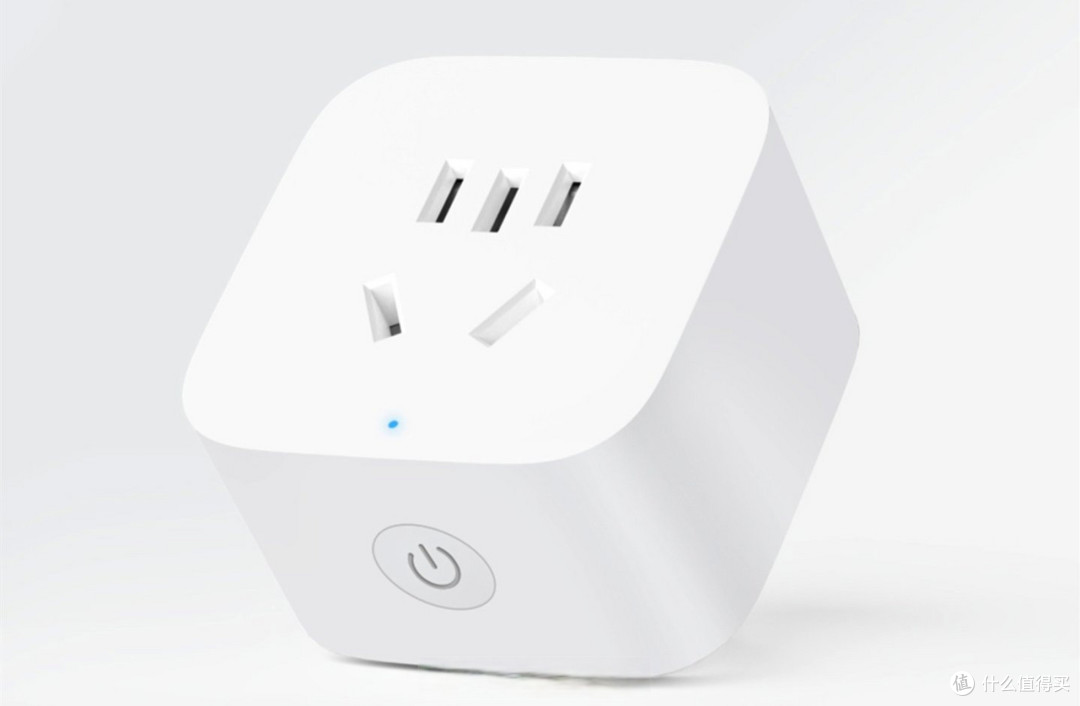
笔记本电脑需要支持BIOS的AC Recovery(交流电源恢复自动开机)
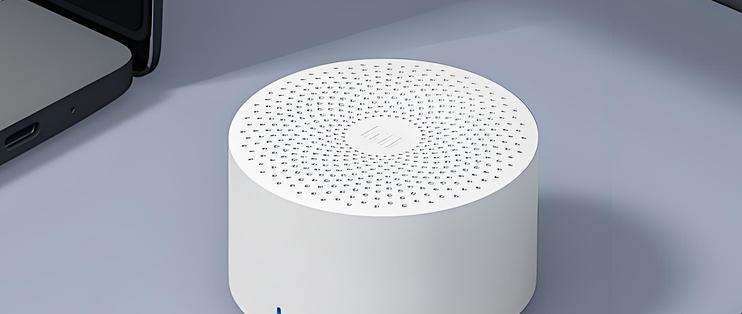
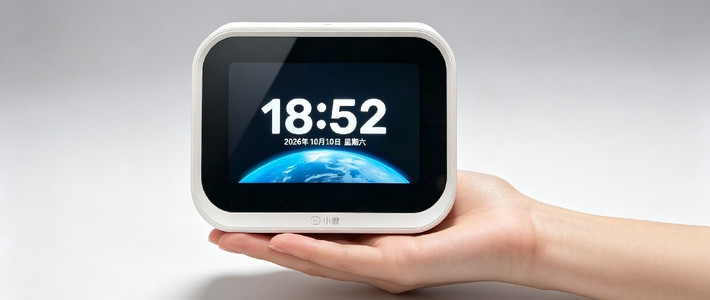
任意小爱智能音箱
二、BIOS设置通电自启动
2.1 进入BIOS界面
戴尔 F12 → 选BIOS 需在启动时快速连续按压
联想 F1或Fn+F1 部分机型需使用Novo按钮(图3:Novo按钮位置)
华硕 Del或F2 出现Logo时立即长按
2.2 开启AC Recovery功能
以戴尔为例:
进入Power Management → AC Behavior
设置AC Power Recovery为Power On
启用Wake on AC选项
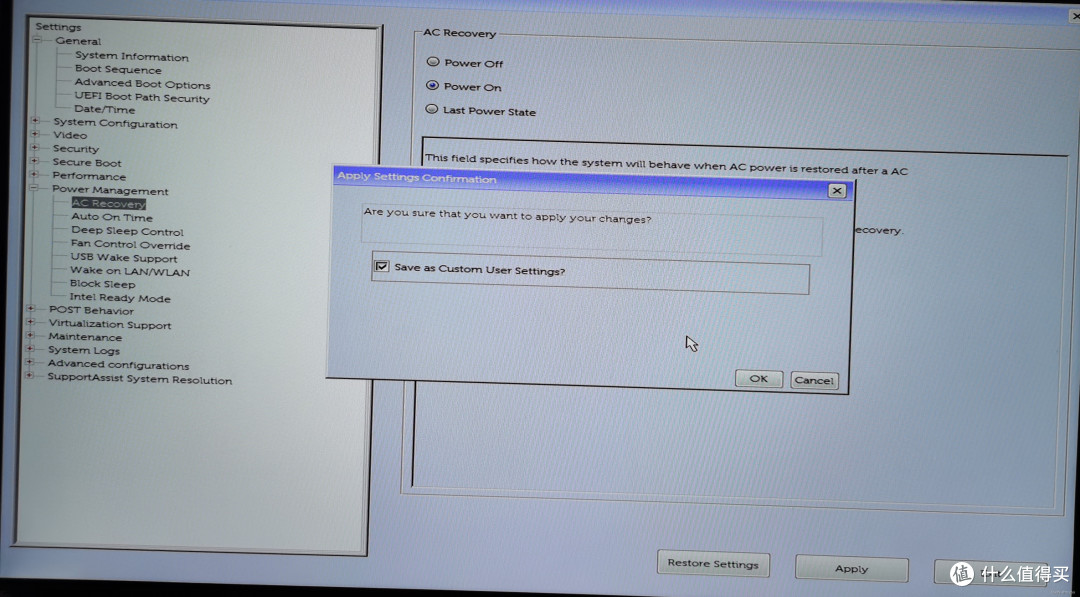
关键验证步骤:
拔掉电源线等待10秒 → 重新插电 → 观察是否自动开机
三、PowerMonitor程序开发与部署
3.1 编译监控程序(附完整代码)
开发环境:
Visual Studio 2022(需安装.NET桌面开发组件)
代码实现:
using System;
using System.Windows.Forms;
using Microsoft.Win32;

namespace PowerMonitor
{
    class Program
    {
        static void Main()
        {
            // 注册电源模式改变事件
            SystemEvents.PowerModeChanged += (sender, e) =>
            {
                if (e.Mode == PowerModes.StatusChange)
                {
                    CheckPowerStatus();
                }
            };

            // 初始检查
            CheckPowerStatus();

            // 保持程序运行
            Application.Run();
        }

        static void CheckPowerStatus()
        {
            var status = SystemInformation.PowerStatus;

            if (status.PowerLineStatus == PowerLineStatus.Offline)
            {
                Console.WriteLine("检测到电源已断开,正在关机...");
                System.Diagnostics.Process.Start("shutdown", "/s /f /t 0");
                Environment.Exit(0);
            }
        }
    }
}
保存为PowerMonitor.cs文件
使用Developer PowerShell命令模式输入以下内容
csc /target:winexe /out:PowerMonitor.exe /reference:System.Net.Http.dll C:PowerMonitor.cs
生成PowerMonitor.exe文件,放在C盘根目录下,鼠标右键点击文件-属性-兼容性,勾选以管理员身份运行程序。
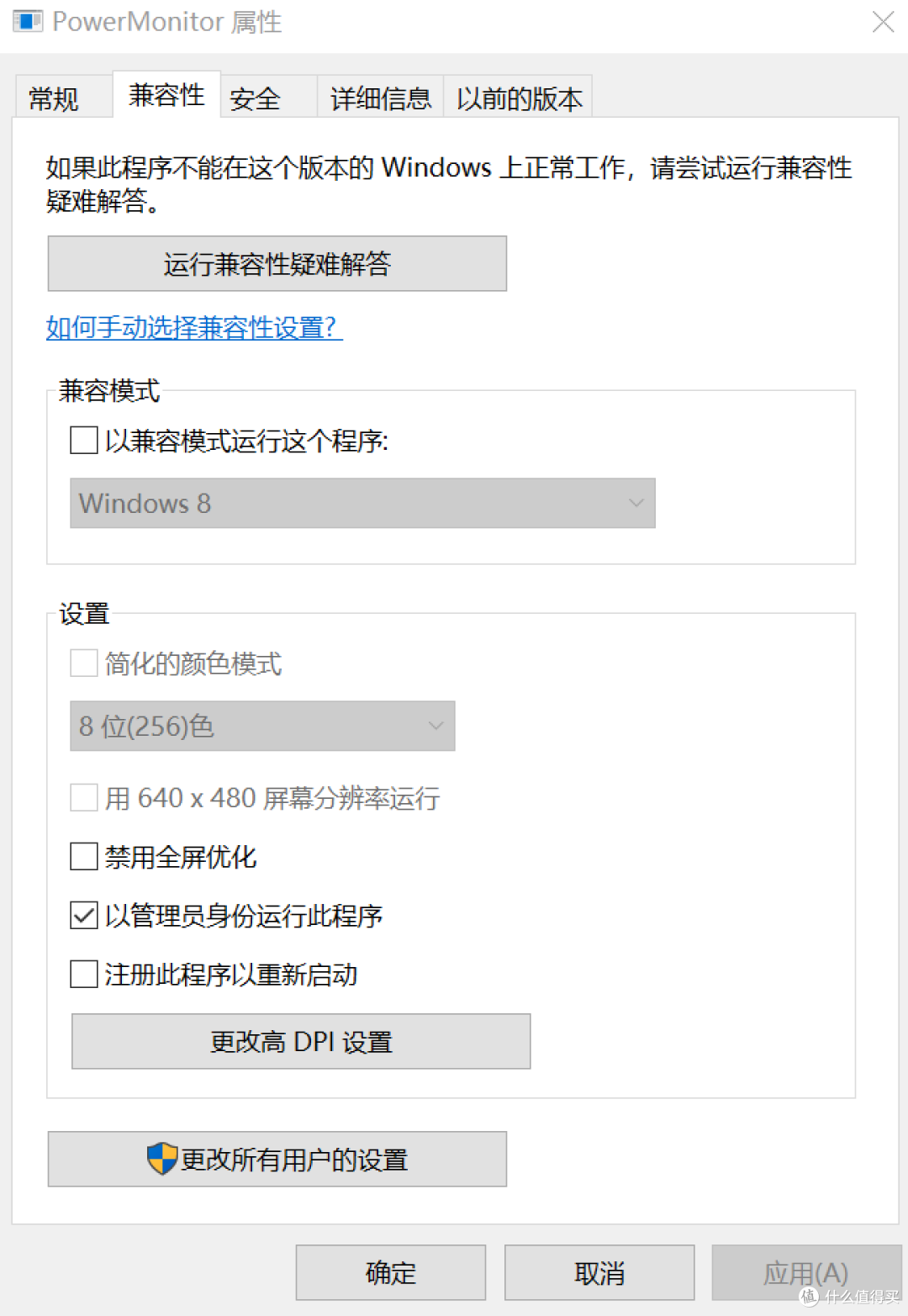
上述操作全程需要管理员权限,看不明白的可以直接下载我做好的EXE文件。
3.2 设置开机自启动
Win+R输入regedit打开注册表
找到:
HKEY_CURRENT_USERSoftwareMicrosoftWindowsCurrentVersionRun
新建字符串值:
名称:PowerMonitor
数值数据:“C:PowerMonitor.exe”
保存后重新启动电脑。
四、米家APP自动化配置
打开米家APP → 进入智能场景
创建自动化规则:
开机指令:当小爱同学听到“开机” → 打开智能插座
关机指令:当小爱同学听到“关机” → 关闭智能插座
五、全流程测试与故障排查
5.1 测试流程
操作 预期结果
对小爱说“开机” 插座通电 → 笔记本自动启动
对小爱说“关机” 插座断电 → 笔记本5秒内关机
至此已实现小米智能插座+小爱同学控制笔记本自动开关机功能(近端+远程)。
5.2 常见问题解决
问题1:开关断电后无法自动关机
检查PowerMonitor.exe是否加入杀毒软件白名单;是否没赋予管理员权限启动。
问题2:插座通电后无法开机
检查BIOS是否正常开启通电唤醒功能。
问题2:小爱同学无法识别指令
在米家APP中自定义训练短语:
“打开电脑” → 执行“开启插座”
“关闭电脑” → 执行“关闭插座”















校验提示文案
校验提示文案