













 深耕数码兴趣领域







52
63
DIY到品牌NAS的升级之选:绿联DXP4800能否满足多NAS用户的需求?
2025-05-19 11:45:36
19点赞
9收藏
37评论
前言:为何需要更换NAS?
大家好,我是POKO哑虎呸呸,我最早关注NAS这个领域,差不多是在2013年。2014年,我第一次在“什么值得买投稿”也是写的NAS的DIY分享。
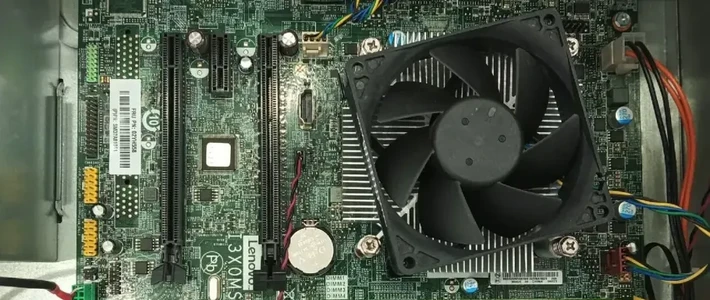
作为一个使用NAS的多年老用户, 目前我在使用的有两台NAS。一台是DIY的6盘位NAS,一台是品牌NAS。这两个NAS也是各有用处。DIY NAS因为多年的习惯和性能原因,是我的主力NAS,日常的相片备份,影视管理,下载等都是在这个上面。品牌NAS,则主要是各种Docker应用的部署,和个人文件,工作成果,常用软件的备份。
因为工作原因,日常需要一些私人的文件同步(比如3D打印的模型等)。


最近也是遇到了点头疼的事,就是这个DIY的6盘NAS,经常性的报错,特别是第5盘,经常提示损毁,搞的我是非常担心。
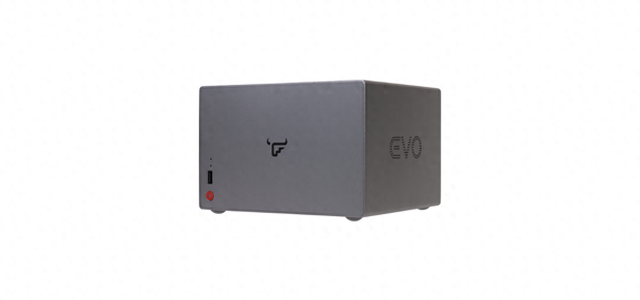
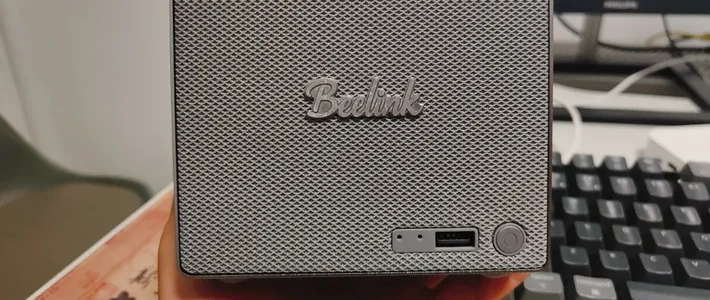
因为之前用过一段时间的另外一个品牌NAS,体验到品牌NAS的可靠性、售后与长期维护优势还是非常明显的。综合考虑了下,还是换一个品牌的NAS来使用吧,不想继续折腾了。
选购的思路
列了下自己的需求,以此作为选购的参考
替代DIY的NAS作为主力机(性能要有提升),保障数据安全
作为多NAS的用户,多NAS协同互备能力也是需要考量的
OS易用性(远程连接、快速分享)
兼顾家庭娱乐与生产力需求
高性价比,投入无须太大
基于以上的的需求加上目前的预算,我选择了绿联DXP4800作为这次更换的NAS机型。
选购前也是看了下各路大佬的评测和一些官方的介绍,对绿联DXP4800的优势也有一个初步的了解。

CPU的性能比我现在用的i5-4590T要强不少,功耗更是只有1/6。零门槛远程访问:小白友好的企业级功能,硬件设计巧思:直连影音与SD卡快速备份,多设备生态兼容性(PC、手机、电视全场景覆盖)
如果你和我一样是从DIY转向品牌NAS的稳定性追求者、多设备协同备份的硬核玩家、家庭影音与轻办公需求兼顾的用户,相信下面的正式评测,能够帮助你对绿联DXP4800有更深入的了解。
开箱与硬件设计亮点
外观与细节

绿联DXP4800采用的是内外包装的形式,对产品的保护很好。

内盒的包装顶部印刷了一个云朵的图案,非常有趣。

绿联DXP4800的附件很丰富,有两根网线,还有螺丝起子,和SSD散热硅胶。电源是外置式电源。


绿联DXP4800是一个4盘位的NAS,整体尺寸非常小巧。值得一提的是,整个机箱是一体成型航空铝材质的,不仅更美观和耐用,而且散热性更好。


每个硬盘槽上印刷了醒目的盘号,下面是硬盘锁,避免熊孩子拔出硬盘。

硬盘槽的开合也很丝滑顺畅,按下锁那个位置,就可以弹出把手,锁回的时候,直接按压把手就可以了。

绿联DXP4800前置了3个接口,分别是SD 3.0卡槽,支持高达104MB/s的数据传输速率,Type-C 3.2 Gen2和USB 3.2 Gen2 接口,最大传输速率为10Gbit/s。特别要说的是这个SD 3.0卡槽,非常好用,后面会详细介绍。

绿联DXP4800 的背面接口也非常丰富,有一个HDMI接口,可以直接接电视或者显示器使用。还有3个USB口和两个2.5G网口。这两个2.5GbE网口可以做链路聚合为5G。

整个机器的散热风道是前后贯通的。后面的风扇向前吹风散热。背部有一个磁吸防尘网,这样保障风扇的风都是过滤过的,细节考虑的很周到。


绿联DXP4800 的底部贴着一个铭牌上面有个二维码,后面可以通过这个二维码扫码添加设备。底部中间是一个盖子,打开后可以自行扩展SSD和内存。我买的是绿联DXP4800 8G版本,所以后期可以再加一根内存。绿联DXP4800 的带两个M.2的接口,加前面4个机械硬盘接口,总共能够支持136T的容量,扩展性很强。

绿联DXP4800的这个硬盘托架,也是我目前接触过的NAS里最好安装的。

这次也是添置了两块4T的硬盘,替换下原来出问题的硬盘。

更换硬盘或者添加硬件前,记得断电操作。

先按下硬盘托架锁,取出硬盘托架。

每个硬盘托架上面有一个安装说明,阅读后撕掉胶贴,按压背部的硬盘夹臂锁并拉出,装上硬盘,按压锁紧硬盘夹臂就好了。这个硬盘的安装非常的简单方便。

安装好硬盘后,就可以找个合适的位置放置好准备开机了。我放在餐边柜旁边,因为这里有个网口,旁边还有个电视,可以直接接HDMI来看电影。
核心功能体验评测
设备连接:小白也能轻松连接

绿联DXP4800非常容易连接,插好网线开机后,打开APP,会提示是不是注册新设备,选择后会开始在当前网络进行扫描。几秒种就可以看到NAS设备了。


绿联DXP4800移动端APP和以往接触的NAS不同,一个APP搞定所有功能,这种整合设计我是更喜欢的。使用起来更方便和高效,也更适合新手使用。
远程连接:告别公网IP紧缺的烦恼
虽然我目前是用的公网IP,做的域名访问,但是目前整体的趋势是公网IP在收紧,以前的随时可能会被收回。所以方便的无须公网IP的远程连接功能就是NAS必须有的功能。
绿联DXP4800有非常简单易用的远程连接的功能。


只需在控制面板的设备连接里,设置好登陆个性名就可以了。之后远程连接不管是客户端还是网页端,都非常简单。客户端只用输入个性名,网页端输入ug.link.xxxx就可以了。

远程连接的速度也非常快,我是用的客户端连接的,差不多5秒,就进系统桌面了。

远程操作的话,和局域网操控区别不大,速度很快,RAW格式的图片秒开,4K视频也可以直接点击播放,也非常流畅无卡顿。
这一周的使用体验,给我最大的感受就是绿联DXP4800的这个无须公网的远程连接功能做的非常好,速度是我用过几个NAS系统里最快的,和开公网IP那种连接一样的流畅。

另外就是我需要办公室的外网电脑有部分文件可以跟家里NAS上的文件做双向同步。比如3D打印的模型,自己建模的小设计,和一些私人文件。在这点上绿联DXP4800也完全能满足我的需求。

选择桌面上的“同步与备份”按照提示选择需要同步的文件夹就可以了。比较好的一点,是高级功能里有文件过滤器,这样不会同步一些垃圾文件。比如thumbs.db等。我写这个文的时候,图片什么的都是放在这个同步文件夹里,这样不管是在单位还是在家里,都可以抽时间来写作了。
文件共享:便捷性与隐私平衡


绿联DXP4800有一键生成分享链接的功能(时效设置、密码保护功能),存在NAS上的文件,可以非常方便的分享给亲朋好友。这个真正的做到了私有云的体验,和操作云盘一样,不光能存储文件,也能实时分享。操作上也很简单,在文件管理器选择要分享的文件,右键分享,设定用户或者外部分享等选项就好了。系统会生成分享链接或者二维码,复制发给要分享的人就可以了。
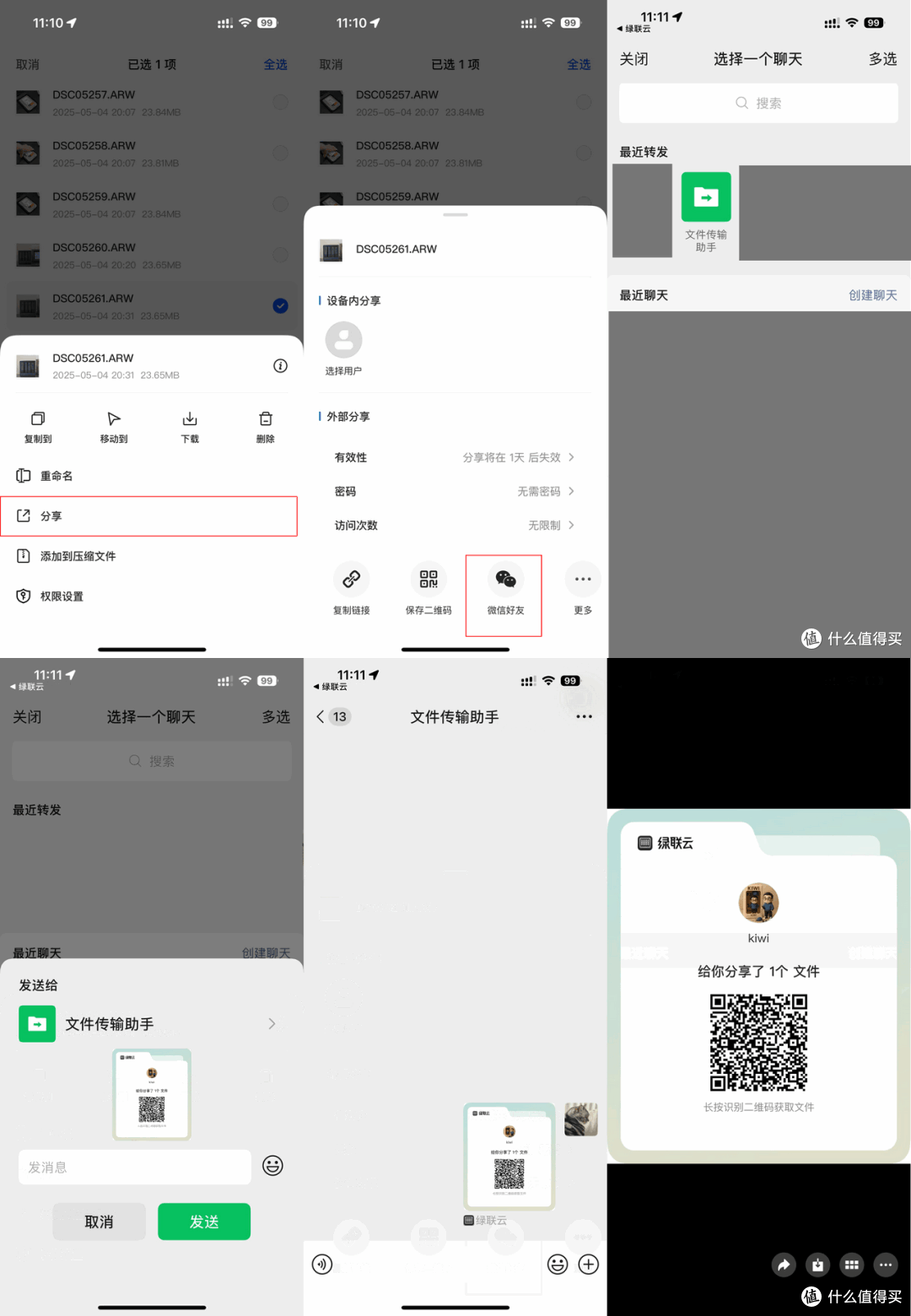
绿联DXP4800还能用微信/QQ直链分享,在APP上选择文件点击分享选择微信好友就可以发到微信聊天界面了。可以说还是大陆地区的NAS厂商更了解我们的需求,也会针对这样的需求做定制化的开发。
相册功能
我相信很多人买NAS的目的和理由(跟老婆申请)都是给手机相册备份。所以这个功能算是各品牌NAS的核心功能了。绿联DXP4800在这个功能上做的也是非常优秀的。


我家都是iOS系统的设备,目前使用下来,这个手机相册的备份功能非常不错。比较特别的是,绿联DXP4800可以选择相册备份,可以对IOS的相册识别选择。

绿联DXP4800还支持live照片的备份和预览,结合上面的相册分类功能,可以单独的备份live照片。


现在的NAS已经进化到不仅仅只是备份照片的更高阶段了。绿联DXP4800能对备份的照片进行AI识别分类,这个识别功能分不同的类型,选择开启,而不是一股脑的开或者关。可以识别人物,宠物,文字等。如果这些不能满足你的要求,还可以自己训练模型,可以对相册做更精准的识别管理。

绿联DXP4800相册的识别功能还是很不错的,人物识别的很准确,很小的图(比如帐篷里)也能正确识别分类。

绿联DXP4800相册也能读取照片的定位信息,按位置分类管理。

还可以对照片做隐私保护,会完全模糊掉这个图片,非常贴心的功能。
影视功能
其次就是大部分用户非常关心的影视功能了。也是我之前用DIY NAS做主力NAS的原因之一,在那个上面,影片播放更流畅。所以这次也特别测试了绿联DXP4800的影视功能。

绿联DXP4800的影视中心功能非常完善,用法和EMBY类似,可以建立不同的媒体库,媒体库支撑多文件夹的添加。影片的管理刮削功能还是挺不错的,刮削源是TMDB以及智能识别。我的这些电影,非常快速的完成了刮削。基本上没有缺失,如果有(文件名不规范),也支持手动刮削补全。

绿联DXP4800的影视中心还可以在线下载字幕或者载入本地字幕,在线搜索很快,也很多字幕可以选择,还可以选择不同语言的字幕。这个功能解决了下载资源无字幕的困扰。

影片的权限功能,现在的影片有些是不适合孩子来观看的,绿联DXP4800的影视中心可以设定单独的媒体库,匹配单独的账号,比如我给孩子做了一个动画片的媒体库,帮她设定了一个账号,她的账号在影视中心只能看到一个媒体库,在文件管理里也只能看到一个文件夹。这点上,绿联DXP4800的影视中心的功能比EMBY等媒体软件要做的好,设定非常简单。

绿联DXP4800可以HDMI直连影音输出4K 60Hz的影片,接上HDMI线后,电视上会有使用说明,在APP里打开想看的电影,选择通过HDMI播放就可以,这个时候APP就成了遥控器,可以控制进度,音轨,字幕等。


播放4K 60FPS的视频流畅度也没问题,不得不说,还是大屏幕看电影更爽一些。
绿联DXP4800还支持strm直链播放的功能,可以将电影资源放在网盘,在线播放,降低对硬盘空间的依赖。
SD卡直连相机备份功能
绿联DXP4800可以SD卡槽直连相机备份,作为一个喜欢摄影的人来说,这个可太方便了。以往我的工作流程是SD卡拷贝到电脑,在电脑上选片后期后,按时间题材分类去NAS备份。比较麻烦,还得用读卡器。


现在有了绿联DXP4800后,照完像后,直接取出SD卡,插入到前置的SD卡槽。


插入SD卡后系统就会提示,然后进入文件管理,最底下就是外部设备,点击进去就可以看到刚才拍摄的RAW格式的照片了。不仅仅可以文件管理,拷贝到共享文件夹(比如可以和办公室电脑同步的文件夹),绿联DXP4800还可以直接预览RAW等格式的照片和视频。预览功能都是免费的,不需要额外的授权费用(NAS的资深用户应该懂得)整个过程就和在windows上的操作一样简单。
所以现在我的流程就成了,照相,卡插进绿联DXP4800,选片拷贝到共享目录。后期再在电脑上完成。其实就这一个功能,我觉得就可以打动大部分的自媒体博主和摄影爱好者等群体。这个前置SD卡槽的功能,极大的简化了我们日常的照片视频管理流程。
多NAS协同备份
前言也介绍过,我是多NAS的用户,我一直用NAS互备重要文件来保障我的数据安全。绿联DXP4800也可以和我的威联通连接同步备份。


虽然绿联DXP4800目前没有不同品牌NAS间同步的工具和软件,但是绿联DXP4800有WabDAV服务,我们把这个服务打开,记得开启HTTP的服务。

然后可以去威联通,用HBS 3这个软件里的WabDAV同步功能,来完成同步备份。

备份速度也是很OK的。

因为我要把DIY上的文件都转移到绿联DXP4800上来,所以特地查询了下NAS之间文件拷贝的哪种协议比较快。目前应该还是FTP协议是最快的。

所以去DIY的NAS把FTP服务打开。

然后去绿联DXP4800的文件管理里,连接网络文件夹,就可以连接上DIY NAS了,我选择了移动数据,速度非常不错,可以跑满千兆内网。这样应该花一周时间,就可以把以前NAS上的文件都转移过来了。
Docker功能
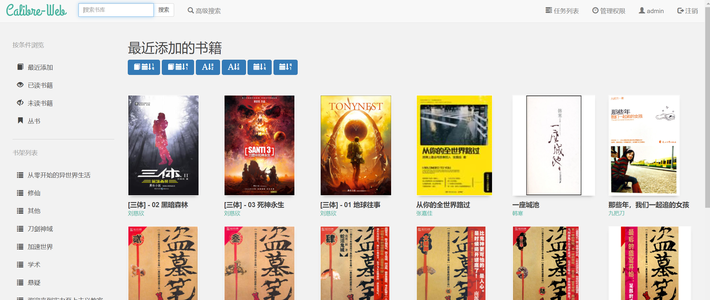
对我来说,NAS更像是我的一个私有服务器,我需要在上面部署一些Docker的应用如Bitwarden、wallabage等。以前这些Docker应用我是部署在威联通上的。所以这次试试迁移过来,因为目前的体验来看,绿联DXP4800的性能更好,更流程一些。


绿联DXP4800的Docker的功能非常不错,界面美观,可以看到我的项目里面已经有3个带红标的项目,这几个是官方的程序,是用Docker的功能来实现的。

部署支撑手动和Compose及SSH命令。可以根据不同的应用做选择。我现在用Compose的方式比较习惯了,所以继续用这个方式来部署。输入好Compose后点击部署,就开始自动下载部署了,我挂了镜像地址,还比较快。一下两个项目都建好了。试试网页端,打开都没有问题。
version: '3'


services:
wallabag:
image: hub.rat.dev/wallabag/wallabag
restart: unless-stopped
environment:
- MYSQL_ROOT_PASSWORD=wallaroot
- SYMFONY__ENV__DATABASE_DRIVER=pdo_mysql
- SYMFONY__ENV__DATABASE_HOST=db
- SYMFONY__ENV__DATABASE_PORT=3306
- SYMFONY__ENV__DATABASE_NAME=wallabag
- SYMFONY__ENV__DATABASE_USER=wallabag
- SYMFONY__ENV__DATABASE_PASSWORD=wallapass
- SYMFONY__ENV__DATABASE_CHARSET=utf8mb4
- SYMFONY__ENV__DATABASE_TABLE_PREFIX="wallabag_"
- SYMFONY__ENV__MAILER_DSN=smtp://127.0.0.1
- SYMFONY__ENV__FROM_EMAIL=wallabag@example.com
- SYMFONY__ENV__DOMAIN_NAME=https://xxx.xxxxxx.cn:666   #自己的外网地址
- SYMFONY__ENV__SERVER_NAME="Your wallabag instance"
ports:
- 32789:80    #32789为自定义端口号,按自己的替换
volumes:
- /volume1/docker/wallabag/images:/var/www/wallabag/web/assets/images   #/volume1/docker/映射目录名

depends_on:
- db
- redis
db:
image: hub.rat.dev/mariadb
restart: unless-stopped
environment:
- MYSQL_ROOT_PASSWORD=wallaroot
volumes:
- /volume1/docker/wallabag/data:/var/lib/mysql    #/volume1/docker/映射目录名
redis:
restart: unless-stopped
image: hub.rat.dev/redis:alpine
Compose的方式可以随时修改调整,也可以更方便的挂镜像地址(目前的网络环境下docker的项目映像很难下载)

当然很多项目映像绿联官方也做了镜像,可以选择下载,再手动部署。

绿联DXP4800应用中心还有很多一键可安装的Docker套件,比如HomeAssistant这个智能家居平台应用,直接安装使用就可以了。


HomeAssistant默认是在局域网打开的,所以我做了一个反代,这样我就可以远程来设置HomeAssistant了。配置文件可以从以前的HomeAssistant里拷贝过来,然后再做下调整。有了这些一键可安装的Docker套件,小白也能轻松上手使用,不用被一堆参数和步骤搞的头大了。
总结
经过这一周的使用,绿联DXP4800给我的体验非常的好,我目前所需要的功能它都能满足和实现。除此之外还有非常多的惊喜和特色功能,比如前置SD 3.0卡槽。硬件上没有短板,性价比非常高,系统运行非常流畅。不管是多NAS的资深玩家还是刚接触NAS的小白,都能轻松上手使用。如果说以往我们的概念里NAS只有某某和其他的话,现在我觉得应该改变这个观念了,绿联的NAS的使用体验绝对能和某老牌NAS比拼。后续我也会把数据都转移过来,把绿联DXP4800作为我的主力NAS,也会持续的探索绿联DXP4800的一些有趣玩法。

618也快到了,目前绿联NAS还可以参加国补15%,加上平台的补贴到手价1500多,优惠力度非常大,大家可以按需选择,早买早享受。









玲玲静静买
校验提示文案
波导终结者
校验提示文案
ccc333ccc
校验提示文案
神秘消逝
校验提示文案
岁月稠
校验提示文案
bubble颖儿
校验提示文案
西红市首富
校验提示文案
风吹pp凉嗖嗖
校验提示文案
中号硬核玩家
校验提示文案
铁头321
校验提示文案
陈大肉丸子
校验提示文案
海绵菌
校验提示文案
四个九
校验提示文案
附近的开始
校验提示文案
大鹏鹏
校验提示文案
我可能已经被拉黑了
校验提示文案
极客速报
校验提示文案
木木滚滚
校验提示文案
潮玩情报官
校验提示文案
我可能已经被拉黑了
校验提示文案
海绵菌
校验提示文案
陈大肉丸子
校验提示文案
铁头321
校验提示文案
中号硬核玩家
校验提示文案
风吹pp凉嗖嗖
校验提示文案
西红市首富
校验提示文案
大鹏鹏
校验提示文案
bubble颖儿
校验提示文案
岁月稠
校验提示文案
神秘消逝
校验提示文案
ccc333ccc
校验提示文案
波导终结者
校验提示文案
潮玩情报官
校验提示文案
附近的开始
校验提示文案
四个九
校验提示文案
木木滚滚
校验提示文案
玲玲静静买
校验提示文案
极客速报
校验提示文案