







































12
8
macmini 服务器系列 UTM虚拟机 安装 飞牛OS
2025-02-08 00:33:36
7点赞
45收藏
14评论
一.准备工作
1.安装 UTM macOS 版
2.下载镜像
二.创建虚拟机
创建一个新虚拟机

选择模拟
飞牛OS只支持x86架构,在Mac 的 utm里虚拟化是 arm 架构,所以要选模拟.

选择 Linux

选择镜像

跟据自己的情况选择内存大小及分配CPU.
(官方推荐是2G 2核)

根据自己的情况分配存储空间
(官方没有推荐具体值,之后可以在配置里调整)

共享目录,可以让虚拟器和宿主机同时使用的一个目录
(我感觉没啥用,就不指定了,可以在后期需要的时候再添加)

修改或不修改名称,勾选打开虚拟机设置
(不勾选也没事儿,后边右键虚拟机打开设置就行)

修改显示模式为VGA

修改网络模式为 桥接
这样之后飞牛OS就会有一个自己的网络IP,更方便维护和访问.宿主机有线上网选择en0 无线上网选择en1

三.安装飞牛系统
选择第一个安装模式
不选的话,15秒后会自动以第一种模式安装

2.选择安装硬盘

3.确认系统盘大小
注意这里不要把刚刚的64G全用作系统盘,不然后边创建存储池会有麻烦,我给了系统盘20G

4.确认安装位置及大小

5.等待系统安装

6.系统安装完成

7.设置网络

8.安装完成

9.关闭虚拟机

10.删除引导盘

注意是路径是 TRIM***.iso 的这个一个IDE驱动器, 路径我忘标了,删除后记得存储

五.飞牛OS基本设置
访问地址
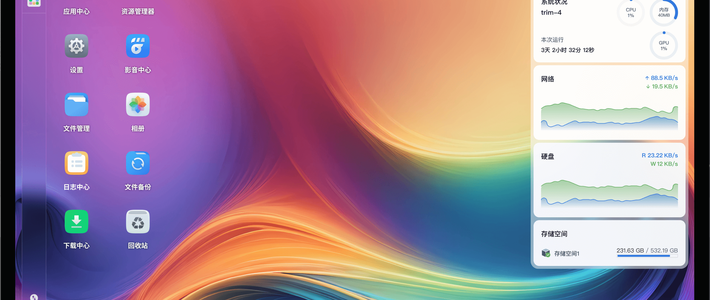
重新启动后,会显示飞牛OS的iP和服务端口,在没有别的服务时,直接输入IP也可打开web Ui

2.在浏览器中输入 飞牛OS 的 IP,进入前端页面

3.设置设备名称和管理员帐号

4.创建存储空间
存储空间用来之后安装应用,Docker,没有的话无法使用

虚拟机单硬盘的话这里模式没有区别,选哪个都可以.


作者声明本文无利益相关,欢迎值友理性交流,和谐讨论~










值_但是_买不起
校验提示文案
值友6945828829
校验提示文案
值友9142335725
校验提示文案
911cool
校验提示文案
值友1705361913
校验提示文案
值友2525067557
校验提示文案
值友2525067557
校验提示文案
值友1705361913
校验提示文案
值友6945828829
校验提示文案
911cool
校验提示文案
值_但是_买不起
校验提示文案
值友9142335725
校验提示文案