


























12
8
从平板到笔记本无缝切换:体验与技巧全攻略
2025-03-13 15:49:37
25点赞
13收藏
1评论
在数字化办公和学习场景日益多元的当下,实现平板到笔记本的无缝切换,能极大提升效率。作为一名深度体验者,我想分享下自己的经历和心得。

一、前期准备
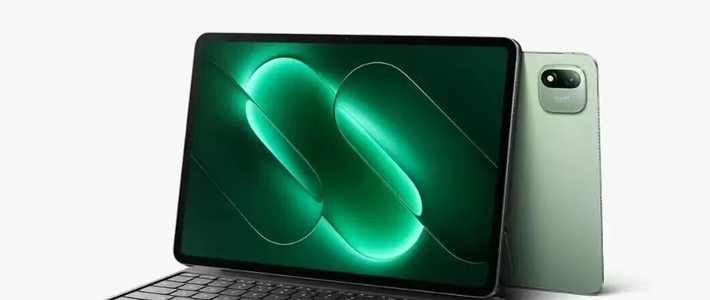
确保设备兼容性是关键。比如我的华为MatePad Pro和平板搭配华为MateBook X Pro,同属华为生态,能通过“多屏协同”功能实现无缝连接。在软件方面,办公软件要统一账号登录,像WPS、Microsoft 365 ,方便云端同步文档。

二、无缝切换体验分享
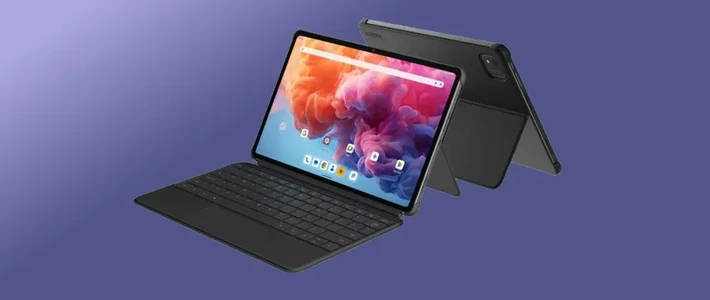
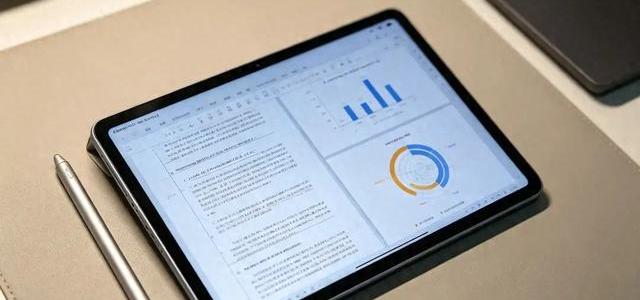
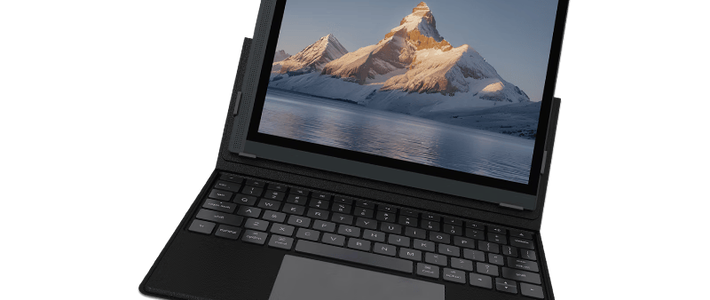
日常学习时,我习惯用平板记笔记、查阅资料,轻便易携带。而当需要撰写长篇论文或处理复杂表格时,笔记本的全尺寸键盘和强大性能就派上用场。通过“多屏协同”,平板能成为笔记本的扩展屏,直接在笔记本上操作平板应用,比如将平板上收集的素材,一键拖入笔记本的文档中,流畅又高效 。

在办公场景中同样如此。用平板随时接收工作消息,利用碎片时间处理简单任务;回到办公桌,切换到笔记本进行深度工作。一次线上会议,我先用平板接收会议通知并进入会议,到家后切换到笔记本,借助更大屏幕和稳定网络继续会议,全程无卡顿,资料也能实时共享。
三、实用技巧指南
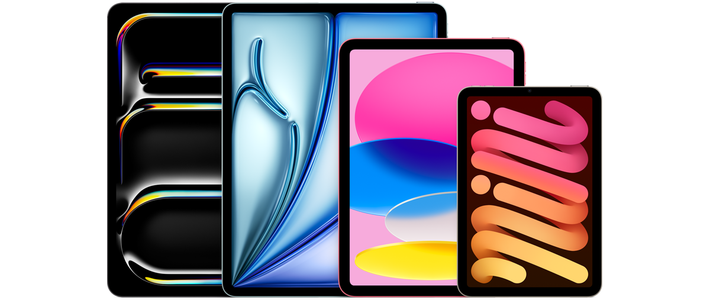
1. 快速连接技巧:设置好蓝牙和Wi-Fi后,利用系统自带的快速连接功能。像苹果设备的“随航”,在控制中心就能快速连接平板和MacBook。
2. 文件管理:养成将文件存储在云端的习惯,如百度网盘、OneDrive。这样无论在平板还是笔记本上,都能随时访问最新文件。
3. 快捷键设置:根据使用习惯设置快捷键。在Windows系统笔记本和平板联动时,设置快捷键实现快速切换应用、复制粘贴等操作,能节省大量时间。
4. 协同软件使用:除了系统自带功能,还可借助第三方协同软件,如“TeamViewer”实现远程控制。当在外面急需使用笔记本文件,就能用平板远程操作笔记本。

从平板到笔记本的无缝切换,并非遥不可及。只要掌握方法和技巧,就能在不同场景中自由切换,让设备更好地服务于学习和工作。















老白别玩了
校验提示文案
老白别玩了
校验提示文案