

























 深耕美食、数码兴趣领域










2
5
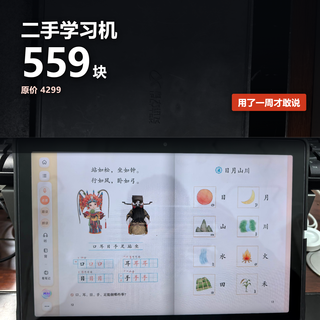
买二手平板验机做完这9步再付钱,不然钱付了机器也砸到手里了
2026-11-08 00:00:23
0点赞
0收藏
0评论
我前前后后买过不下5台二手平板电脑,现在我和媳妇在用的2台,还有帮同事淘了几台。有很痛快的交易,卖家说「功能全好」,我看了序列号、试了触摸、连了 WiFi,三项都对,付钱走人。还有踩过的坑,用了两周才发现屏幕换过——不是原装的,手指划过边缘一圈发飘。
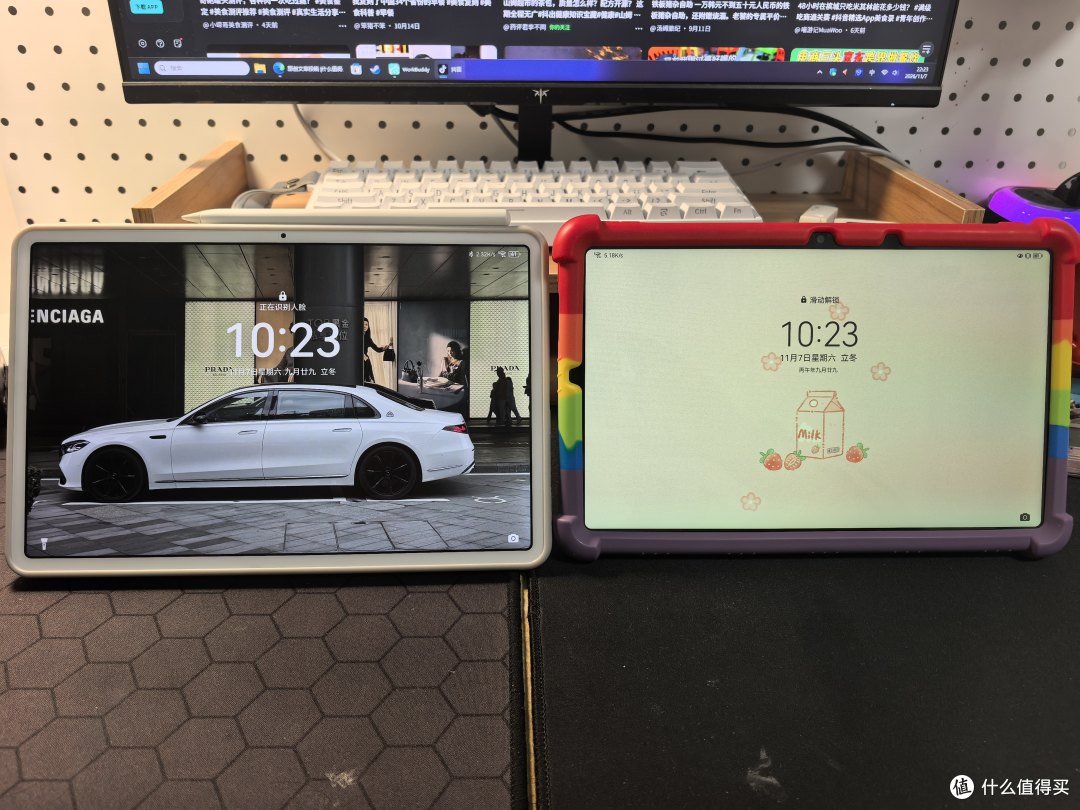
不过慢慢就学乖了,我总结了9 个步骤,从头走一遍,能够帮你很大程度避免一些坑了。
先说能不能买
二手平板不是不能买,是有条件地买。对我这种抠门的人来说,我现在判断就三条:预算卡多少、用途主要是看网课记笔记追剧、愿意花点时间验完再确认,能满足这几条的话那就下手。
反过来,这三种情况我劝你别买:
要画画、要打竞技游戏的——这两件事对屏幕和性能的要求,二手老机器基本接不住。压感衰减、GPU 跟不上、高刷屏带不动,买回来是二次消费。
不想学怎么验的——二手的便宜,一部分是卖家让的,一部分是你自己扛的风险。不想扛,就该花新机的钱。
在意保修的——二手机过保是常态。官方保修大多从激活日开始算,跟谁付钱无关。卖家说「还有保修」,多半指他自己给的店保。
再说了,现在不是全民进入纯过日子的时代了吗,咱还是能省就省点上二手吧。
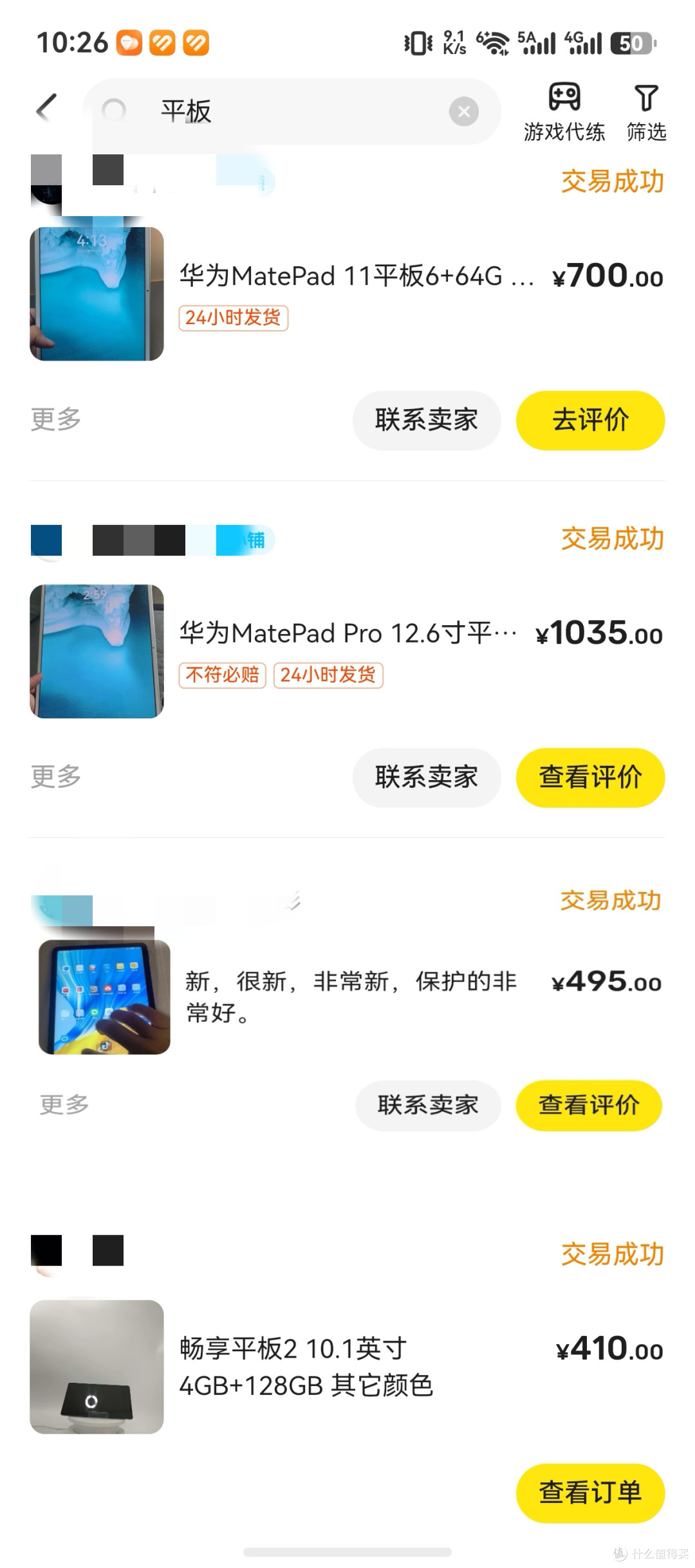
二手安卓平板翻车,大概就这几种
一种是账号锁没退干净。
安卓不像苹果只有一套 iCloud。华为、荣耀、小米、OPPO、vivo,每家一套账号体系。退账号本身不难,难在顺序。正确顺序是先关「查找设备」,再退账号。反过来做,机器会停在激活界面,要原密码才能进,这个密码如果卖家来路不正他多半也说不上来。
还有管理锁。
学校、公司批量采购的平板会挂 MDM。恢复出厂之后,屏幕上弹一句「此设备由组织管理」,要机构的管理员才能解。卖家解不了,官方售后也解不了。这种机器在二手平台的标价通常比同款低一截。便宜是有原因的。
最最重要而且最普遍的就是换过屏!!!(这个是最值得大家注意的)
安卓平板的屏比 iPad 便宜,二手市场里换过屏的比例也高。我第一台就是。非原装屏有几个破绽:原彩或护眼模式失效、边缘一圈触控发飘、手指快速划过去发涩(原装屏有疏油层,换过的没有)、屏幕和中框之间有一道台阶。
这三种毛病都不影响开机。所以卖家说「功能全正常」不算撒谎,他只是没说完整。
先看这几处
下面那 9 步是坐下来慢慢验的。但有这几个东西不用开机,30 秒能看完——任何一样不对,直接走。
一是螺丝。翻到背面,看底部那两颗十字螺丝。拆过机的,螺丝口一定留痕:掉漆、划痕、边缘发亮。原装的螺丝口完整,颜色均匀。这条几乎不误判。一般安卓没螺丝,这条跳过。
二是防水标。有卡槽的型号,把卡托拔出来往里看,有一张很小的贴纸。白色或者银色正常,变粉变红就是进过水。WiFi 版没卡槽,这条跳过。
三是接缝。用指甲尖沿着屏幕边缘划一圈。原装是平的一条线,换过屏的会有台阶、缝隙、或者溢出来的一圈胶。手指摸得出来的那种不平,就是问题。
这三处我现在到现场第一件事就做,比开机还早。第一台那次要是先摸一圈接缝,后面就省了。
9 步汇总表
可以下载存手机里,然后到手照着走一遍。每步要花几分钟写在名字下面,最后一列是不过怎么办。
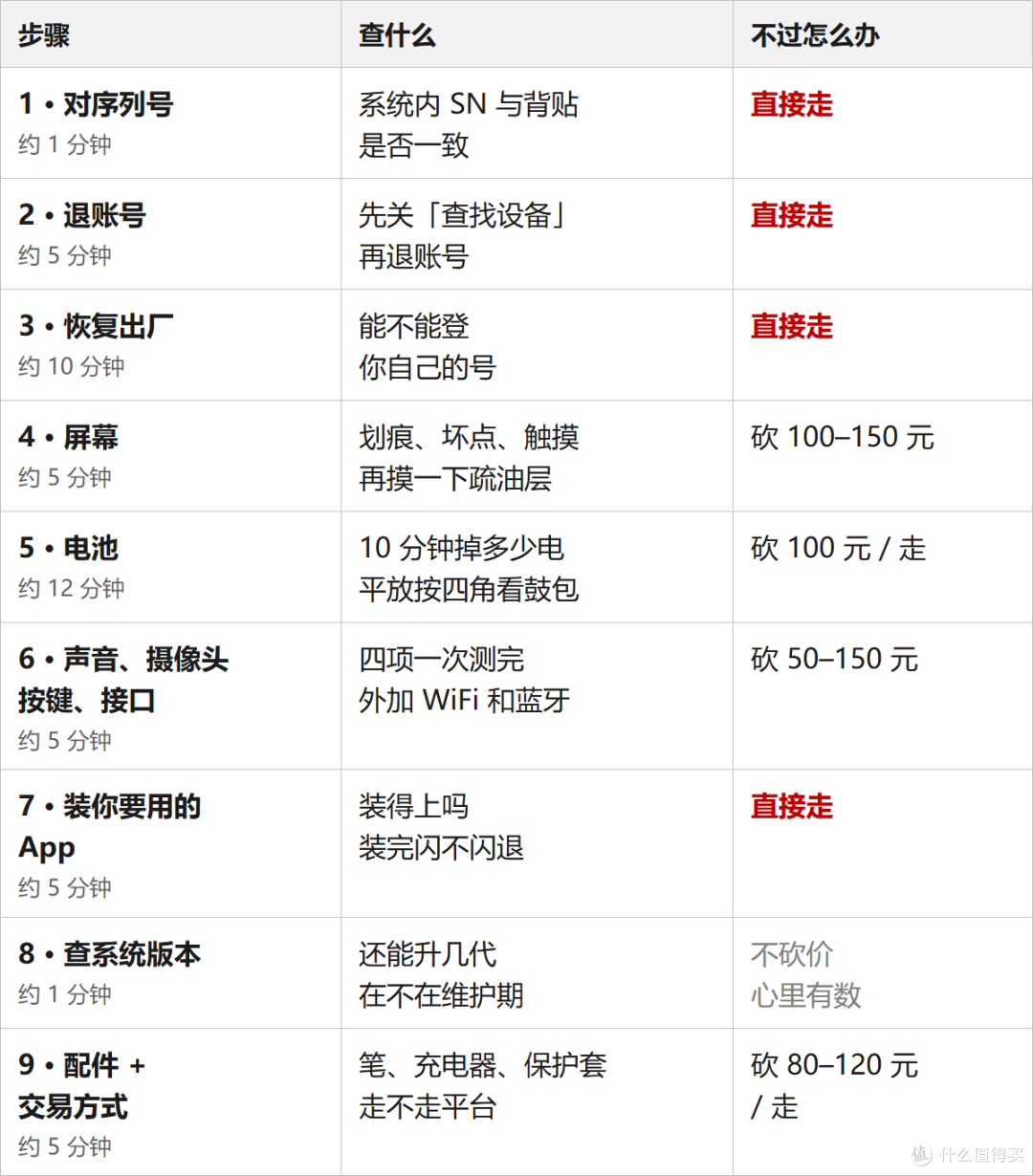
如果个别能接受,那就坚决砍价,如果接受不了,那直接拒绝。
前 3 步:决定能不能用
第 1 步 对序列号
设置里翻到最底下,各家叫法不一样:华为在「关于平板电脑」,小米在「我的设备 → 全部参数」,都在最下面那一截。系统里的 SN 要和机身背贴或者包装盒上的一致。二手机最常见的手脚是换主板、换屏,换过主板的机器,这两处对不上,或者背贴干脆被撕了。
还有个用法:把 SN 报给官方客服,能查到激活时间和保修状态。激活时间比卖家说的购买时间早一大截,说明这台机器转过至少两手。
顺带看一眼容量。系统里写 256G,恢复出厂后可用空间只有五十多 G,那是扩容机——64G 改的。改完看着大,用起来会出各种怪问题。
对不上怎么办?走。
这不是砍价的事,是这台机器以后连官方维修都做不了。
第 2 步 当面退账号,顺序不能反
这一步我都是要求在付钱之前做,而且要看着卖家动手,不能让他「回去帮你退」。顺序是:先关「查找设备」,再退账号。
为什么:安卓的防盗机制绑在「查找设备」这个开关上。账号退了但开关还开着,恢复出厂后大概率仍然要验证;开关先关掉,账号再退,机器才算真的脱手。反过来操作,你可能抱回去一台停在激活界面的砖。
各家路径不一样,位置都在账号设置里:
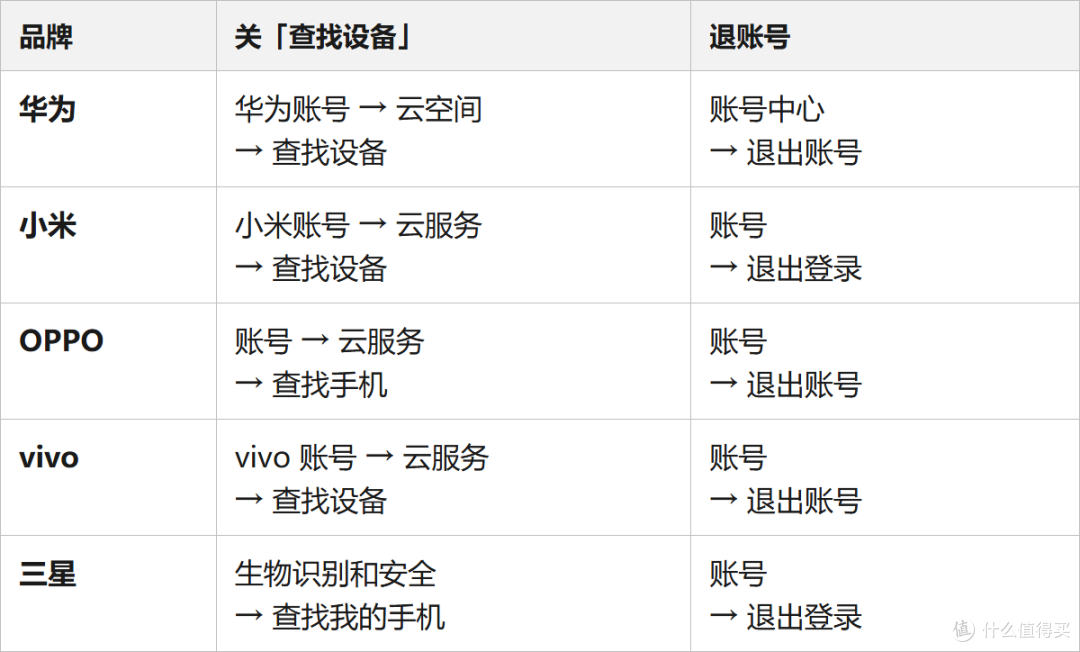
更狠的一种:卖家说「我回去帮你解」,然后人没了。你手里一台锁死的机器,平台的争议期只有两天。
怎么算过了:设置里看不到原来的账号,「查找设备」显示关闭,恢复出厂后能直接进系统引导页。三条都对上才算真过。
第 3 步 恢复出厂,用自己的号重新激活
设置 → 系统 → 重置 → 恢复出厂设置。点下去等它重启,老机器慢,三五分钟。
重启完别急着走,用自己的账号登一遍,把「查找设备」开成你自己的。
这一步我从来不敢省。退账号只解了「关系」,恢复出厂才清掉「痕迹」。
前一个人用过的相册、备忘录、浏览器书签,都还在这台机器里。
我看三样:能不能登自己的账号、「查找设备」是不是自己、进系统有没有前一个人的数据。
绑不上怎么办?让卖家当场处理,处理不了就走。这一步过不了,机器对你等于废的。
中间 3 步:决定值不值这个价
第 4 步 屏幕(重中之重啊兄弟们)
侧光照。手机手电筒贴着屏幕边缘,斜着 30 度打过去。正面看不出的划痕,这个角度全现形。重点看四个角和屏幕中间——中间是手指划得最多的地方。
纯色图看坏点和烧屏。浏览器搜「纯白图」,全屏看一遍,有黑点是坏点;再换纯黑图,有亮点是漏光或者压伤。OLED 屏的老机器再补一步:切到纯灰背景,看有没有淡淡的残影,那是烧屏,擦不掉也修不好。
画满屏测触摸。打开自带的画板或者备忘录,手指从左上角一路画到右下角,画满整屏。断线的地方就是触摸失灵区。
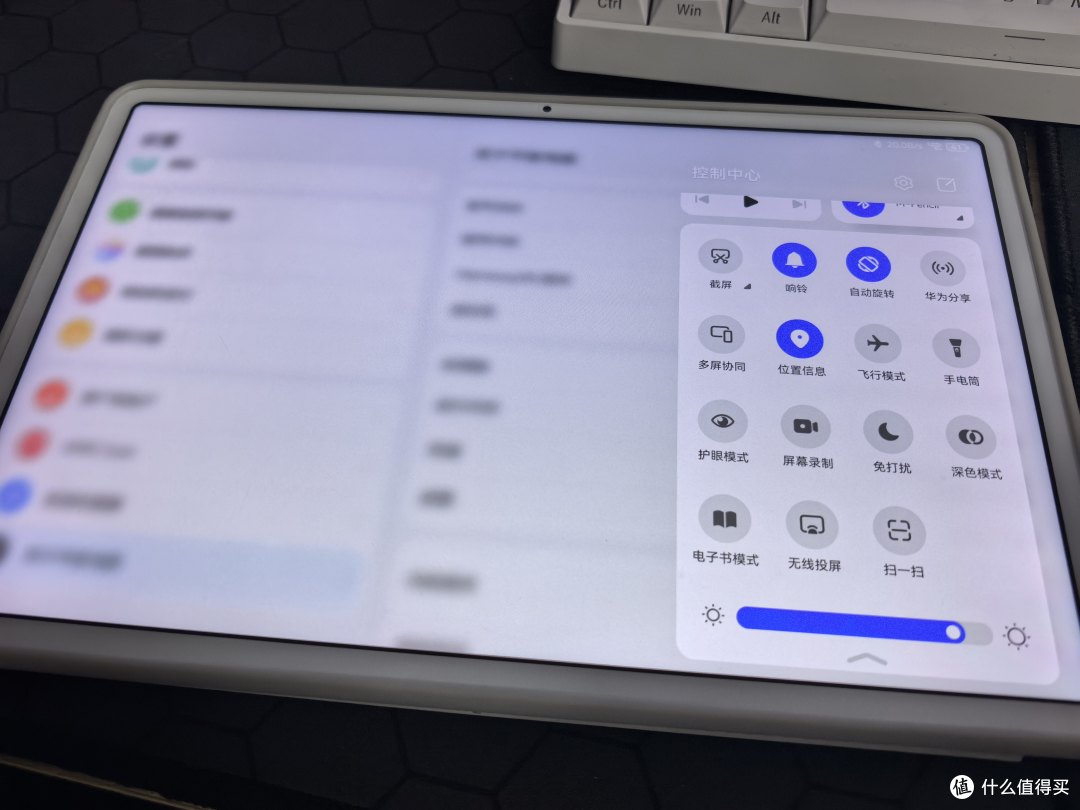
摸一下疏油层。这条最容易被跳过,也是判断换没换屏最省事的办法。原装屏手指划过去是滑的,换过的发涩,一按一片指纹。
再看显示设置。「色彩模式」「护眼模式」「原彩显示」这类选项,能正常切换说明屏幕还是原装;选项缺失、或者点进去没反应,那就是换过。
第 5 步 电池
安卓平板能读到的电池信息比学习机多。
三种读法,能用哪个用哪个:设置里找「电池健康」,新一点的系统有;装个 AIDA64 或者 AccuBattery,看设计容量和当前容量。
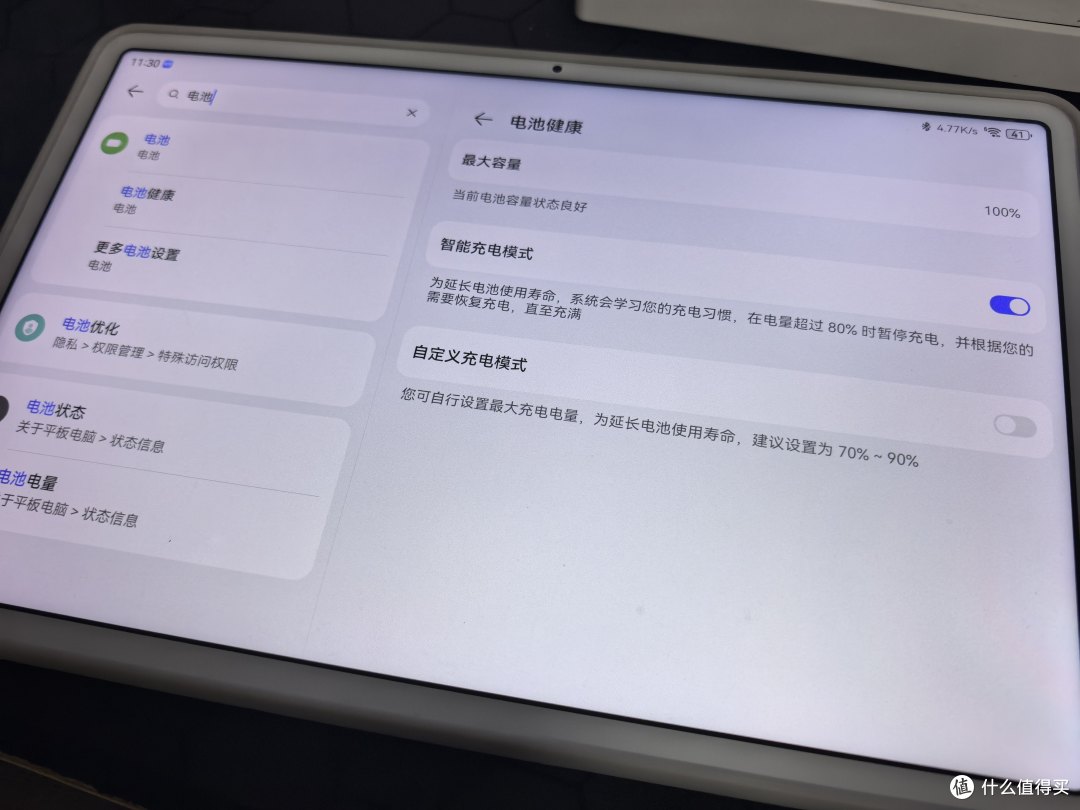
读不到也别慌,做实测:亮度拉最高,音量一半,播一段在线视频,10 分钟。掉电超过 15%,这块电池就不太行了。
还有个更笨也更准的:充满电,放着别动,第二天早上再看。正常掉 2%–5%,掉 20% 以上是主板漏电,这种毛病修不了,只能换主板。
再看充电:插上充电器,看能不能正常识别、从 20% 充到 50% 要多久。老机器充电慢是正常的,但插上没反应、或者充到 80% 就卡住不动,那是尾插或者电池保护板的问题。
还有一项只能用手:平放在桌面上,四个角挨个按一下。有跷跷板的感觉,就是电池鼓包了。
安卓平板多是拼接后盖,鼓包会把后盖顶开一条缝。
第 6 步 声音、摄像头、按键、接口,再加两项
这几项一次测完,走一遍不到十分钟。
声音:放一首歌,音量推到最大,听有没有破音、左右两边是不是都响。
摄像头:前后各拍一张,看对焦快不快、画面有没有黑斑。
按键:电源键、音量键各按十下,看回弹和手感。
接口:充电口插拔三次,插进去晃一下,松的直接走。
安卓平板还要多测两项。拆过机的机器,最容易在这两处出问题:
WiFi 和蓝牙。连上你家路由器,走远两米看信号掉不掉;开蓝牙连一副耳机。平板拆机换电池或者换屏,天线没接好是常有的事,表现就是 WiFi 只有一两格、蓝牙断断续续。
耳机孔,有的话。插一副耳机,听两边都响不响。没有耳机孔的跳过。
最后让它亮着播 20 分钟视频,摸背面。整机温热是正常的,某一个角或者某一块特别烫,那是主板芯片被动过——这种机器测什么都正常,用三个月开始犯病。
顺手翻一下应用列表。一堆卸不掉的预装软件、桌面上一排不知道是什么的图标,那是广告机,多半是运营商定制或者网吧回收的。
后 3 步:决定还能用多久
第 7 步 装一遍你真实要用的东西
这一步最容易被跳过,但它最能决定这台机器对你有没有用。不跑分,不看参数,装你真正要用的:追剧的 App、记笔记的 App、孩子上课的 App。装一个、登一次、用五分钟。
为什么重要:老安卓平板最常见的死法不是坏,是「装不上」。系统版本太低,新版 App 要求更高的安卓版本,装完闪退,或者干脆提示不兼容。
卖家说「功能正常」是真的。但功能正常不等于你要的功能能用。
装不上怎么办?走。这不是砍价能解决的问题。
第 8 步 查系统版本,看还能升几代
设置 → 关于平板 → 系统版本,记下版本号。
顺手点一下「检查更新」。能收到推送的,说明还在官方维护名单里;点了没反应、或者提示已是最新而版本号明显低于在售机型,说明官方已经不管它了。比版本号更该看的,是这台机器还能不能再升安卓大版本。安卓平板的系统支持周期普遍比手机短,很多只给两个大版本。
这件事的影响不在今天,在两年后。今天能装的 App,两年后可能就不支持这个版本——第 7 步的坑,就是这么埋下的。
怎么办:不用砍价,但心里要有数。介意这件事的,加钱买还在维护期内的机型。
第 9 步 配件清点,和交易方式
平板原厂该带的东西:
原装笔——最值钱的一件,单买肯定要加钱了。没有笔,手写和绘画功能基本用不了。
充电器 + 数据线——快充。
保护套 / 键盘——原装贵、第三方多,原厂键盘要另算钱。
少一件,价格就该往下走。
交易方式三条,我一次都没破过例:
走平台担保,别站外转账,没有例外。
能当面就当面,9 步全部做完再确认收货。
只能邮寄的,收货当天就验完——平台争议期只有两天,过了默认你认可。
邮寄的再加一条:从快递面单开始录,一镜到底,拆包、开机、测试全录进去。这段视频是你唯一能自证的东西,别嫌麻烦。
每一步不过,能砍多少钱
这张表是按我自己看过的行情估的,不是标准答案,能让你心里有个数。
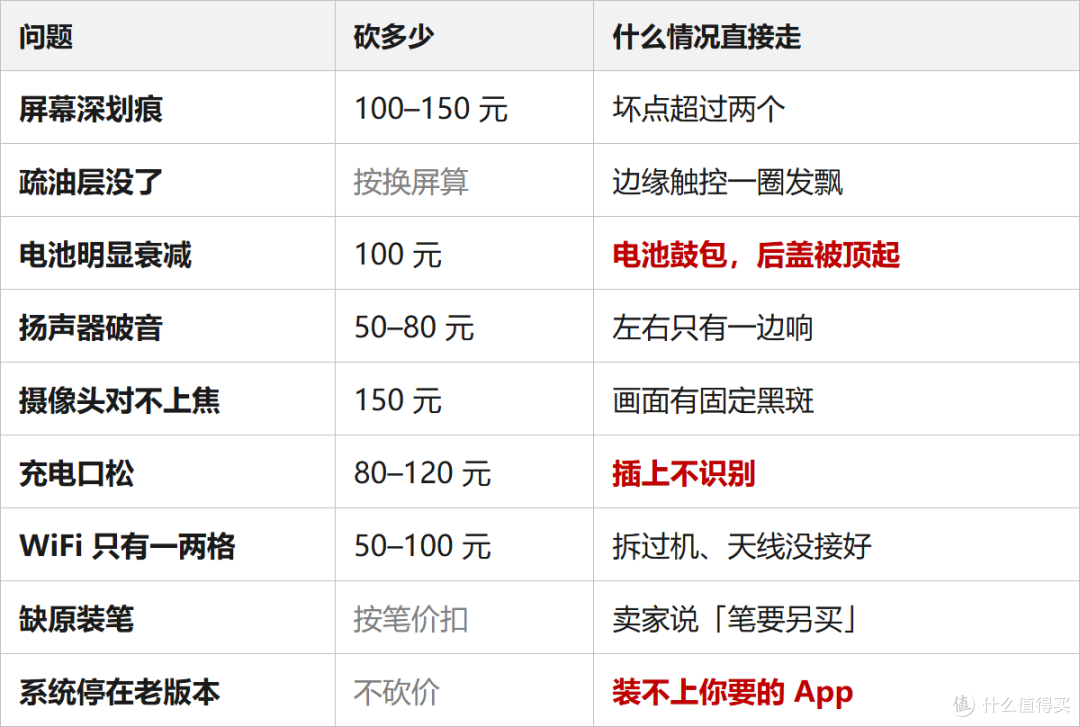
砍价的话术不用花哨,直接点出来问题,要不砍价,要不就换目标。
如果是买来学习的,多验三项
前面 9 步是通用验机,谁都该走。如果这台平板主要是看网课、记笔记、背单词,还有三项要额外看——它们不影响机器「能不能用」,但决定你「用得下去吗」。
第一项,笔。
卖家说「支持手写笔」,和「原装笔能用」,是两件事。副厂笔便宜,代价是压感假、写快了断笔、手掌一碰就误触。你要的是记笔记,这三样会天天烦你。
笔是这么试的:让卖家把笔带上,打开备忘录,用最快的手速写一行字。断笔、拖尾、笔迹跟你手指差半拍,都是延迟。再翻过来看笔尖——磨秃一圈说明用得狠,换笔尖是小钱,但能看出这台机器之前是干什么用的。
第二项,屏幕亮度和频闪。
看网课多半在白天,亮度不够就得拉窗帘、找背光,一个月下来眼睛先受不了。护眼认证这类词参考意义有限,真正影响你的是两件事:最高亮度够不够,低亮度下频闪重不重。
亮度好试:推到最高,拿到窗边看。能看清就是够用,发灰就是不够。再把亮度拉到最低,用手机相机对着屏幕,画面上一道道横纹在滚,就是 PWM 调光——晚上看久了眼睛酸,多半是这个。
第三项,续航能不能撑一节课。
一节课 45 分钟,两节连上是 90 分钟。第 5 步那个「10 分钟掉 15%」是通用门槛,对学习用途得再严一点:满电看一集 40 分钟的网课,掉电超过 20%,这台机器撑不住一个晚自习。
三项里最容易被糊弄的是笔。原装笔单买不便宜,笔在不在,直接决定这台机器的实际价值。
最后说靠不靠谱
这是被问得最多的一个问题,这9 步验完,能排除的是「这台机器现在有没有病」,排除不了的是「它三个月后会不会生病」。
验机能做的,是把胜率从五五开提到八成——剩下的两成,看运气,也看你怎么用。谁跟你说「验完万无一失」,那是在卖服务,不是在讲事实。
所以我建议你:买你输得起的价位。丢一千块心疼一个星期,就买一千块的;丢三千块要缓两个月,就别拿三千块赌。二手的性价比,得在这个前提上才算得出来。
照着做的话,9 步是这样:
① 对序列号,系统 SN 和背贴要一致,顺带看容量
② 先关「查找设备」,再退账号,看着卖家动手
③ 当场恢复出厂,用自己的号登上再付钱
④ 手电侧光看划痕、纯白图看坏点、画满屏测触摸、摸一下疏油层
⑤ 亮屏播 10 分钟看掉电,平放桌面按四角看鼓包
⑥ 声音、前后摄、按键、充电口,外加 WiFi 和蓝牙
⑦ 装一遍你真要用的 App,装不上直接走
⑧ 记下系统版本,看还能升几代
⑨ 清点配件,走平台担保,不站外转账
我是抠门大师,抠门不是不买,是不当冤大头。这篇要是对你有用,点个赞收个藏,截图存手机里,去看机器的时候照着走一遍。你们有没有什么小妙招,也可以评论区分享一下。










