






























5
5
万万没想到,硬盘容量告急,居然还可以用这招
2021-07-27 14:38:33
2点赞
17收藏
2评论
创作立场声明:分享电脑知识、经验
硬盘容量告急怎么办?一般的做法是分区红了就调整/扩展分区,如果整个硬盘容量都不够用了那么就增加硬盘,或者更换个大容量的硬盘进行系统迁移。这些是常规的做法。但是,今天我们要介绍一个非常规的方法,来帮助大家解决硬盘容量不足的问题。

利用WIN10系统自带的COMPACT命令对系统和文件进行压缩。
【1】压缩系统
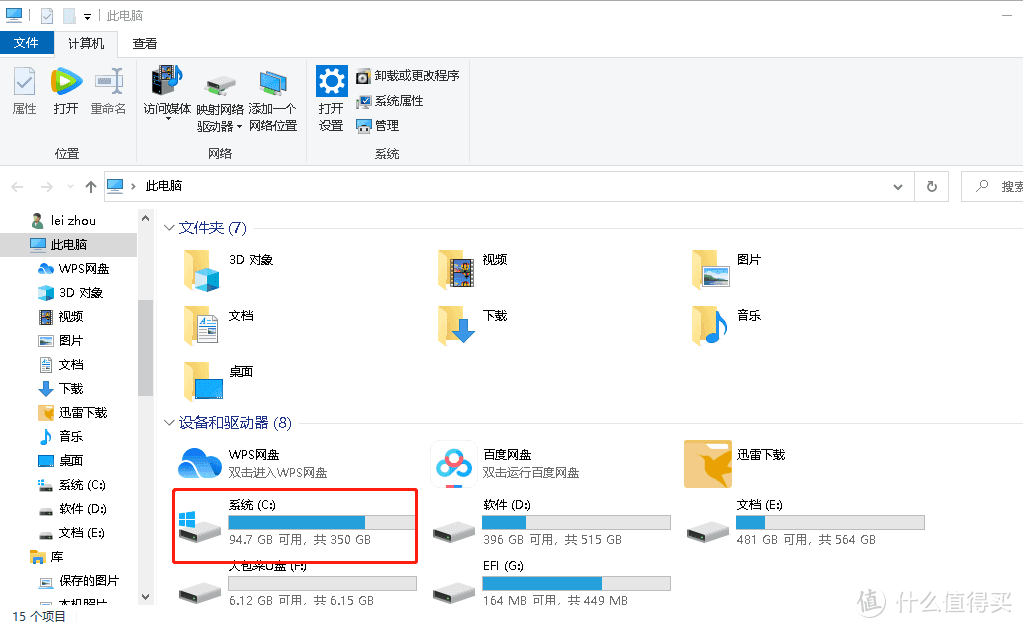
我的系统盘压缩前可用94.7GB。
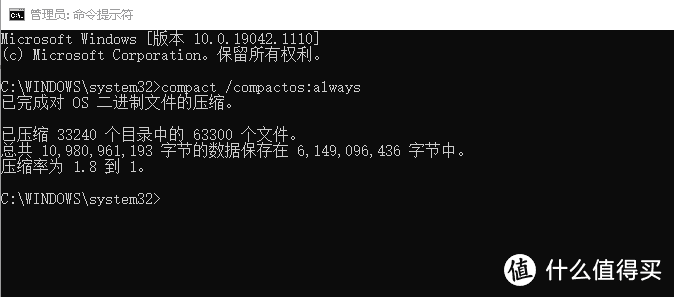
执行compact /compactos:always命令。
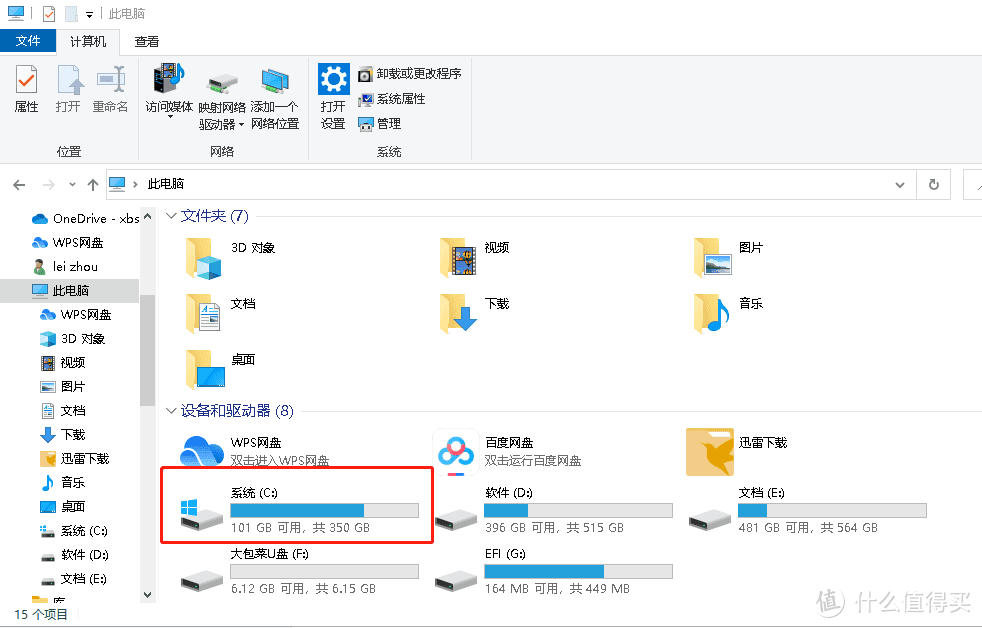
很快就压缩完成了。现在我们可以看到我的系统盘可用容量为101GB。我的整个系统压缩了6.3GB。一节约了我的硬盘空间,二我的系统更加轻松、使用更加流畅了。
常用命令:
compact /compactos:always——压缩系统
compact /compactos:query——查询系统压缩状态
compact /compactos:never——解压系统
【2】压缩文件
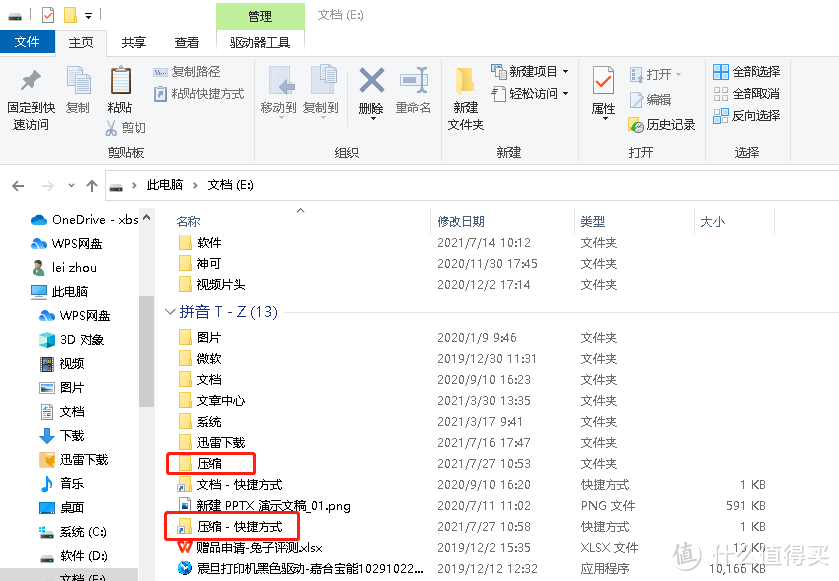
新建一个“压缩”文件夹,创建快捷方式,把“压缩”文件夹的快捷方式放到电脑桌面上,方便我们存放文件。
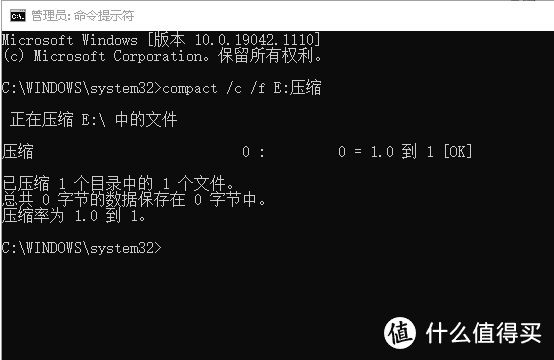
输入compact /c /f E:压缩。
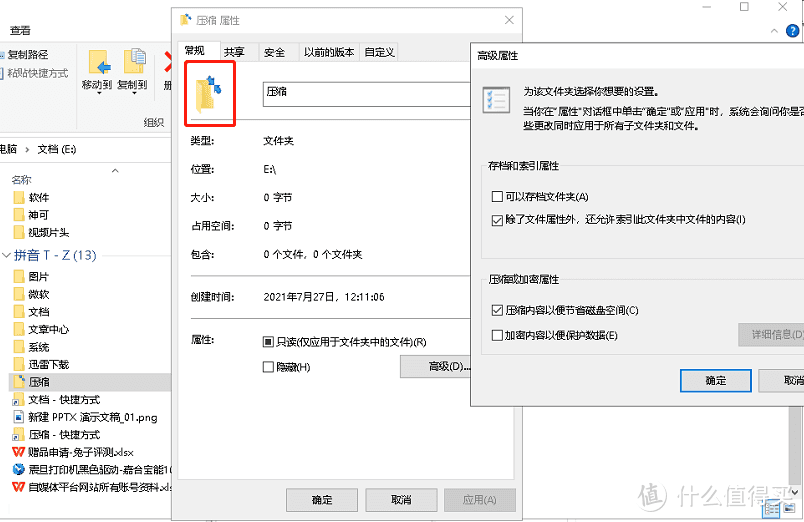
已经开启压缩的文件夹会出现双向箭头。大家除了用compact /c /f命令以外也可以在文件夹的高级属性里面勾选“压缩内容以便节约磁盘空间”。
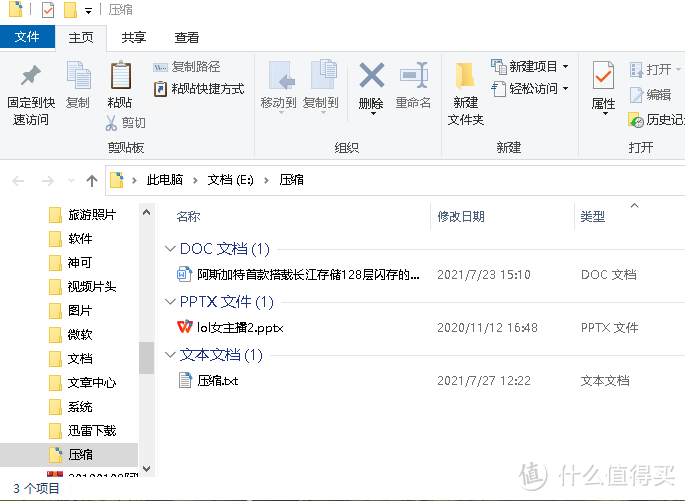
现在这个文件夹里存放的文件都会自动进行压缩。注:小文件压缩的效果并不明显。
大家可以放心使用,COMPACT压缩不会损坏系统和文件的完整性。万万没想到,硬盘容量告急,居然还可以用这招!










而且压缩系统盘,影响速度。
校验提示文案
校验提示文案
校验提示文案
而且压缩系统盘,影响速度。
校验提示文案