





















2022全新带数显8盘位i3 8100双万兆NAS主机使用手记(中篇):NAS机箱和设备安装、整理及注意事项

2022-03-07 22:11:35 69点赞 263收藏 35评论

前言:

大家好~,六六又来了哈,这款8盘位NAS主机在上文中说明了一些选择经验和避坑要注意。硬件全部齐活了,下面就是安装整理了,安装这事其实在整个使用过程中较简单的一步,但无耐于主机尺寸越大,配置越多,安装过程就越复杂,单是连接、固定、理线、清理就用了4个多少时。同时也在安装时也遇到了小问题,所以在这里给各位分享一下。因为逃不出物理规律:机箱越大,构件越多,过程就越复杂

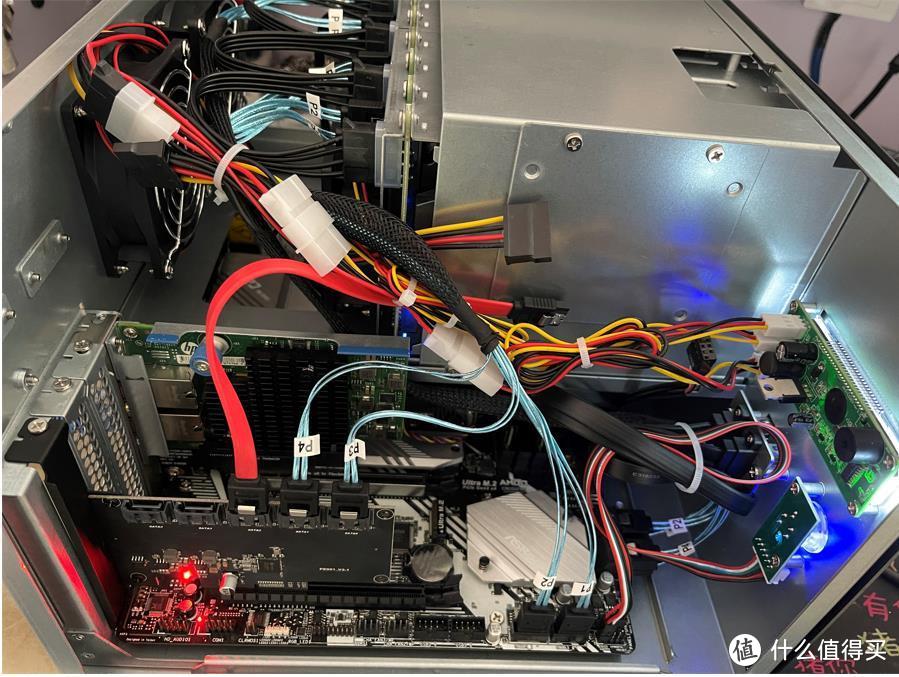
先上个安装成品图
2022全新带数显8盘位i3 8100双万兆NAS主机使用手记(中篇):NAS机箱和设备安装、整理及注意事项

一、主板及抽屉底板的安装

2022全新带数显8盘位i3 8100双万兆NAS主机使用手记(中篇):NAS机箱和设备安装、整理及注意事项

2022全新带数显8盘位i3 8100双万兆NAS主机使用手记(中篇):NAS机箱和设备安装、整理及注意事项

2022全新带数显8盘位i3 8100双万兆NAS主机使用手记(中篇):NAS机箱和设备安装、整理及注意事项

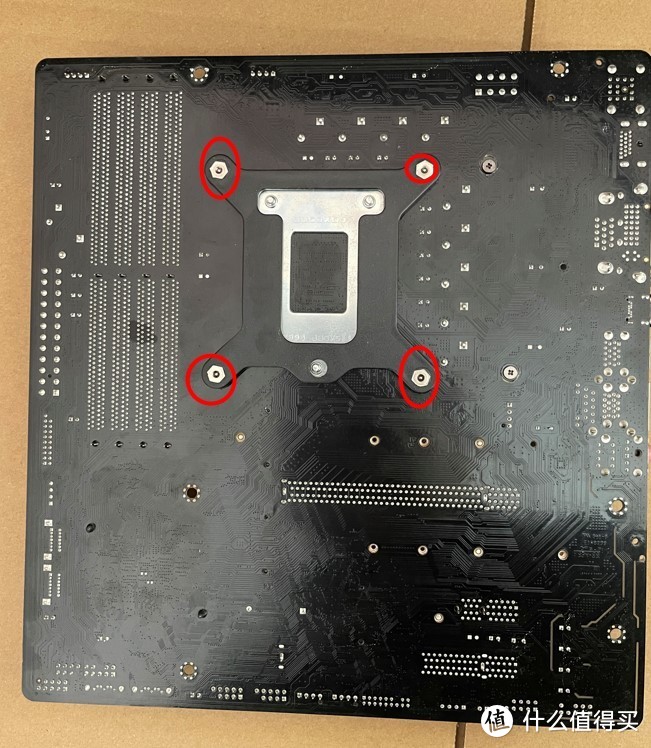
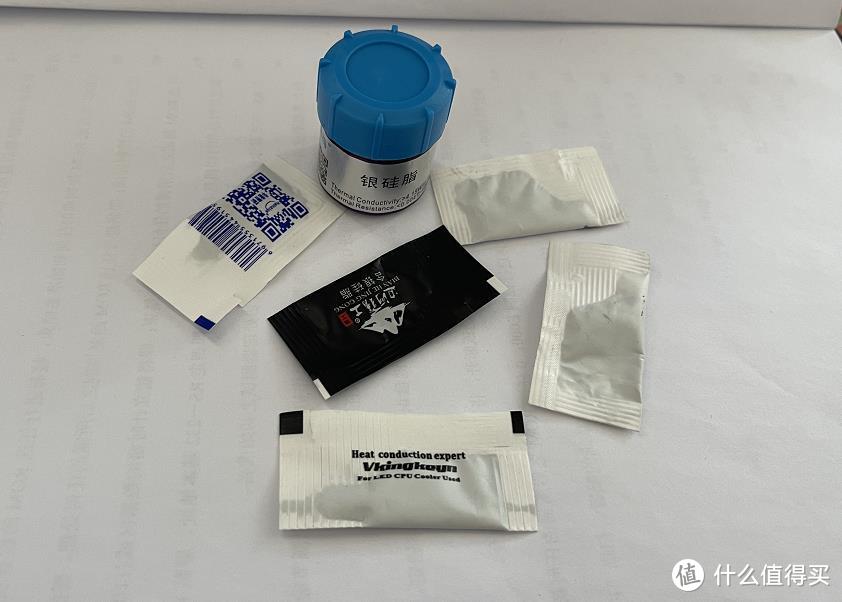
CPU装到卡座内扣好后,U的表面散热风扇底部均匀抹些硅脂,然后风扇四个固定螺丝与反面固定板连接。准备的两根8G内存插好1、3或2、4。散热硅脂一般买的风扇和CPU都会送,也可以自己准备,上图密封袋内全部是cpu或风扇送的,瓶装的是自备的。这里的基础安装不上图。
2022全新带数显8盘位i3 8100双万兆NAS主机使用手记(中篇):NAS机箱和设备安装、整理及注意事项

2022全新带数显8盘位i3 8100双万兆NAS主机使用手记(中篇):NAS机箱和设备安装、整理及注意事项

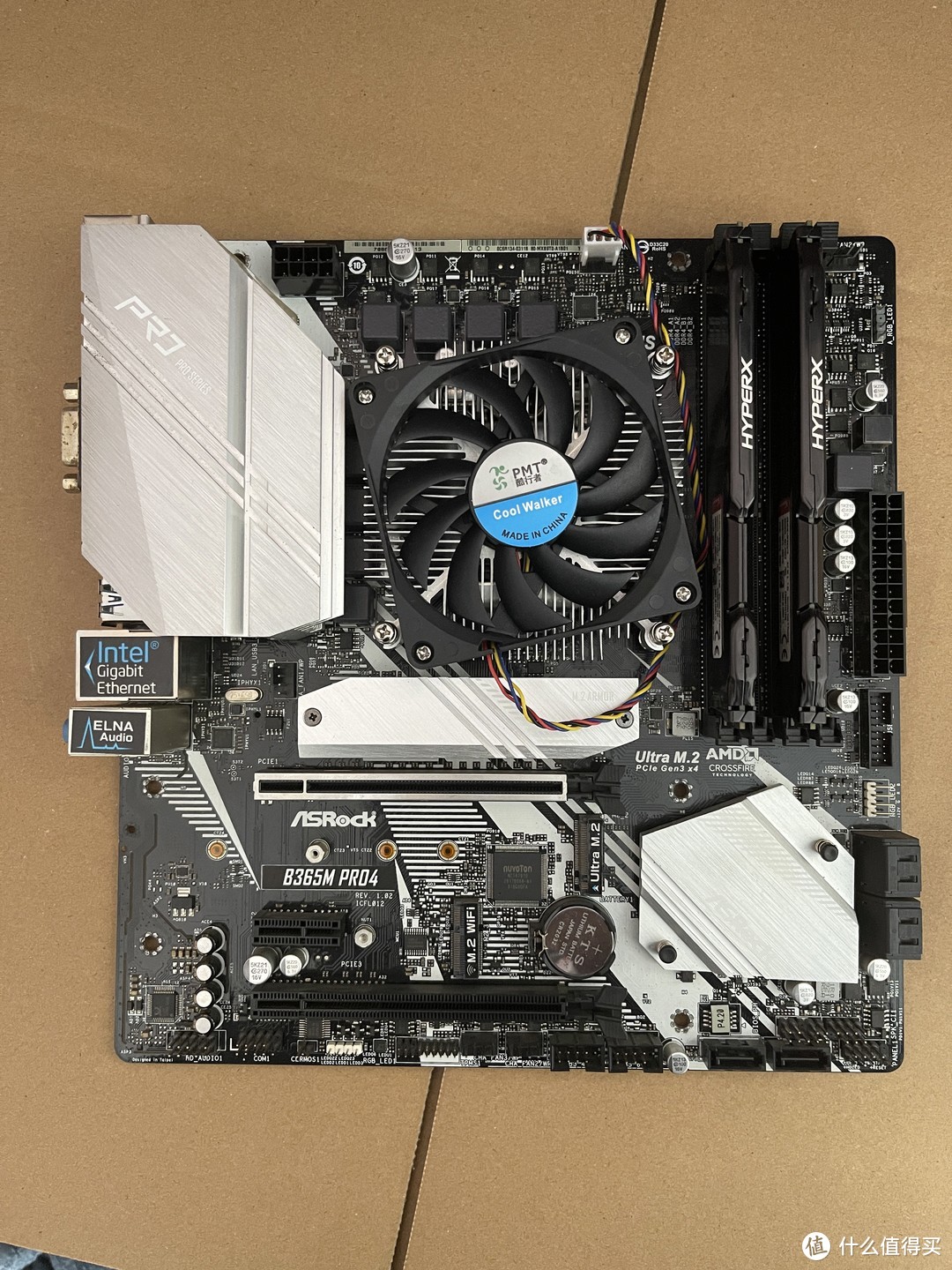
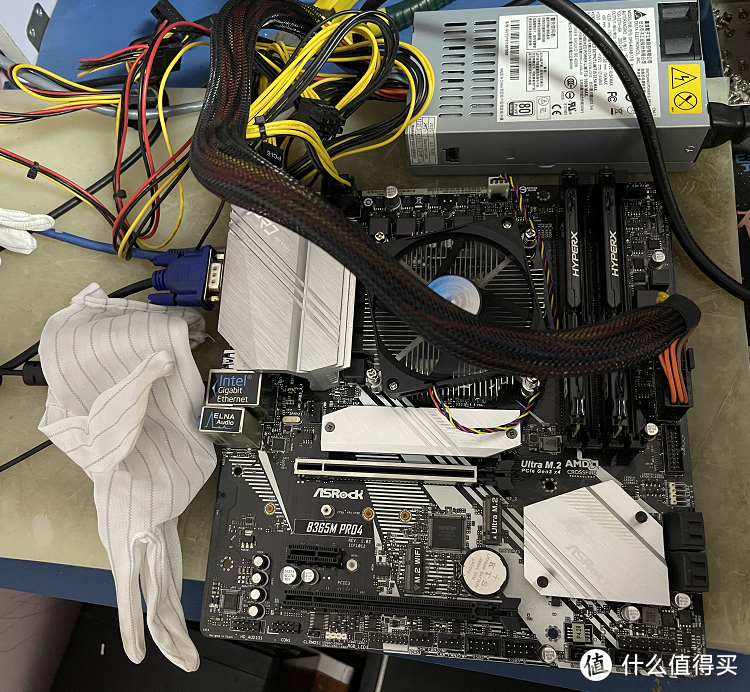
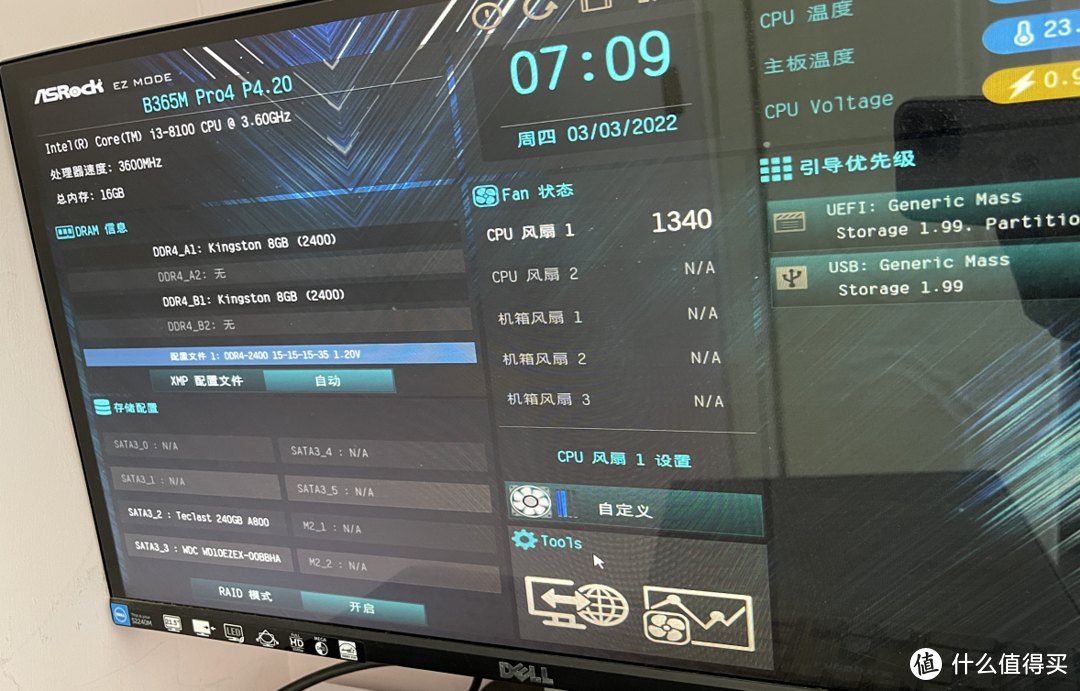
主板、cpu、风扇、内存插好后,板U套装准系统就组成了。这个时候要着急把板U固定到机箱的主板抽屉内。因为如果有某个配件异常的话,先不排查原因单只固定螺丝拆和装都麻烦,所以准系统先连线开机确认点亮,如图,进入bios查看硬件信息OK后,确认基础硬件正常工作,再进行后续的安装。上图是3.5CM厚的橡胶垫台,经常敲敲打打,凑合着看,哈哈~
2022全新带数显8盘位i3 8100双万兆NAS主机使用手记(中篇):NAS机箱和设备安装、整理及注意事项

2022全新带数显8盘位i3 8100双万兆NAS主机使用手记(中篇):NAS机箱和设备安装、整理及注意事项

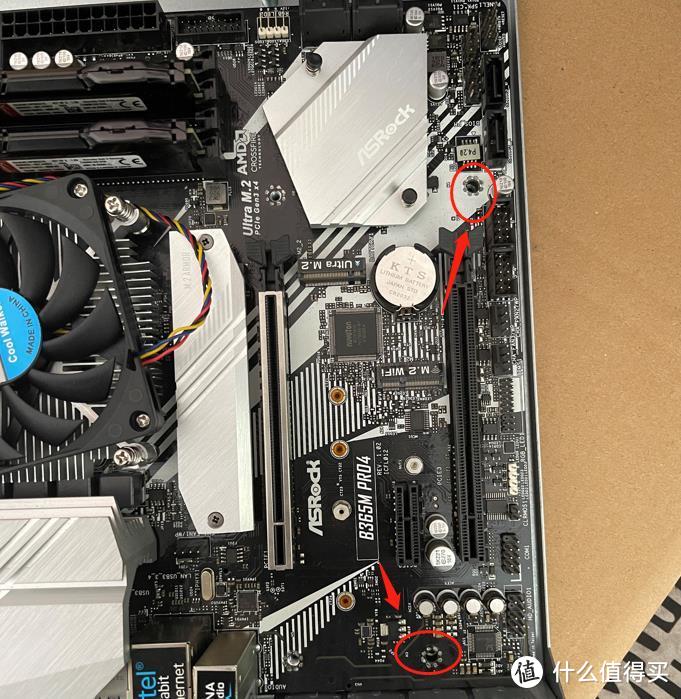
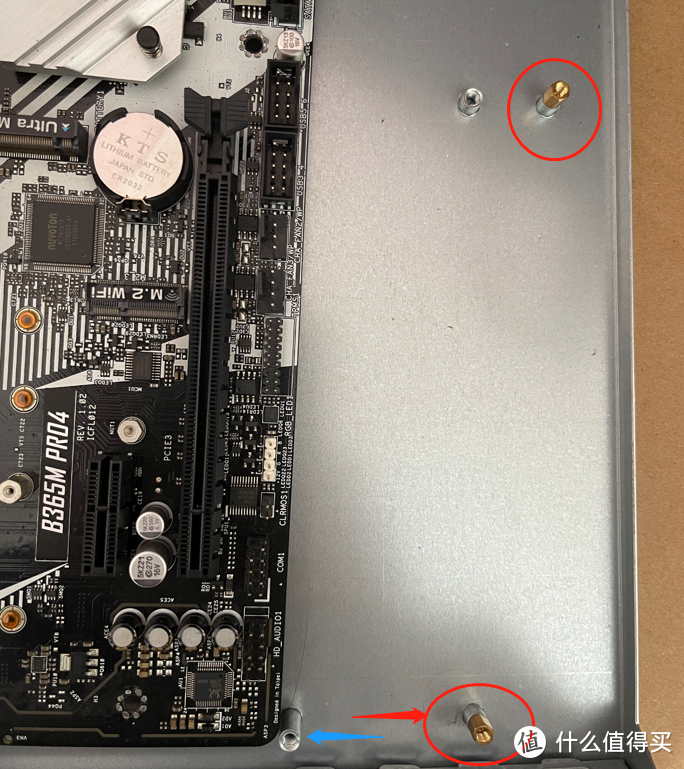
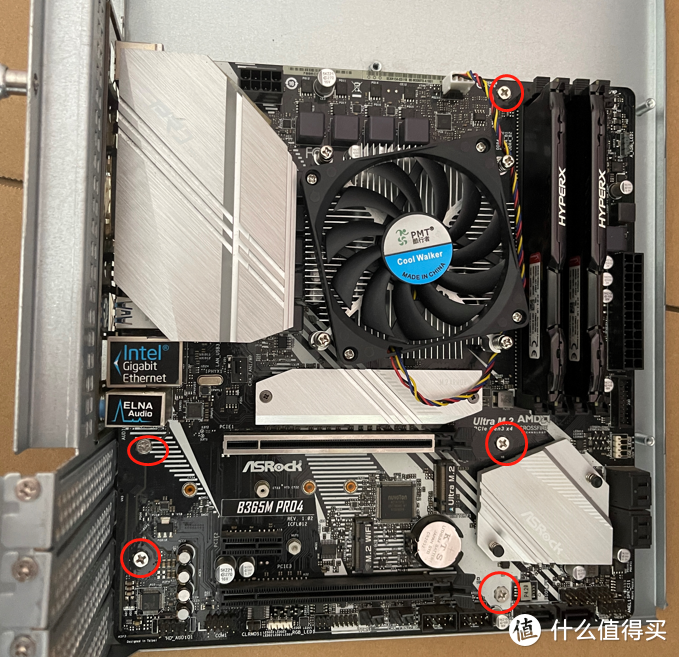
确认准系统硬件ok后,把主板先放置到底板对准螺丝孔,会发现抽拉板一般都是PCIE位置处要补上2颗垫高螺丝。一般类似这种的Matx机箱的底板,对应主板PCIe部分的安装孔都需要手动补垫高螺丝,机箱配件袋会附送。因为默认是ITX的主板安装孔位,直接安装即可。早期安装类似主板时,经常会固定好主板,发现2个螺丝孔下面是悬空的,插PCIe扩展件时,主板被压力的肉眼可见的变形,心疼:)
2022全新带数显8盘位i3 8100双万兆NAS主机使用手记(中篇):NAS机箱和设备安装、整理及注意事项

2022全新带数显8盘位i3 8100双万兆NAS主机使用手记(中篇):NAS机箱和设备安装、整理及注意事项

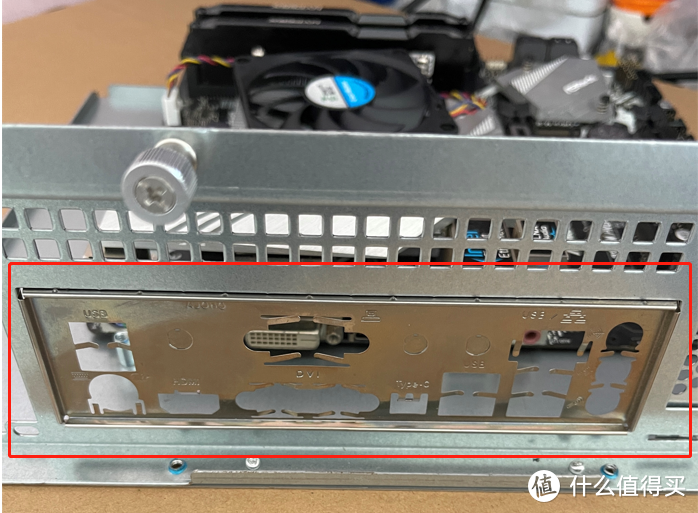
垫高螺丝装好后,先扣上背后的主板挡板,然后再安装固安好主板,为什么知道要在这里提醒一下先扣挡板再固定主板,别问我为什么会知道,哈哈~
2022全新带数显8盘位i3 8100双万兆NAS主机使用手记(中篇):NAS机箱和设备安装、整理及注意事项

2022全新带数显8盘位i3 8100双万兆NAS主机使用手记(中篇):NAS机箱和设备安装、整理及注意事项

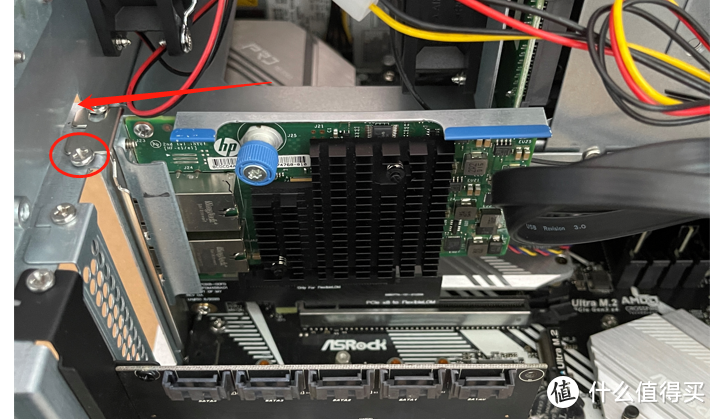
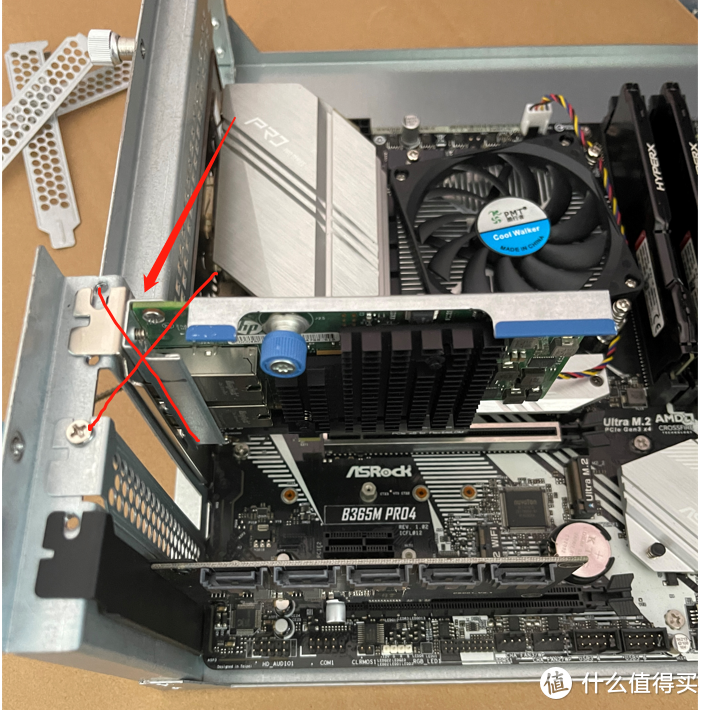
这时不建议提前在主板插上PCIe扩展卡,因为部分扩展设备安装后会高出箭头所示的机箱后面上开口边,导致抽屉推不上要拆卸扩展设备,这个可以抽屉插上后再安装PCIE设备。
2022全新带数显8盘位i3 8100双万兆NAS主机使用手记(中篇):NAS机箱和设备安装、整理及注意事项

2022全新带数显8盘位i3 8100双万兆NAS主机使用手记(中篇):NAS机箱和设备安装、整理及注意事项

2022全新带数显8盘位i3 8100双万兆NAS主机使用手记(中篇):NAS机箱和设备安装、整理及注意事项

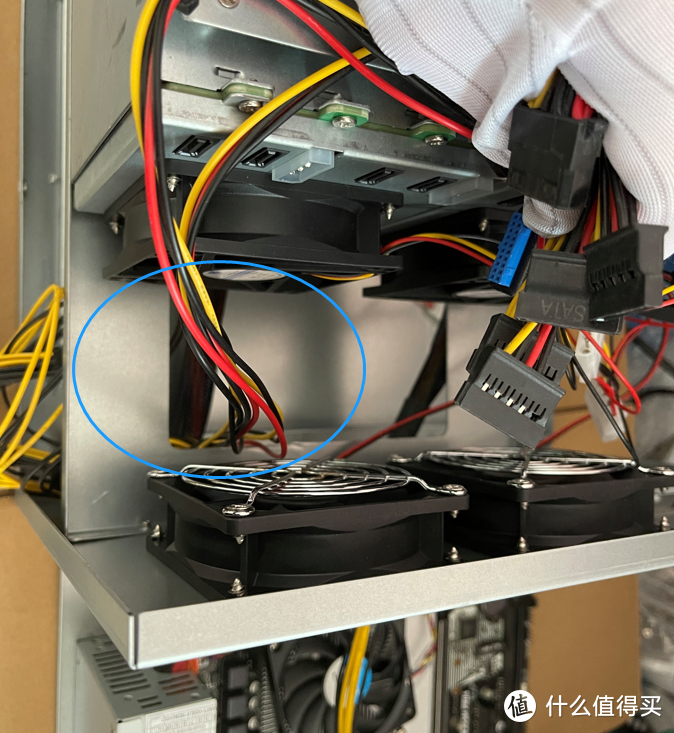
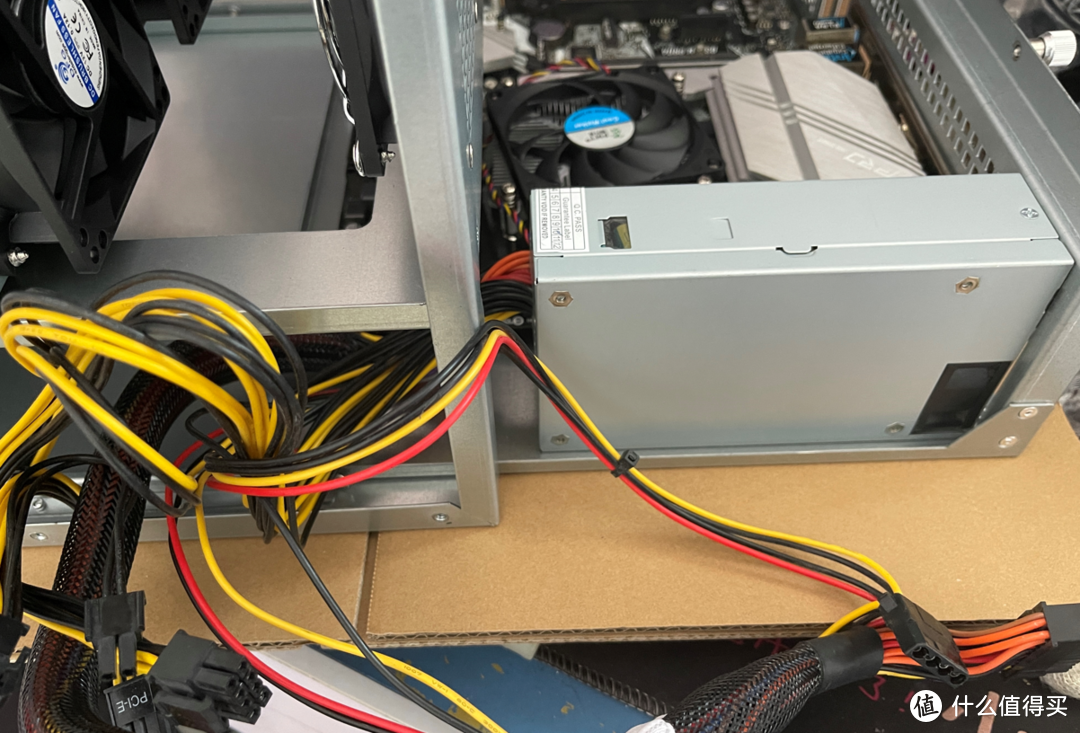
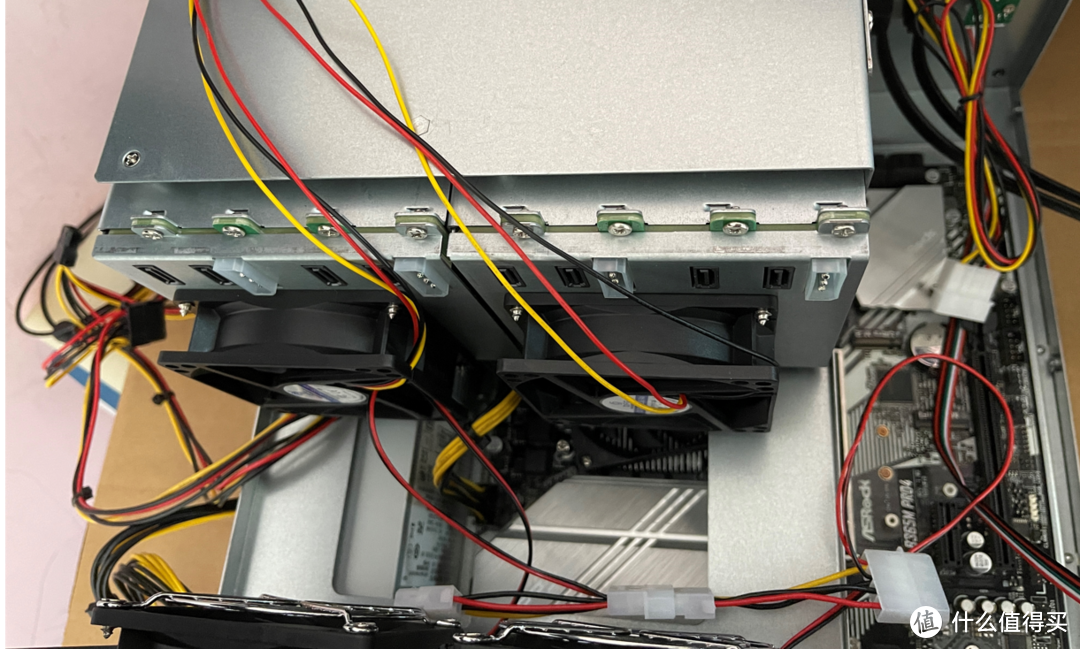
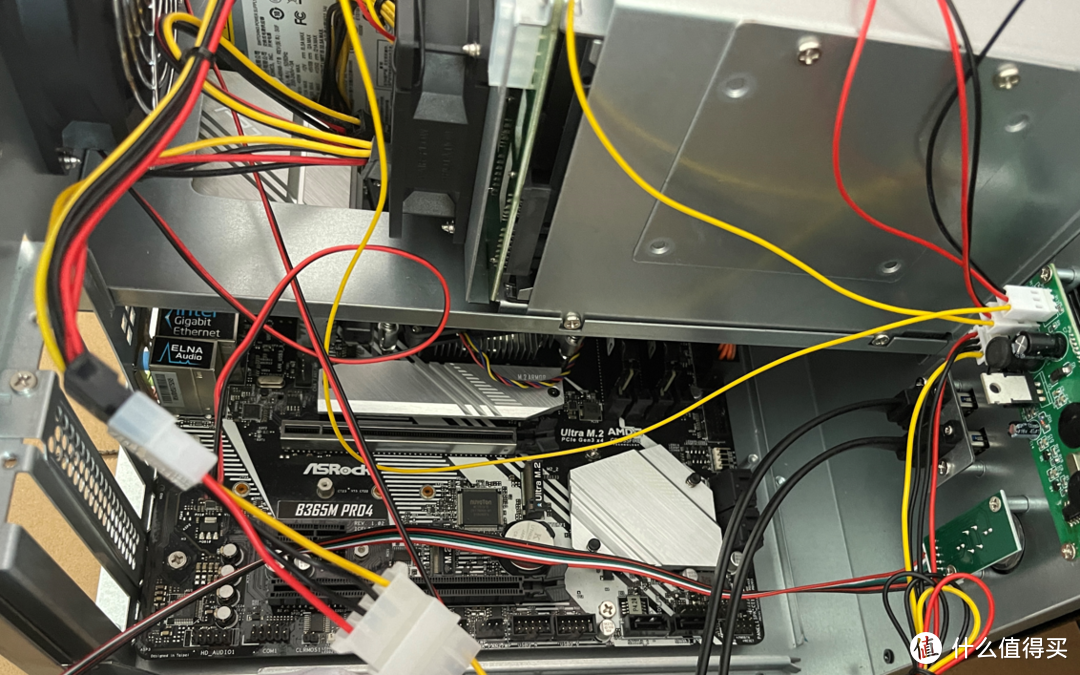
抽屉暂不用全部推上,把电源按上图穿好线,提前在主板上插好cpu 8PIN、ATX24pin,固定好电源。然后把需要接背板IDE接口线提前从风扇处位置穿上来,这样抽屉推到底时,就不会有多余长度的电源线堆在机箱内壁。
2022全新带数显8盘位i3 8100双万兆NAS主机使用手记(中篇):NAS机箱和设备安装、整理及注意事项

2022全新带数显8盘位i3 8100双万兆NAS主机使用手记(中篇):NAS机箱和设备安装、整理及注意事项

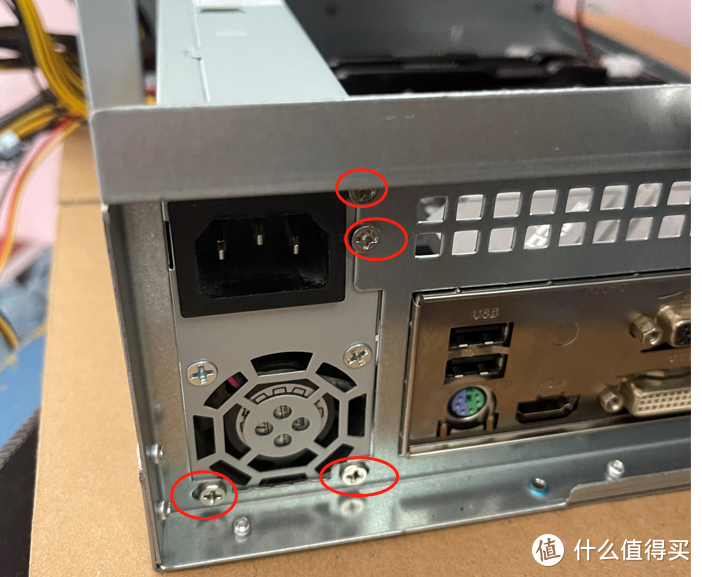
电源安装好之后就可以把整个抽屉推送到底,不过这里不用拧后面2个松不脱固定螺和底部固定螺丝。因为中间束线整理过程可能有抽屉活动的调节需要。

二、机箱内部接线或其它设备安装
2022全新带数显8盘位i3 8100双万兆NAS主机使用手记(中篇):NAS机箱和设备安装、整理及注意事项

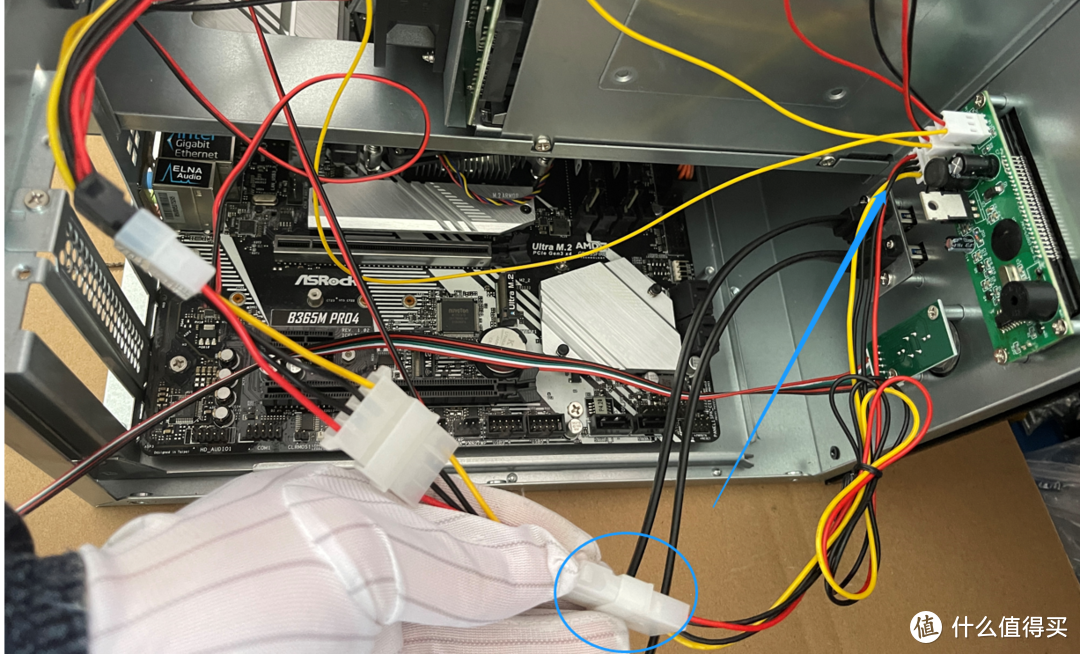
机箱后背风扇是ide接口的公母头串联接口,2只直接套上就可以了。一端接电源的IDE,封闭的另一端是接小显示屏供电线(如果使用后觉得小显示器光污染,可以拔掉这个大D接口),这里是前面板屏是IDE接口供电,串联风扇电源可以节省主机电源的ide接口,或者一般IDE口线的长度也不足以连接到面板这个地方。.
2022全新带数显8盘位i3 8100双万兆NAS主机使用手记(中篇):NAS机箱和设备安装、整理及注意事项

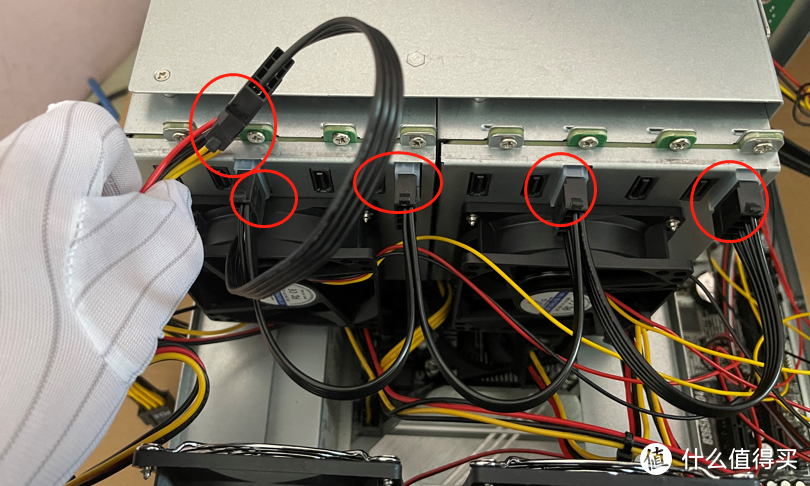
连接IDE一分四电源线,这个要在散热风扇线的最上方。

2022全新带数显8盘位i3 8100双万兆NAS主机使用手记(中篇):NAS机箱和设备安装、整理及注意事项

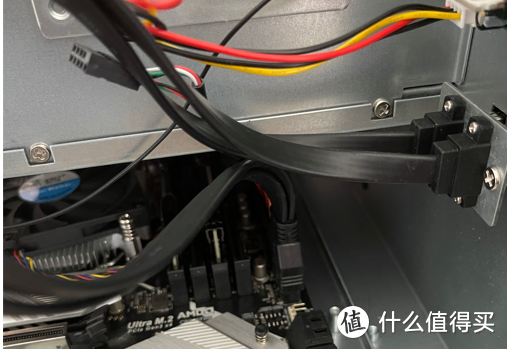
USB3.0排线安装,这个位置用手很难对准,可以用尖嘴钳夹住用力下压即可,一次到位
2022全新带数显8盘位i3 8100双万兆NAS主机使用手记(中篇):NAS机箱和设备安装、整理及注意事项

2022全新带数显8盘位i3 8100双万兆NAS主机使用手记(中篇):NAS机箱和设备安装、整理及注意事项

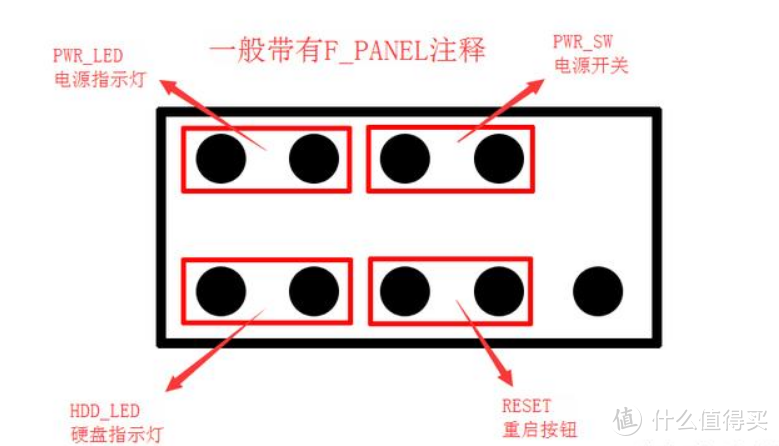
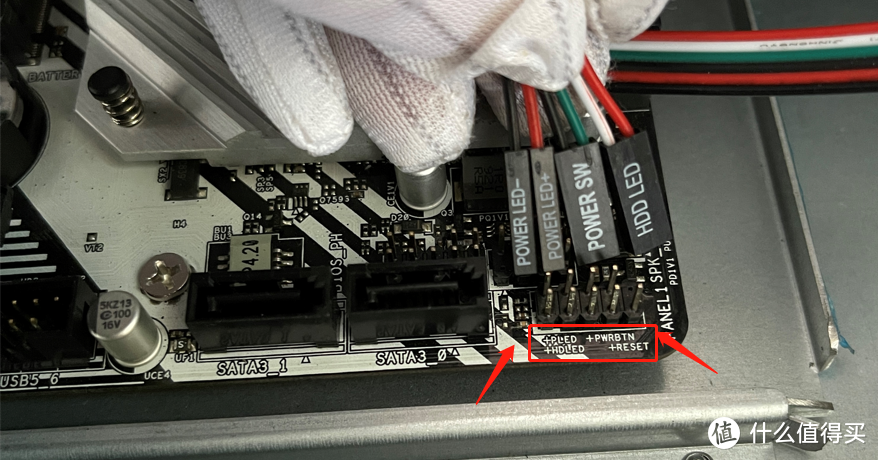
主板连接面板开关的电源线,按主板图示和排线标识对应插好,注意正对正极,不然电源灯或硬盘灯不亮。部分阉割主板或工包板等等,这个地方是没有印字标识的,但这个连接线的位置是通用标准,5针这边的是硬盘灯或重启,4针一排的是电源灯和开关。
2022全新带数显8盘位i3 8100双万兆NAS主机使用手记(中篇):NAS机箱和设备安装、整理及注意事项

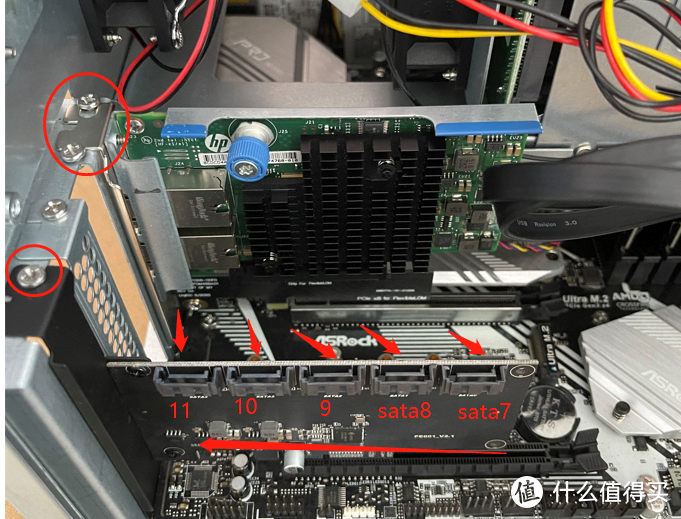
这时可以安装PCIE扩展设备了,注意这款X540双万兆电口的网卡是无法安装到锁螺丝位,结果只能两边各拧一个螺丝固定住。
2022全新带数显8盘位i3 8100双万兆NAS主机使用手记(中篇):NAS机箱和设备安装、整理及注意事项

2022全新带数显8盘位i3 8100双万兆NAS主机使用手记(中篇):NAS机箱和设备安装、整理及注意事项

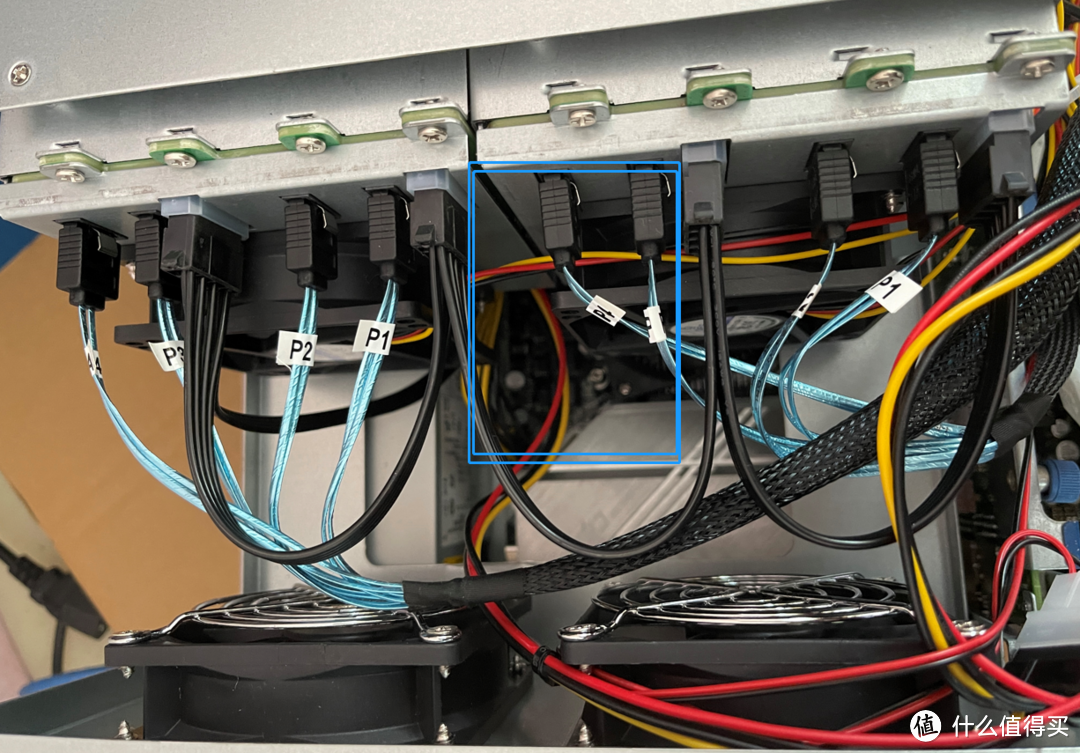
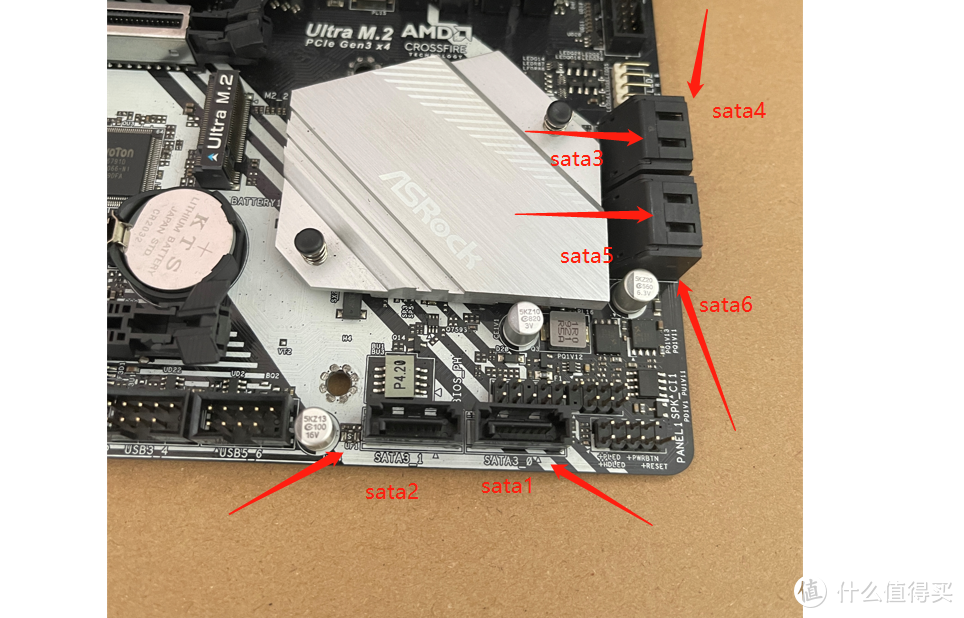
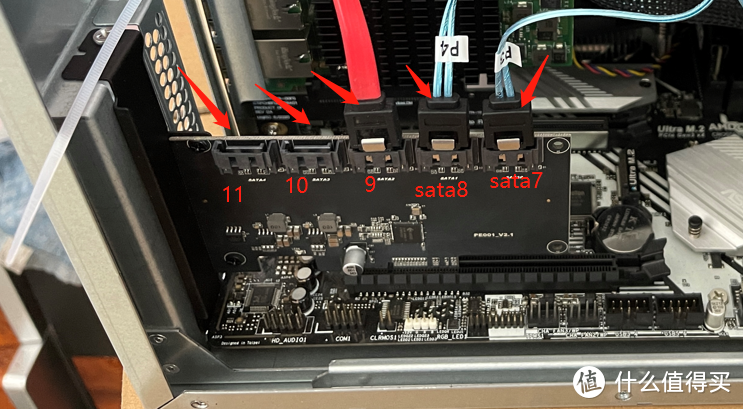
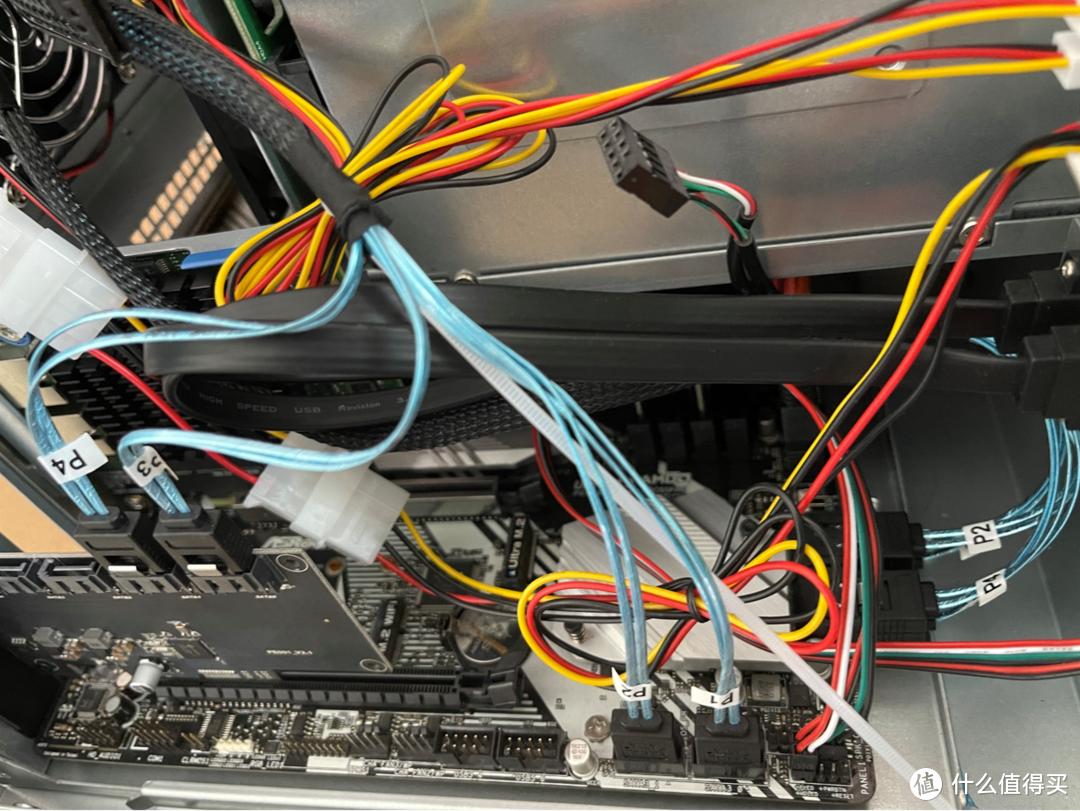
8根数据线从主板6个sata接口和PCIE扩展口分别连接至背板。可以看到p4的数据线已经崩得很直,50cm长的线有点捉襟见肘。可以拍一组4根50cm和一组60CM的线。
2022全新带数显8盘位i3 8100双万兆NAS主机使用手记(中篇):NAS机箱和设备安装、整理及注意事项

2022全新带数显8盘位i3 8100双万兆NAS主机使用手记(中篇):NAS机箱和设备安装、整理及注意事项

2022全新带数显8盘位i3 8100双万兆NAS主机使用手记(中篇):NAS机箱和设备安装、整理及注意事项

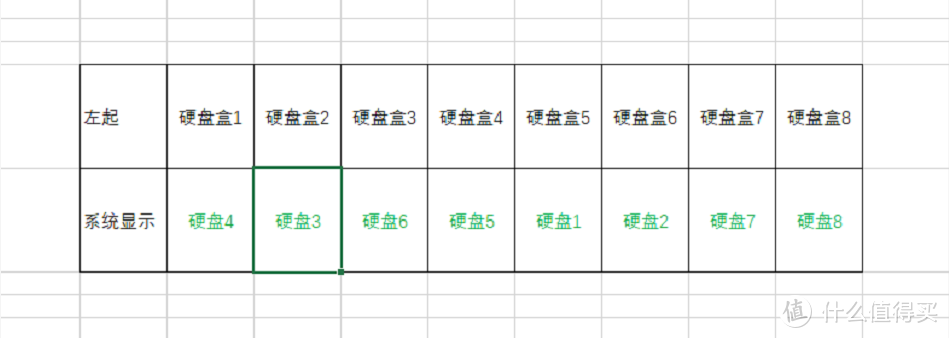
上表中是完成群晖系统安装时的sata连接的显示顺序,发现自己的sata接口线顺序错了。主板0、1sata口对应硬盘1、2,4口sata座没有标识,上面的是小序号下文的大序号,重新如图调整连接sata接口即可
2022全新带数显8盘位i3 8100双万兆NAS主机使用手记(中篇):NAS机箱和设备安装、整理及注意事项

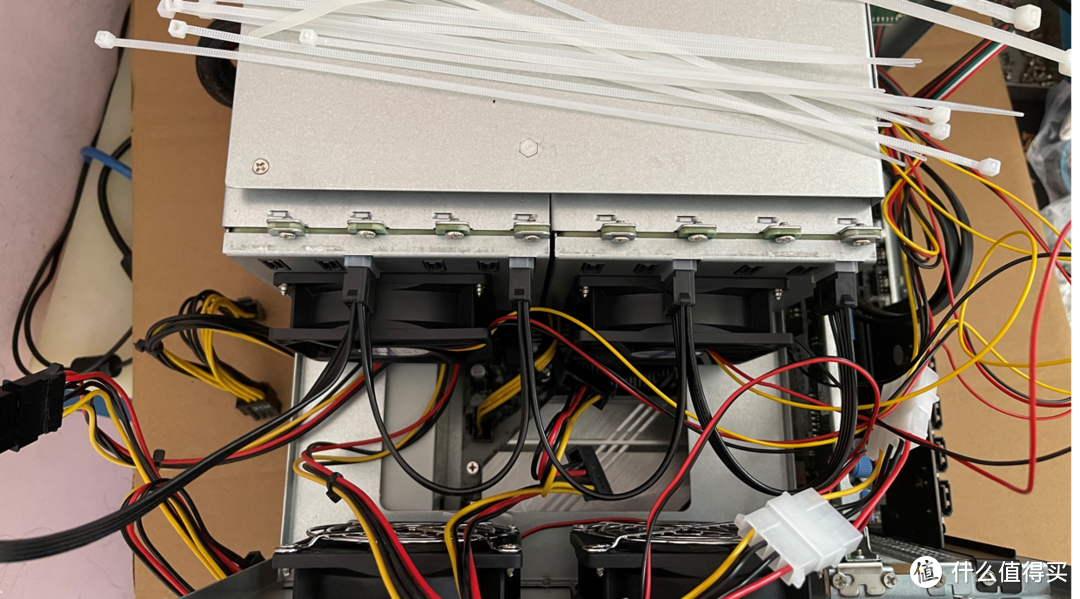
可以看到,主机所有线束连接和设备安装完毕后,内部是乱的一团糟,也不利于散热,工科男怎么会让这种情况存在呢。

机箱排线整理
2022全新带数显8盘位i3 8100双万兆NAS主机使用手记(中篇):NAS机箱和设备安装、整理及注意事项

2022全新带数显8盘位i3 8100双万兆NAS主机使用手记(中篇):NAS机箱和设备安装、整理及注意事项

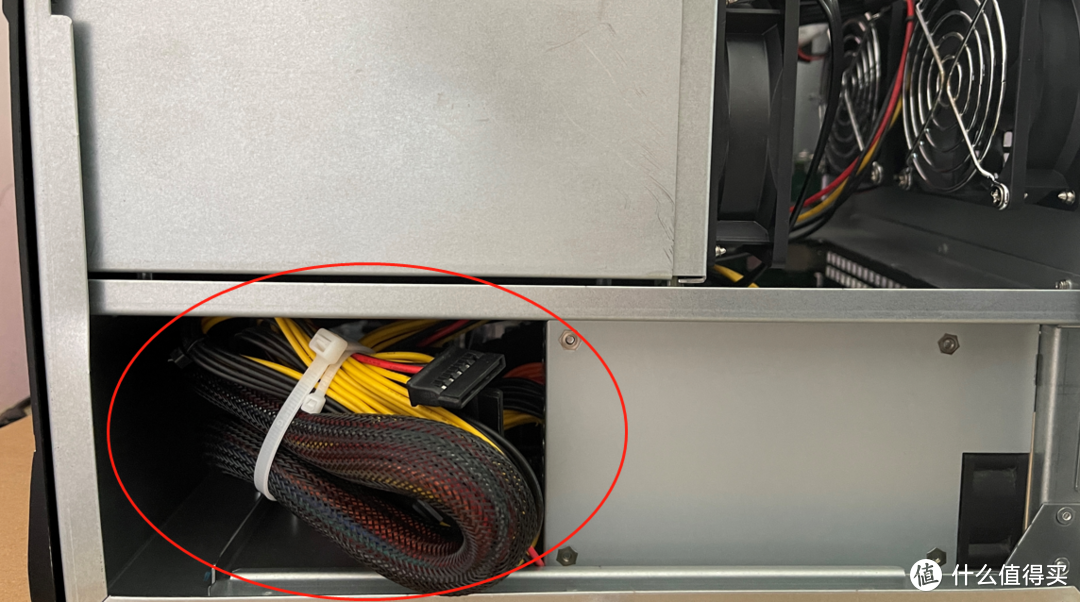
先反左侧的电源线多余长度的集中整理用扎带统一扎好,注意扎好后检查风扇上方和内存有没有被电源线挂到。
2022全新带数显8盘位i3 8100双万兆NAS主机使用手记(中篇):NAS机箱和设备安装、整理及注意事项

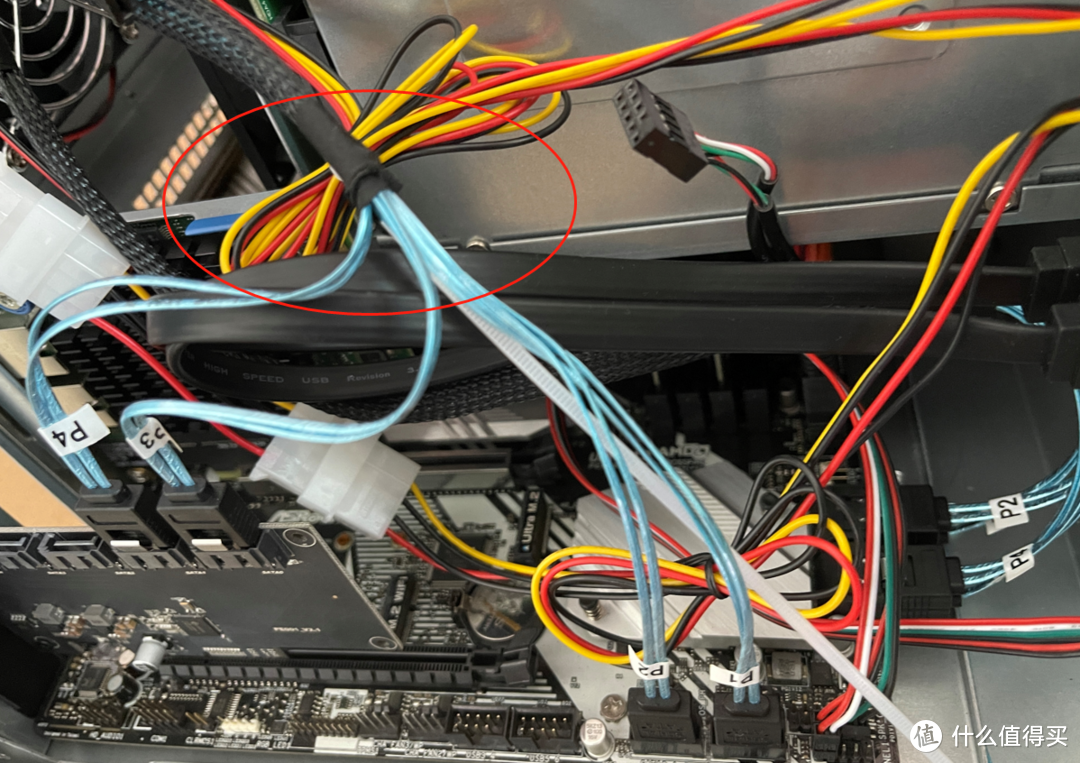
4只散热风扇的电源线是最难扎的,长度最长,数量最多而且不是绞线,扎固时不要留多余的长度。
2022全新带数显8盘位i3 8100双万兆NAS主机使用手记(中篇):NAS机箱和设备安装、整理及注意事项

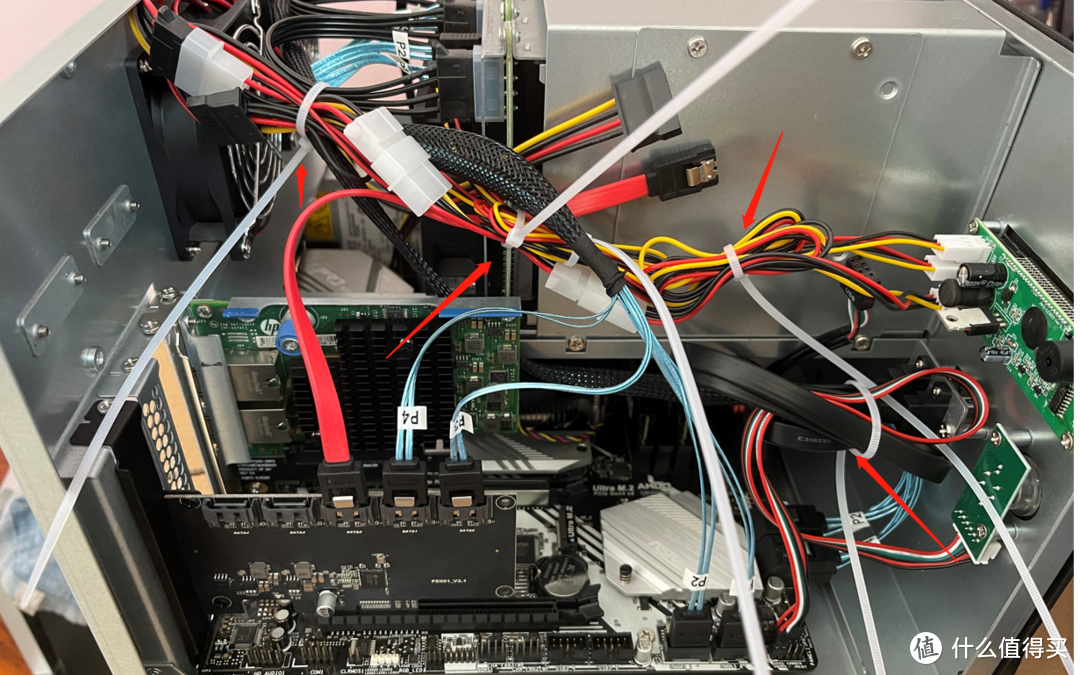
扎带整理时,个人经验不是扎一根剪一根扎带尾,是全部扎好后再剪除,因为在整理有不可能一气呵成,有的需要拆除扎带重新整理,这时只要小刀片挑住扎带头的倒刺就可以取下扎带了。
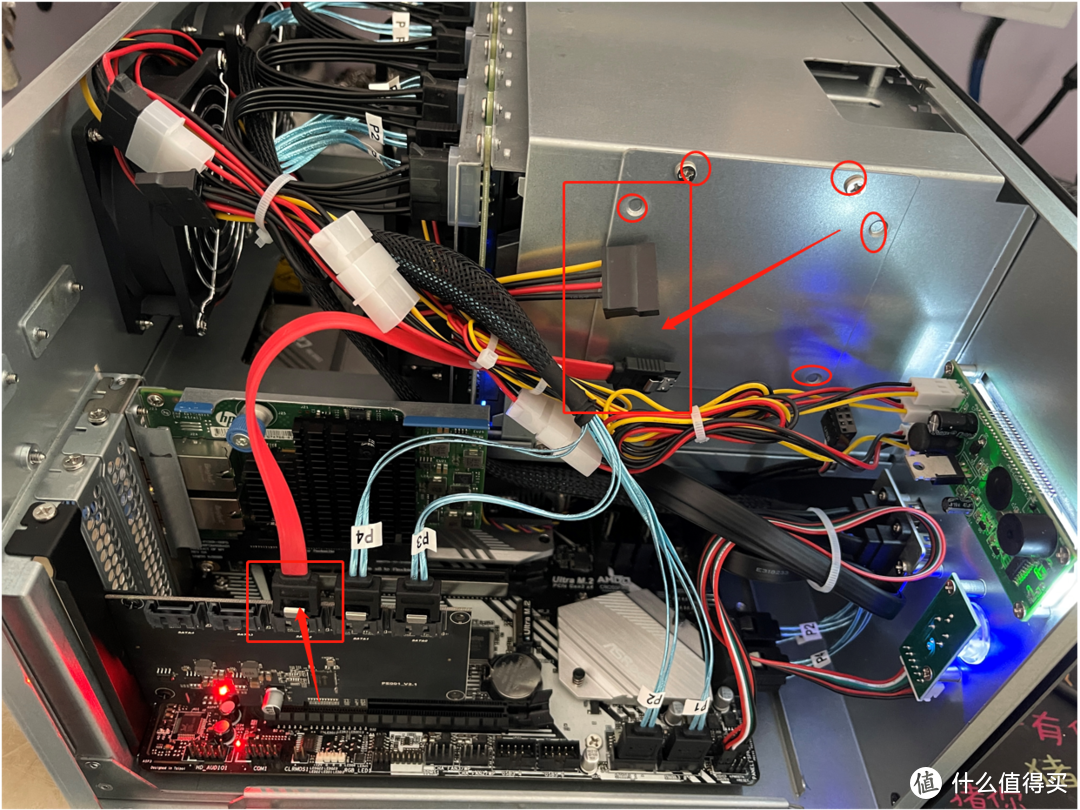
2022全新带数显8盘位i3 8100双万兆NAS主机使用手记(中篇):NAS机箱和设备安装、整理及注意事项

最后剪除所有扎带尾,另外,红框这里是2.5寸硬盘位置,可以最后预留并固定好sata数据线和电源接口,方便后面直接安装硬盘即可。
2022全新带数显8盘位i3 8100双万兆NAS主机使用手记(中篇):NAS机箱和设备安装、整理及注意事项

2022全新带数显8盘位i3 8100双万兆NAS主机使用手记(中篇):NAS机箱和设备安装、整理及注意事项

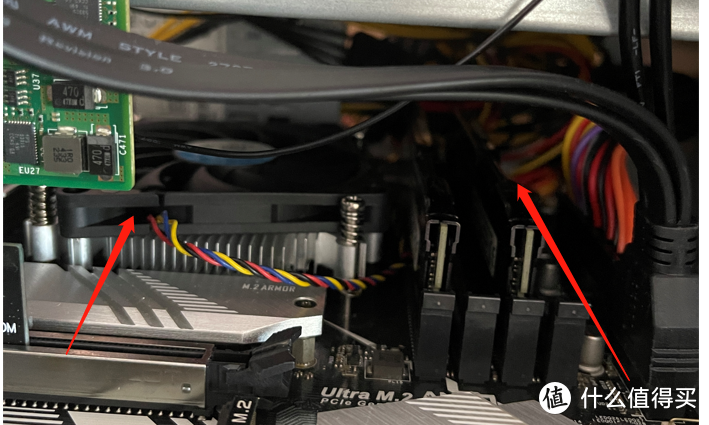
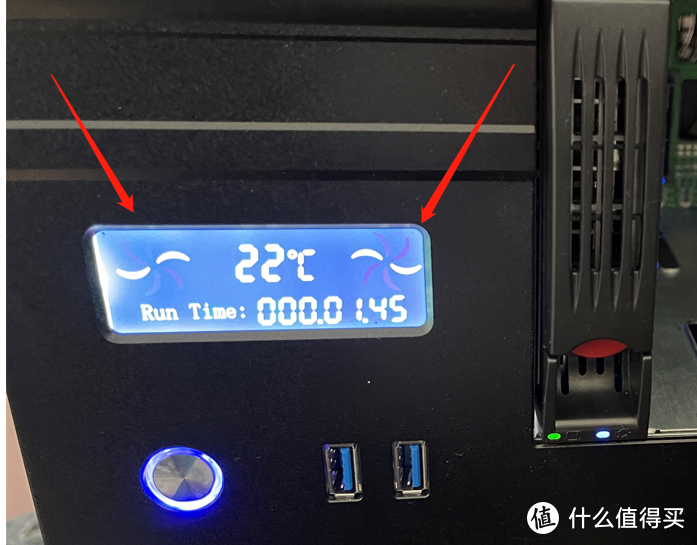
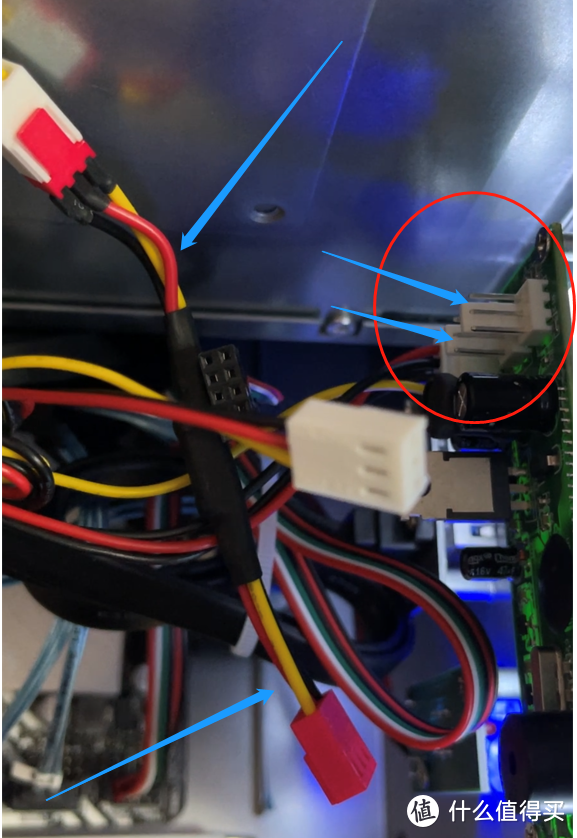
全部安装好后通电发现这里有个小细节,显示屏后面2个3pin的风扇接口,拔下来风扇电源线,机箱蜂鸣器立即报警,而且声音极大,上面的接口取下或掉落,机箱正面左这个动态旋转的风扇叶就会静止,2个全部取下或脱落,显示风扇旋转的动画就是全部静止。另外这里不可以加减速线,加了后风扇直接停转,开始以为是减速线损坏,在确认ok后发现,这个是机箱风扇监控报警机制。所以只能换3pin的8025静音风扇了。

可以听这里:
2022全新带数显8盘位i3 8100双万兆NAS主机使用手记(中篇):NAS机箱和设备安装、整理及注意事项

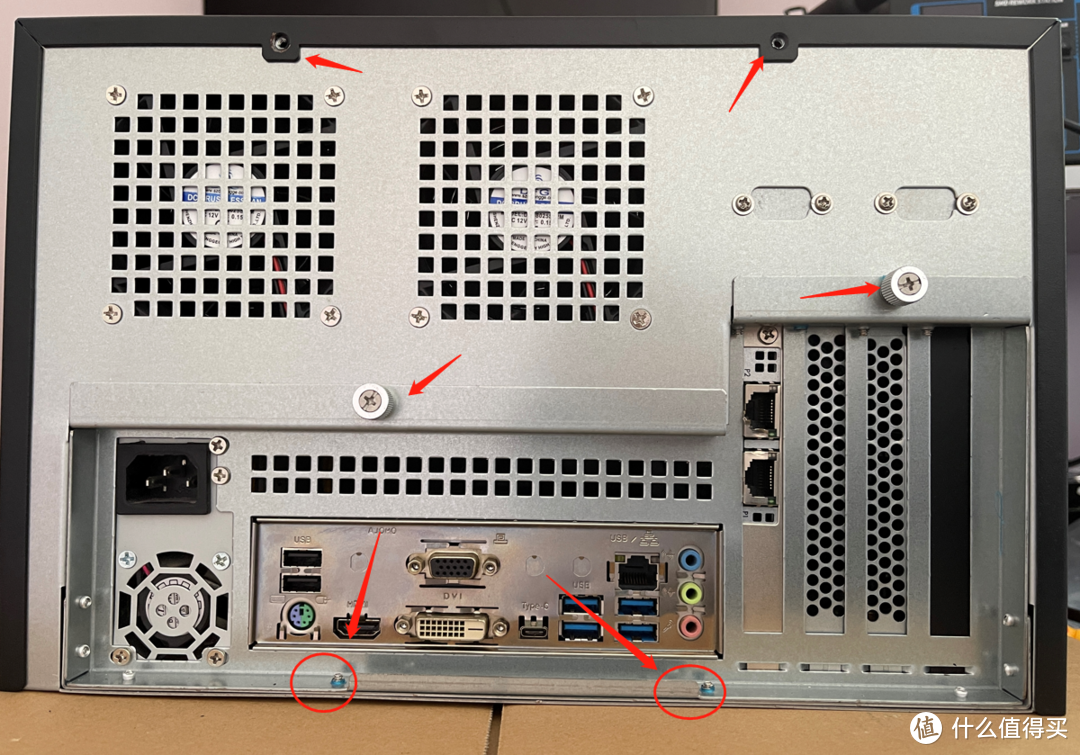
最后安装外观,固定底部螺丝、机箱螺丝和松不脱。这样8盘位NAS主机就全部安装结束。
2022全新带数显8盘位i3 8100双万兆NAS主机使用手记(中篇):NAS机箱和设备安装、整理及注意事项

2022全新带数显8盘位i3 8100双万兆NAS主机使用手记(中篇):NAS机箱和设备安装、整理及注意事项

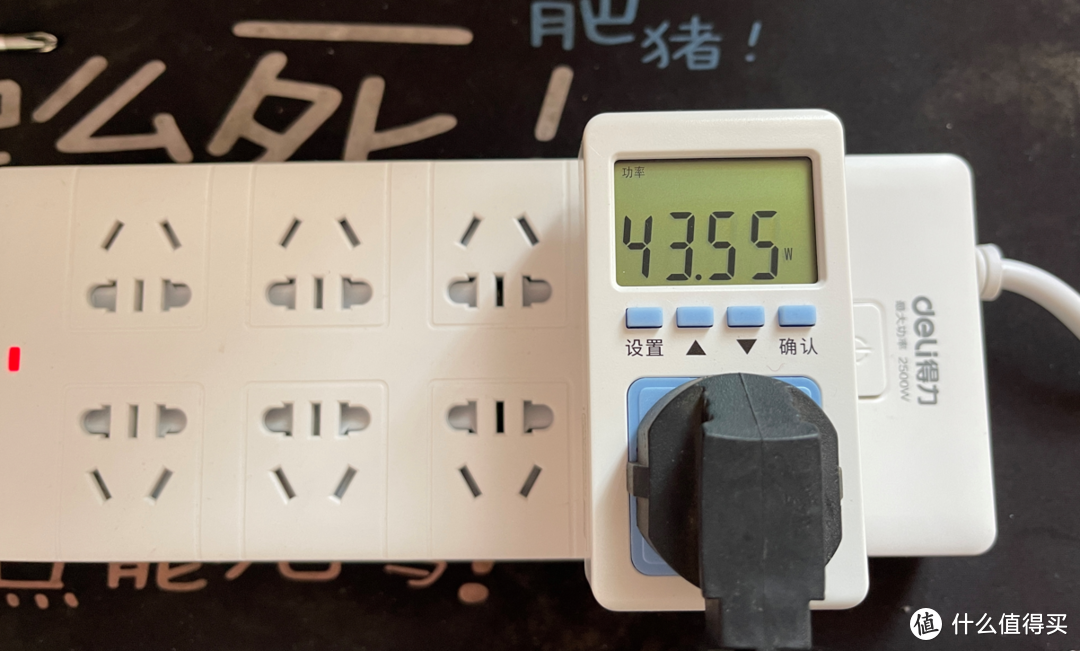
通电试机,只上一块硬盘,功耗在45W左右徘徊,还有7块硬盘没上,全部上满保守功耗在70W左右了。功耗有些小高,哈哈

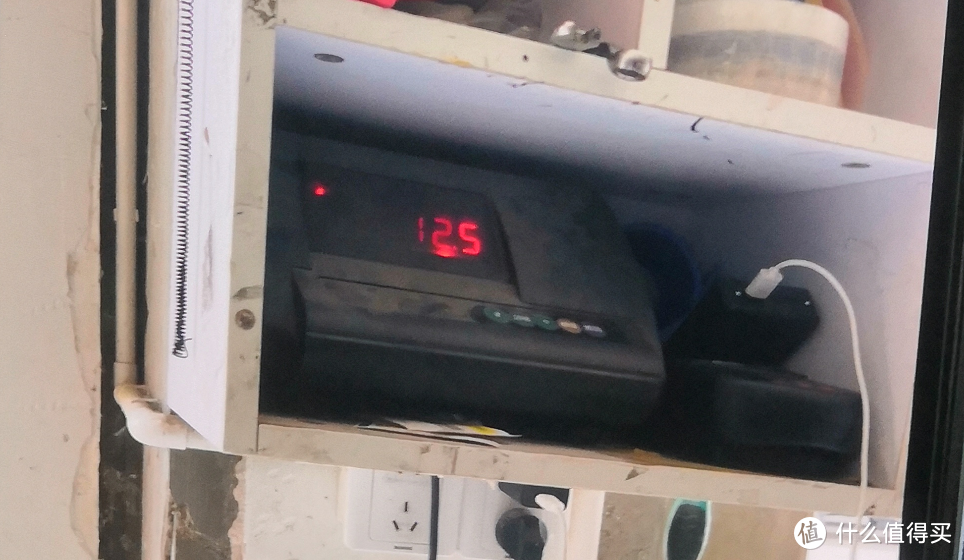
另外整机和所有配件安装好后,特意到认识的铺里上了地秤。12.5KG~,25斤重的家伙写字台上也不敢放了。

小结:在安装过程中先测好准系统ok再开始安装,PCIe设备最后安装;一定注意CPU风扇附近不能有走线,防止碰到扇叶停转cpu过热关机。整理线束顺序可以随意的,看个人喜好,不要用掉线、松线、脱线。通电试机正常后,再关机固定外置和抽屉螺丝。

整机在使用过程中,觉得小显示屏光污染,可以拔掉它的供电IDE,这个文中已经说明,当然,在开始时可以直接买不带显示屏的这款机箱,还能节约费用。感觉长期开机使用,要一目了然地掌握温度风扇工作情况的,这个就不会错了。
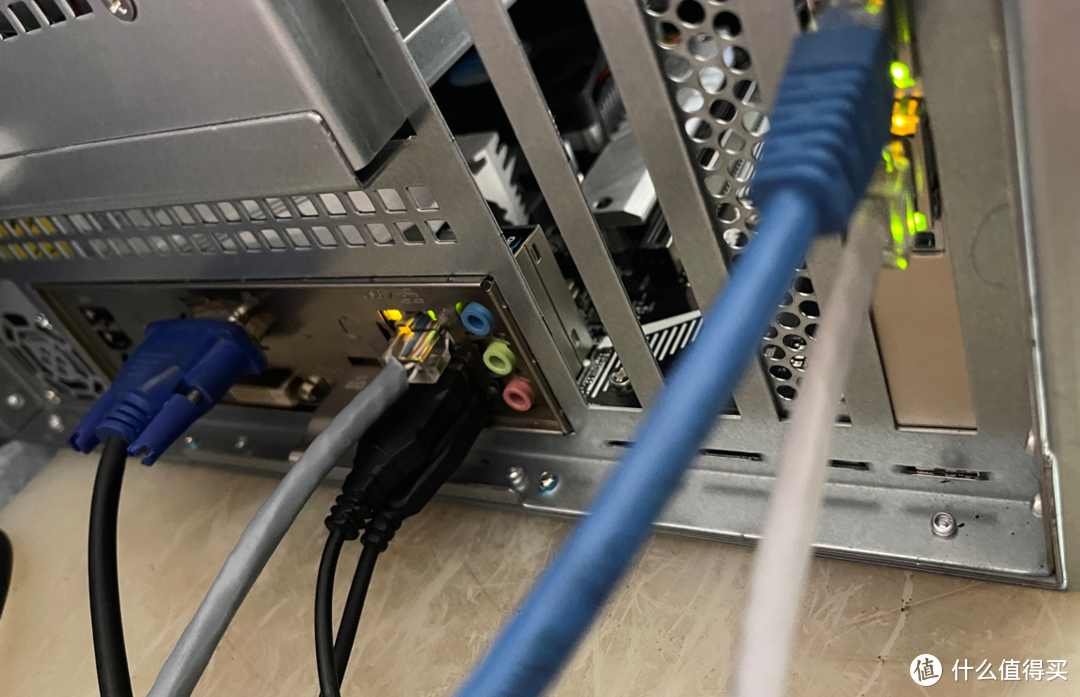
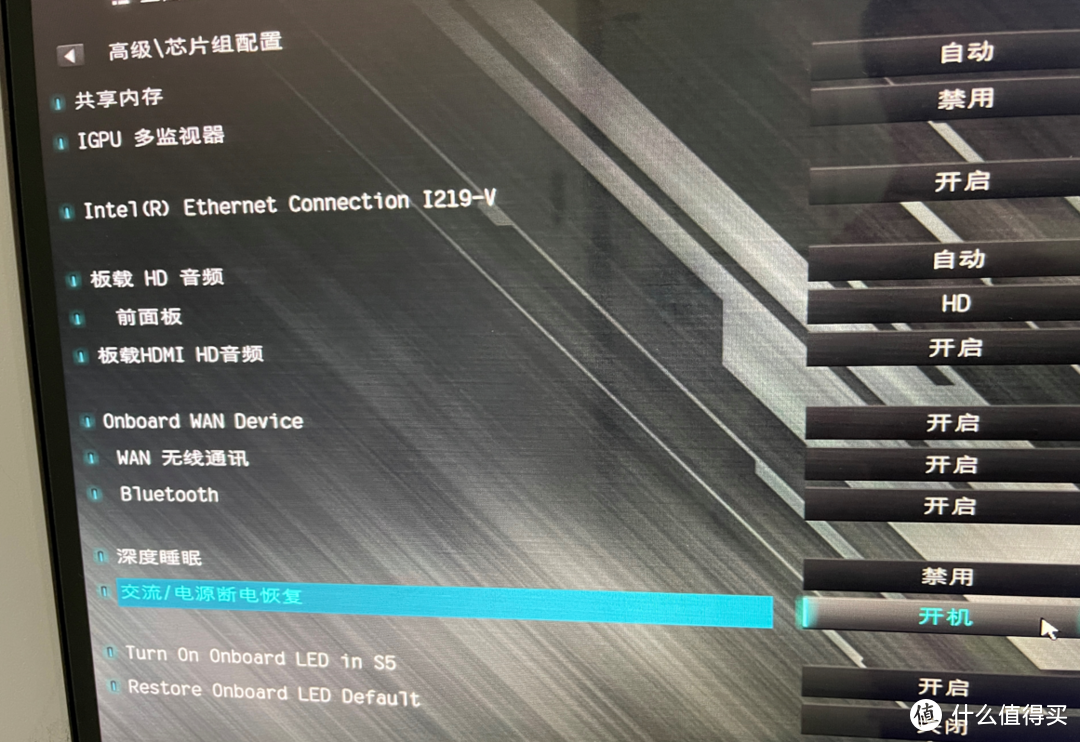
2022全新带数显8盘位i3 8100双万兆NAS主机使用手记(中篇):NAS机箱和设备安装、整理及注意事项

2022全新带数显8盘位i3 8100双万兆NAS主机使用手记(中篇):NAS机箱和设备安装、整理及注意事项

接下来就是背板插线,bios设置,I3 8100CPU+华擎B365M pro4的DSM7.0.1系统的安装和使用了。

系统双网卡调试了2天还是用了迂回方式,稍后详见:2022全新数显8盘位8100双万兆NAS主机组装使用手记(下):DSM7系统安装使用及双万兆网卡故障解决办法

因为细节太多,每个朋友的侧重点不同,不清楚的可以留言告诉我即可,码字上图不易,点赞走先:-)~

作者声明本文无利益相关,欢迎值友理性交流,和谐讨论~

展开 收起
35评论

  • 精彩
  • 最新
  • 点赞 收藏 走人 哈哈

    校验提示文案

    提交
    感谢三连,三连之人必有三连之福 [龇牙]

    校验提示文案

    提交
    收起所有回复
  • 显示屏呢 [大囧] 我想看

    校验提示文案

    提交
    实物图正面就是呀,哈哈

    校验提示文案

    提交
    收起所有回复
  • X540是发热耗电大户。如果是我来选择,8100换8100T或者G4560T,PCIEX16插lsi的HBA卡提供8个可靠的SATA,pcieX4插一个单口的万兆,最好是SPF+的,独占PCH提供的4条PCIE。除非是8个sas做raid5,靠机械盘很难持续读写突破万兆,双口无意义。靠缓存短暂突破万兆那不算。因为黑群晖可以SSH把nvme当存储空间但不能放套件。合理的办法是再放3个小容量sata ssd做raid1确保万兆,放套件、虚拟机、docker和下载盘以及照片等热数据。定时备份到机械盘。有条件再上一根nvme当作第二备份,用hyperbackup是可以备份套件设置和数据的,除了docker。

    校验提示文案

    提交
    你字多。感觉很厉害的样子

    校验提示文案

    提交
    8100换8100T有什么区别吗?

    校验提示文案

    提交
    还有3条回复
    收起所有回复
  • 功耗有点高啊,待机应该可以降下来才对啊

    校验提示文案

    提交
  • 我选的是拓普龙的8盘,装机很轻松 [邪恶]

    校验提示文案

    提交
    同款,咸鱼上淘的13个sata接口的J1900主板,扩展卡都不用装,NAS用足够了

    校验提示文案

    提交
    蜗牛c双皇帝版,yyds

    校验提示文案

    提交
    还有3条回复
    收起所有回复
  • 主板自带几个SATA啊

    校验提示文案

    提交
    6 zsbd

    校验提示文案

    提交
    收起所有回复
  • 我卖了9400t,还剩下孤零零的同款主板。

    校验提示文案

    提交
  • IDE接口?

    校验提示文案

    提交
  • 我搞了个12盘位的服务器机箱,然后锯短,只能装itx,运行可以,目前唯一的缺陷是散热,还得改进!

    校验提示文案

    提交
  • 用块SAS卡会不会好一点?

    校验提示文案

    提交
  • 上了个PCIe转sata的板卡? [高兴]

    校验提示文案

    提交
  • 有hub卡不用不知道怎么想的

    校验提示文案

    提交
  • 你这功耗偏高,不知道你是待机测的还是刚开机测的,不过群晖消耗的cpu很少。我双硬盘也就25w,待机15,一块硬盘不工作大概也就5-6w左右,你其他就用了35w,我不接硬盘pe测8100也就10w左右,对了你还有风扇,风扇的功耗其实也挺高的

    校验提示文案

    提交
  • 我的主力电脑就是8100 [张小草_问号]

    校验提示文案

    提交
  • 看上12盘位服务器了 sas退役硬盘还贼便宜

    校验提示文案

    提交
  • qntm也就是e2126性价比秒这i3 8100,同样带核显,不过需要魔改bios,目前自装了一台unraid稳定运行快一年,还用的专用条32g,太香了

    校验提示文案

    提交
  • 国家电网发来贺电。

    校验提示文案

    提交
  • 我配置8100 h310 32g 星际大陆m1 6盘位机箱满血的。用的千兆没有专业用途够了。

    校验提示文案

    提交
  • 刚好也要自己组,学习一下

    校验提示文案

    提交
  • 功耗多少啊

    校验提示文案

    提交
提示信息

取消
确认
评论举报

相关文章推荐

更多精彩文章
更多精彩文章
相关好价
最新文章 热门文章
263
扫一下,分享更方便,购买更轻松