







































5
2
飞牛 NAS系统虚拟机安装win10视频教程
2025-01-27 16:03:32
3点赞
27收藏
7评论
视频版本:
文字版:
最近飞牛OS新增虚拟机依赖支持,增加了虚拟机应用,这一期给大家分享飞牛NAS系统虚拟机安装win10的教程
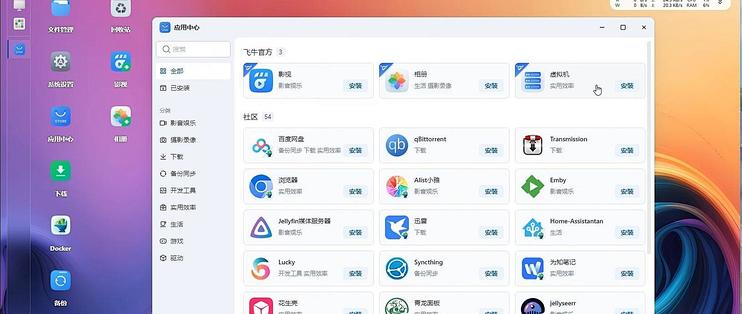
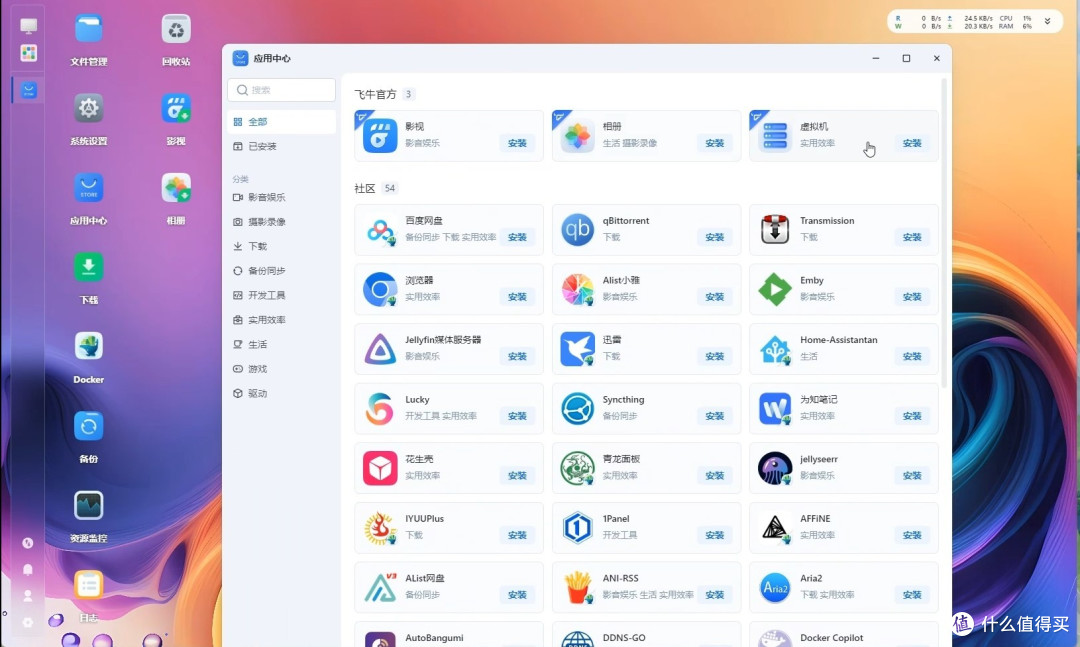
在应用中心,直接安装虚拟机应用
虚拟机安装完成后,在桌面直接打开
在这里自定义虚拟机的名称,操作系统选择windows,系统版本选择windows10
启动镜像选择win10安装文件,推荐使用官方原版,这里选择好已经上传到nas内的win安装文件
有需要直接使用的伙伴,这个可以分享给大家
其它选项默认不变,内存分配按自已设备内存分配,我这里分配了8g
完成后点击下一步,硬盘模式这里选择sata,默认IDE会安装报错,选择系统的存储空间位置,分配虚拟机win系统的硬盘容量,下一步
在添加网卡点击蓝色提示 网络连接设置,开启网卡的OVS
网卡类型选择 E1000 ,下一步硬件直通可以直接跳过,点击创建,完成 虚拟机创建
虚拟机创建完成,开启win10,点击VNC访问打开win10安装界面
进入win10使用界面,打开浏览器输入百度的网址测试网络是否正常
我们可以虚拟机win10新建文件夹,设置共享,设置ok后,可以直接登录的电脑的网络内与虚拟机内win10直接互访
通过安装在飞牛nas虚拟机应用可以安装win10系统使用,实现飞牛系统,登录电脑,虚拟机内win10三方系统相互访问共享









校验提示文案
校验提示文案
校验提示文案
校验提示文案
校验提示文案
校验提示文案
校验提示文案
校验提示文案