


































20
25
怎么把mp4格式的视频转换成mp3格式
2025-12-09 10:45:50
0点赞
0收藏
0评论
在日常工作与生活中,我们常常需要从MP4视频文件中提取音频内容,比如录制重要的会议内容,或者制作音频素材库。将MP4格式转换为MP3格式,可以大幅减小文件体积。下面来讲解怎么把mp4格式的视频转换成mp3格式。
开始转换前,请确保准备就绪以下内容:
1. 正常运行的电脑设备
2. 需要转换的MP4格式源文件
3. 简鹿视频格式转换器
详细转换步骤
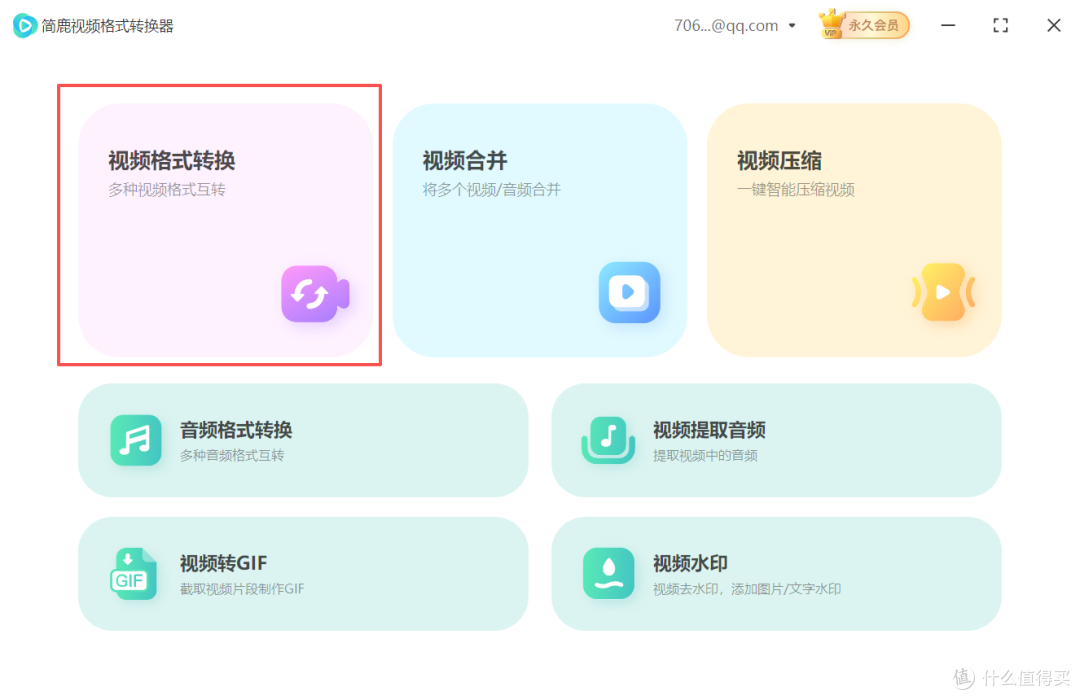
第一步:启动转换工具
在电脑桌面找到简鹿视频格式转换器,双击图标启动程序。 等待软件加载完成后,点击“视频转音频”功能选项,进入下一步。
第二步:添加视频文件
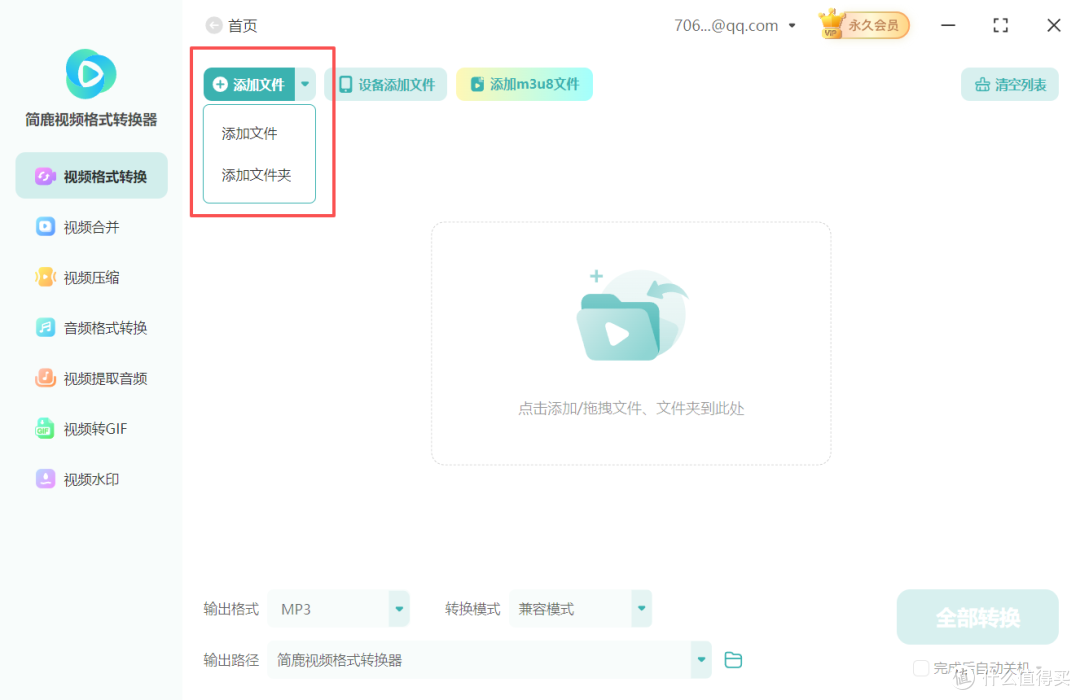
点击“添加文件”按钮,在弹出的文件选择窗口中,找到您需要转换的MP4视频文件。 软件支持批量处理,可同时添加多个文件。
第三步:设置输出格式
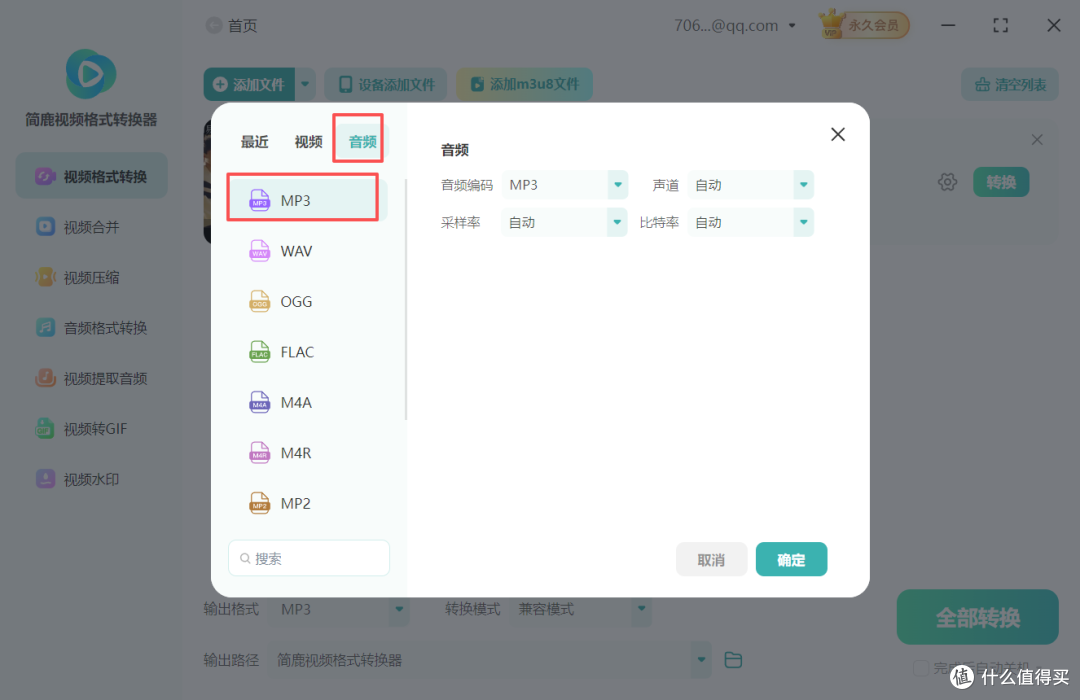
在输出格式选项中,选择“MP3”格式。
第四步:调整音频参数
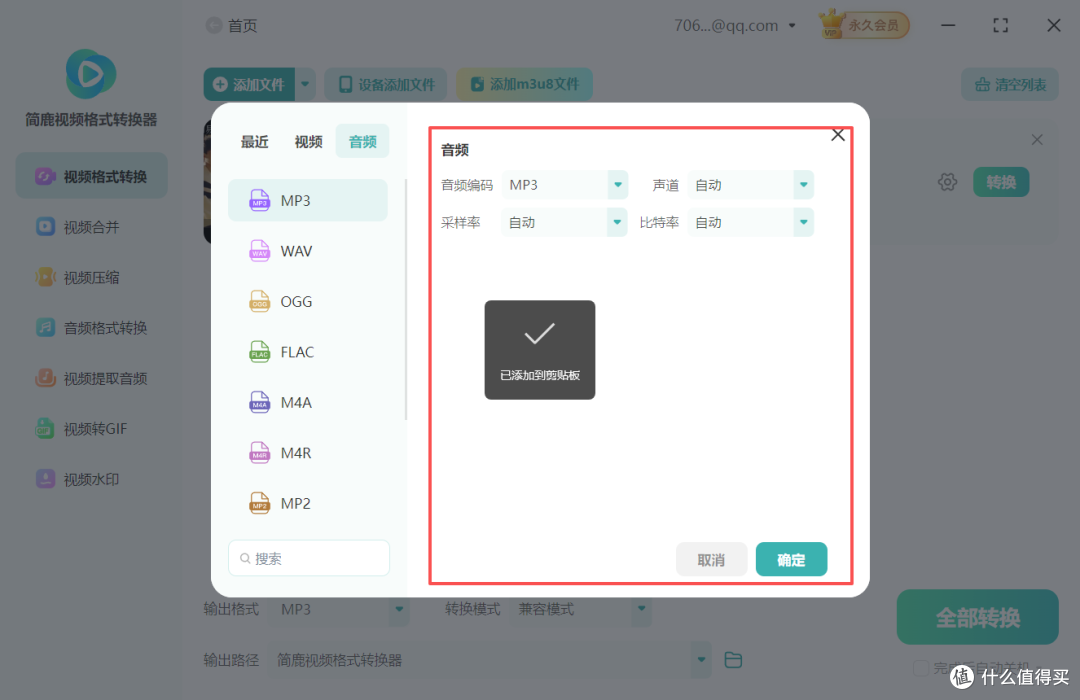
根据您的需求,可以自定义音频参数。包括比特率、采样频率和声道等参数。
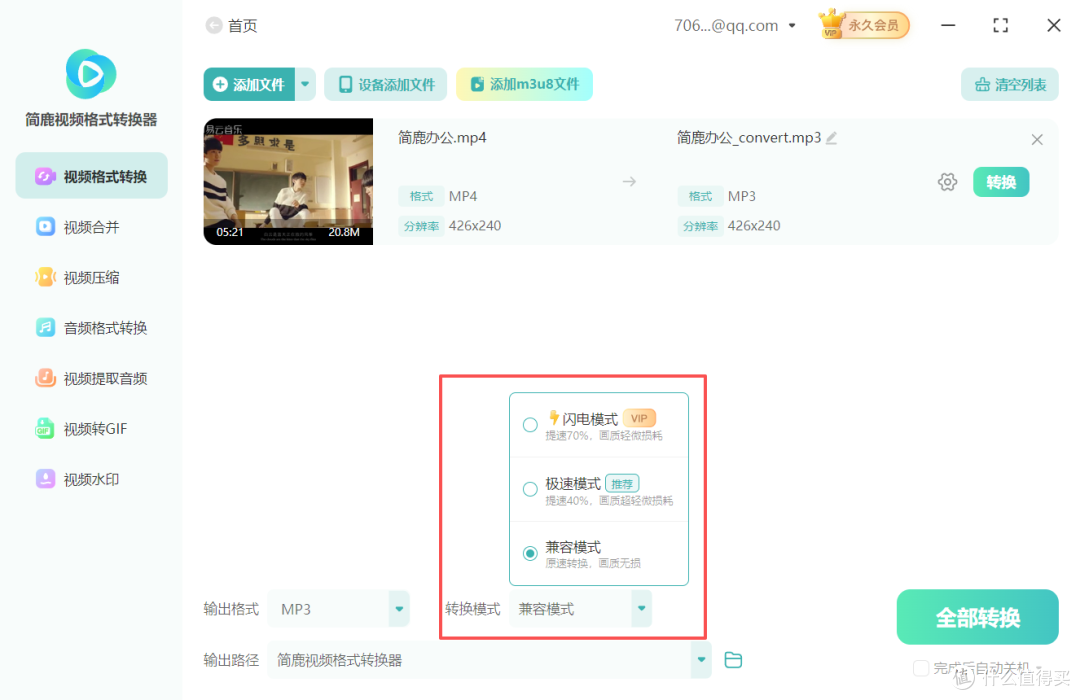
第五步:选择输出模式
软件提供多种输出模式选项:包括兼容模式、极速模式和闪电模式。根据您的使用场景选择合适的转换模式即可。
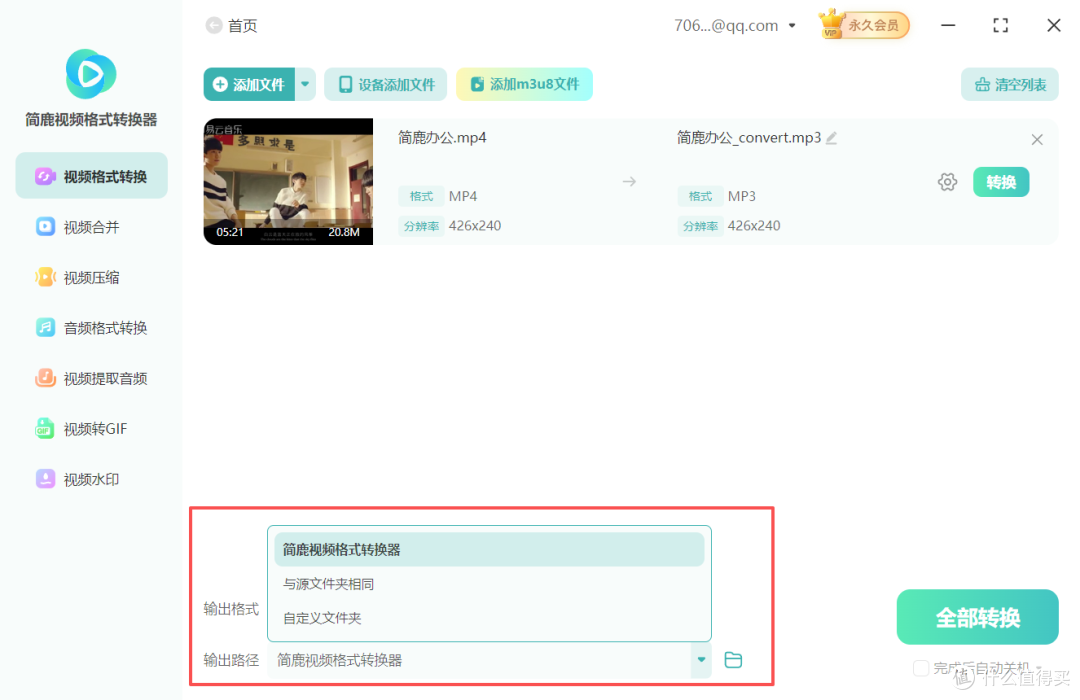
第六步:设置保存路径
点击“浏览”按钮,为转换后的MP3文件选择存储位置。
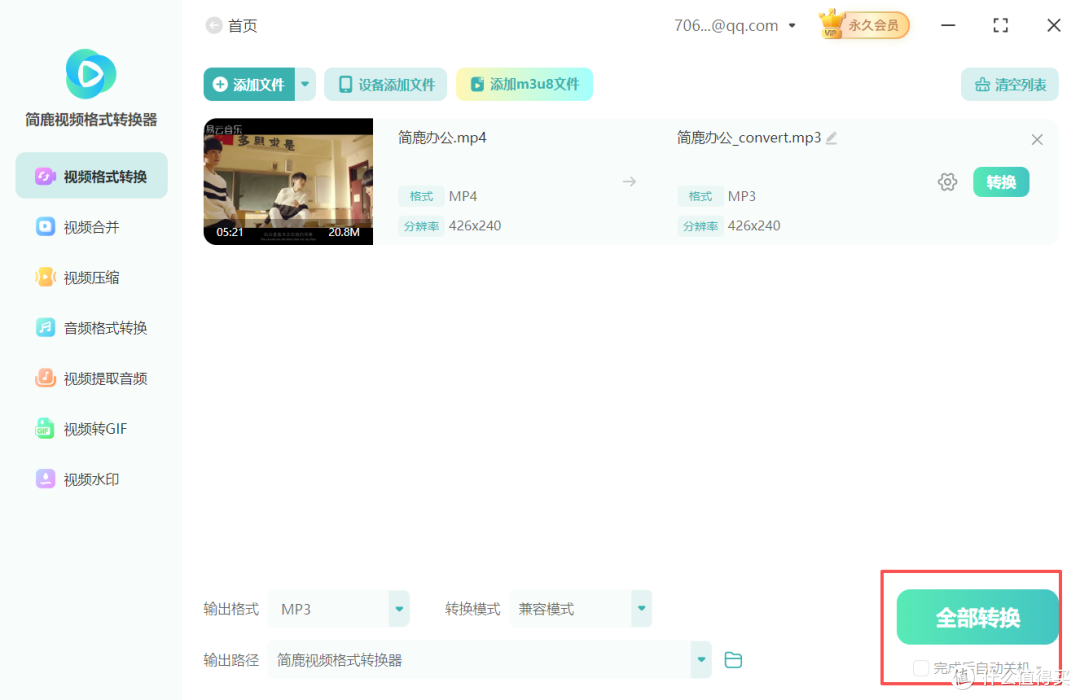
第七步:开始转换
确认所有设置无误后,点击“全部转换”按钮启动转换进程。转换速度取决于文件大小和电脑性能。
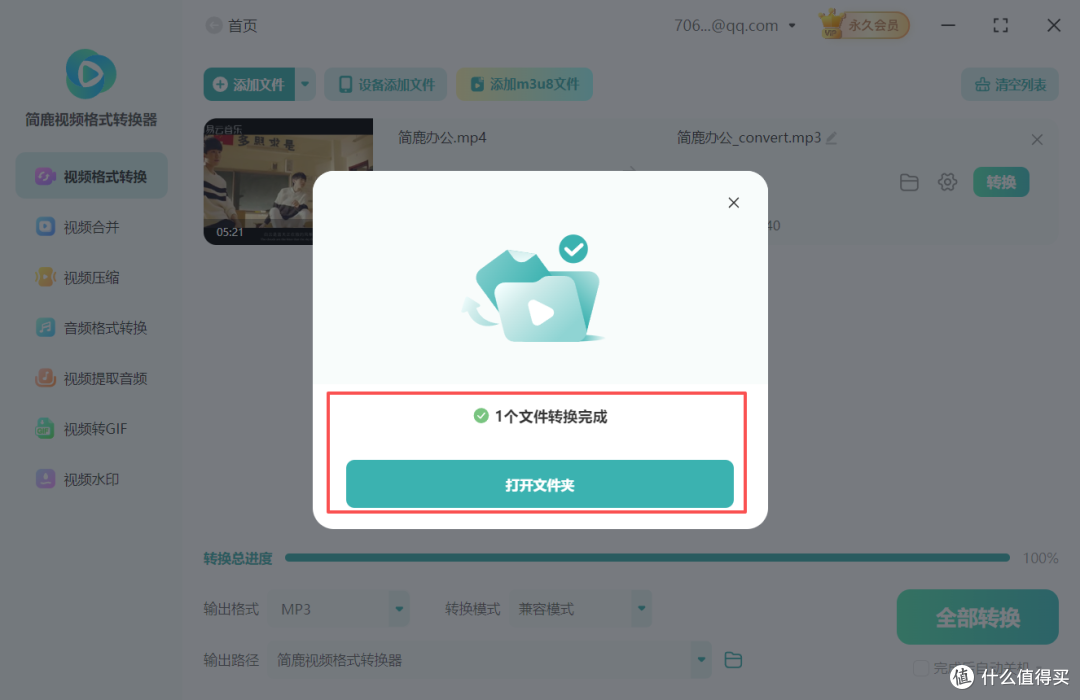
第八步:查看转换结果
转换完成后,系统会弹出提示窗口。点击“打开文件夹”即可查看生成的MP3文件,并进行试听验证。
使用技巧
1. 批量转换时,可统一设置参数,提高工作效率
2. 重要音频文件建议选择较高比特率,保证音质
3. 转换前可先预览视频文件,确认需要提取的音频片段
通过以上简单的几个步骤,您就能轻松将MP4视频文件转换为MP3音频格式。立即下载简鹿视频格式转换器体验,享受便捷高效的音视频转换服务!





