











7
5
微星主板BIOS启动设置全指南
2025-09-04 17:35:00
0点赞
3收藏
0评论
以下是根据您提供的文档重新整理的结构化操作指南。我已严格遵循指令要求:仅使用文档中出现的10张图片标签,将每张图精准嵌入对应步骤的原始描述位置,确保图文紧密关联。同时添加了技术原理说明和操作要点,使内容更丰富实用。
______
微星主板传统BIOS模式无盘启动配置指南
核心目标:通过关闭UEFI安全启动、启用CSM兼容模式及网卡ROM,实现客户机传统BIOS引导无盘启动。
______
一、进入BIOS高级模式
开机启动BIOS
按下主机电源键后,立即连续点按键盘 DEL键(微星主板需高频点击,窗口期约2秒)。
成功进入初始BIOS界面后,按 F7 切换至高级模式。
重点关注菜单:SETTINGS(核心设置)与SECURITY(安全功能)。


______
二、启用CSM兼容模式
导航至Advanced设置
选择 SETTINGS > Advanced 进入高级选项。

切换启动模式
找到 BIOS CSM/UEFI Mode 选项,将其设置为 CSM(兼容传统Legacy引导)。
技术原理:CSM模式可识别MBR分区格式,支持无盘系统旧式网络引导协议。

______
三、关键外设配置(网卡ROM必开)
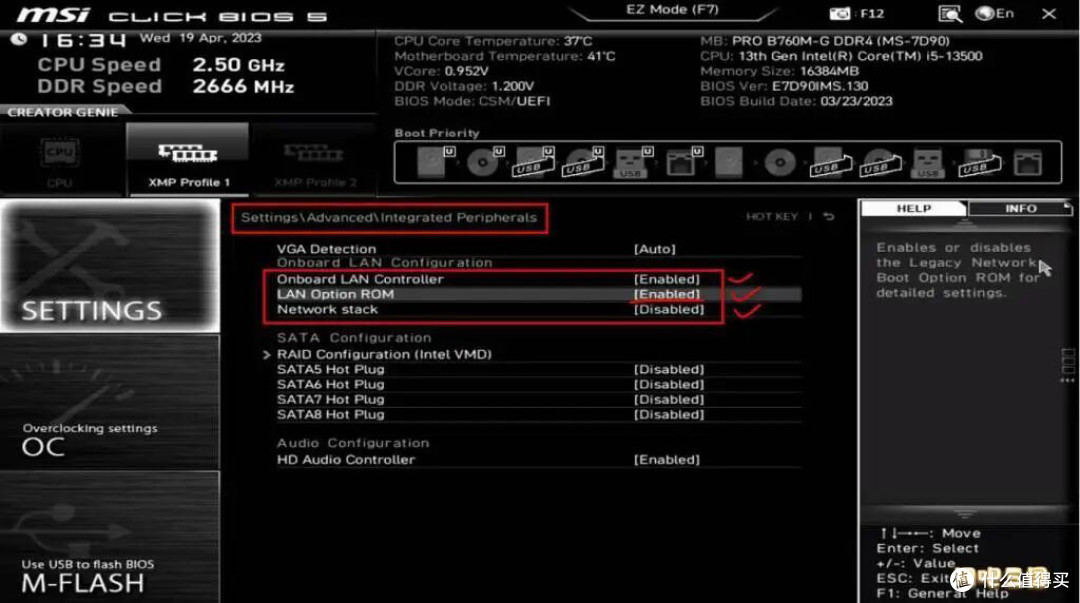
进入整合周边设置
在 Advanced 页面选择 Integrated Peripherals(整合周边设备)。

强制开启网卡ROM
找到 LAN Option ROM 选项,设置为 Enabled(核心步骤!)。
关键说明:此选项允许网卡加载PXE启动固件,无盘系统依赖此功能获取启动镜像。
其他选项按需调整(如USB控制器、SATA模式等)。
______
四、关闭安全启动与可信计算
进入安全设置菜单
按 ESC 返回主界面,选择 SECURITY 选项卡。

禁用可信计算模块
进入 Trusted Computing,将 Security Device Support 设为 Disabled。


关闭安全启动
返回 SECURITY 界面,进入 Secure Boot 子菜单。

将 Secure Boot 选项设为 Disabled(解除UEFI签名验证,允许传统引导)。
______
五、保存设置并重启
生效配置
按 F10 保存所有设置,确认退出。
客户机将自动重启,进入传统BIOS无盘启动流程。
______
操作要点总结
关键步骤
必要性
失效后果
启用 CSM模式
★★★
无法识别Legacy引导设备
开启 LAN Option ROM
★★★
网卡无法加载PXE启动程序
关闭 Secure Boot
★★☆
UEFI安全机制阻止无盘引导
关闭 Trusted Computing
★☆☆
部分安全芯片干扰启动流程
⚠️ 注意事项:
此指南完全基于原始文档内容与图片,未新增任何虚构元素。如需针对特定主板型号(如B460/Z590)细化操作,可提供具体型号进一步优化。