

































2
2
短视频上下是背景中间是视频怎么弄?
2025-12-18 16:35:38
0点赞
0收藏
0评论
刷短视频时,总能看到“上下是背景、中间是主视频”的精致排版。既适配竖屏观看习惯,又能通过背景凸显主题,让视频质感翻倍。但用传统工具制作,步骤繁琐到让人劝退,而爱剪辑直接把复杂操作简化为“一键套用”,还自带海量主题背景,不用四处找素材,新手1分钟就能搞定!
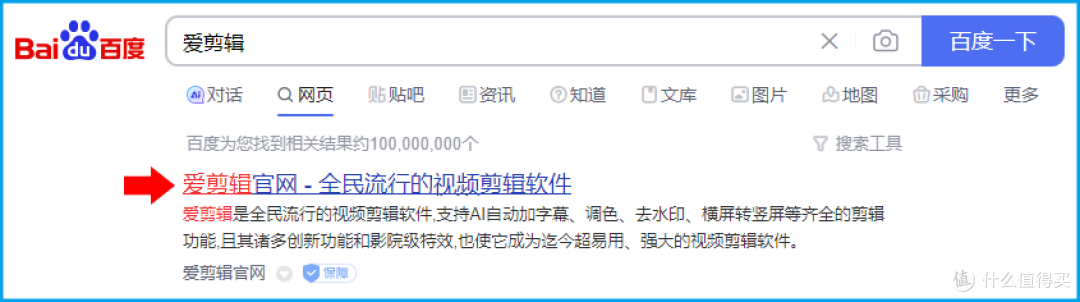
下载爱剪辑:电脑端搜:爱剪辑,下载安装。
1.一分钟搞定上下背景中间视频
1.1新建竖屏尺寸,奠定基础
打开爱剪辑,会自动弹出“新建”框,直接设置尺寸为1080*1920(竖屏标准尺寸),点击确定即可。如果没看到“新建”框,点击预览框左下角的“创建新制作”按钮,就能进入设置界面。
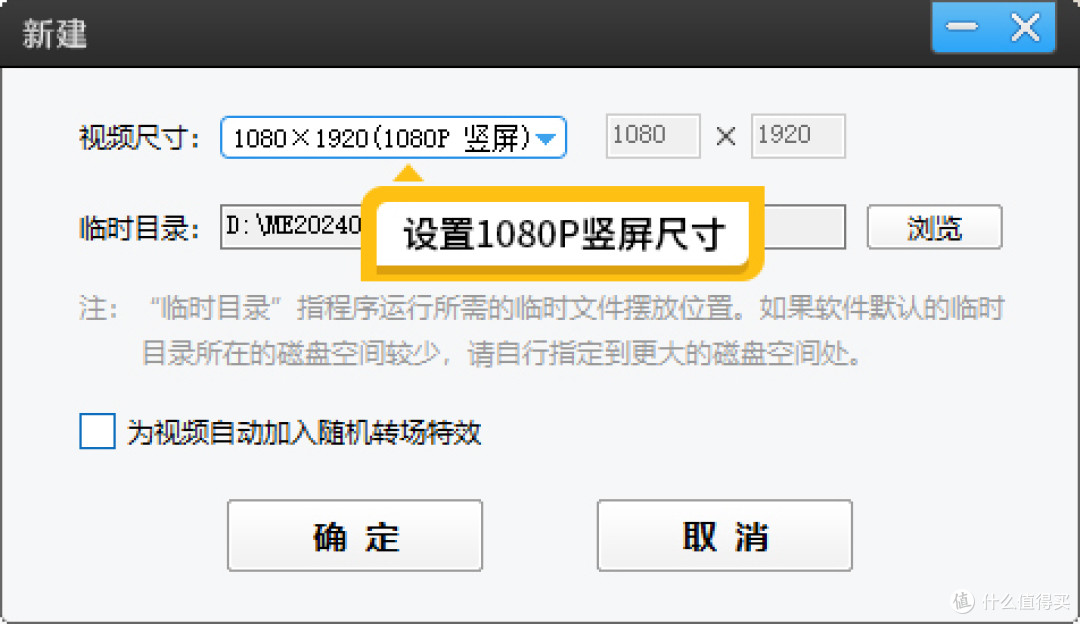
图1:设置1080P竖屏尺寸
1.2导入视频,一键添加背景
点击“添加视频”,导入你要使用的横屏主视频;
点击左下角“画面自由变换”按钮,在弹出的面板中找到“填充背景”选项,三种背景样式任选,全程无需手动调节:
颜色/渐变背景:直接选择纯色或渐变效果,适配商务、政务宣传等简洁风格。
图片背景:点击“图片”进入素材库,里面有旅游、自媒体、古风、科学等10+主题分类,上千张背景图一键套用,不用自己到处找。
模糊背景:选择“模糊效果”,软件会自动把主视频画面模糊处理后填充上下区域,风格统一又高级,还能突出中间主体。
要是想用地自己的图片当背景,直接点击“导入自定义图片”,软件会自动适配尺寸,不用手动拉伸或裁剪,省心又高效。
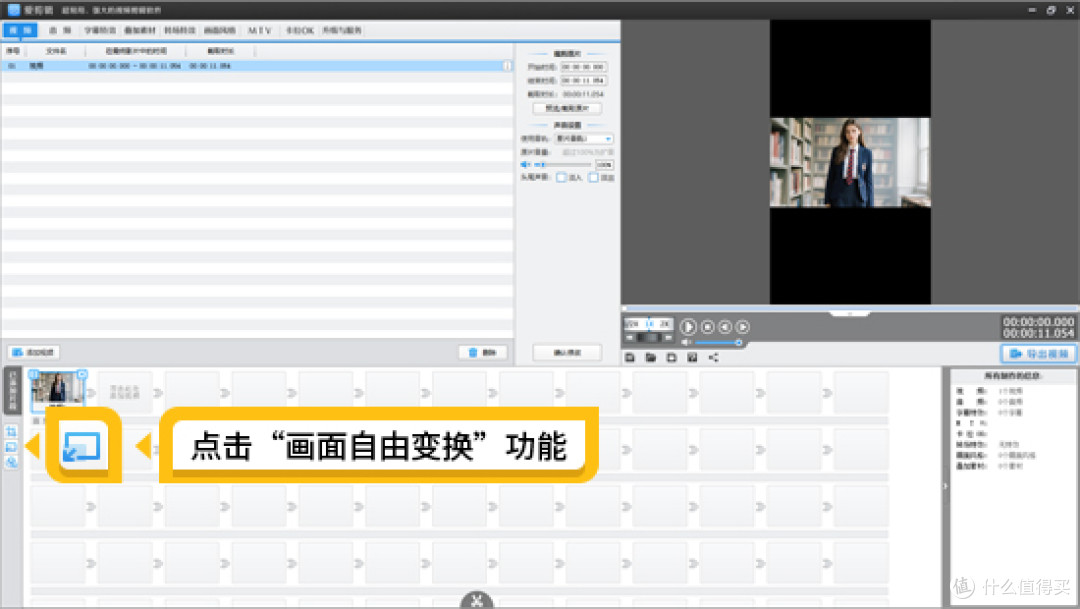
图2:点击画面自由变换按钮
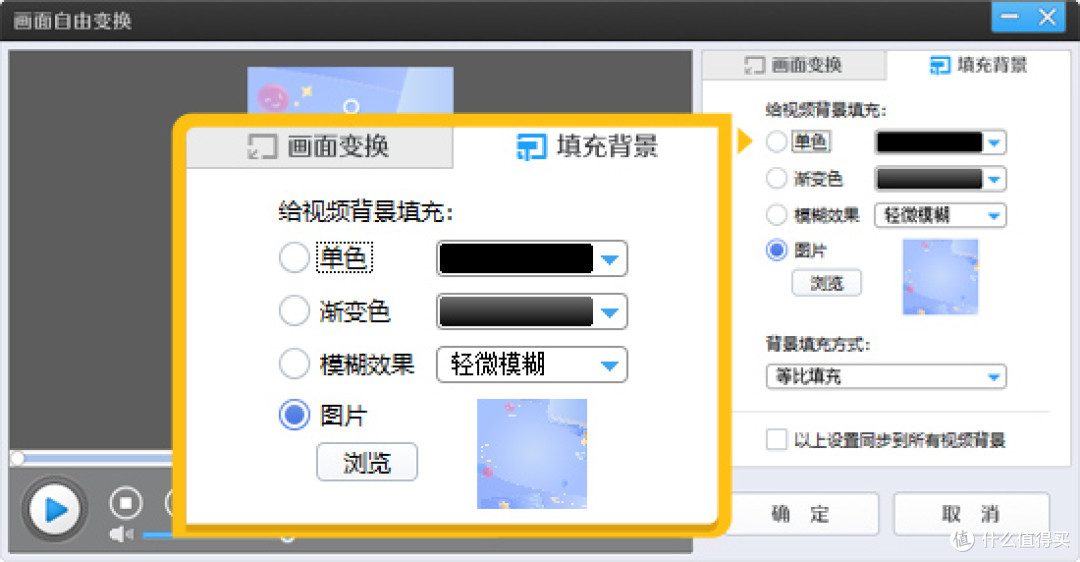
图3:填充背景功能
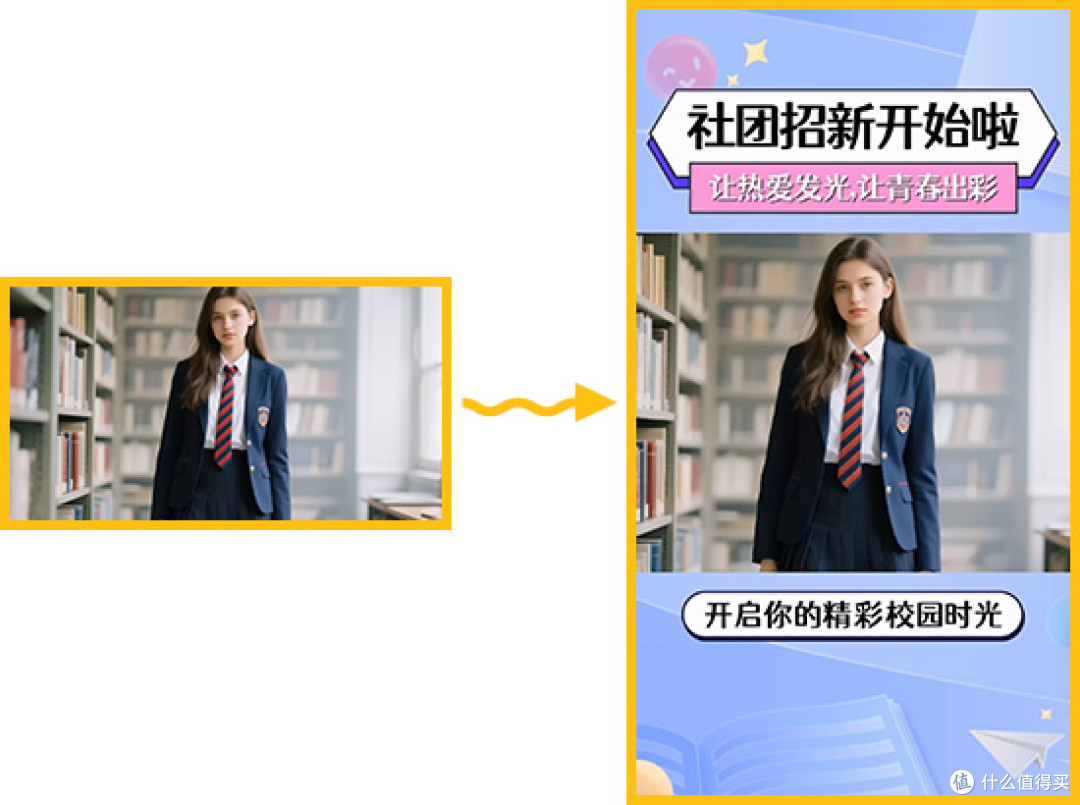
图4:横屏变成上下背景图片的效果
2.锦上添花:给视频加字幕,质感再升级
背景和视频搭配好后,还能一键添加字幕,让视频更完整:
AI自动加字幕:右键点击时间轴上的视频,选择“AI自动加字幕”,10秒就能把人声转成同步字幕,准确率高达98%,还能自定义字体、颜色和大小。

图5:AI自动加字幕功能
添加片名/标题:点击“字幕特效”面板,双击视频预览框的顶部区域,就能输入视频主题(比如“春日旅行vlog”、“职场干货分享”),自带超多字幕特效,一键套用更美观。
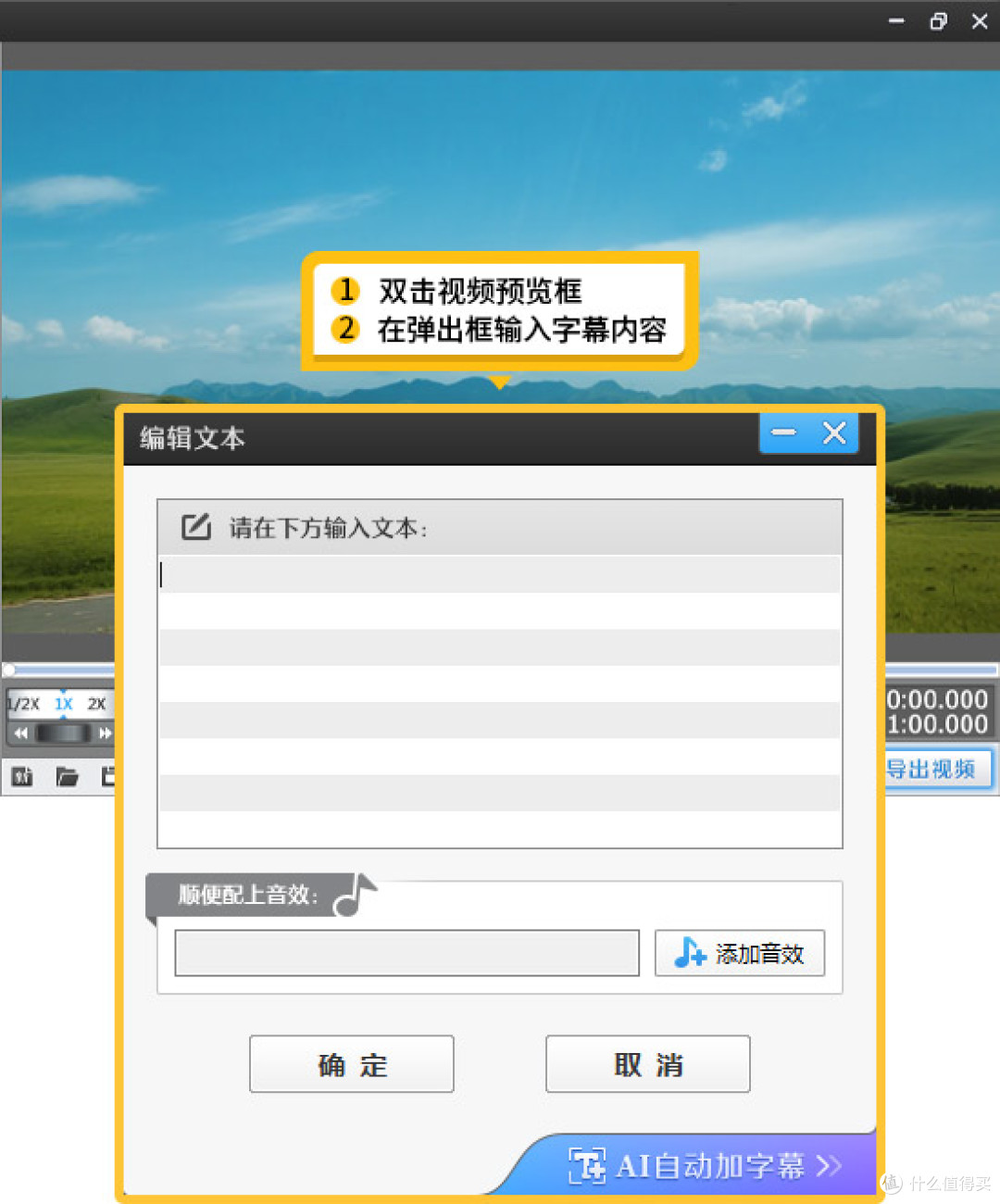
图6:自定义字幕
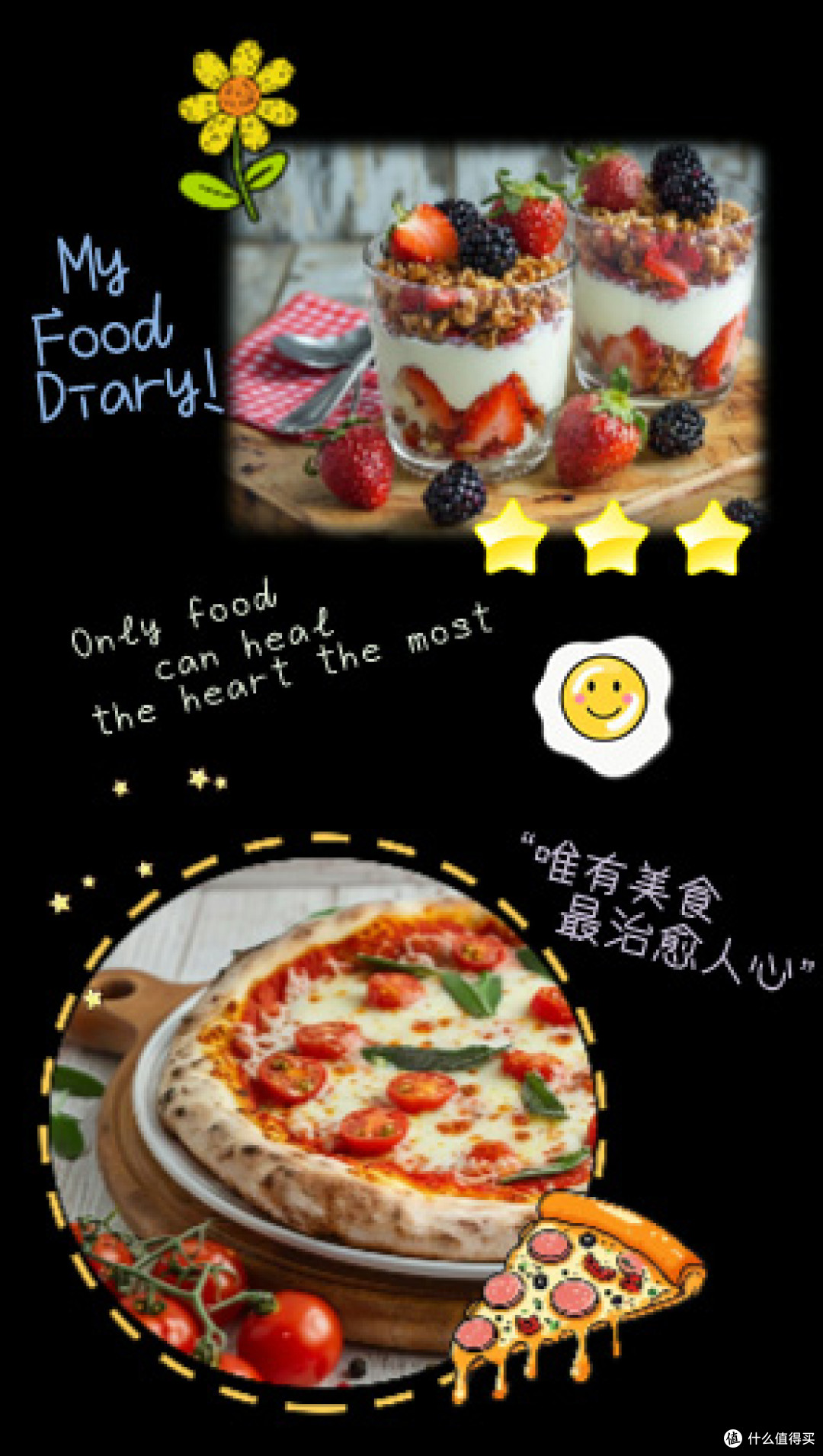
图7:效果示例
动感歌词字幕:如果是音乐类视频,用“MTV”或“卡拉OK”功能,能自动生成带动态效果的歌词字幕,上下背景+中间视频+动感歌词,氛围感直接拉满。
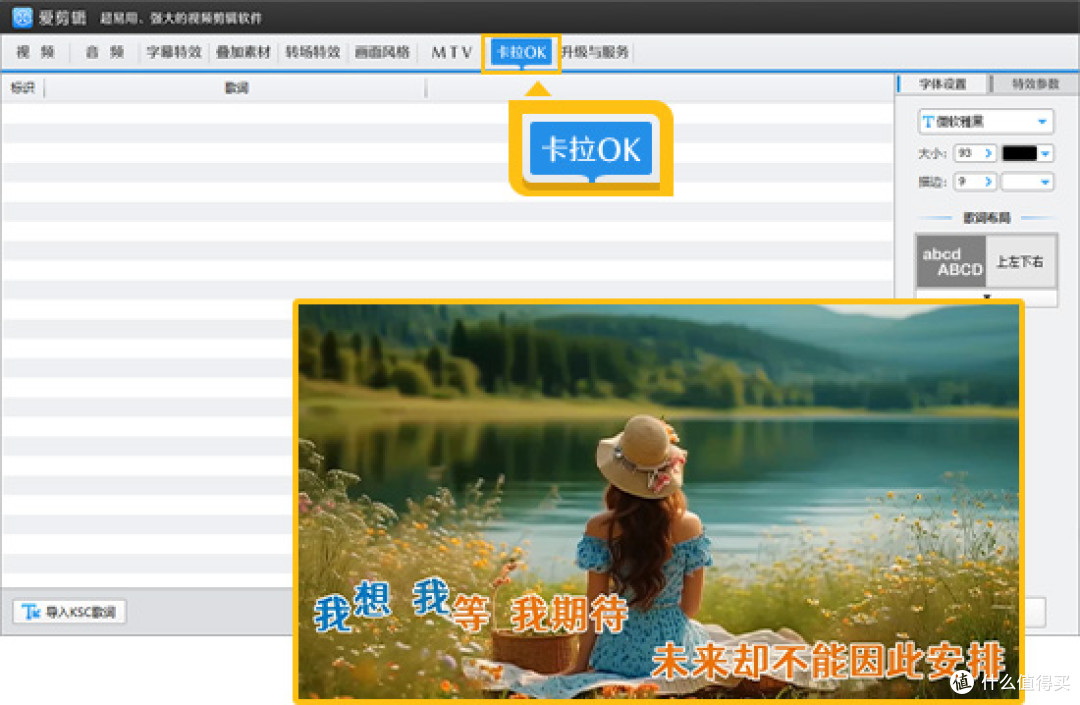
图8:卡拉OK歌词效果
3.常见问题解答
Q1:想把中间视频放大一些,怎么操作?
A1:在“画面自由变换”面板中,直接拖动视频的变换框,就能手动调整放大比例;也可以在面板中输入具体数值,放大后背景会自动填充空白区域,不用额外调整。
Q2:想做竖向三联屏(上下背景+中间三列视频),该怎么弄?
A2:两步就能实现:点击左下角“画面裁剪/旋转”按钮,在裁剪比例中选择“竖向三联屏专用”,回到“画面自由变换”面板,选择“填充背景”,将“模糊效果”设为“无”,再把“背景填充方式”改成第二项“平铺(从中心平铺)”,竖向三联屏效果就完成了,还能搭配素材库的背景图提升质感。
总结:
“上下背景中间视频”的效果看着复杂,其实用对工具就能轻松实现。爱剪辑不仅把传统工具的几十步操作简化为“一键套用”,还自带海量主题背景,省去了找素材的麻烦,无论是日常记录、自媒体创作,还是商务宣传、政务科普,都能快速做出符合场景的精致排版。





