























8
5
显卡驱动更新后屏幕发白怎么办 这几招轻松搞定!
2025-09-10 09:46:14
0点赞
2收藏
0评论
电脑显卡驱动更新后,屏幕突然变得一片白茫茫,色彩失真,看着刺眼又不舒服?别着急,这种情况其实并不少见。通常是由于驱动设置自动调整、颜色配置错误或兼容性问题导致的。下面就为大家提供几种实用的解决方法,帮你快速恢复正常的屏幕显示。
一、尝试简单快速的修复方法
大多数情况下,屏幕发白的问题可以通过一些基本操作解决。请先尝试以下步骤:
重启电脑:这是最简单却常被忽略的方法。重启可以清除临时故障,有时驱动更新后的异常在重启后会自动修复。
检查连接线:确保显示器与主机的视频线(如HDMI、DP线)两端都插紧了。线缆松动也可能导致信号传输问题,引发色彩异常。
调整显示器OSD菜单:按显示器上的物理按键,打开它的内置菜单。找到“颜色”或“图像”设置,尝试恢复默认值(Reset),或者手动调整亮度、对比度。
二、检查和回滚显卡驱动
如果基本方法无效,问题很可能出在驱动本身。
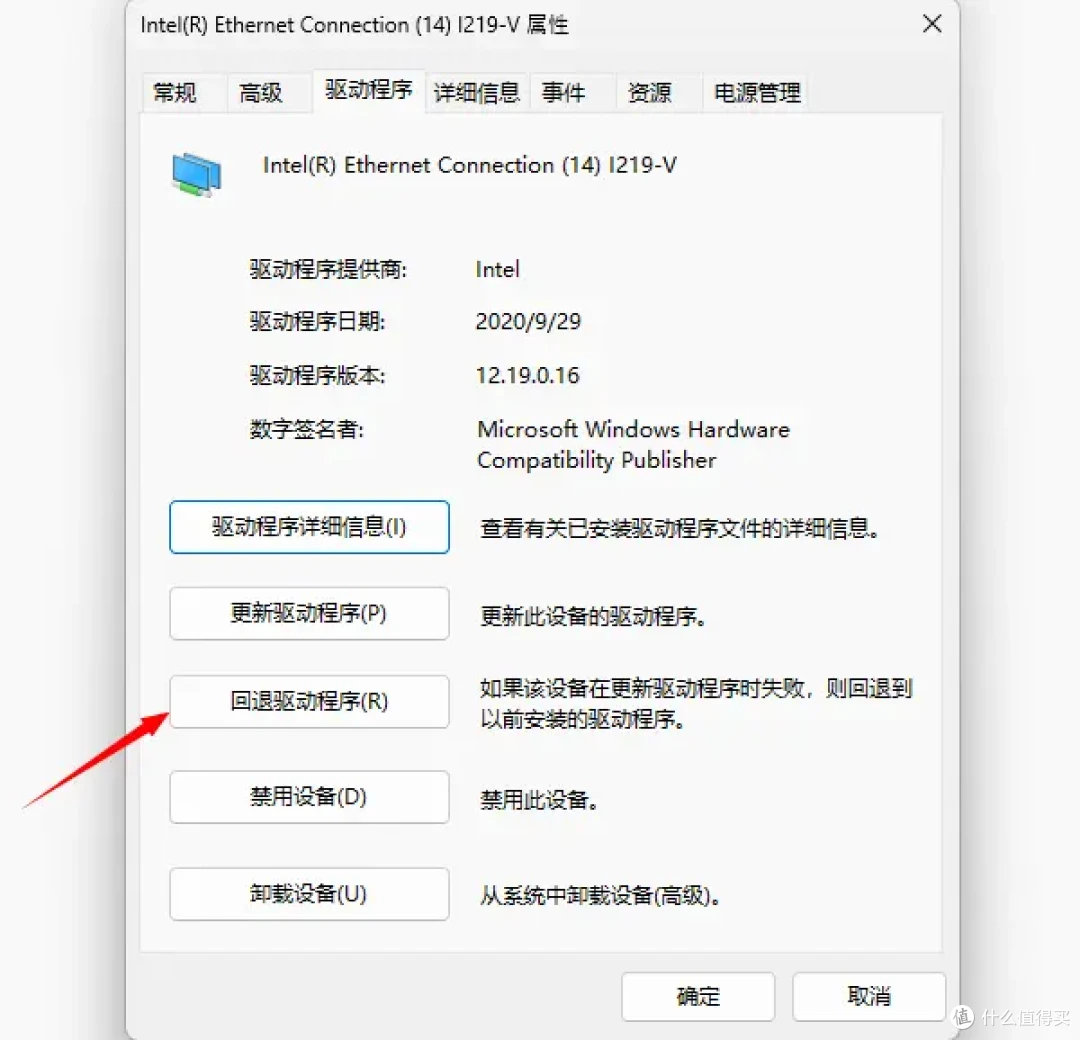
1、回滚驱动程序:
在Windows搜索框输入“设备管理器”并打开。
找到并展开“显示适配器”,右键点击你的显卡(如NVIDIA或AMD显卡)。
选择“属性”,进入“驱动程序”选项卡,点击“回退驱动程序”。如果该按钮是灰色的,说明系统没有保留之前的驱动,请尝试下一步。
2、重新安装驱动:
如果无法回滚,或者回滚后问题依旧,建议彻底重新安装驱动。
可以使用显示驱动卸载工具(DDU)在安全模式下彻底清除当前驱动,可以避免旧驱动文件残留造成冲突。
清除完成后,重启电脑。
然后下载“驱动人生”一键安装显卡驱动程序。
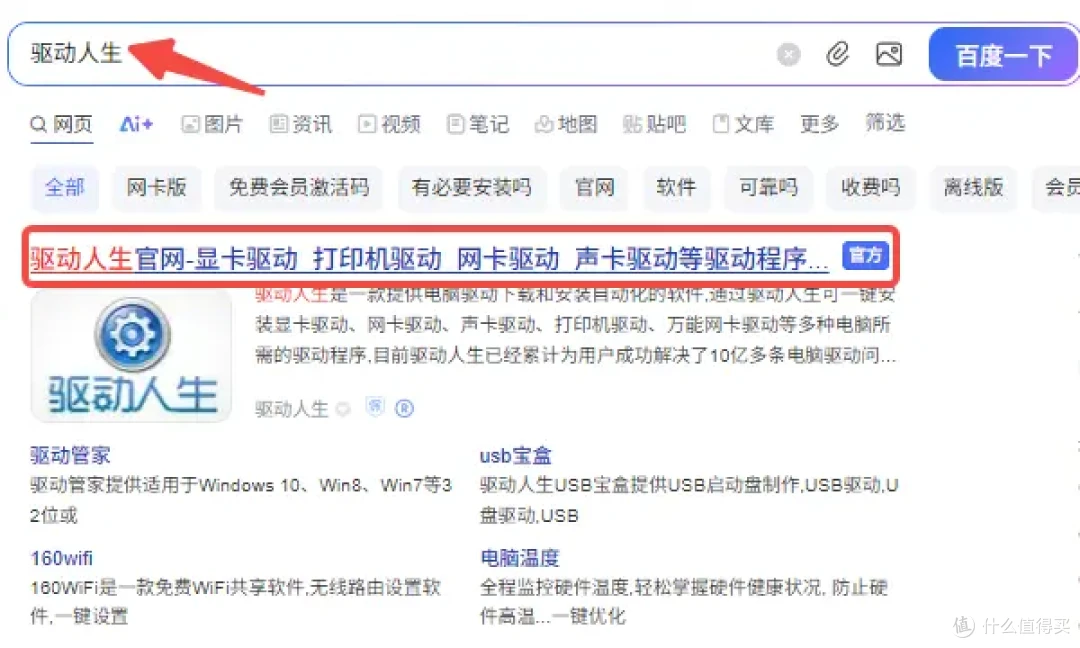
只需打开驱动人生,点击主界面的“全面诊断”功能,然后找到显卡,点击“安装”或“待升级”。

三、调整显卡控制面板设置
新的驱动程序有时会重置或错误配置颜色设置。
1、NVIDIA用户:
桌面右键,打开“NVIDIA控制面板”。
在左侧菜单中,找到“显示”下的“调整桌面颜色设置”。
在右侧,查看“数字颜色格式”是否被意外更改(通常应设置为RGB)。更重要的是,尝试调整“亮度”、“对比度”和“灰度”滑块,看看屏幕是否恢复正常。
2、AMD用户:
桌面右键,打开“AMD Software Adrenalin Edition”。
点击“设置”(齿轮图标),进入“显示器”选项卡。
在这里,你可以检查“颜色深度”、“像素格式”等设置,并尝试恢复默认值或手动调整色温、亮度等。
3、Intel核显用户:
桌面右键,打开“英特尔显卡控制中心”。
进入“显示”设置,同样可以找到颜色校正选项,尝试调整伽马值、对比度和亮度。
四、检查系统颜色管理和分辨率设置
1、颜色配置文件:
在Windows搜索框输入“颜色管理”并打开。
在“设备”选项卡下,确保“使用我对此设备的设置”未被勾选。如果已被勾选,且下面有多个配置文件,可以尝试删除所有配置文件,或者勾选“使用我对此设备的设置”后,再取消勾选,系统会恢复默认配置。
2、显示分辨率与缩放:
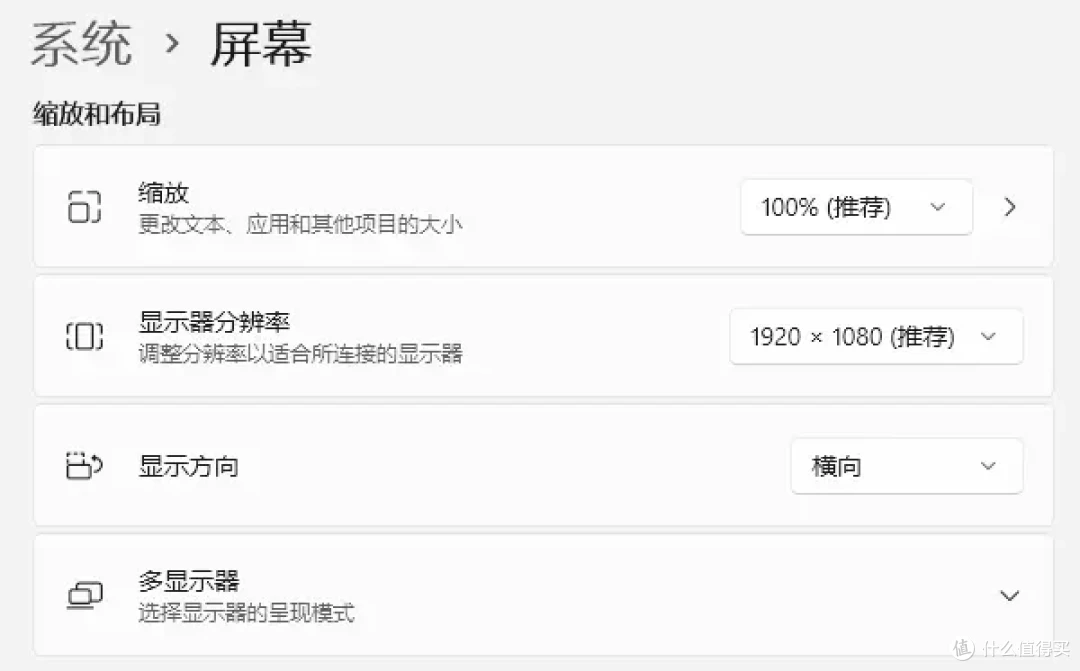
右键点击桌面,选择“显示设置”。
确保“显示分辨率”设置为你显示器推荐的分辨率。同时,检查“缩放与布局”比例是否合理(通常为100%或125%),不合适的缩放比例偶尔也会引发显示异常。
如果以上所有步骤都尝试了,屏幕依然发白,那么可以考虑可能是硬件问题(比如显示器本身故障或显卡问题)。把你的显示器接到另一台好的电脑上,或者找一台好的显示器接到你的电脑上,看看问题是否复现,就能快速定位故障源。
以上就是解决显卡驱动更新后屏幕发白的全套方法了。大家跟着以上方法操作,问题基本都能迎刃而解。觉得有用的话,记得给小编点个赞、收藏一下哦!你还遇到过哪些电脑疑难杂症?欢迎在评论区留言,我们下次一起解决!








