



















5
11
双4K120Hz一线通!Mac办公双屏方案
2026-03-11 14:15:43
3点赞
4收藏
1评论
对于有移动办公需求的 Mac 用户来说,一根线连接所有显示器,既能保持桌面整洁,也能够实现单线插拔即走的办公体验,几乎是终极形态。
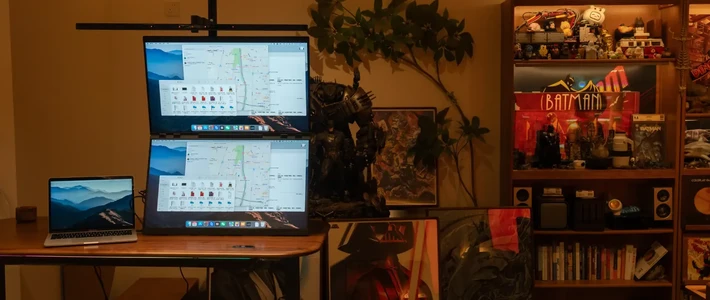
经经过一番调研和实测,我实现了:单线连接 双 4K 120Hz 显示器,并兼顾供电+网络+拓展

一、前置条件
因为 Mac 仅支持雷电多串流传输,所以实现一线双屏串连的条件是:
1. Mac 支持外接两块显示器
2. 显示器 1 具有雷电 4 接口,支持菊花链技术,可以通过 Type-C / DP 下行接口作为输出
3. 显示器 2 具有雷电 4 接口,或 Type-C/DP1.2 输入
二、我的 Mac 双屏方案是:
1. Macbook Pro 2021 M1 Pro
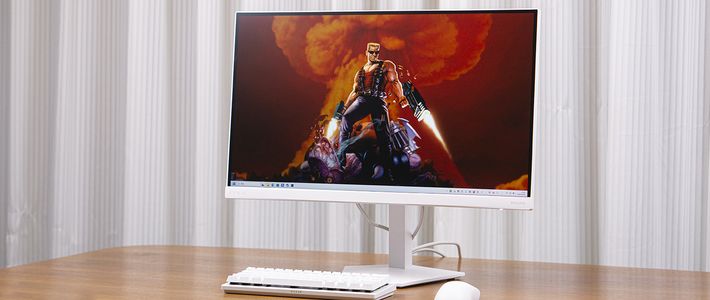
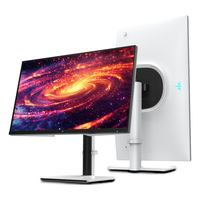
2. 主显示器为戴尔 U2725QE:支持雷电 140W 供电、可变 120Hz、菊花链拓展;作为戴尔旗舰办公显示器,该给的配置都给了,加上支持硬件低蓝光的 LG Black IPS 面板,为目前的顶级办公屏之一。缺点:默认色温偏暖;亮度略低;四角轻微偏色;弹出式拓展坞按键偏紧
3. 副显示器为飞利浦 279M1RVE:支持雷电 65W 供电、144Hz(Type-C 下 120Hz);这飞利浦在 2021 年发售的旗舰游戏显示器,采用 LG Nano IPS 面板,色彩表现优秀,边框比 Dell 更窄。缺点:OSD 操作体验一般;切换信号源后会出现死机的情况,需要长按开关机才恢复;无硬件低蓝光
三、配置过程
1. 第一根雷电 4 数据线:连接 Mac 和 主显示器(140W 接口)
2. 第二根雷电 4 数据线:连接主显示器的 Type-C 下行接口和副显示器的雷电接口
3. 进入 Dell 显示器菜单中关闭 MST 功能(否则副显示器只能运行在 4K60Hz,因为开启 MST 后为单 DP 分流模式,达到带宽上限)

4. 在 Mac 显示设置或者报告中确认两块显示器均为 120Hz

四、总结
不得不说,M1 Pro 真是挤爆牙膏的一代,即便放在今天,无论是性能还是扩展能力,依旧和 M5 有一战之力。目前的方案整体使用下来,基本没有什么明显硬伤,稳定性、流畅度、兼容性都在预期之内,真正实现了一线通。加上 iPad 随航功能,目之所及皆是工作














校验提示文案
校验提示文案