








 深耕数码、AI兴趣领域












24
34
小米这个项目太超前!手把手部署 Miloco,让AI接管你的智能家居
2025-11-29 10:07:06
23点赞
253收藏
37评论
Xiaomi Miloco:
由小米推出的智能家居未来探索解决方案,以米家摄像机为视觉信息来源,以自研大模型为核心,打通全屋 IoT 设备。基于大模型的开发范式,让用户能够以自然语言定义家庭的各种需求和规则,实现更广泛、更具创意的智能联动。
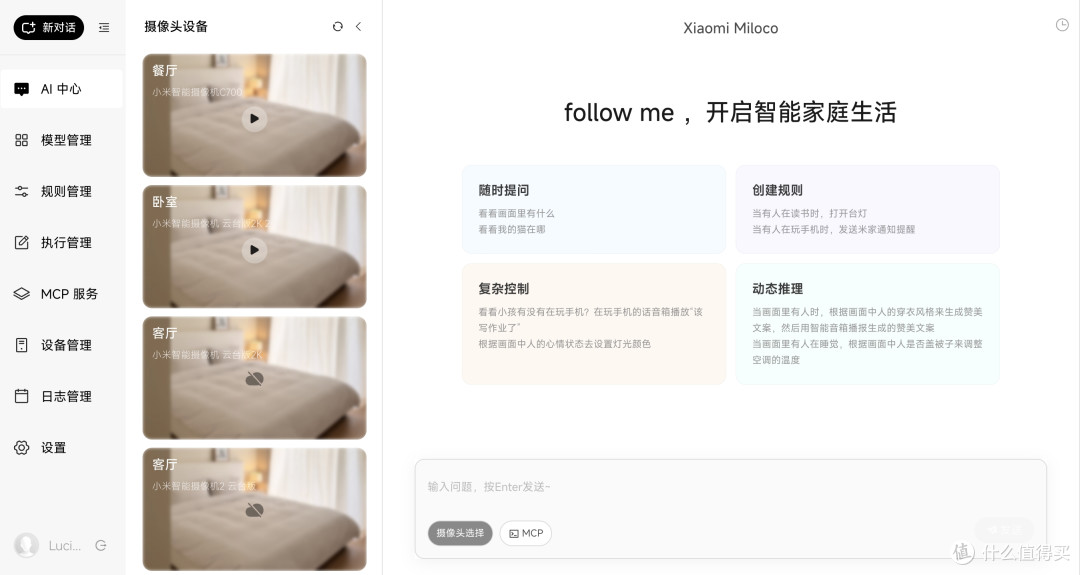
关键特性:
交互新范式:基于大模型的开发范式,通过自然语言交互就可以完成规则设置、设备的复杂指令控制。
视觉数据新用途:以摄像头数据流作为感知信息源,使用大模型将视觉数据包含的各种家庭场景事件解析出来,用于回复用户 Query。
端侧大模型:将家庭场景任务拆分规划+视觉理解两个阶段,提供小米自研端侧模型,实现端侧视频理解,保障家庭隐私安全。
米家生态:打通米家生态,支持米家设备、米家场景的获取与执行,支持自定义内容发送米家通知。
特别提醒:
运行 Xiaomi Miloco 对硬件要求很低,不要一下子就被吓到,没有继续往后看!之所以为什么需要显卡,是因为完全体是本地设备跑 AI 模型,但其实也可以直接调用 API 的运行云端的模型。
硬件要求:
CPU: x64 架构
显卡: NVIDIA 30系及以上显卡,显存 8GB 及以上(最低),建议 12GB 及以上
存储: 建议 16GB 及以上可用空间(用于本地模型存储)
软件要求:
操作系统:
  - Linux: x64 架构,建议 Ubuntu 22.04 及以上 LTS 版本
  - Windows: x64 架构,建议 Windows 10 及以上版本,要求支持 WSL2
  - macOS: 暂不支持
Docker: 20.10 及以上版本,需要支持 docker compose
NVIDIA 驱动: 支持 CUDA 的 NVIDIA 驱动
NVIDIA Container Toolkit: 用于Docker GPU支持
运行和开发环境配置:
https://github.com/XiaoMi/xiaomi-miloco/blob/main/docs/environment-setup_zh-Hans.md
安装
Xiaomi Miloco 是由两部分组成的,分别是后端服务和 AI 引擎。本地部署完全体当然是两个一起部署,这就需要一块高性能独显了;当然对于普通设备,其实只要部署后端服务就行了,AI 部分可以直接调用 API 也是可以的。
一键部署
对于新手小白,个人建议使用一键安装命令
bash -c "$(wget -qO- https://xiaomi-miloco.cnbj1.mi-fds.com/xiaomi-miloco/install.sh)"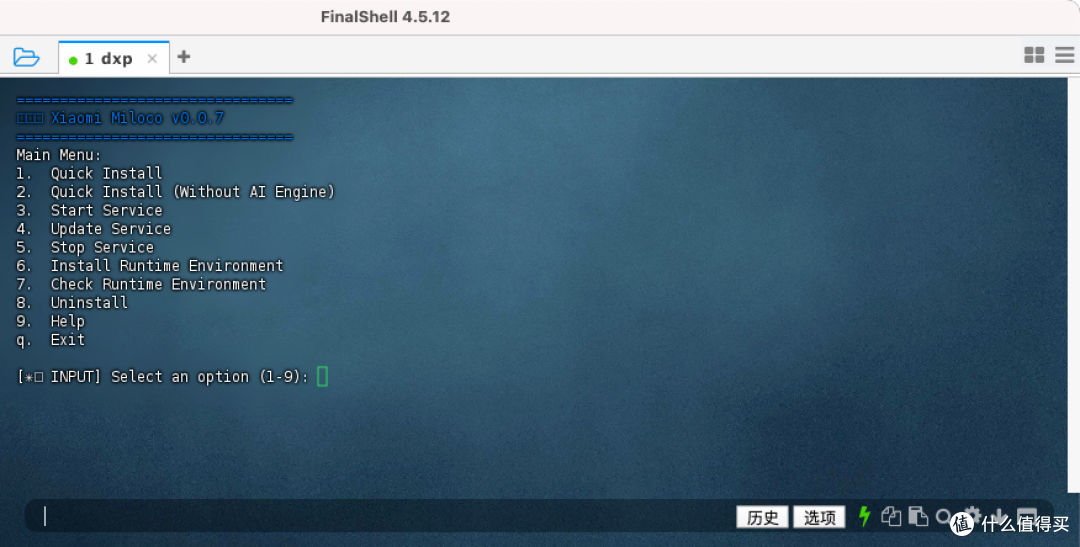
轻量部署
可以去 GitHub(https://github.com/XiaoMi/xiaomi-miloco/tree/main/docker) 下载配置文件和模版

这里我也整理好了 Docker Compose(只部署后端服务,不安装 AI 引擎) 直接使用就行,注意端口不要被占用了
services:
  backend:
    container_name: miloco-backend
    image: ghcr.io/xiaomi/miloco-backend:latest
    network_mode: host
    expose:
      - 8000:8000
    environment:
      - BACKEND_HOST=0.0.0.0
      - BACKEND_PORT=8000
      - AI_ENGINE_HOST=0.0.0.0
      - AI_ENGINE_PORT=8001
      - BACKEND_LOG_LEVEL=info
      - TZ=Asia/Shanghai
    volumes:
      - ./data:/app/miloco_server/.temp
      - ./log/backend:/app/miloco_server/.temp/log
    restart: unless-stopped
参数说明(更多参数建议去看文档)
BACKEND_HOST(环境变量):后端服务的主机地址
BACKEND_PORT(环境变量):后端服务的端口号
AI_ENGINE_HOST(环境变量):AI 引擎服务的主机地址
AI_ENGINE_PORT(环境变量):AI 引擎服务的端口号
BACKEND_LOG_LEVEL(环境变量):后端服务的日志级别
TZ(环境变量):容器时区设置
/app/miloco_server/.temp(路径):用于存放后端临时数据目录
/app/miloco_server/.temp/log(路径):用于存放后端日志目录
完整部署
可以去 GitHub(https://github.com/XiaoMi/xiaomi-miloco/tree/main/docker) 下载配置文件和模版

这里我也整理好了 Docker Compose 直接使用就行,要注意端口不要被占用了
services:
  ai_engine:
    container_name: miloco-ai_engine
    image: ghcr.io/xiaomi/miloco-ai_engine:latest
    ports:
      - 8001:8001
    environment:
      - AI_ENGINE_HOST=0.0.0.0
      - AI_ENGINE_PORT=8001
      - AI_ENGINE_LOG_LEVEL=info
      - TZ=Asia/Shanghai
    volumes:
      - ./models:/models
      - ./log/ai_engine:/app/.log/ai_engine
    deploy:
      resources:
        reservations:
          devices:
            - driver: nvidia
              count: all
              capabilities: [gpu]
    restart: unless-stopped

  backend:
    container_name: miloco-backend
    image: ghcr.io/xiaomi/miloco-backend:latest
    network_mode: host
    expose:
      - 8000:8000
    environment:
      - BACKEND_HOST=0.0.0.0
      - BACKEND_PORT=8000
      - AI_ENGINE_HOST=0.0.0.0
      - AI_ENGINE_PORT=8001
      - BACKEND_LOG_LEVEL=info
      - TZ=Asia/Shanghai
    volumes:
      - ./data:/app/miloco_server/.temp
      - ./log/backend:/app/miloco_server/.temp/log
    restart: unless-stopped
参数说明(更多参数建议去看文档)
AI_ENGINE_HOST(环境变量):AI 引擎服务的主机地址
AI_ENGINE_PORT(环境变量):AI 引擎服务的端口号
AI_ENGINE_LOG_LEVEL(环境变量):AI 引擎服务的日志级别
TZ(环境变量):容器时区设置
/models(路径):用于存放 AI 模型
/app/.log/ai_engine(路径):用于存放 AI 引擎日志
BACKEND_HOST(环境变量):后端服务的主机地址
BACKEND_PORT(环境变量):后端服务的端口号
BACKEND_LOG_LEVEL(环境变量):后端服务的日志级别
/app/miloco_server/.temp(路径):用于存放后端临时数据目录
/app/miloco_server/.temp/log(路径):用于存放后端日志目录
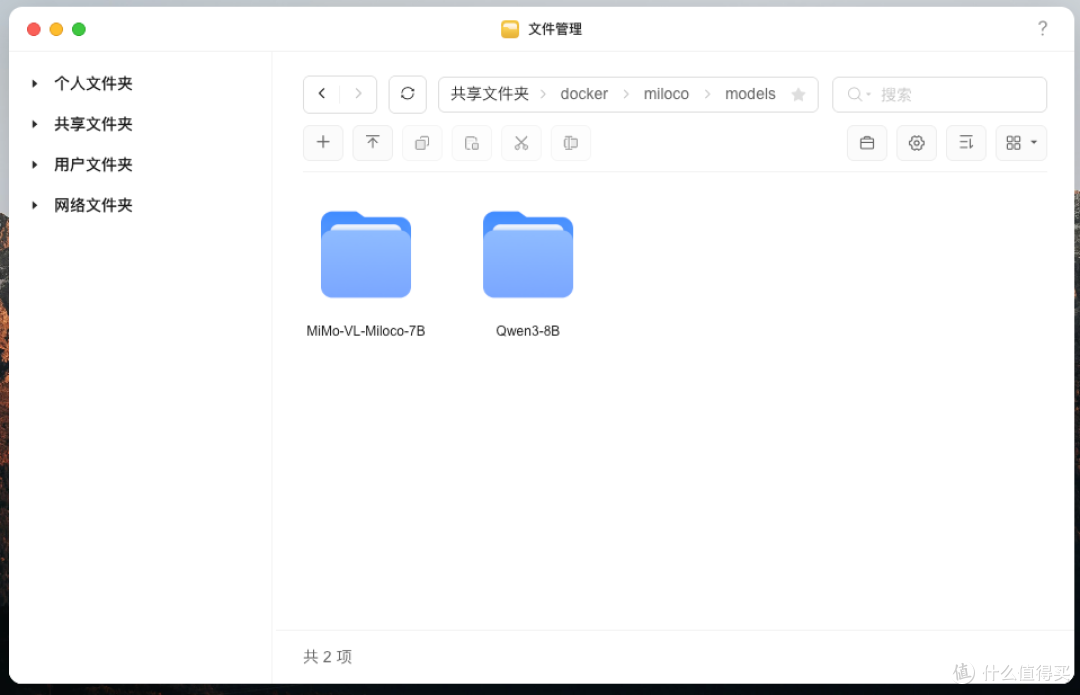
创建 miloco 文件夹,里面再创建一个 models 文件夹

下载模型:https://github.com/XiaoMi/xiaomi-miloco/blob/main/docs/environment-setup_zh-Hans.md
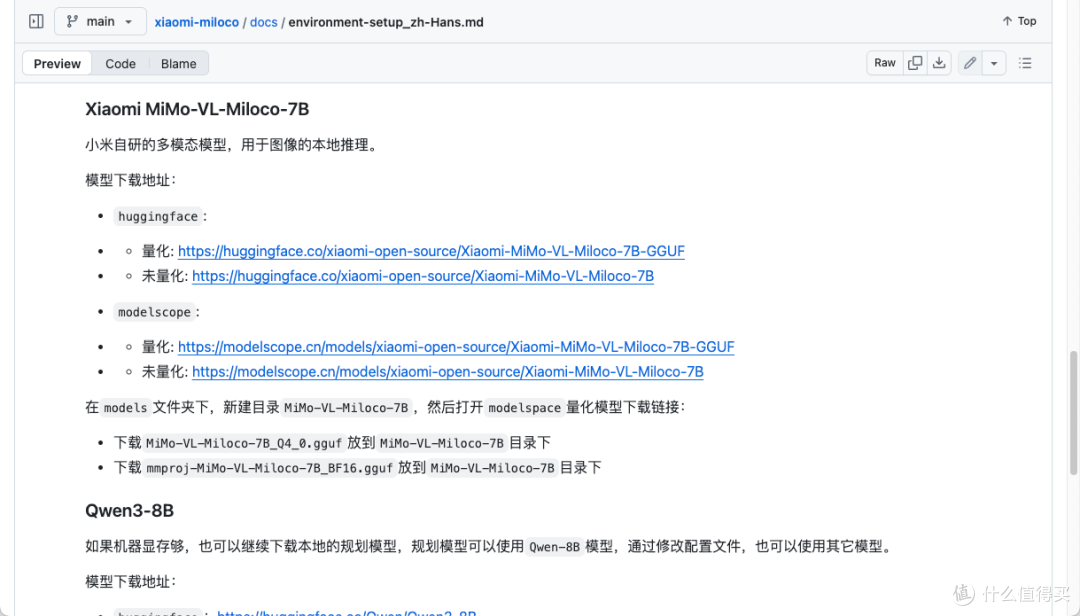
按上面要求放,将模型放在 models 路径下的文件夹里(显存够最好两个都下载)
使用
浏览器中输入 https://NAS的IP:8000 就能看到界面,注意是 HTTPS 协议
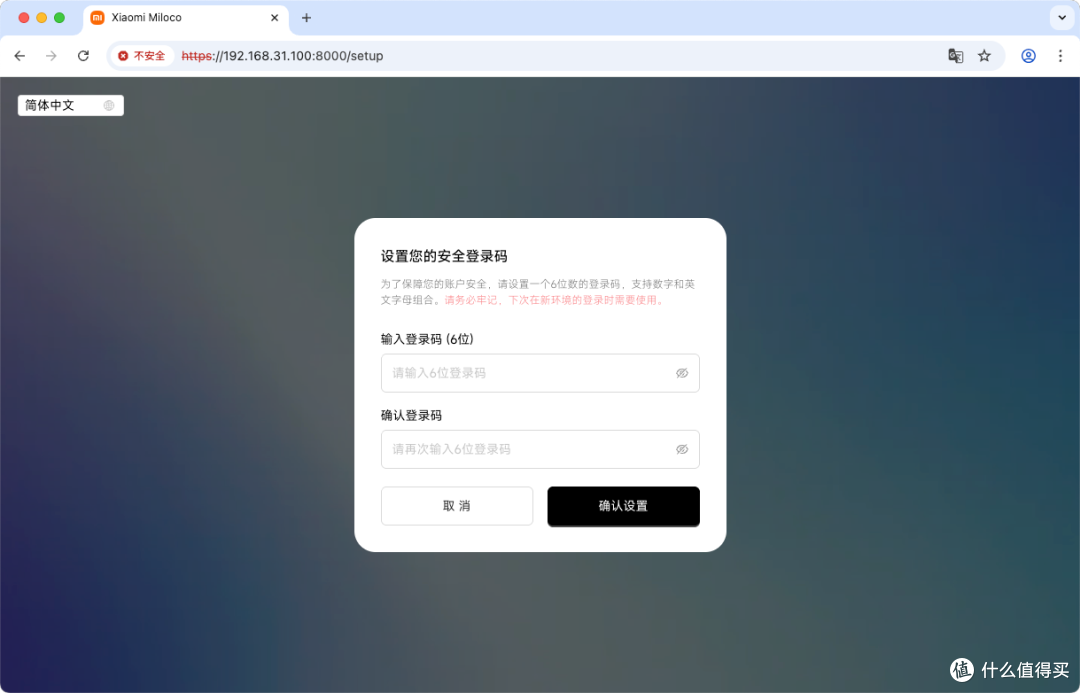
设置安全登录码
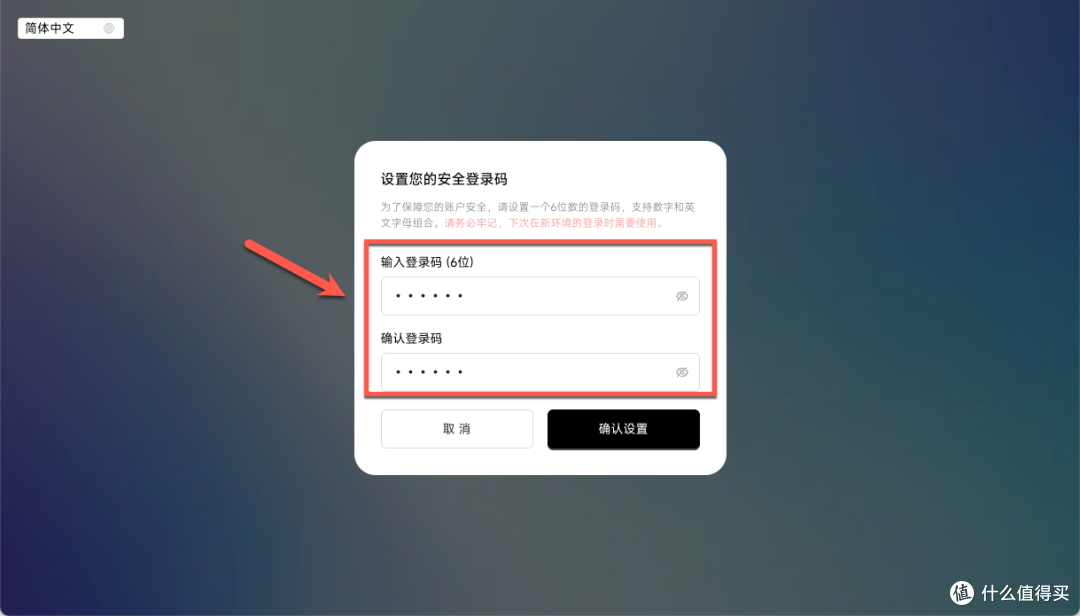
输入刚刚设置的登录码

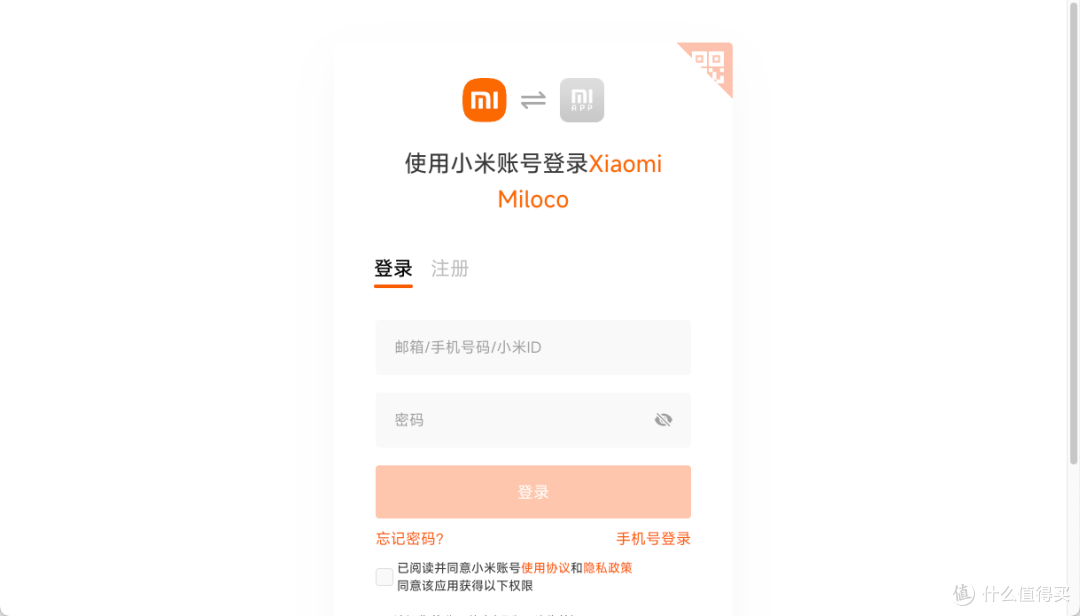
勾选,点击同意

这里会打开新页面,需要登录小米账号进行联动
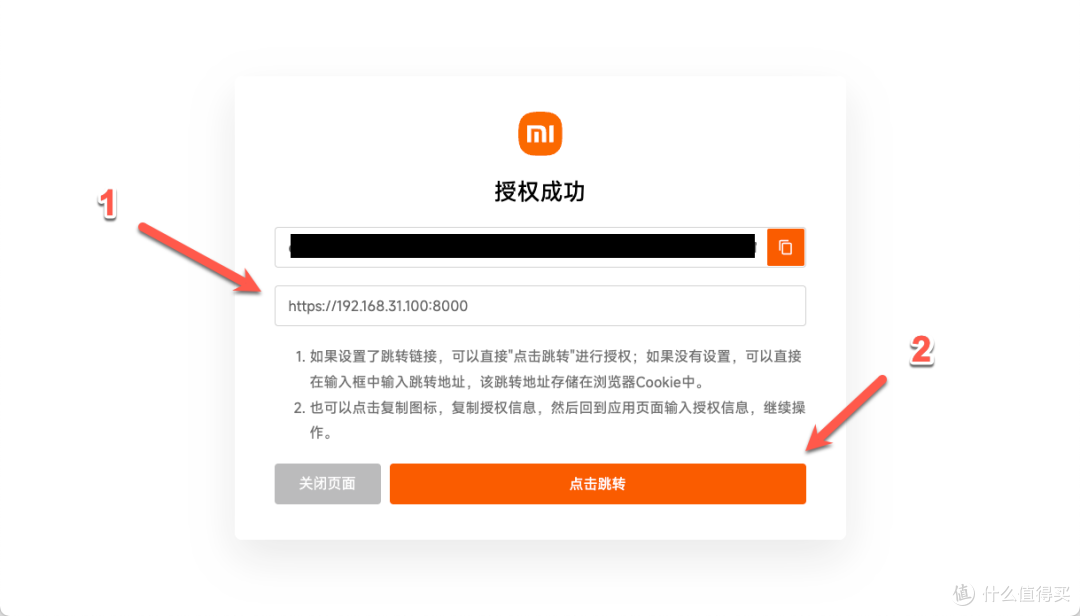
显示授权成功,输入服务端的地址,点击跳转
大功告成,成功进入面板了
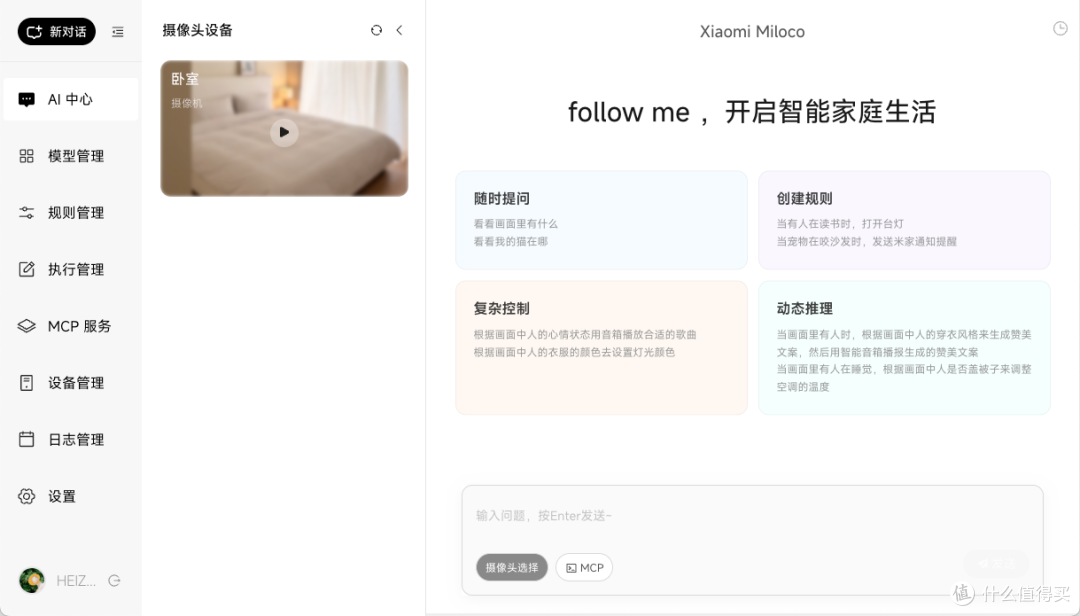
因为我有米家摄像头(摄像头还是为了做这个教程,海鲜市场买回来的),所以页面上有显示监控画面
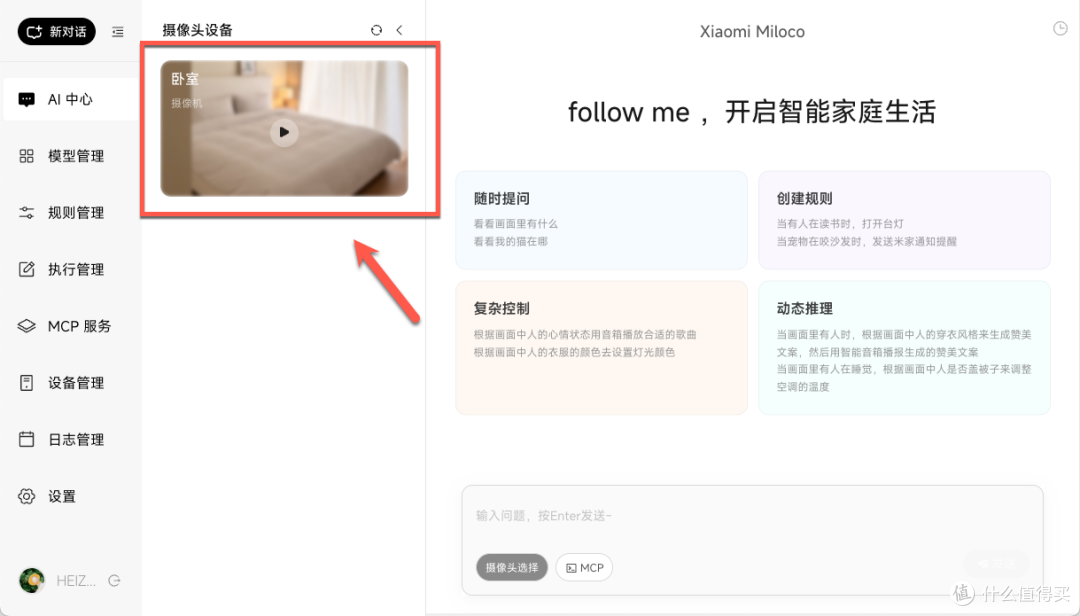
右侧就是 Xiaomi Miloco 的 AI 对话窗口了

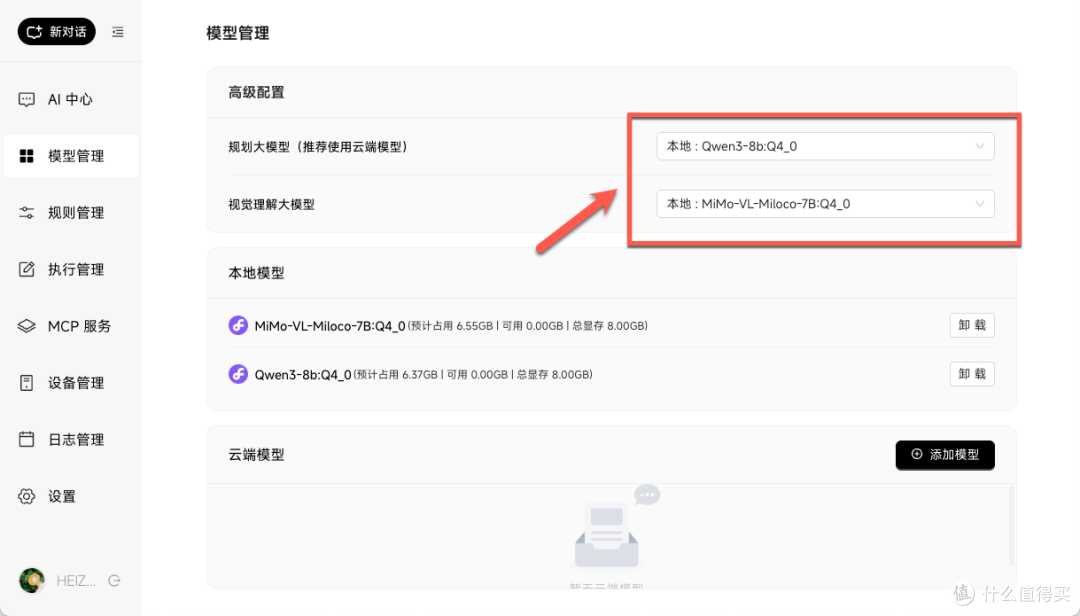
先对接一下 AI 模型,我部署的是带 AI 引擎的所以可以加载本地模型

加载模型后,在上面分别选择模型(视觉模型有敏感需求的,还是本地部署比较好)
当然这里也是可以选择调用云端 API 的
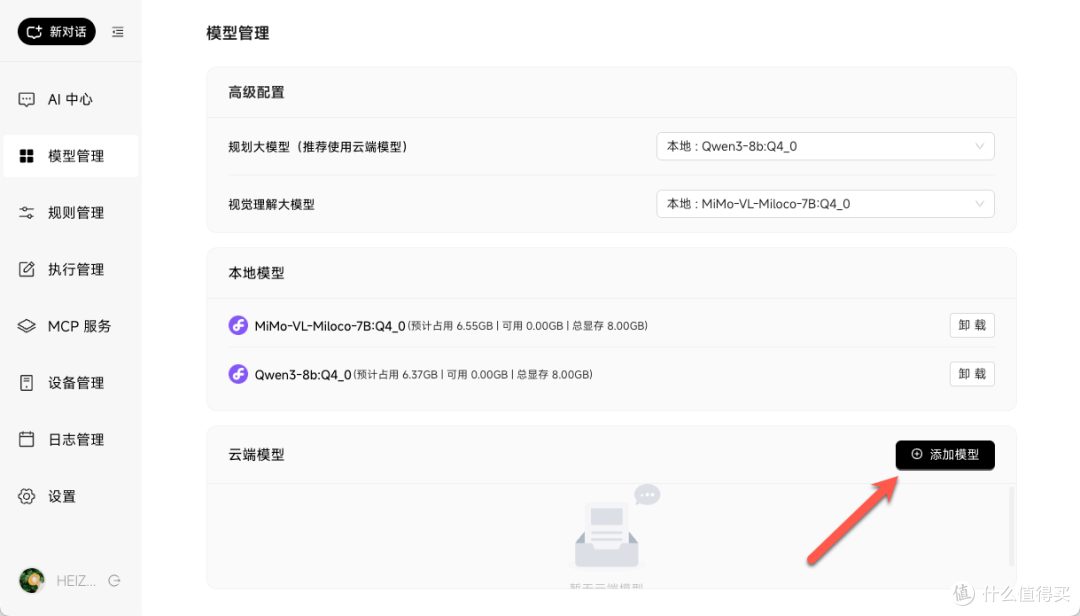
参考设置,模型也能按实际需求选择
https://api.siliconflow.cn/v1
Qwen/Qwen3-32B
Qwen/Qwen3-VL-32B-Instruct
设置模型,注意别选错了

回到 AI 中心,先试试上面给的“看看画面里有什么”的问题
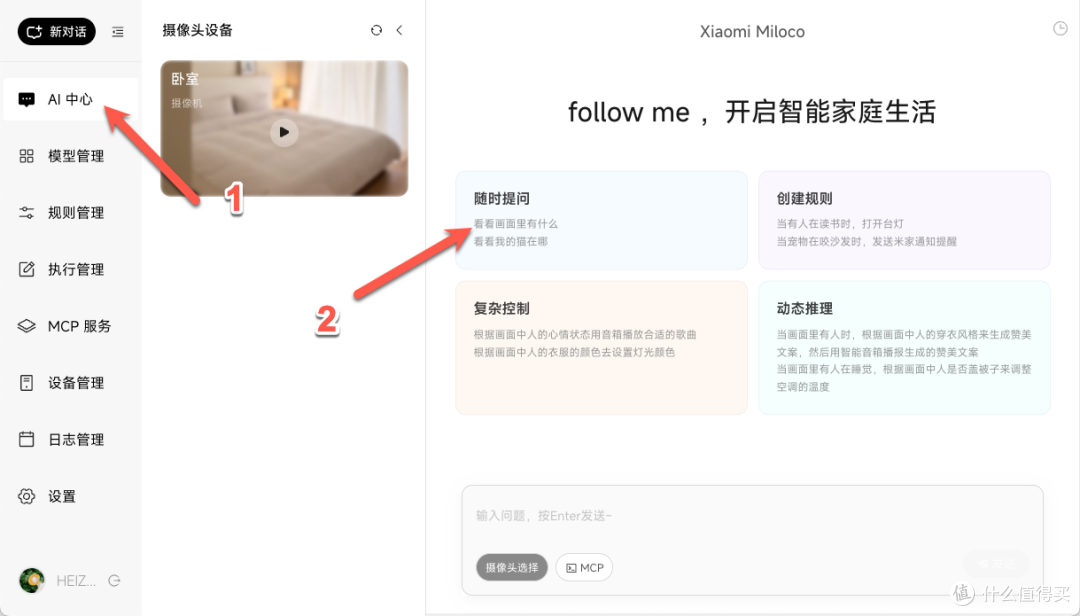
AI 自动会调用调用摄像头进行识别
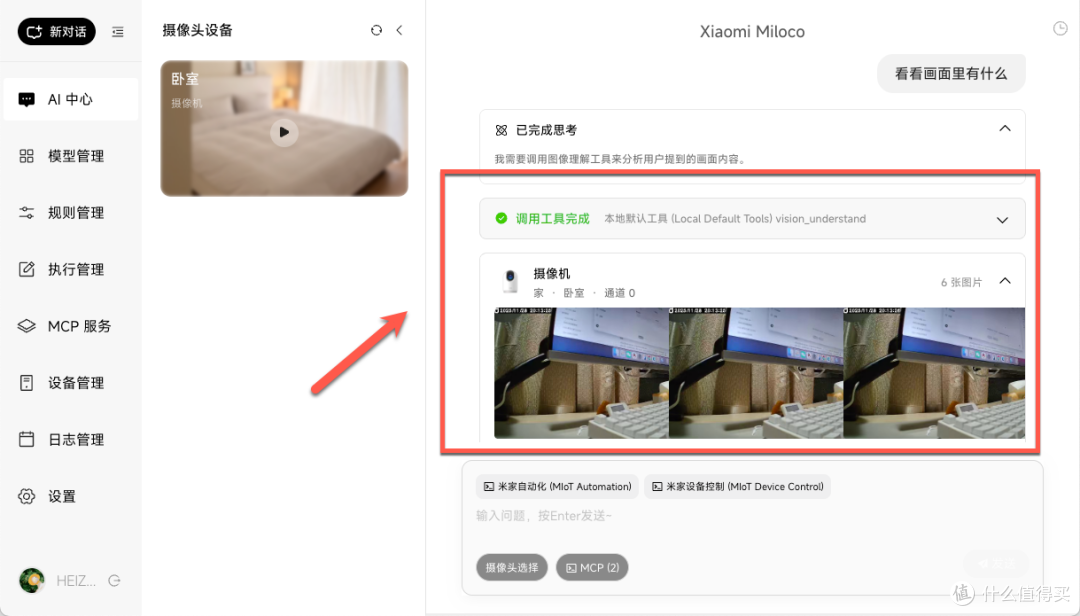
效果非常不错,米家设备结合 AI 可以说实现一加一大于二

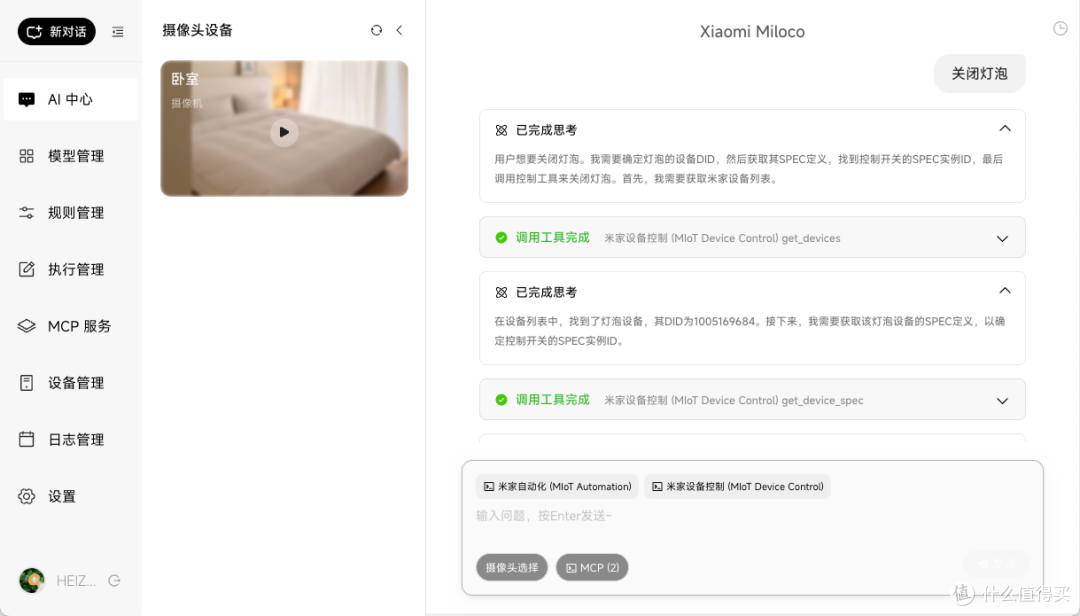
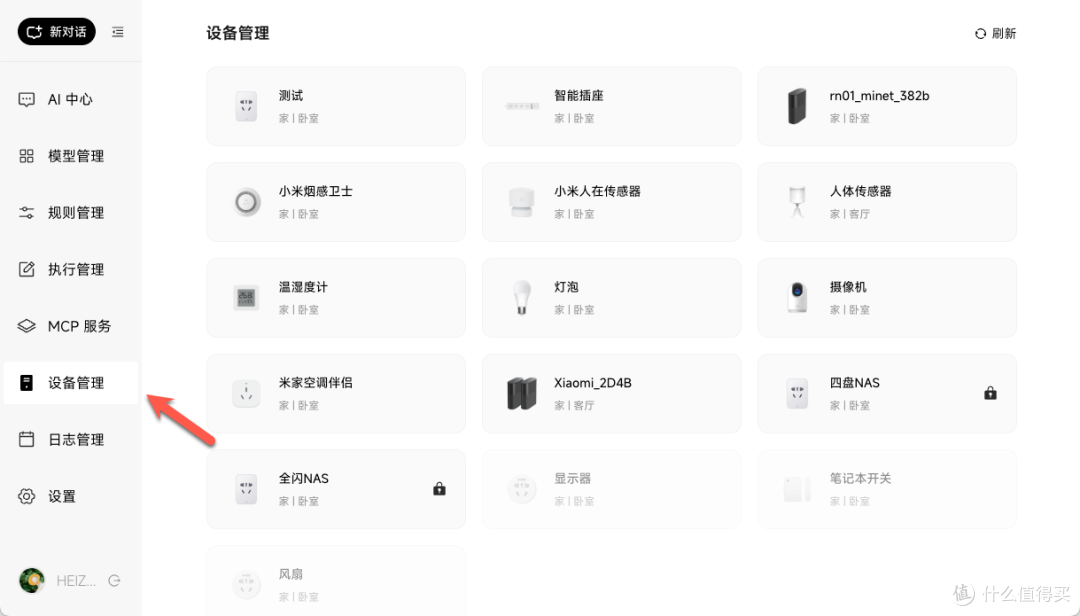
之前已经授权了米家账号,在设备管理就能看到捆绑的所有设备

在这个界面,是不能直接点击操作设备的

但可以直接在 AI 这里调用,比如简单的开关灯
除了米家设备,也可以对接 Home Assistant
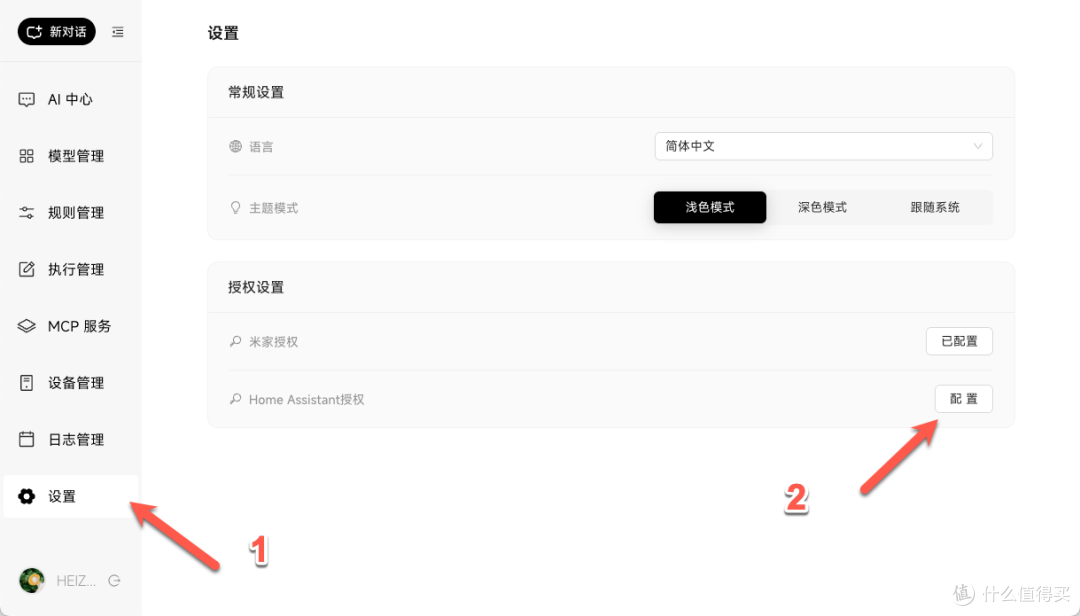
输入 Home Assistant 的访问 URL(注意链接最后不带斜杠)和 Token
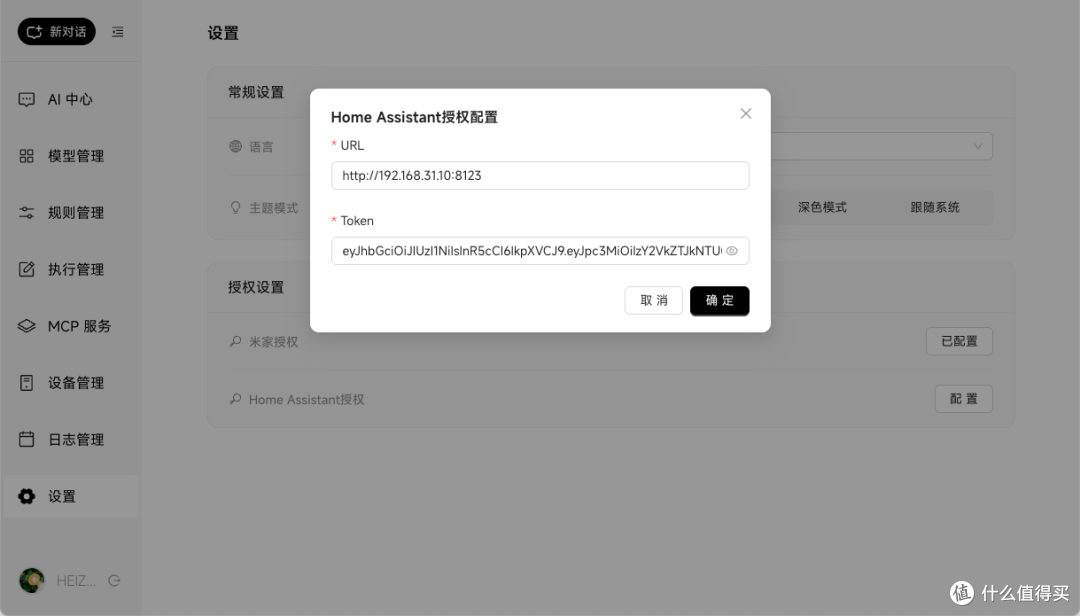
TIP:Home Assistant 获取 Token ,点击用户头像,创建令牌即可

添加 Home Assistant 后,MCP 就可以看到多了选项了(不过要注意,这里是自动化而不是直接控制)

输入开关灯不能直接控制,只能创建自动化任务,后期能加上控制就更方便了

还有设备管理,不会显示 Home Assistant 里的设备的
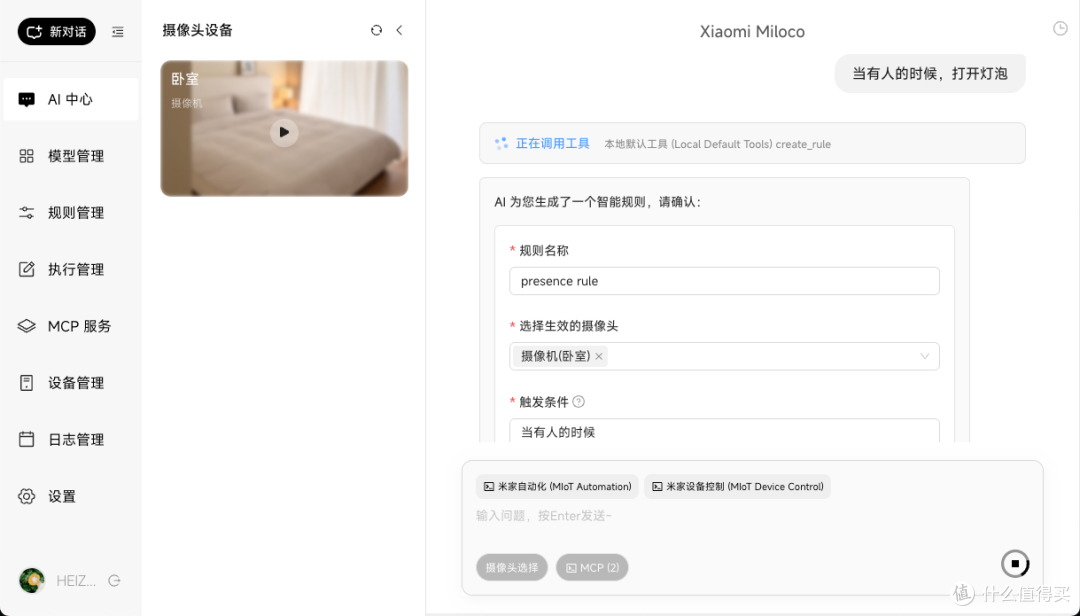
规则管理,可以手动添加规则(都是围绕摄像头相关的)

也可以使用 AI 进行创建添加规则(还需要手动检测确认,才会添加)
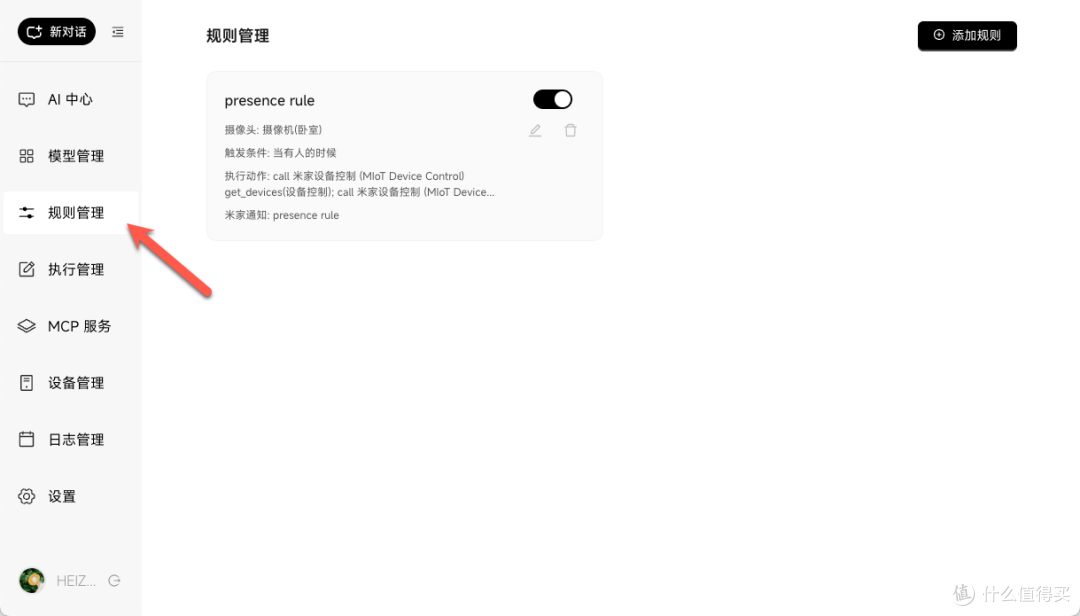
回到规则管理,就能看到创建好的规则了
目前执行管理,米家自动化还不能正常获取已经创建的任务

MCP 服务,可以接入多种类型(我不太会就没折腾了)

日志会记录触发规则的事件

总结
只能说对得起“智能家居未来探索”这几个字,它不仅仅只是简单的给米家应用强加上一个 AI 进行控制这么简单,而是把大模型真正落地到日常使用场景的一次大胆尝试。目前来说,主要是以米家摄像机作为视觉信息来源为主,通过 AI 模型处理,最后配合控制器进行智能联动。
当然不可否认,当前体验还有很多不完善的地方,但已经可以看到未来智能家居的影子了。想象一下,米家和 Home Assistant 相互打通调用,已经可以覆盖绝大部分智能设备了,再配合 AI 驱动,这才是真正的智能家居应该有的样子。
综合推荐:⭐⭐⭐⭐⭐(非常 NB,未来可期)
使用体验:⭐⭐⭐⭐(设置简单,无门槛上手)
部署难易:⭐⭐⭐(一般)︎
作者声明本文无利益相关,欢迎值友理性交流,和谐讨论~






校验提示文案
校验提示文案
校验提示文案
校验提示文案
校验提示文案
校验提示文案
校验提示文案
校验提示文案
校验提示文案
校验提示文案
校验提示文案
校验提示文案
校验提示文案
校验提示文案
校验提示文案
校验提示文案
校验提示文案
校验提示文案
校验提示文案
校验提示文案
校验提示文案
校验提示文案
校验提示文案
校验提示文案
校验提示文案
校验提示文案
校验提示文案
校验提示文案
校验提示文案
校验提示文案