




































2
2
笔记本电脑怎么录屏?6款软件,开启录屏之旅
2026-02-26 18:06:33
0点赞
0收藏
0评论
我只是想把偶像直播舞台里的个人直播片段录下来,结果这些不靠谱的在线录屏工具直接导致我的电脑死机了!再也不图一时方便用这种工具了,友友们有好用的电脑录屏软件推荐吗?在线急盼回复!
不少人应该都有过和这位网友类似的遭遇,原本只是想省去下载软件的麻烦,结果因小失大,被在线工具的广告弹窗卡到电脑死机。可就算排除这些在线工具,网络上的录屏软件也琳琅满目,我们到底怎样才能选到适合自己的呢?笔记本电脑怎么录屏?别担心,小编特意筛选出来的这6款,或许就能满足你的需求!

有关笔记本电脑怎么录屏的方法一:启动数据蛙录屏软件
界面亲和度拉满的数据蛙录屏软件,对零经验的录屏小白格外友好,上手难度几乎为零。它涵盖全屏录制、区域录制、游戏录制等多种模式,全方位满足不同场景下的录制诉求。高清画质是其一大亮点,录制的视频画面清晰、播放流畅。除此之外,软件自带剪辑工具,可方便地为已录视频添加水印等个性化元素,进一步丰富视频呈现效果。作为全能型录屏工具,无论是游戏高光录制、在线课程保存、软件操作演示还是会议内容记录,它都能表现出色,简单易用的特点搭配丰富功能,使其成为各类用户的优选之一。
1.笔记本电脑怎么录屏?前往数据蛙官方站点下载软件并安装,启动软件进入主界面后,依据实际使用需求选定合适的录制类型;
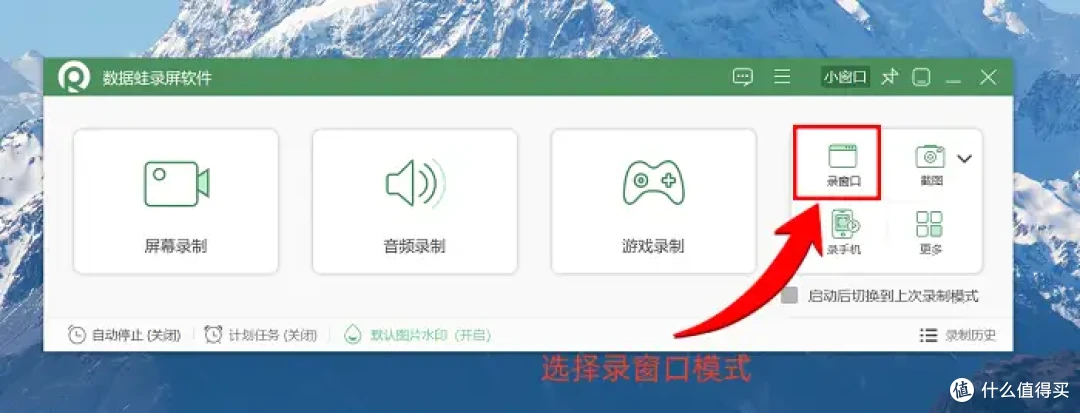
2. 进入录屏前期准备页面,可分别设置录屏的区域大小和音频输入来源,参数调节妥当后,点击【开始录制】按键启动录屏;
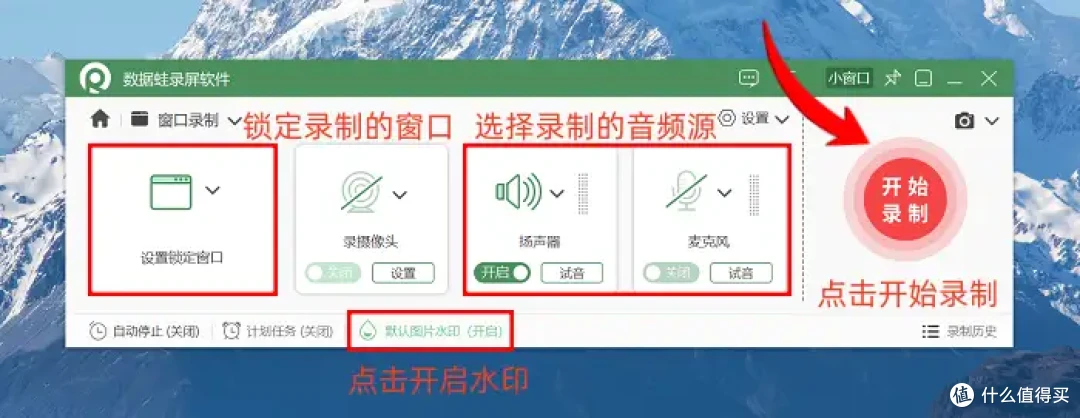
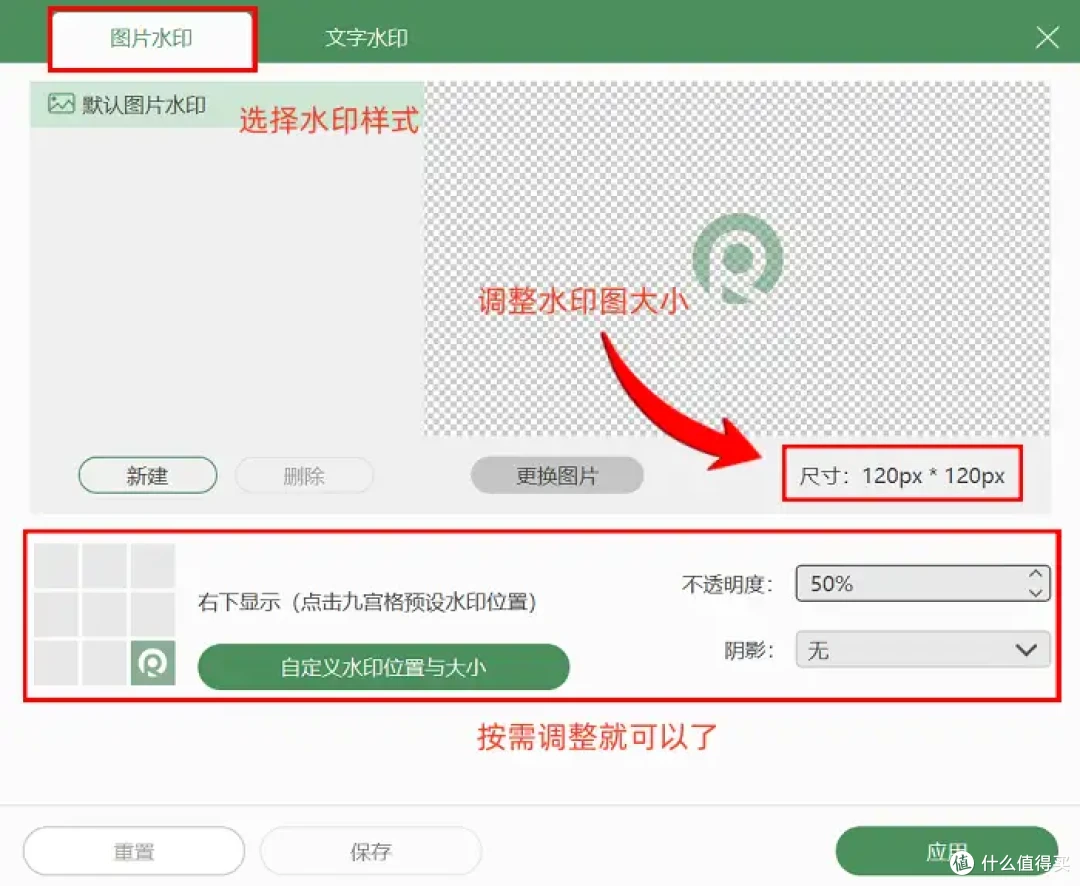
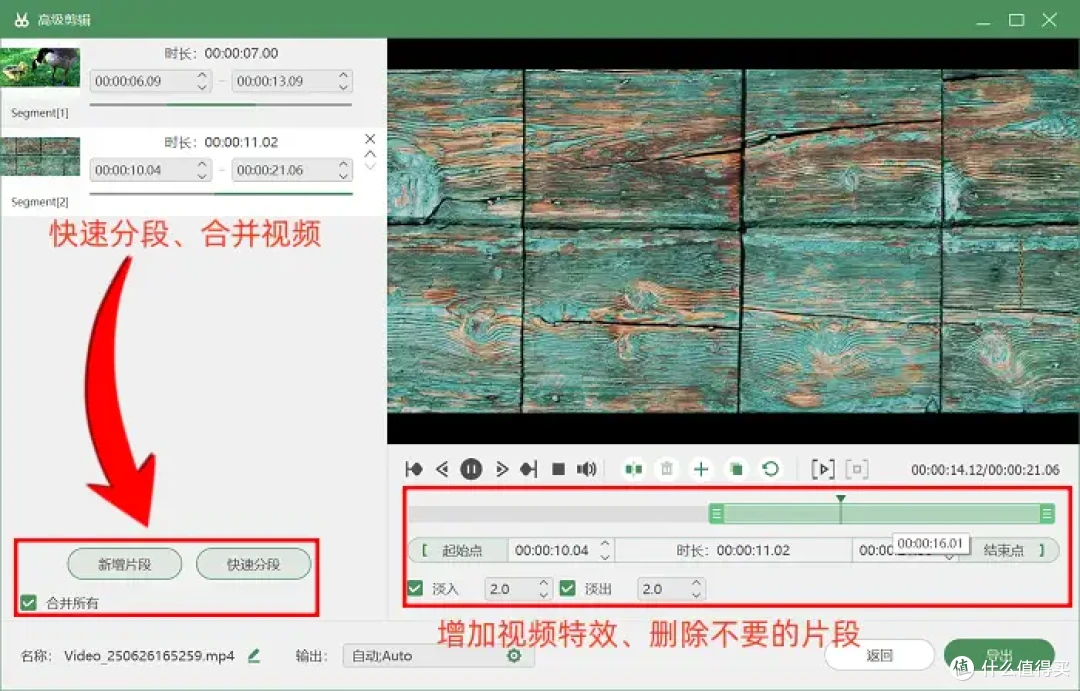
3. 录制任务完成后,在录制记录列表下方找到【高级编辑】入口,点击后可对视频开展分段处理、冗余片段删除等后期操作。
有关笔记本电脑怎么录屏的方法二:点击VokoscreenNG
VokoscreenNG是一款开源免费的跨平台屏幕录制软件,支持在Windows、Linux等系统上使用,以功能丰富、操作轻松而闻名。它拥有全屏、区域、窗口三种录制模式,在录制时可以同时获取系统声音和麦克风输入,还支持内置摄像头的画中画功能,无论是制作教学视频、软件演示视频,还是游戏录屏,都能满足需求。
华为笔记本电脑怎么录屏?录制时,用户可以利用放大镜功能聚焦细节,通过显示鼠标点击动画来增强交互感,倒计时功能也为用户提供了准备时间。使用方法很简单,启动软件后,选择好录制范围,设置好音频和摄像头参数,点击开始录制即可。录制完成后,支持导出为MP4、MKV等常见格式。它轻量化的设计以及没有广告的特点,对于追求高效录制的用户来说,是个不错的选择。

有关笔记本电脑怎么录屏的方法三:使用ShareX
电脑录屏软件哪个好?开源且完全免费的ShareX,功能强大到没话说!不仅支持录屏,矩形、椭圆、长截图等各种截图方式也统统不在话下。录制过程中可自定义区域、帧率和声音来源,录后还能进行简单视频编辑,添加文字、裁剪片段都能实现,真是一款集三大功能于一身的宝藏工具!

有关笔记本电脑怎么录屏的方法四:打开优加蛙录屏软件
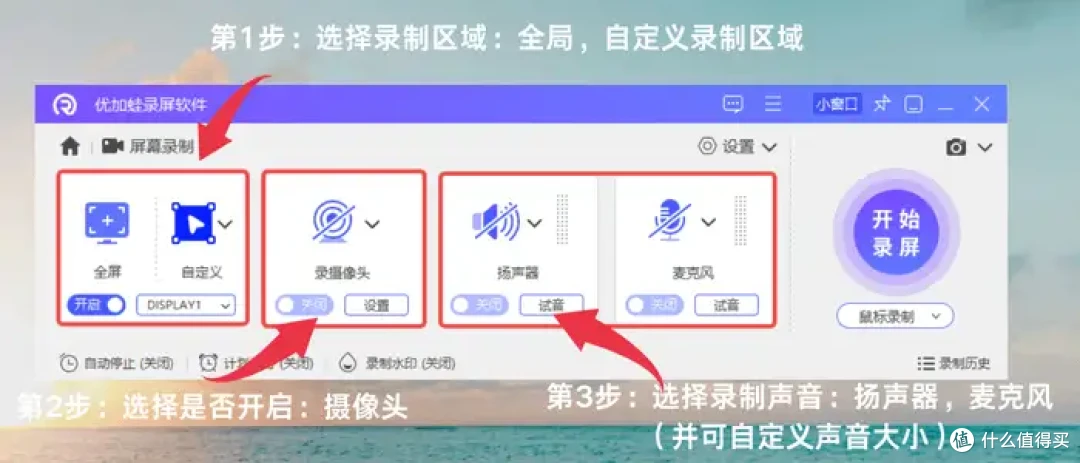
苹果笔记本电脑怎么录屏?优加蛙录屏软件是一款兼具专业性与实用性的录屏工具,涵盖高清录制、智能编辑及便捷分享三大核心功能。正式录制前,用户可对录制参数进行个性化设置,包括调整录制区域大小、选择合适的视频清晰度和帧率,还可按需开启或关闭系统声、麦克风声收录,以及摄像头画中画功能。
若有定时录制需求,可提前设定时间,让软件自动完成录制任务。录制期间,多种标注工具可随时启用,比如通过画笔涂鸦、文字注解强调关键信息,用箭头指示、放大镜聚焦引导观看重点,助力提升教程、会议讲解的互动性。录制结束后,利用软件自带的高级剪辑功能,可轻松实现视频裁剪、片段合并、添加特效等操作;同时支持视频压缩(保持画质无损,缩减文件体积)和多格式转换,兼容MP4、AVI、WMV等常见格式,适配不同的存储和分享场景。软件提供原画、高清、无损等多种画质选择,最高4K超清录制规格,能完整还原游戏特效细节和课件核心内容。免费版本不受录制时长约束,且无强制水印,适合专业创作与日常分享使用。
有关笔记本电脑怎么录屏的方法五:利用Xbox Game Bar
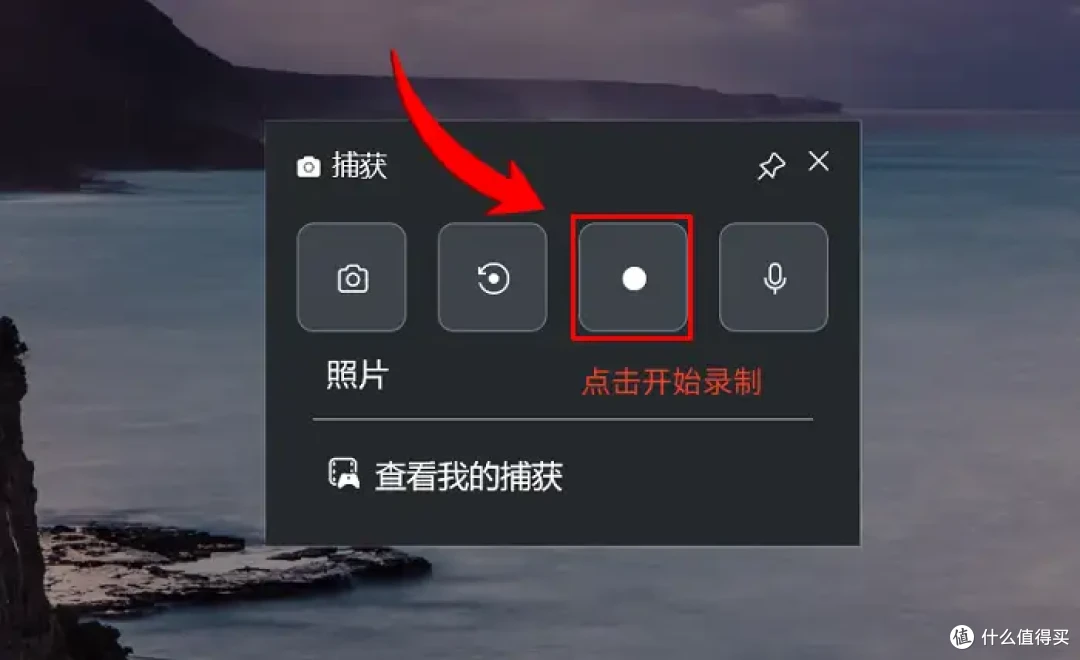
Windows 10 及以上系统自带的 Xbox Game Bar 也太方便了吧!不用额外装软件,启动快得很,还能录游戏、录应用、录浏览器页面,对 Windows 用户来说,基础录屏需求靠它就够了。适用场景:如果你是 Windows 用户,平时就偶尔录个简单内容,不想折腾安装新软件,直接用 Xbox Game Bar 就行,操作超简单,看一眼就会用。
有关笔记本电脑怎么录屏的方法六:找到步骤记录器
在 Windows 系统里,有个自带的步骤记录器工具,使用起来很方便。打开它的方式有两种,一种是在键盘上按下 Win 键和 R 键,调出运行窗口,在窗口中输入 psr.exe 后回车,就能启动该工具;另一种是在系统搜索框里直接搜索步骤记录器,然后打开它。启动工具后,点击开始记录,它就会自动开始捕获后续的鼠标点击、窗口切换等操作。在录制过程中,你可以添加注释来补充说明相关内容。录制完成后,会生成一个带有操作截图和文字的 ZIP 文件,解压之后用浏览器就能查看。
但这个工具也有不少不足之处。它不能录制音频和动态视频,也不会记录键盘输入的具体文本。文件格式较为单一,编辑功能也不够强大。在全屏游戏等特殊场景下,它很难精准记录画面。并且,它不支持调整画质、选择录制区域等个性化操作。因此,它比较适合用于制作操作教程或者记录故障步骤,对于会议、游戏等复杂的录屏需求,它就不太适用了。

电脑录屏该如何操作?笔记本电脑怎么录屏?其实只要掌握了上述6种唤出录屏功能的方法,之后就再也不用为找不到录屏入口而发愁啦!数据蛙录屏软件与左木录屏软件均需另行下载,但相较于电脑自带的录屏组件,它们的功能更为全面,录制画质也更清晰,能为你带来更出色的录屏感受哦!
作者提示含AI生成内容。作者声明本文存在利益相关性,请大家尊重作者及分享的内容,友善沟通,理性决策~