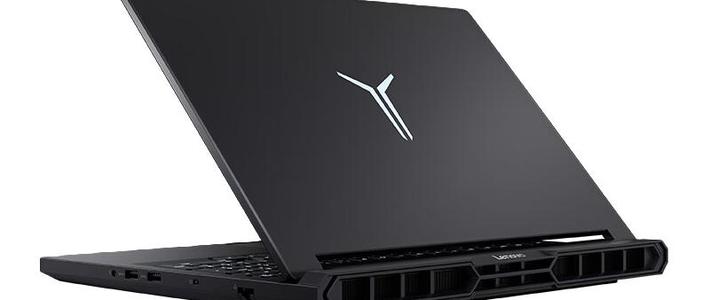
拿到新的拯救者Y9000P,如何快速完成系统优化,发挥其全部性能?这里提供了一套从桌面设置到系统深层优化的具体步骤,帮助用户避开常见设置误区,让新机从一开始就保持最佳运行状态。
 智能速览
智能速览
将显卡模式调整为独显直连,提升游戏性能。
关闭Windows自动更新,避免不必要的系统卡顿。
电源模式设定为最佳性能,释放硬件潜力。
关闭设备加密功能,可提高硬盘读写速度。
修改默认存储路径至D盘,合理分配空间。
通过微软商店领取并激活免费的Office办公套件。
 精华内容
精华内容
针对拯救者Y9000P的特性,进行一系列针对性的系统设置与优化,能够显著提升日常使用和游戏的体验。以下将分步详解关键优化项。
基础设置
新机首次使用,建议先进行桌面图标调整。在桌面右键进入“个性化”设置,找到“桌面图标”选项,勾选“此电脑”等常用图标,便于后续文件管理。
此外,新机通常会附带Office授权。可以通过点击微软商店,在“库”中找到“设备附带”应用,点击领取Office,随后登录微软账号即可激活使用。
性能释放
为确保显卡性能得到充分发挥,需打开预装的Legion Zone软件,将显卡模式切换为“独显模式”。该设置能让独立显卡直接输出显示,减少性能损耗。
同时,进入Windows的“电源和电池”设置,将电源模式调整为“最佳性能”。此举可以确保处理器和显卡在高负载下持续以更高频率运行,避免性能限制。
系统精简
Windows的频繁更新有时会带来系统卡顿。可以使用联想提供的Win11系统关闭自动更新工具来禁用此功能,保证系统稳定性。
在“系统”设置中找到“存储”,开启存储感知功能,并将运行频率配置为“每天”,自动清理临时文件。同时,建议关闭“设备加密”功能,因为该功能会在一定程度上降低硬盘的读写速度。此外,在Windows更新设置中,建议关闭“传递优化”,以节省网络带宽。
存储管理
为防止C盘空间被快速占满导致系统变慢,建议修改新内容的默认保存位置。在“系统”-“存储”设置中,将“新内容将保存到”下的各个项目(如应用、文档、音乐等)的存储路径全部从C盘改为D盘。这样可以从源头分离系统与个人数据,保持系统盘的整洁和流畅。
完成上述设置后,新的拯救者Y9000P便能在性能和响应速度上达到一个理想状态。这些基础优化是享受高性能体验的第一步。除了这些,你认为还有哪些设置是游戏本开机后必须调整的?
 关键评论
关键评论
有用户关心Y9000P屏幕反光问题及长期使用可靠性,并询问购买延保的必要性。
C盘和D盘默认已分好,有用户咨询重新分区是否会对系统造成影响。
部分用户反馈Legion Zone软件存在无法登录或打开的情况,需要关注软件稳定性。











