



























2
8
告别有线束缚!ToDesk无线扩展屏,免费解锁高效多屏办公新姿势
2026-02-12 17:44:05
0点赞
0收藏
0评论
在数字化办公与远程学习成为常态的今天,屏幕前的你是否也曾感到单一屏幕的效率瓶颈?无论是多任务处理、设计创作,还是在线课程与娱乐,扩展屏幕都能显著提升体验与效率。然而,市面上的扩展方案要么价格昂贵,要么设置复杂,还有不少工具将核心功能隐藏在付费墙后,让人望而却步。
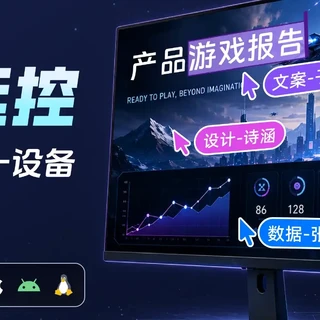
今天,小编就为大家科普一个真正免费、易用且强大的解决方案——ToDesk远程控制软件内置的无线扩展屏功能。无需额外硬件,无需复杂设置,只需简单几步,就能将你的笔记本、平板甚至手机变成电脑的第二块屏幕!

为什么选择ToDesk扩展屏?
传统扩展屏方案通常依赖物理连接或高价软件,且不少工具的高级功能需要订阅会员才能使用。ToDesk则打破了这些限制:
完全免费:扩展屏功能无需付费,真正零成本实现多屏协作。
无线连接:摆脱线缆束缚,跨设备、跨位置灵活扩展。
低门槛易上手:操作直观,几分钟内即可完成设置。
跨平台支持:支持Windows、macOS、HarmonyOS、Linux、Android、iOS等多种系统互连。

手把手教程:如何用ToDesk开启无线扩展屏?
第一步:安装与登录
在主设备(如办公电脑)和辅助设备(如旧笔记本、平板)上,分别获取并安装ToDesk远程控制软件。
打开ToDesk,注册账号并登录(同一账号可在多设备使用)。

第二步:开启扩展屏连接
提供两种便捷方式:
方法一:通过导航栏快速开启
在ToDesk侧边栏找到并点击“镜像屏/扩展屏”选项。
点击“立即进行扩展屏”,从设备列表中选择目标设备。
勾选后点击“开始扩展屏”,即可发起连接。
方法二:通过设备列表发起
在主界面设备列表中,找到要用作扩展屏的设备。
点击该设备,在弹出选项中选择“扩展屏模式”,一键连接。

第三步:调整与使用
连接成功后,界面会显示“正在进行扩展屏”。你可以根据需要:
调整分辨率、帧率等显示参数,平衡画质与流畅度。
将窗口拖拽至扩展屏幕,实现真正的多任务并行。

第四步:轻松结束
使用完毕后,点击扩展屏界面上的“结束”按钮,即可安全断开连接。
适用场景全解锁
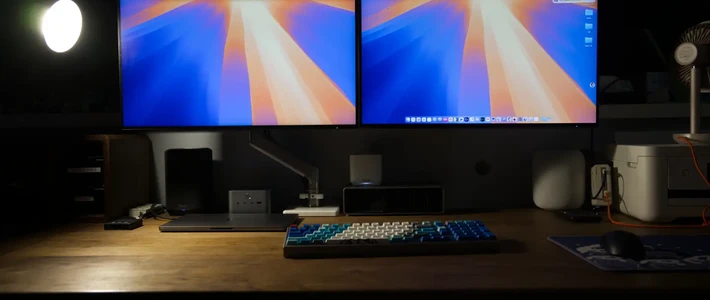
高效办公:一边查阅资料,一边撰写报告;同时开启多个软件窗口,无需频繁切换。
设计创作:将工具栏置于扩展屏,主屏专注创作画布,提升工作效率。
线上学习:主屏观看课程,扩展屏记录笔记,学习更系统。
娱乐休闲:游戏时可查看攻略;追剧同时浏览社交动态,互不干扰。

总结:
ToDesk无线扩展屏功能不仅解决了传统方案的成本高、设置繁的问题,更以完全免费的形式,让每个人都能轻松享受多屏协作带来的效率飞跃。无论你是职场人士、内容创作者、学生还是普通用户,都能通过这一功能,将闲置设备重新利用,打造属于自己的高效数字工作流。