






























15
5
手机指挥Claude Code干活?ToDesk的CMD功能做到了
2026-09-02 19:01:16
0点赞
0收藏
0评论
Hello大家?想要掏出手机就能敲命令行吗?ToDesk移动端的这个新功能,能让远程运维像发消息一样简单!试想深夜十一点,你刚躺下,手机屏幕却突然亮起,出现服务器告警。那一刻,脑子里闪过无数个念头:是磁盘满了?还是某个服务进程挂掉了?
回公司?路上直接耽误半小时。这时候,打开手机ToDesk并点击终端,启用成功后,黑底白字的命令行界面就及时出现在手机屏幕上。代码敲下去,磁盘分区信息一行行刷出来,就能轻松解除工作问题!
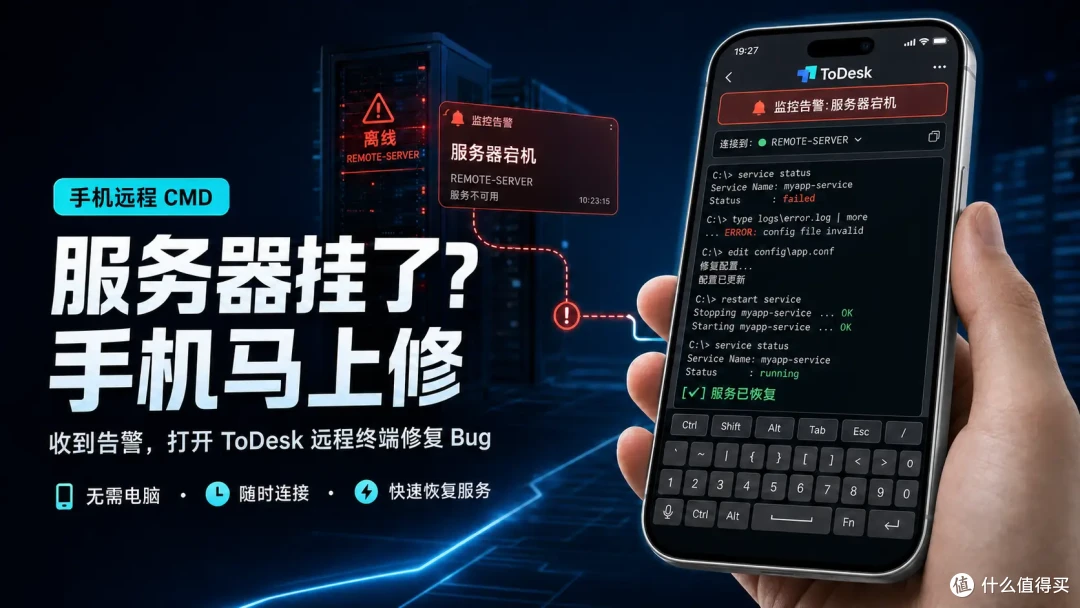
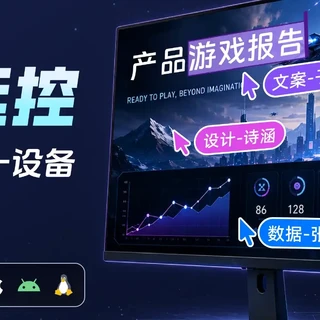
用过远程桌面的朋友都知道,画面传输受限于网速和分辨率,很多时候在手机上用手指去戳电脑桌面那个小小的图标,难免有些费力。但如果你只是需要执行几条命令、重启一个服务、查看一段日志一类的事项,通过CMD远程终端功能,就能绕开图形界面的层层包裹,让你直接进入设备的命令行内核。
手机上敲出的每一个字符,都会原封不动地传递到远端电脑的终端里执行,返回值精准地回显在屏幕上。这意味着什么?意味着你不再需要盯着手机屏幕上那个被等比缩小的Windows桌面,不再需要用粗笨的手指去精准点击某个按钮。你只需要敲命令,就像你坐在电脑前一样。
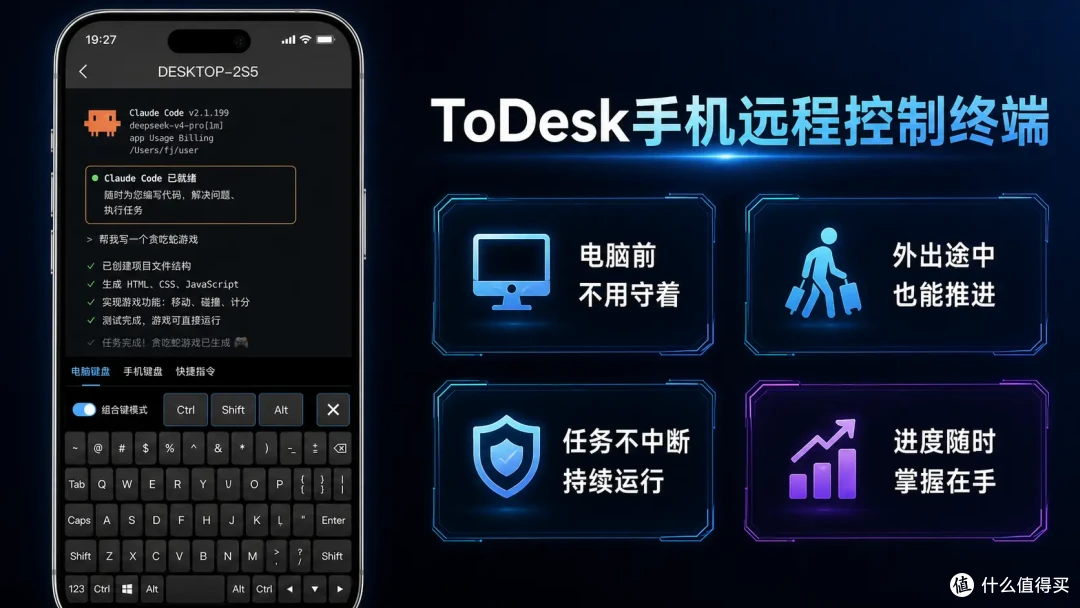
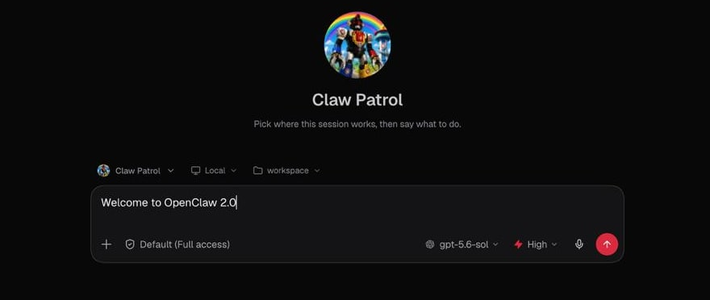
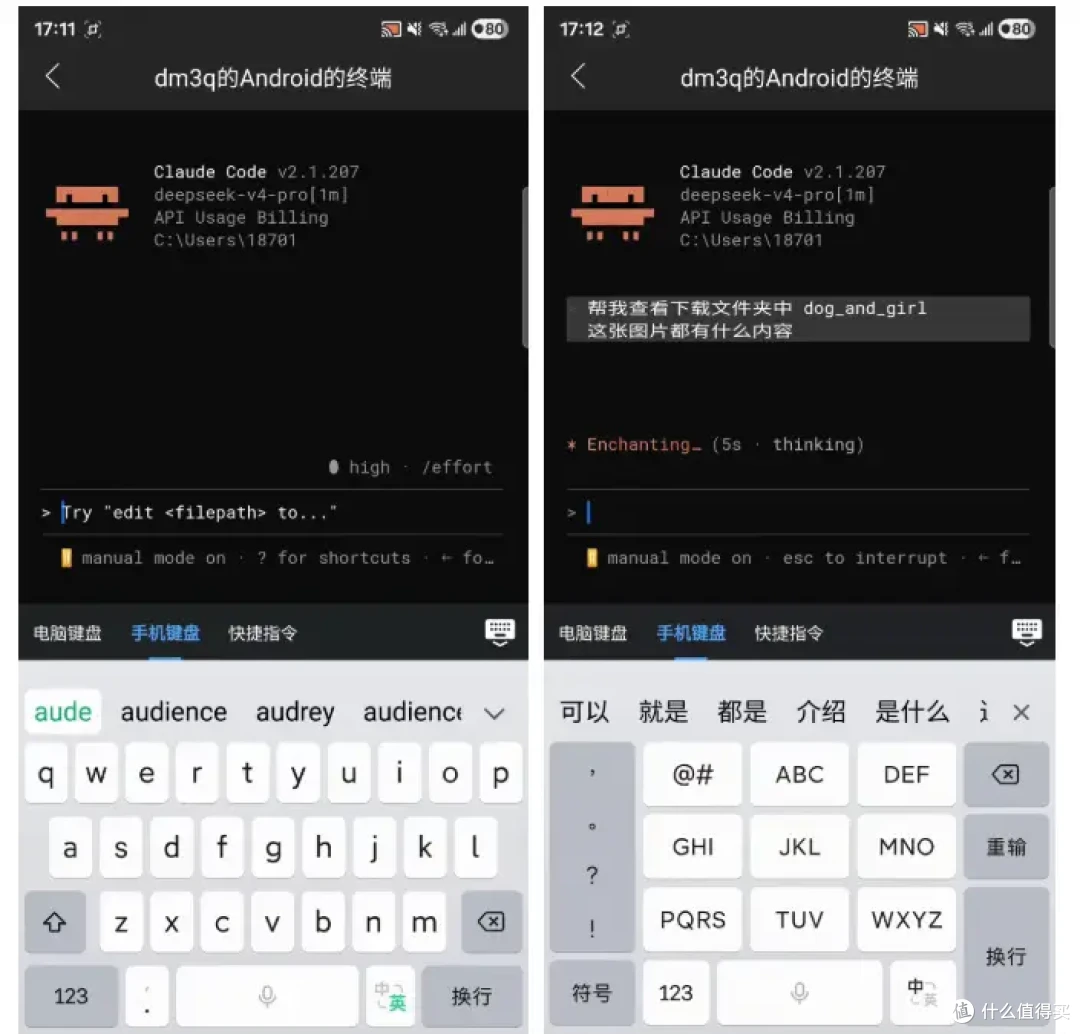
如果说CMD功能本身是给了你一条直达终端的捷径,那么当这条捷径和AI编程助手相遇,化学反应就开始了。Claude Code、Codex CLI这类工具,本质上就是命令行程序。以前,你只能在电脑终端里启动它们。
现在,手机连上ToDesk的终端后,照样能唤醒它们。AI开始在远端电脑上自动分析代码、修改文件、执行测试。手机屏幕上,字符一行行滚动,那是AI在替你工作。几分钟后,它返回结果:“已完成修改,测试通过。”等于你发出口令,AI在云端替你执行。
谁会需要这个功能?
有人说,这是给IT运维准备的。没错,但远不止于此。
运维工程师:线上告警不再让你心惊肉跳。找个角落,手机连上服务器终端,查日志、清磁盘、重启进程;十分钟搞定,休息继续。
依赖AI写代码的开发者:通勤路上、咖啡厅里、甚至在被窝里,都可以掏出手机“指挥”AI继续工作。
在不同设备间切换者:以前总要适应不同的终端模拟器和快捷键。现在,手机打开ToDesk,不管连的是哪台机器,操作方式完全相同。敲命令、跑脚本、启服务,全平台统一入口,一个手机全搞定。
怎么用?三步进入“指尖运维”
功能虽强大,用起来却出奇简单:
第一步:打开ToDesk远程控制App,进入需要连接的设备详情页。
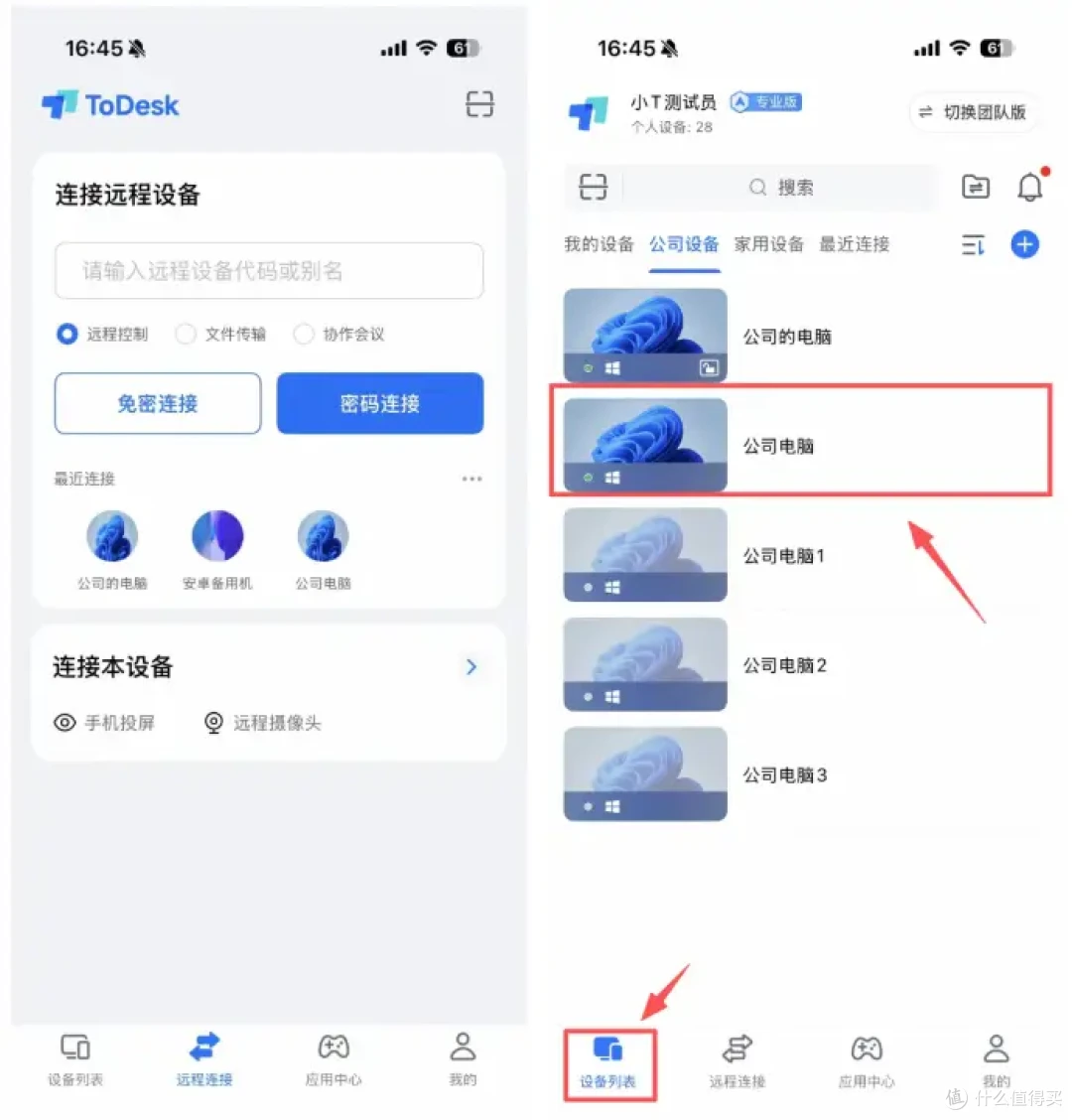
第二步:点击“终端”按钮,输入连接密码。
<#&!53#&!>第三步:进入命令行界面,开始敲命令。如果你想用AI,直接敲相关信息即可。
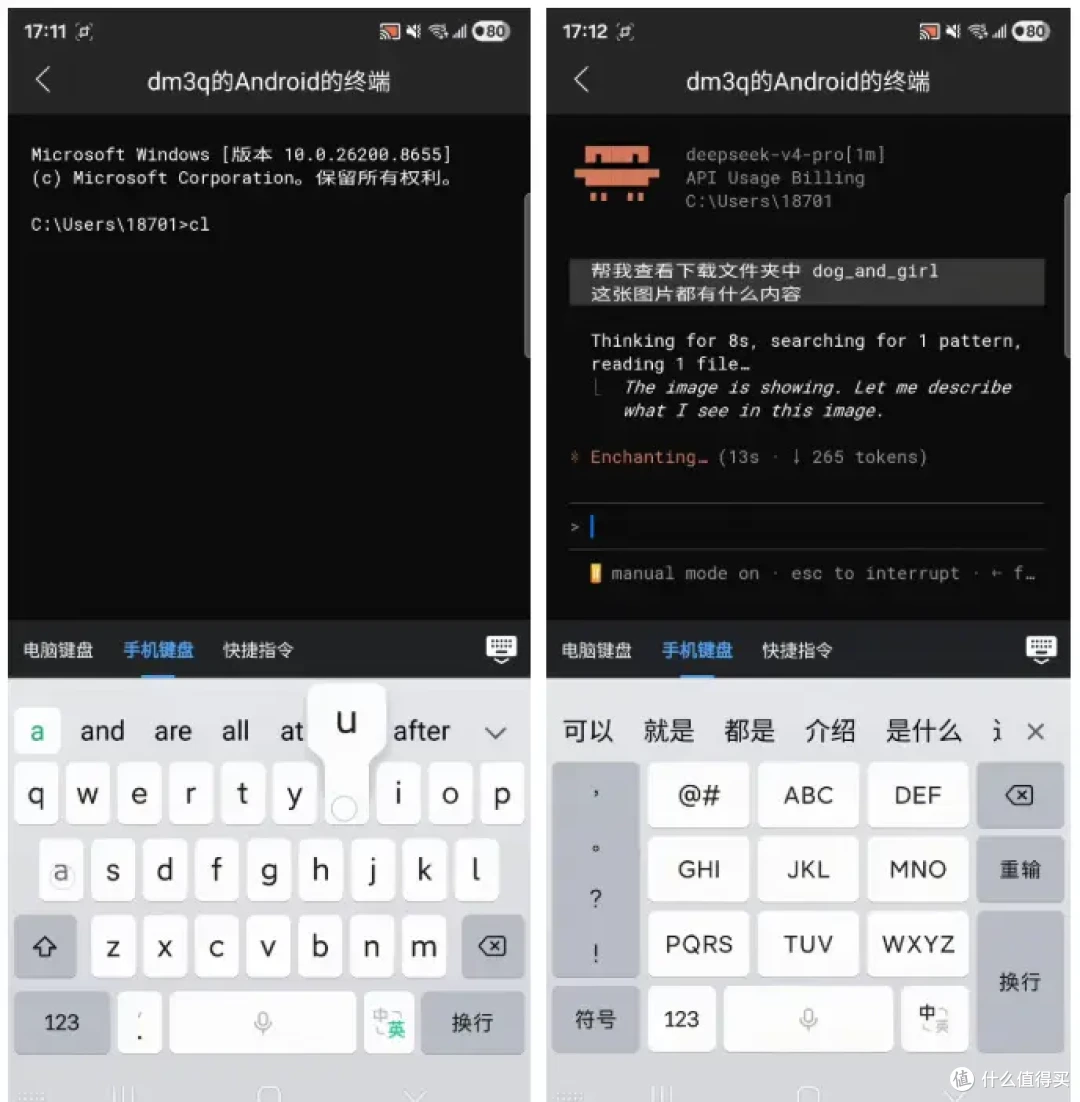
从远程桌面到远程终端,表面上看,ToDesk只是多了一个连接方式。但本质上,它让“远程”这件事变得更轻盈、更精准、更具效率。有些任务,不需要看满屏的桌面图标,几行命令就能解决。有些创意,不需要坐在固定的工位前,在手机上也能指挥AI去实现。
当设备的尺寸不再限制你的能力,当身处的地点不再成为工作的阻碍,这就是CMD功能想要带给你的自由。拿起手机,打开ToDesk,敲下你的第一行命令吧。你会发现,那个黑底白字的终端窗口,比你想象的更强大!