



















 深耕数码兴趣领域




2
2
玩3A、还能当全闪NAS和AIO服务器!全能小主机铭凡UM870 Slim体验
2024-12-10 16:56:13
149点赞
229收藏
56评论
引言
近年来迷你主机市场打得火热,各品牌推陈出新,那么这次来体验一款非常具有性价比的迷你主机,这是一台集办公、3A游戏、全闪NAS、HTPC、ALL IN ONE服务器多种玩法于一体的迷你主机,来自铭凡的UM870 Slim。

使用一段时间,铭凡UM870 Slim它有几个非常棒的点:
1、同价位里硬件配置给得足,也可以说无短板,各种接口齐全、处理器强劲、核显强劲,应对高强度办公、游戏轻轻松松;
2、散热给力且静音,迷你主机的散热短板在这台主机上不复存在,其散热用料足的同时还保持了优秀的静音控制;
3、超强的性能除了常规Windows外,用它当全闪NAS、高性能家用AIO服务器、HTPC都是不错的,而且这个同价位中它在各系统下的表现非常优秀。
本篇会详细展示关于这台迷你主机的方方面面,最后会使用它扩展一些玩法,比如测试在NAS场景、AIO场景以及各系统下的兼容性表现,以下是大纲,请按需查看。
开箱、配置一览
拆机一探究竟
性能表现
散热、噪音表现
核显、游戏表现
玩法扩展1:HTPC
玩法扩展2:高性能全闪NAS
玩法扩展3:家用AIO服务器
总结
开箱、配置一览
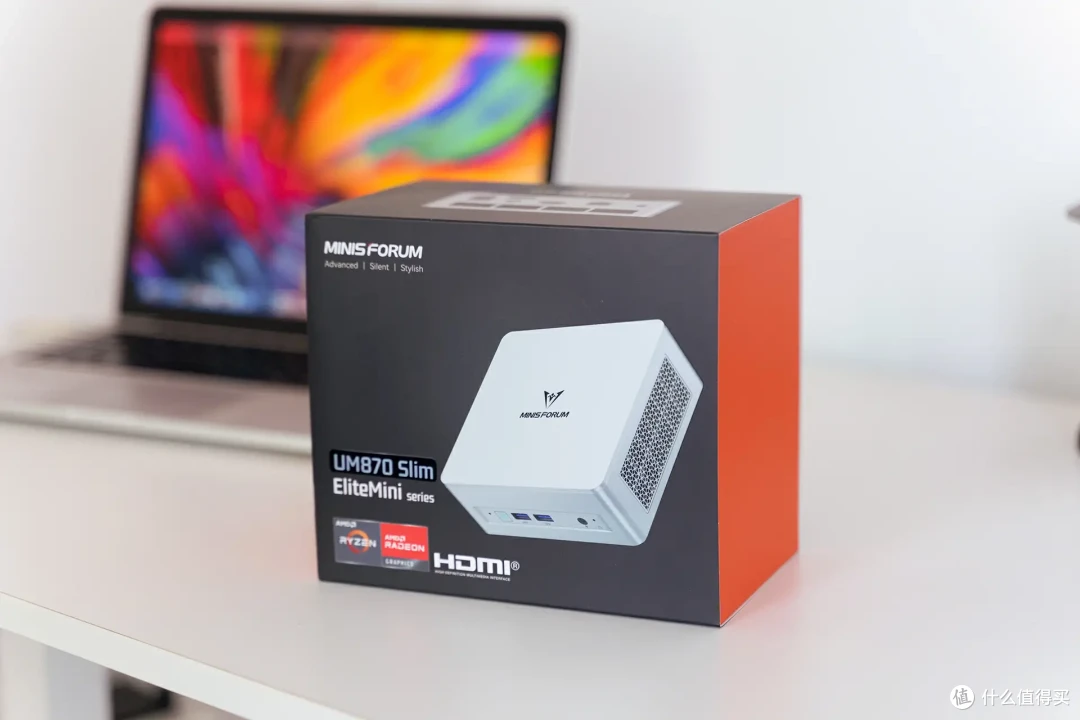
怎能少得了最重要的开箱环节,铭凡UM870 Slim包装采用外黑+橙两种配色,定位属于EliteMini series,相比于铭凡Pro系列的高性能、高扩展、专业化方向,EliteMini系列虽然也提供高性能,但更加注重在紧凑设计下平衡性能和便捷性,以及性价比,可以说EliteMini系列更加适合更广泛的家庭、办公和游戏需求。
为方便各位快速了解UM870 Slim配置,以下是官方参数,其搭载的AMD R7 8745H处理器可以看成是R7 8845HS的阉割NPU版,采用4nm制程,采用新一代Zen 4架构、8大核16线程,目前准系统1959。
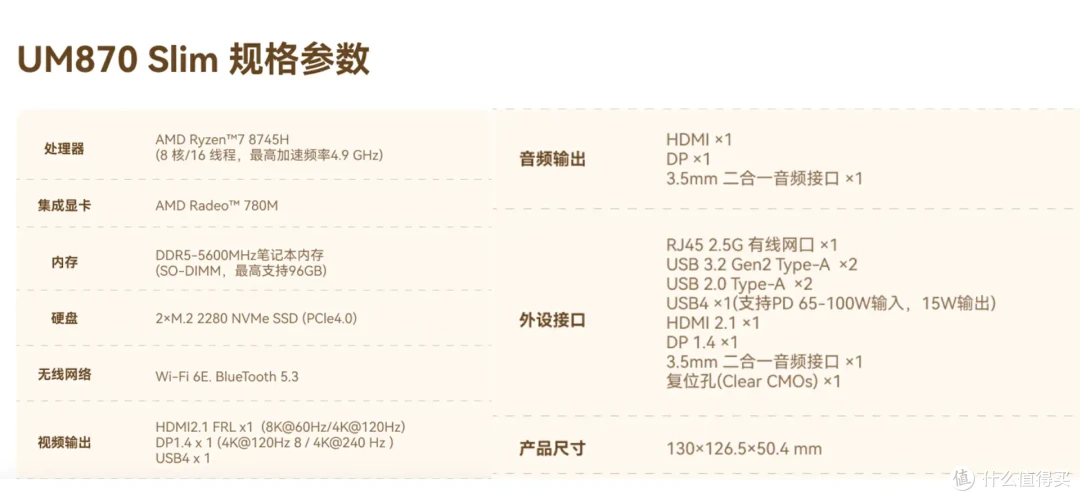
以下是8745H和8845HS的对比,可以看到睿频低了0.2GHz、核显频率低了0.1GHz、以及阉割了AI相关的NPU,抛开这个日常基本用不到的AI加速NPU来看的话,两者性能差距几乎很小,而且最重要的是阉割这个NPU后,搭载R7 8745H的机器更加有性价比了,UM870 Slim就是这么一款性能和性价比兼顾的机器。

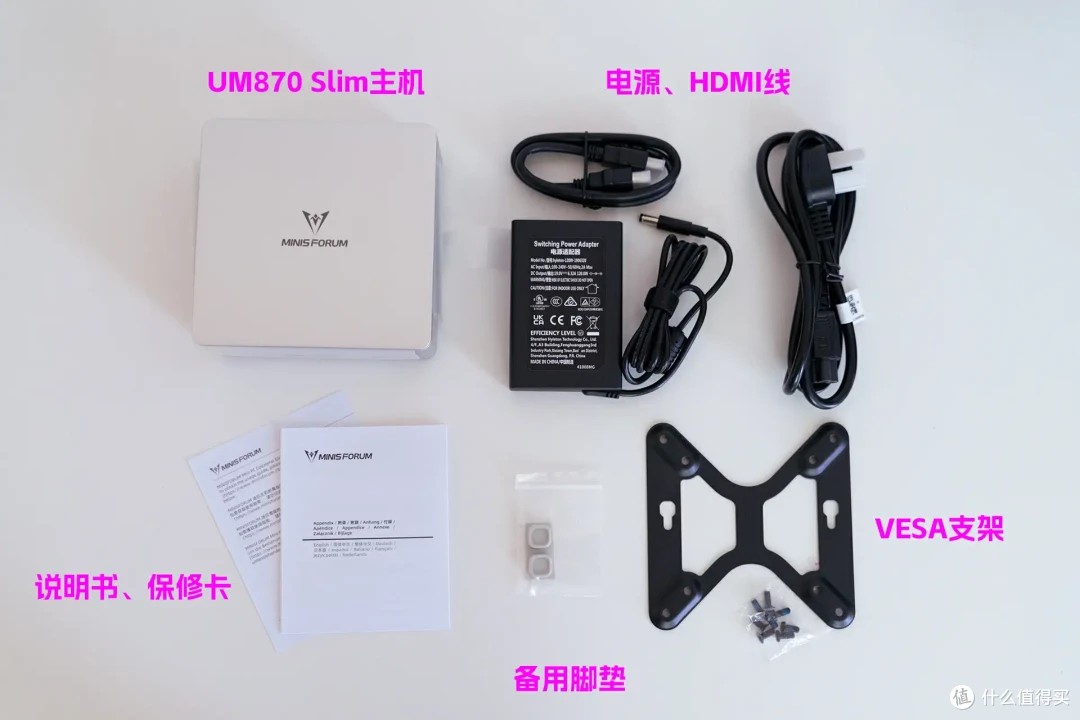
包装内包含UM870 Slim主机一台、说明书和保修卡一份、备用脚垫两颗、电源和HDMI线各一、VESA支架和螺丝一份,想不到备用脚垫都有提供,着实有点惊讶。
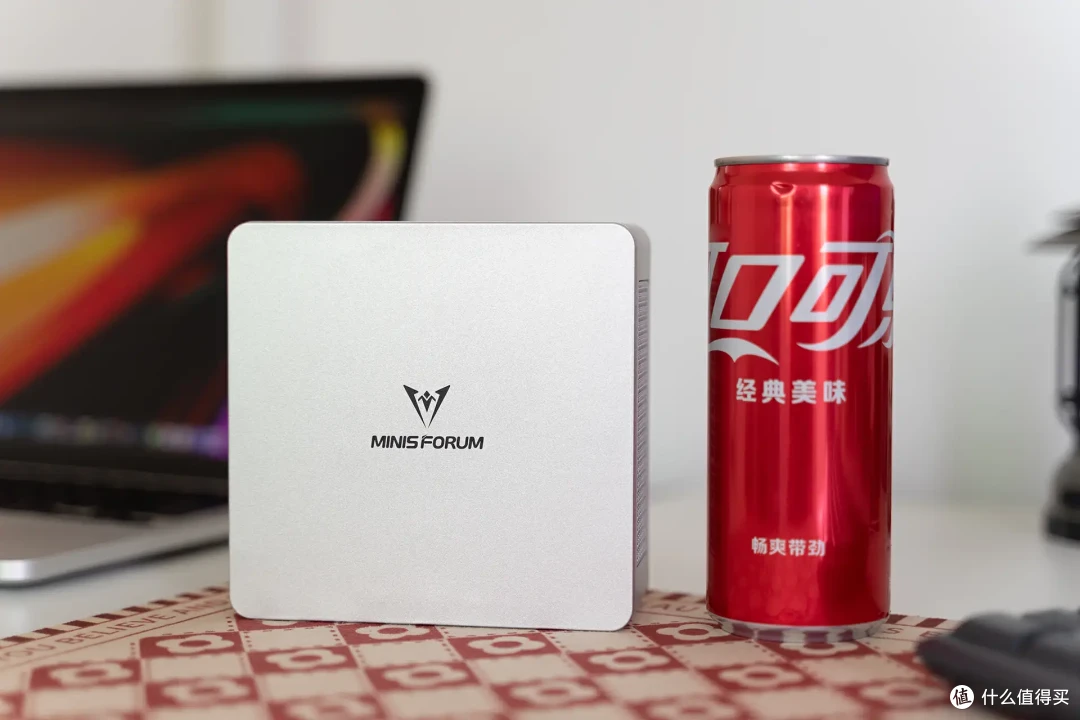
铭凡UM870 Slim外壳主要采用ABS材质,只有类银白配色,表面做了磨砂处理,不易留下指纹,质感方面还是可以的,整机三围130 126.5 50.4mm,也就比一个巴掌稍大些,和330ml可乐一对比就知道有多迷你了,顶部只有铭凡LOGO,你可以发现整机设计都是简约为主。
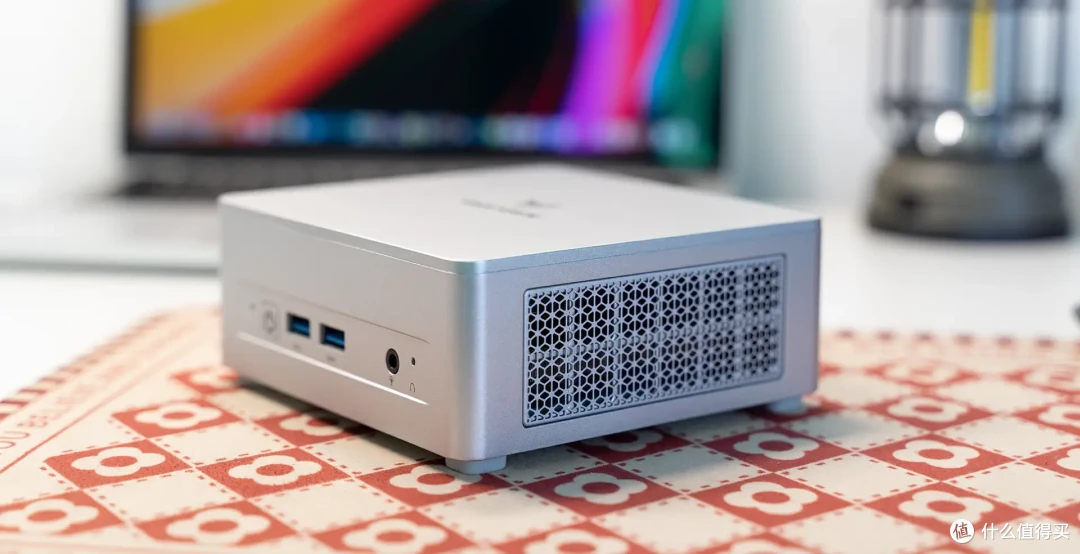
接口方面在同价位机器上可以说给得很足了,正面从左到右电源开头、双USB 3.2、外星科技3.5音频接口和重置CMOS孔。

左右两侧主要是散热开孔,风主要从这里,从背面和底部吹出,整机风道设计合理。
背面顶部主要是散热风扇出口和其它输出接口,从左到右依次是电源、2.5G网口、HDMI 2.1、全功能USB4、DP 1.4、双USB 2.0接口,这个接口应有尽有了,其中HDMI、DP、USB4可同时连接三块4K屏幕,实现多屏异显,当然也是得益于其强劲的780M核显了。
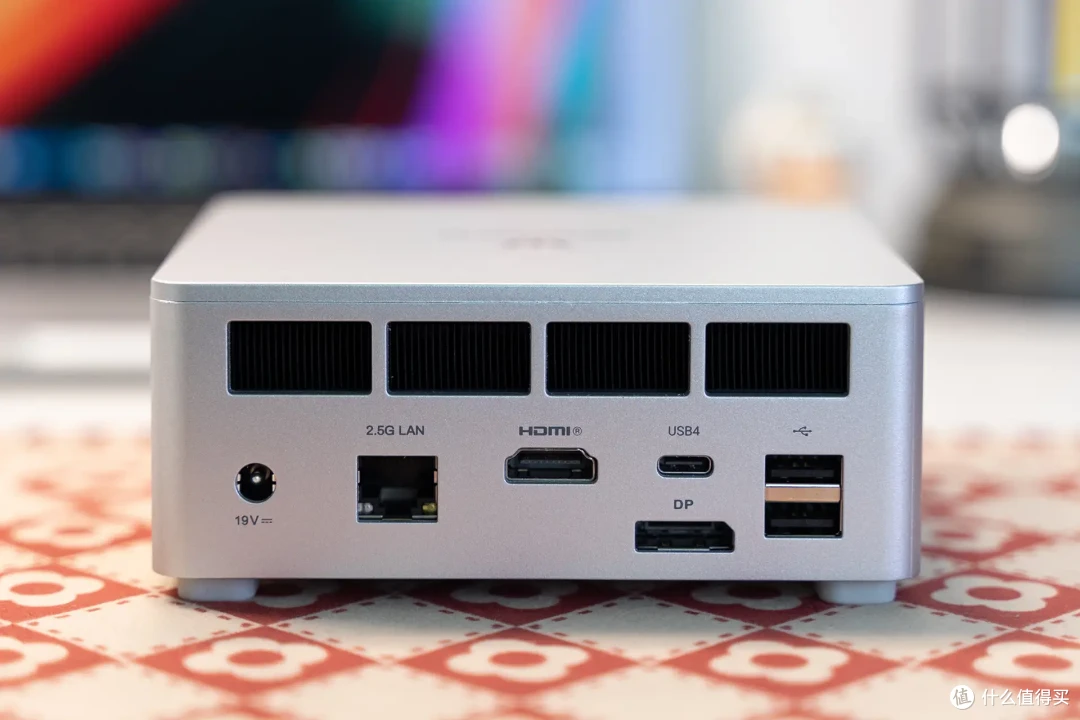
值得一提的是虽是Slim定位,但却和Pro系列一样标配了满血USB4接口,支持最高8K@60Hz/4K@240Hz输出、传输速度高达40Gbps、同时也支持65-100瓦输入供电和15瓦对外供电,比如说外接支持一线通的便携屏而不用担心屏幕供电问题,对了,甚至还能外接显卡坞,一定程度上弥补没有Oculink接口的遗憾。

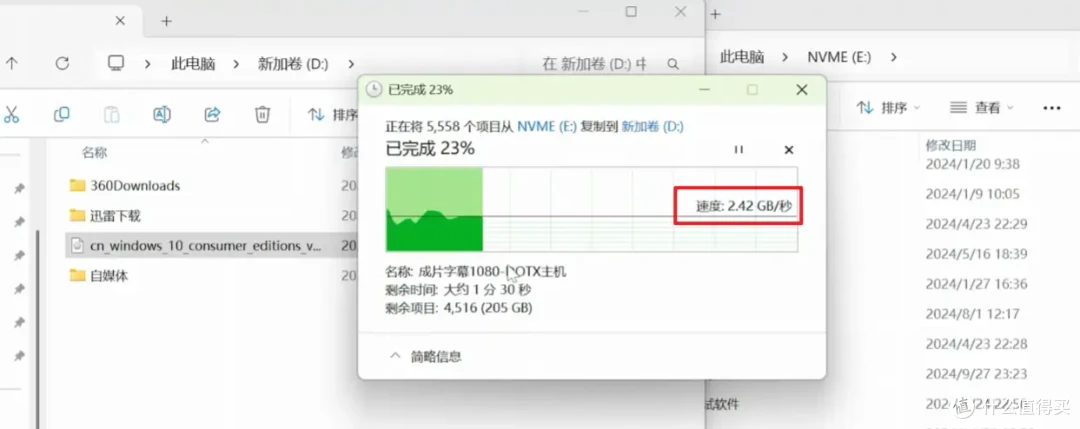
简单测了一下,使用一条普通NVMe固态搭配硬盘盒,连接到UM870 Slim的USB4接口,读写稳定在2.4GB/s,不能完美发挥40Gbps速度主要还是受限于固态性能,但这个读写速度已经很强了,拷贝文件之类实现秒完成。
底部就是4个加厚脚垫,提供更大的散热空间,并且还有网状开口,兼顾美观和散热,也可以在此安装标配的VESA支架,挂到显示器上秒变『一体机』。

Slim系列标配的电源没有像Pro系列一样提供那种小巧的氮化镓充电器,而是提供了常规的板砖式DC电源,19V6.32A最高可提供120瓦功率输出,UM870 Slim的设计功耗是65瓦,这个120瓦电源可以说提供了充足的冗余功率,如果你没有携带迷你主机频繁出差的场景,那么这个板砖电源没有影响。

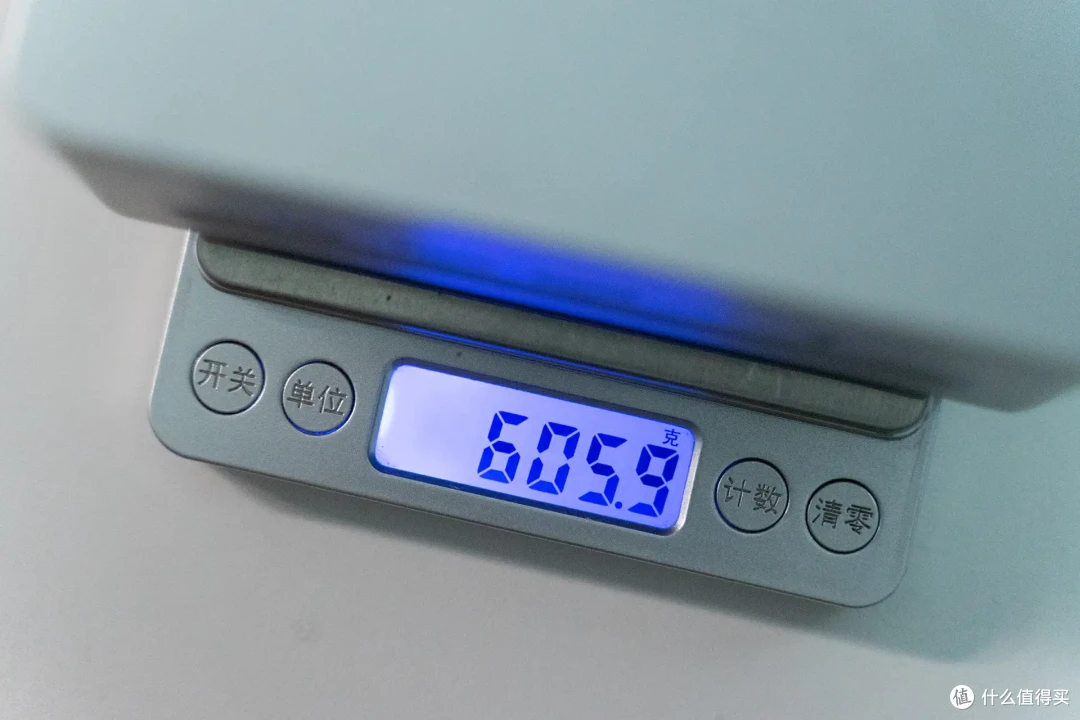
整机重量约600克,自己再配个氮化镓充电器,整套重量可以控制到700克左右,日常携带不会有负重感。
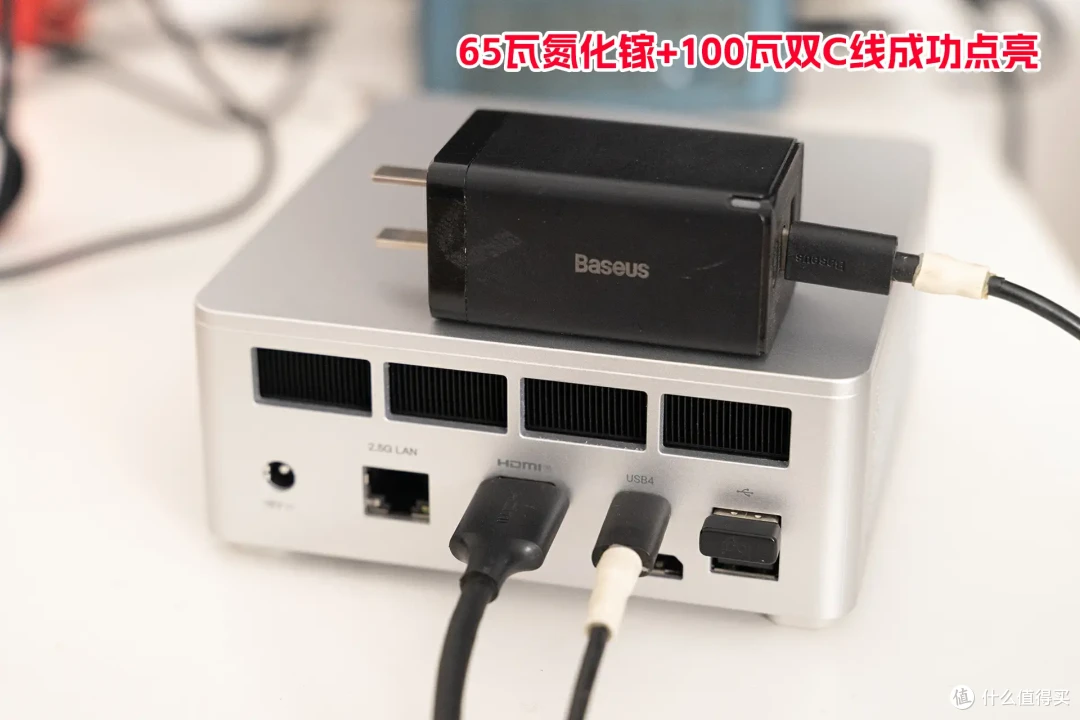
如果你追求迷你小巧,那么别忘了UM870 Slim是有一个全功能的USB4接口的,实测使用一个65瓦氮化镓充电器+一根100瓦双C线成功点亮主机,日常高负载使用的话建议使用100瓦的氮化镓充电器,可以带来更好的性能释放,冗余功率也足够。
拆机一探究竟
铭凡UM870 Slim拆机还是比较简单的,将小主机翻到底部,移除底部4个脚垫即可,然后使用螺丝刀拧下螺丝,找到右上角的"REAR"箭头,轻轻一撬就可以卸下后盖,然后移除底盖和主板相连的风扇排线即可分离后盖。

说实话我自己上手过的迷你小主机也有十余款,入门到中高端都体验过,它们的散热设计都只能说一般般,但铭凡UM870 Slim的散热用料却给得非常足,你可以看到底盖上有大块的均热金属片和主动散热风扇,它刚好对准主板上的双M.2盘位,要知道NVMe固态的发热量是比较大的,被动散热的情况下极易引起固态降速,在铭凡的这个主动散热风扇加持下,可以说不用担心固态和内存的热量堆积了,对了,还提供了两块硬盘导热垫片,细节满满。
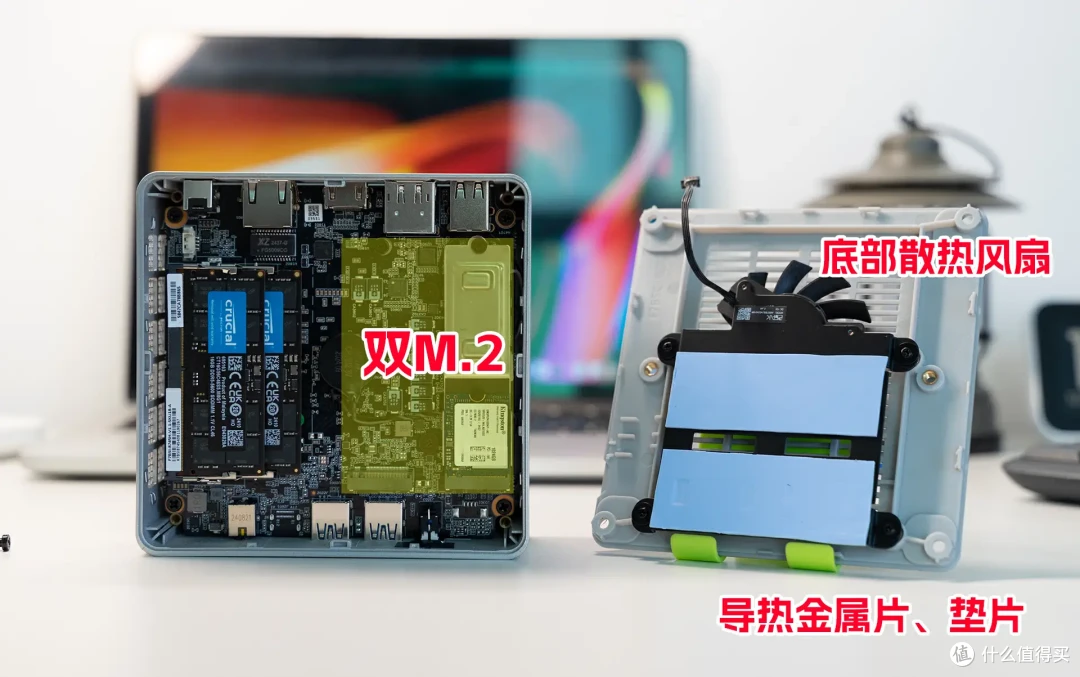
铭凡UM870 Slim主板采用黑色PCB板,通过4颗螺丝固定在外壳上,并且内存、网卡、固态硬盘均在同一面,都是可拆卸设计,扩展性很强。

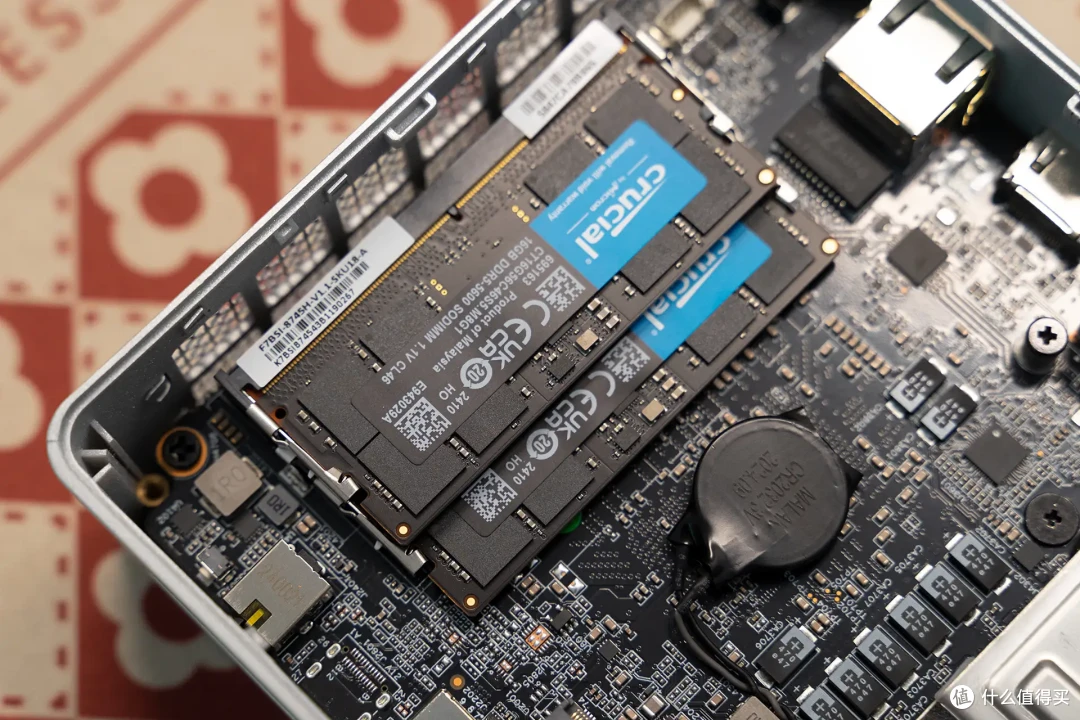
我手上这台UM870 Slim是32GB+1TB版本,标配的是两根Crucial英睿达 16G DDR5 5600内存条,刚好组成双通道,双通道在游戏体验方面提升非常明显,所以如果你入的是准系统,建议优先使用两根同容量内存进行组双通道,最大支持高达96GB内存扩展。
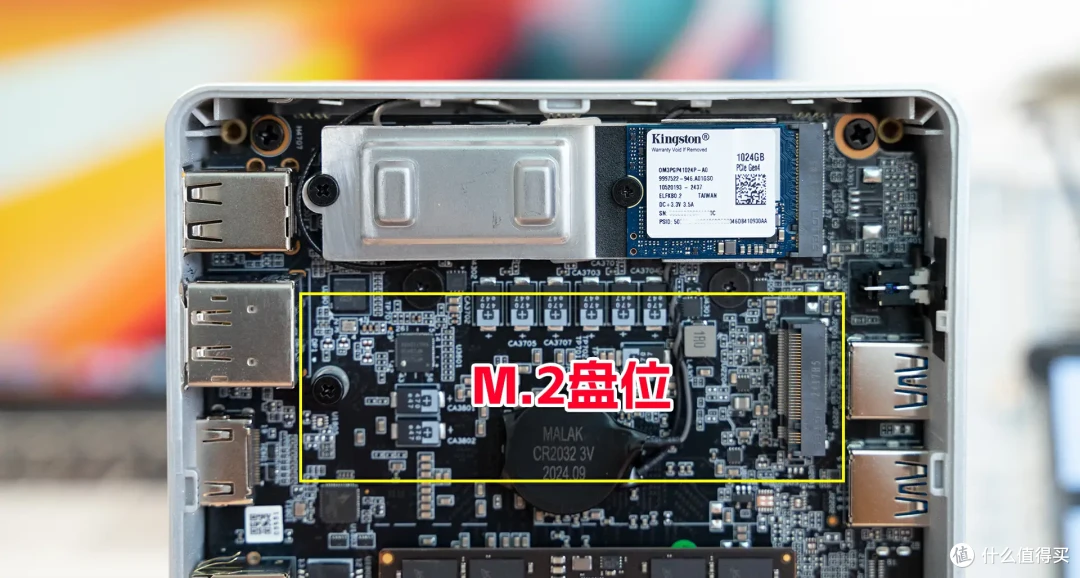
固态方面同样是大厂出品,使用的是金士顿2230尺寸的PCIE 4.0 1TB M.2固态,通过延长板安装,和主板的PCIE 4.0 x 4协议相得益彰了,以迷你主机定位来说,铭凡UM870 Slim的双M.2盘位算是扩展性非常不错了,单盘支持4TB,可扩展到最大8TB容量,支持PCIE 4.0 X 4、NVMe 1.4协议,就算拿来当高性能全闪NAS、家用ALL IN ONE服务器来说这个容量也是够到门槛了,下文会有它当NAS和AIO服务器的体验,请继续往下看。
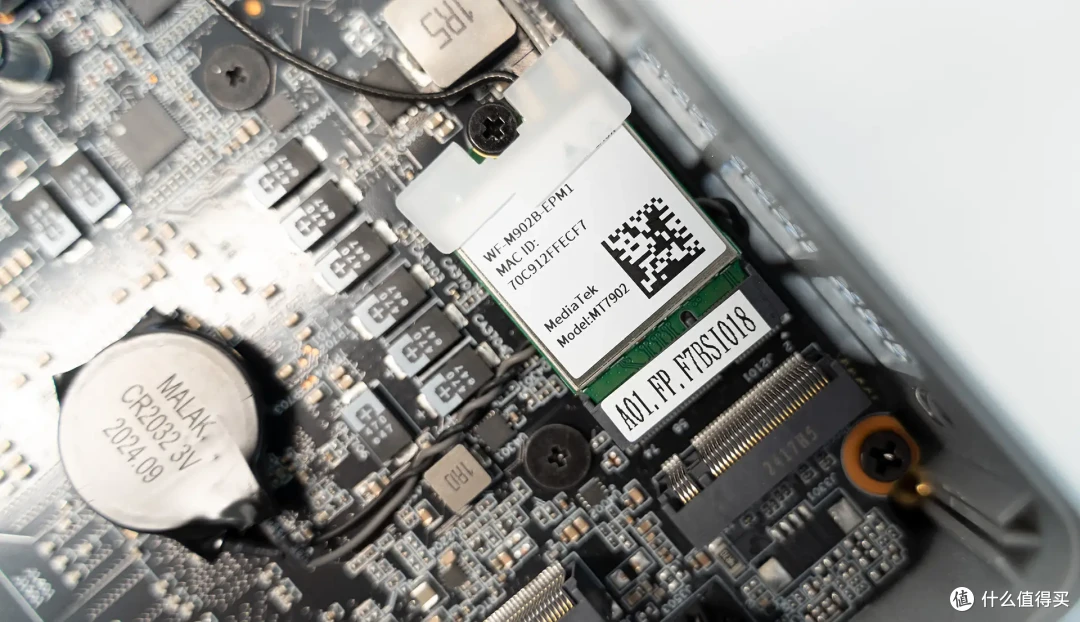
无线网卡藏在M.2硬盘下,型号为MT7902,支持WiFi 6E,因为是单天线,所以无线最高速率可达1200Mbps,支持蓝牙5.3协议,毕竟是Slim系列中旗舰定位的存在,网卡还是够用的,有更高需求的朋友可以升级AX210甚至BE200网卡都可以。
卸载主板上的4颗螺丝即可完整分离外壳,最显眼的就是主板背面的巨大散热风扇了,和底部的硬盘内存散热风扇相配合,散热用料满满。

这个风扇我就不继续拆卸了,根据官方参数显示使用目前极为先进的相变散热技术,相变材料能够在特定温度范围内吸收大量的热量,而不使其温度显著上升,有助于减少系统对风扇的依赖,从而降低噪音和能耗,所以在后续压测环节你会发现UM870 Slim的散热和噪音表现极为优秀。
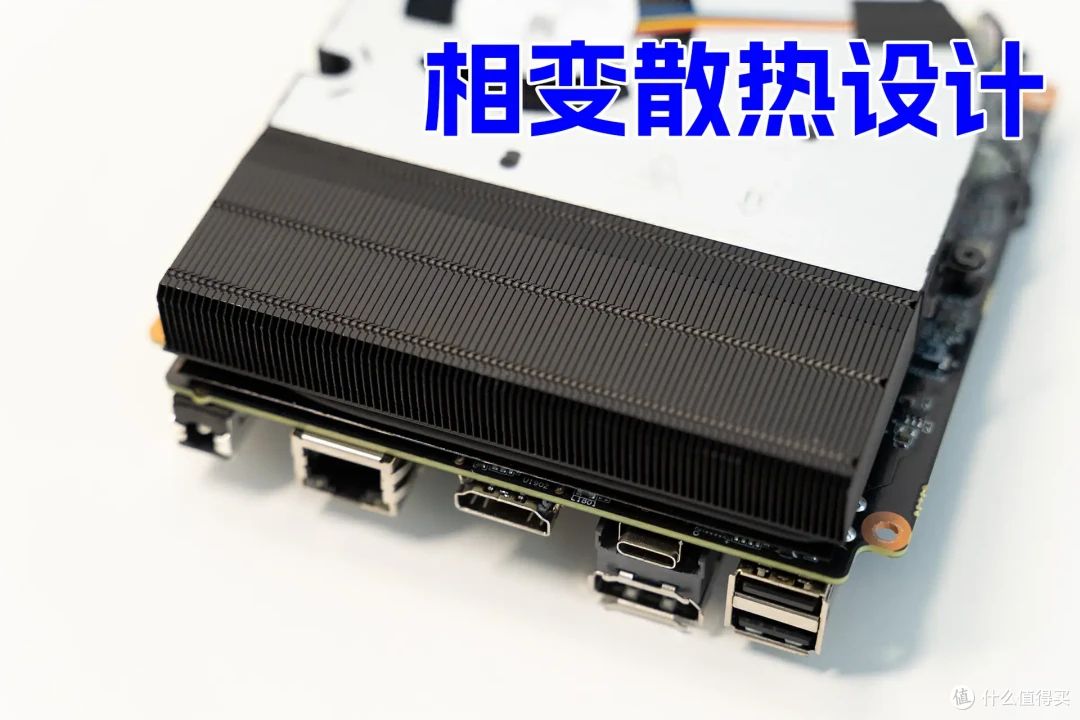
总结,铭凡UM870 Slim内部做工、散热设计都体现了一流水准,并且非准系统标配的内存、硬盘均为一线大厂出品,可靠性不用担心。
性能表现
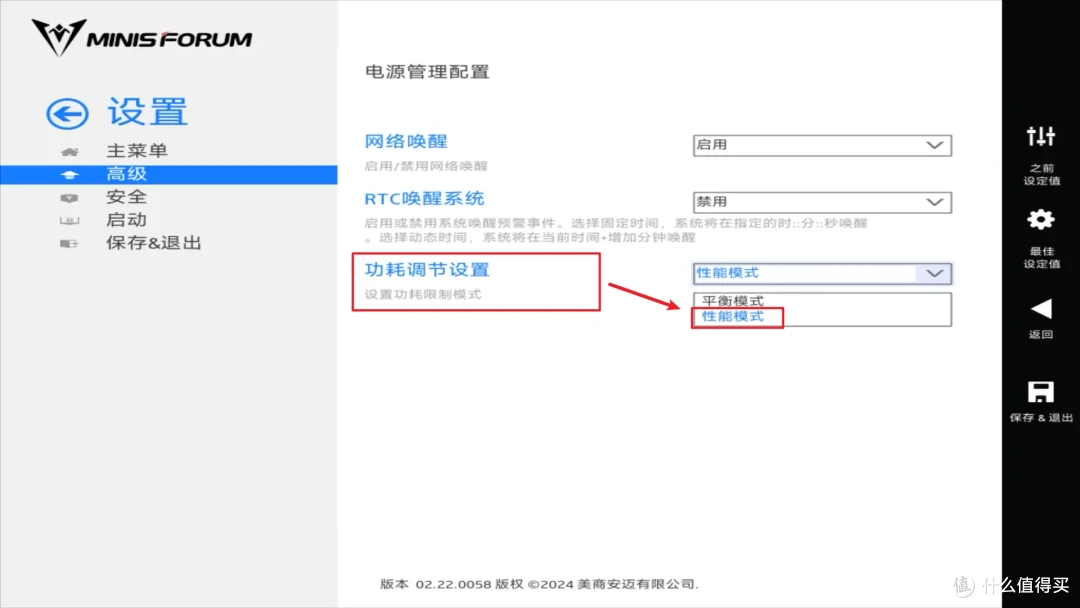
前面说了这么多,来看看铭凡UM870 Slim的在性能方面的实际表现吧,需要注意的是铭凡功耗设置默认使用的是平衡模式,你可以按Delete键进入BIOS,在高级-电源管理中由平衡模式(54瓦)更改为性能模式(65瓦),不得不说这个BIOS界面很直观,新手也能上手设置。
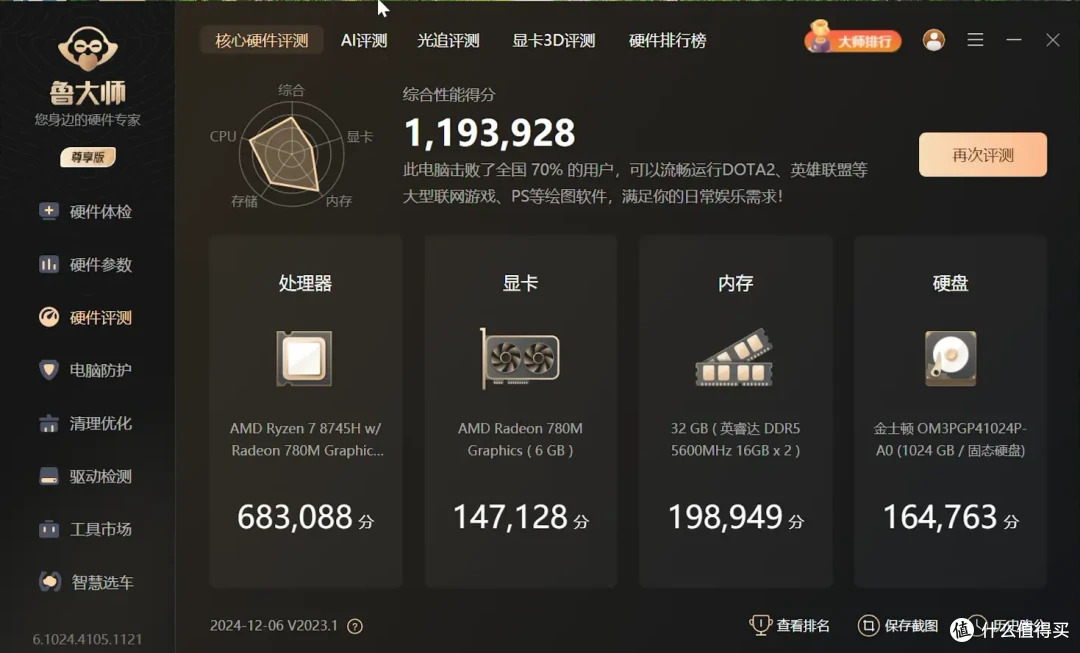
首先来娱乐大师最新版跑分测试吧,应该许多朋友习惯看这个分数来衡量电脑整体性能,测试如下,分数高达119万,击败全国70%用户,这个分数也说明不管是办公娱乐还是网游、甚至3A游戏1080P下都是没问题的,下面会测试UM870 Slim的游戏表现,真的不错!
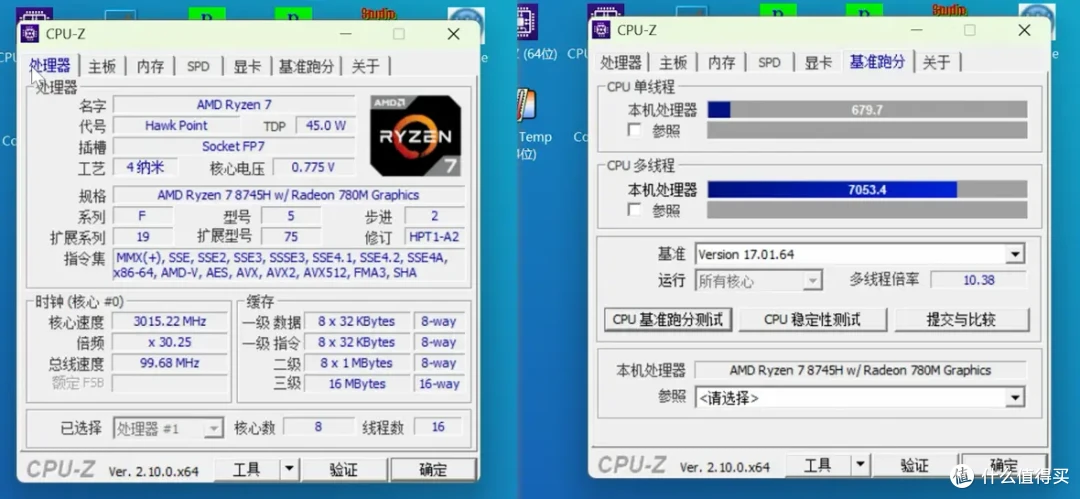
CPU和硬盘读写性能测试如下,通过CPU-Z跑分测试,单核成绩679、多核成绩7053,是的你没看错,和R7 8845HS的成绩几乎相同,相比R7 8845HS只是阉割了一个日常用处不大的NPU。
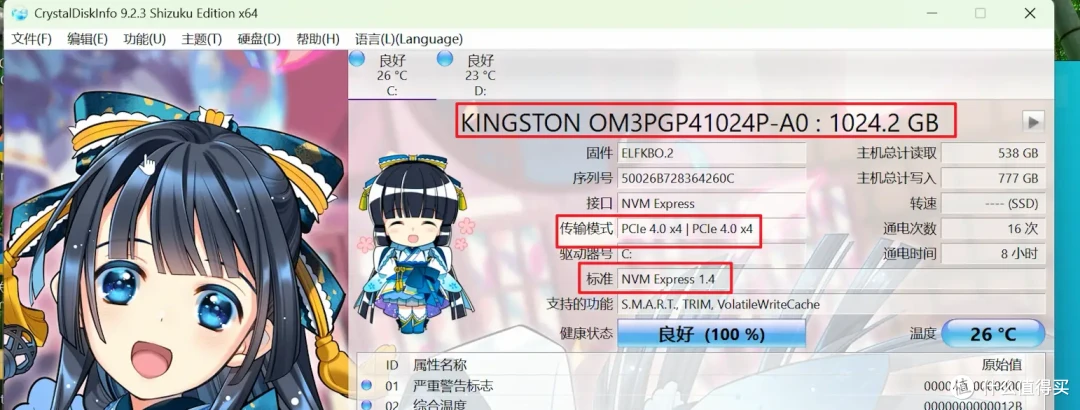
通过CrystalDiskInfo可以看到双M.2盘位支持PCIe 4.0 x 4和NVMe 1.4,处于目前主流水准。
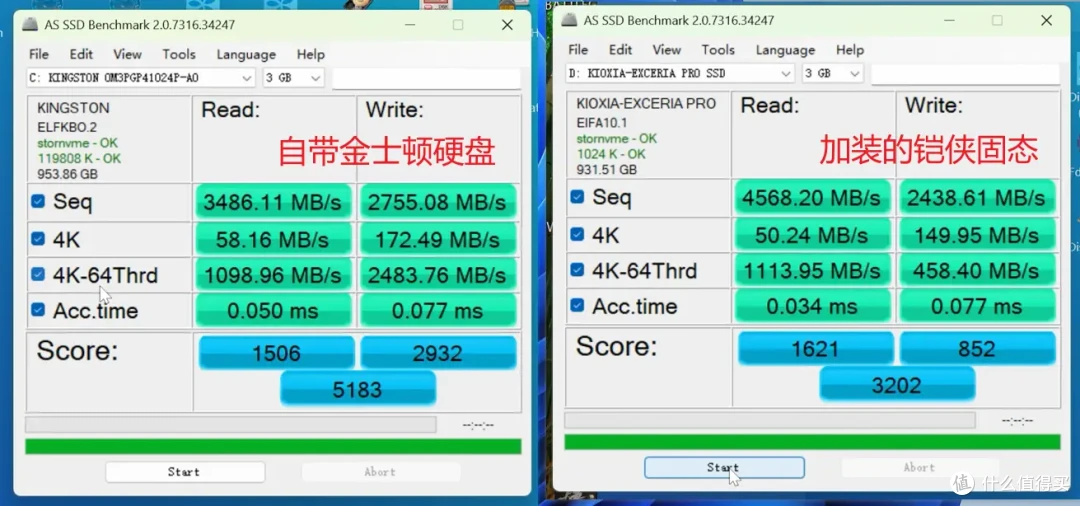
测试可得自带的金士顿硬盘读写速度完全达到了中端PCIE 4.0硬盘水准,我自己又加了一块中端PCIE 4.0固态,读速有所提升,非常够用了,如果是高端固态,读取到7000MB左右是没问题的。
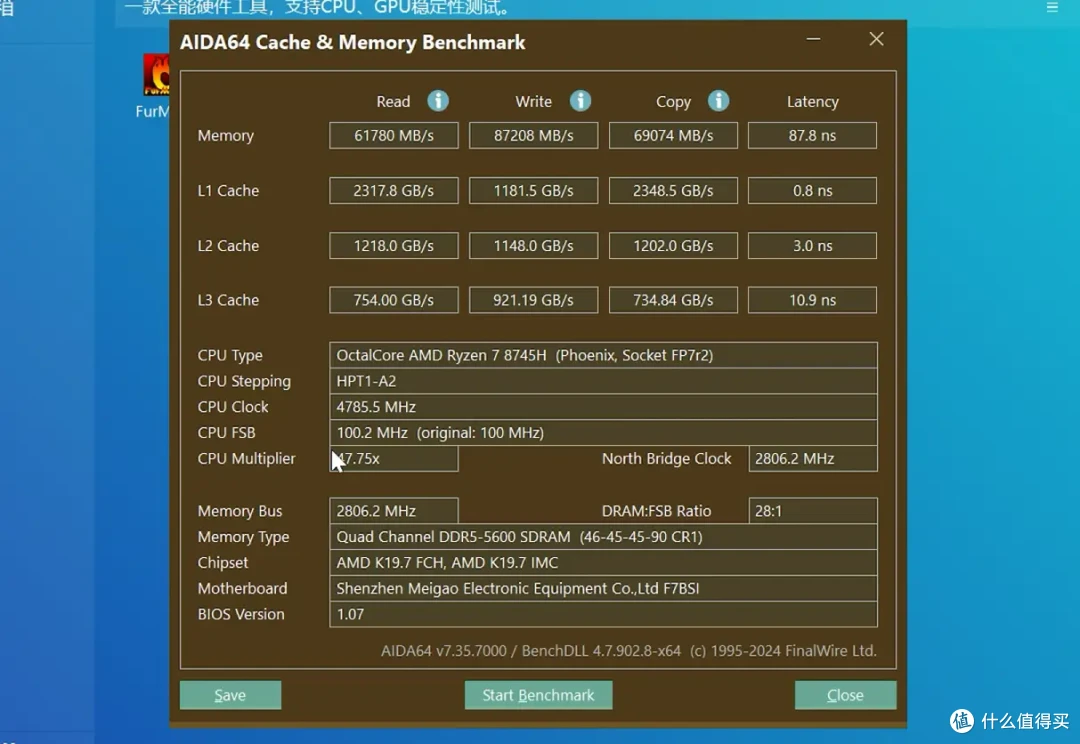
内存方面使用AIDA64自带的Memory Benchmark测试,在同级中表现优秀。
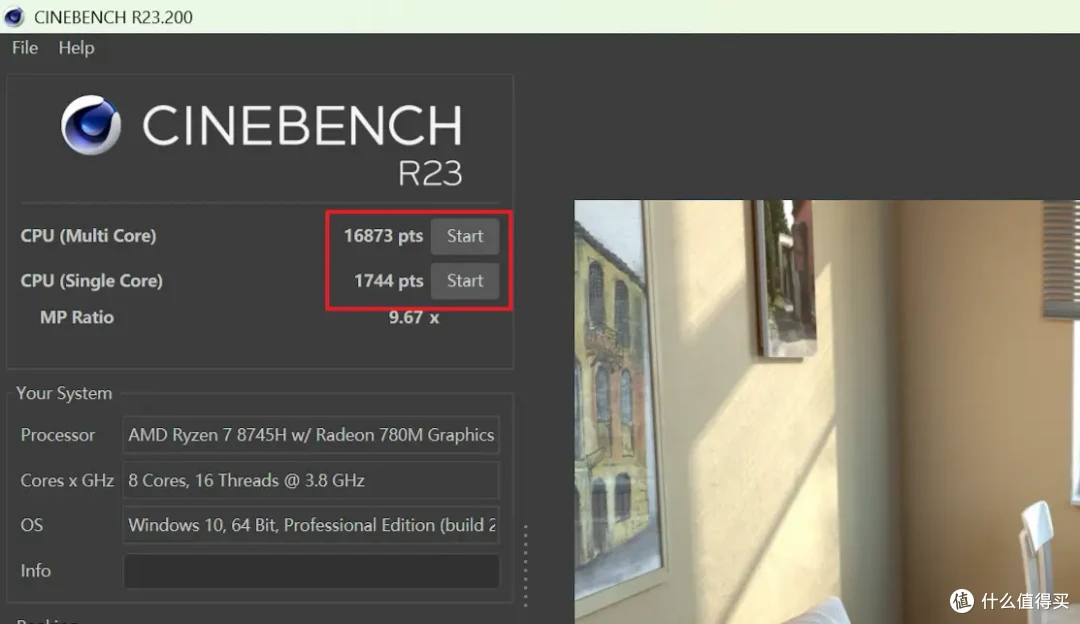
CINEBENCH R23跑分,单核1744、多核16873,做为对比,R7 8845HS的单核跑分仅比8745H多了几十分,但多核成绩却和它持平甚至有小幅落后,据说是因为8845HS的NPU会吃掉一部分性能引起,通过CPU-Z和R23的成绩对比,8745H的成绩真的亮眼。
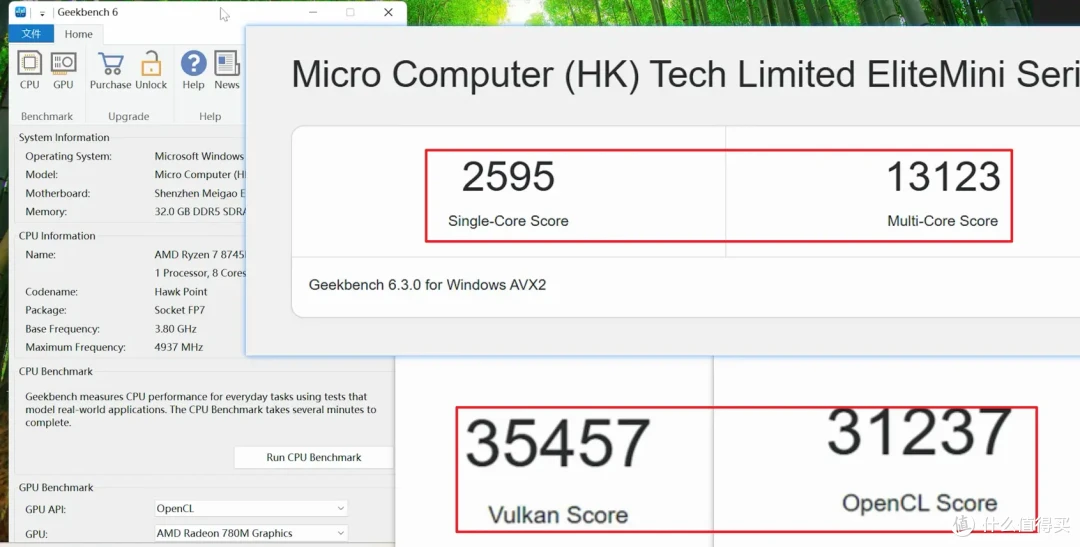
Geekbench 6处理器测试单核2595、多核13123、GPU测试中,Vulkan分数35457、OpenCL分数31237。
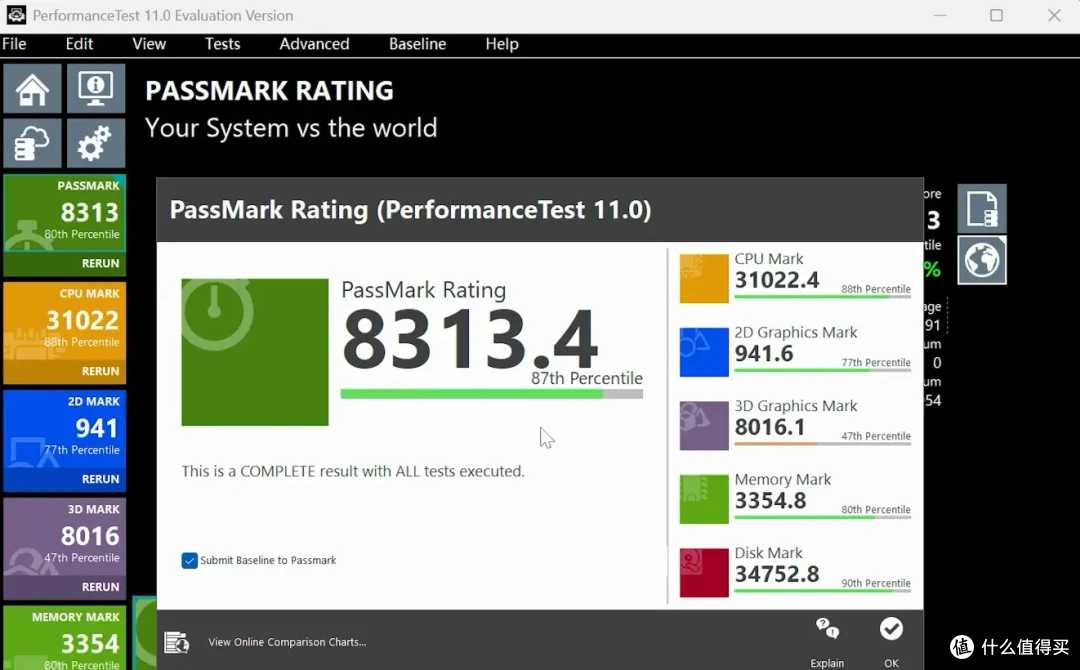
PassMark基准测试可以评估CPU、GPU、内存和硬盘水准,如下所示,UM870 Slim的硬件均是中高水准,表现优秀。
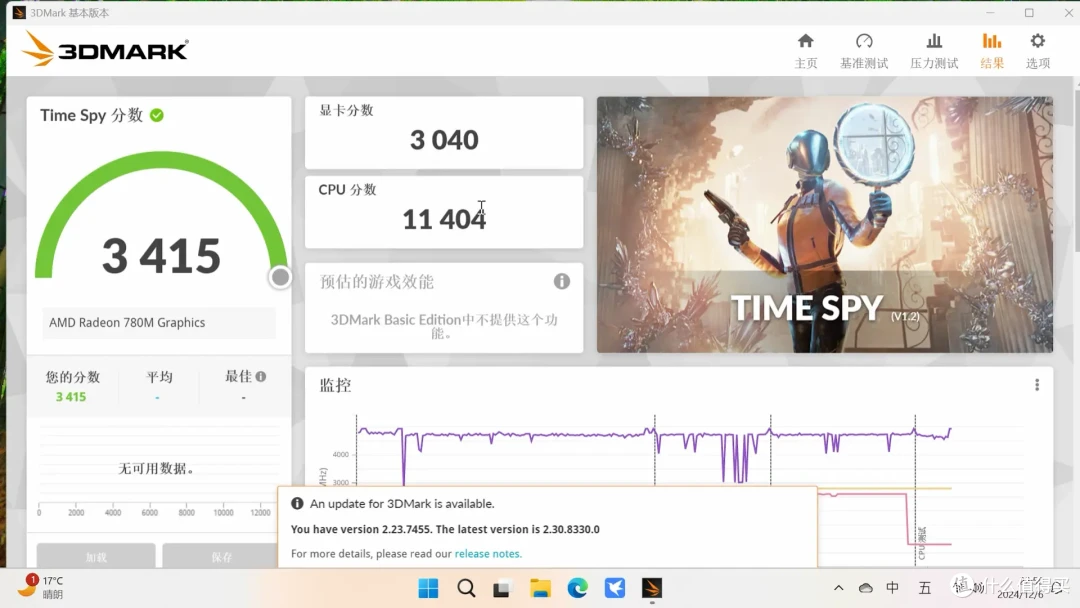
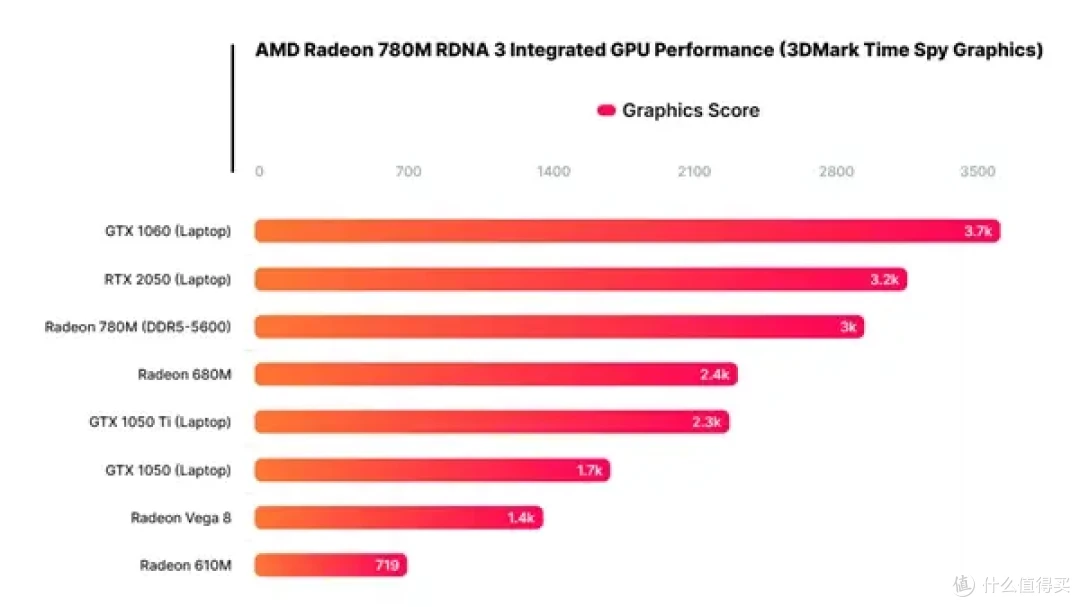
3DMark Time Spy分数达到了3415,这个分数可以衡量显卡性能,做为参考,移动端RTX2050独显的分数也才3200左右,比肩独显性能,意味着可以低中画质畅玩3A游戏了。
散热和噪音表现
看看散热表现,使用AIDA64进行FPU单烤测试,在BIOS中开启性能模式下,功率稳定在65W、CPU温度最高85度(室温27度)、并且主频稳定在4.3GHz左右,没有降频,可以说散热表现优秀。

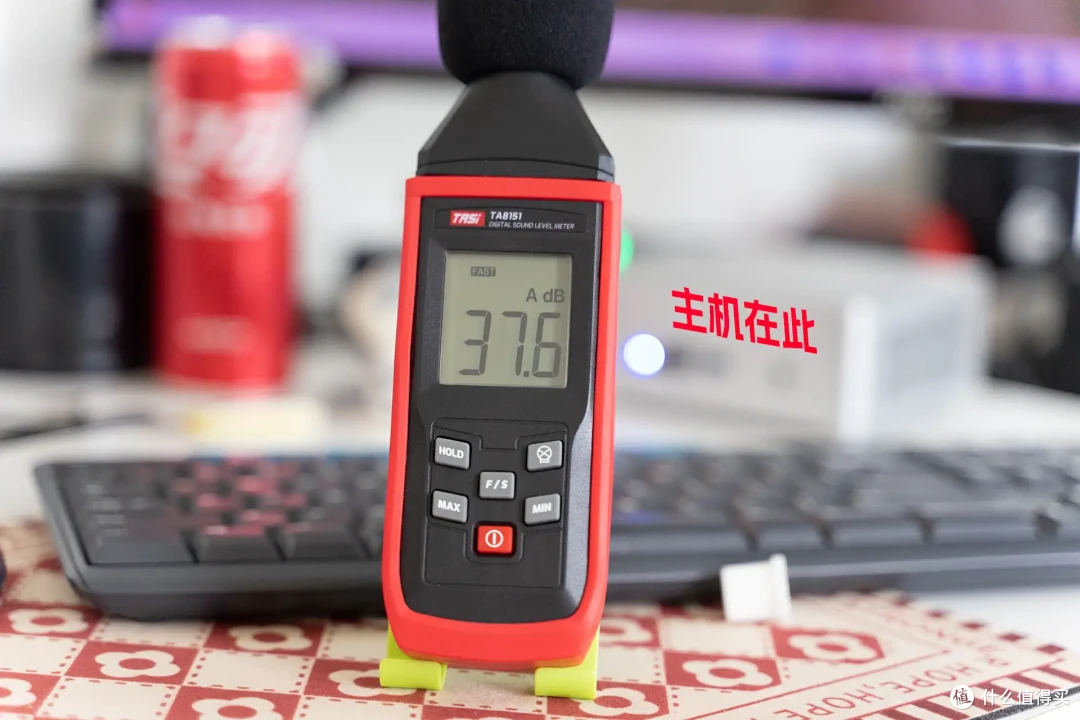
我这室内比较吵,环境噪音在35分贝左右,烤机满载时测得噪音为37分贝(40cm距离),可以说再稍微远一点就听不到小主机发出的声音了,这是我使用的多款迷你主机中噪音控制最为优秀的一款,要知道这个37分贝还是烤机时测得的,因为平常使用主机是没有如此大负载的,所以说日常使用中你会完全听不到主机噪音,因为被环境噪音压过了。
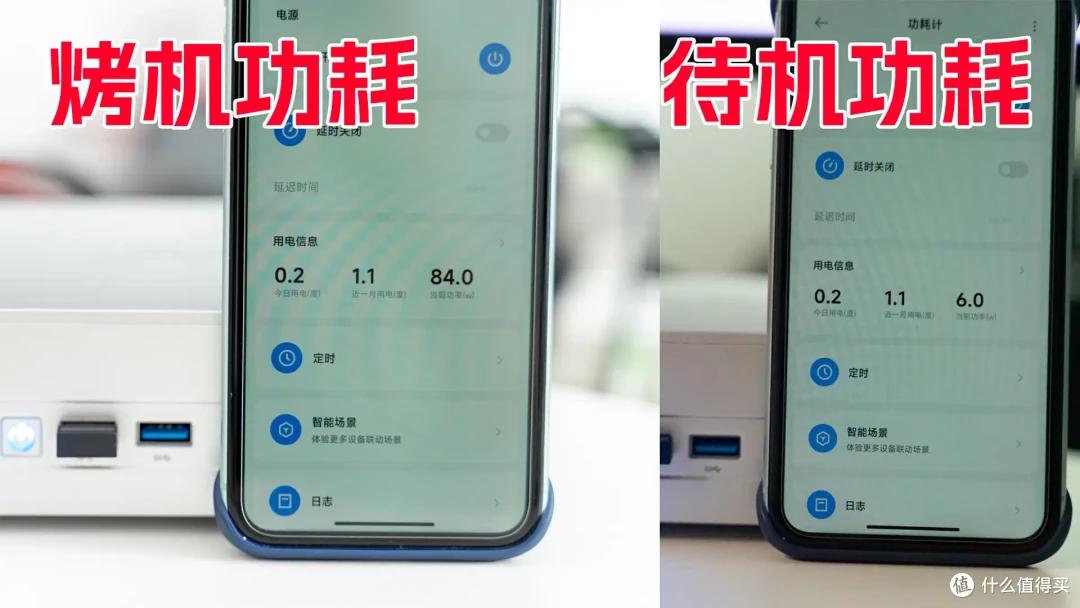
烤机时,功耗稳定在84瓦,性能释放充分,无任务静止时整机功耗在6瓦左右,真是一台『可甜可猛』的迷你主机了。
核显、游戏性能表现
AMD Radeon 780M在亮相之初可是有地表最强核显之称,吸引了众多玩家目光,游戏性能表现直逼GTX 1060,那么就用UM870 Slim来看看780M核显的性能表现吧。
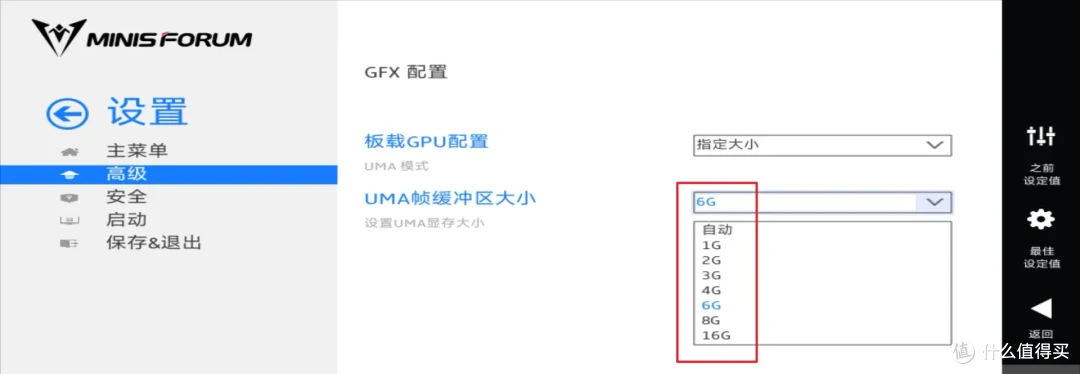
为了让核显表现更加出色,建议进入BIOS中分配一下专用GPU缓存,进入BIOS后在高级-AMD CBS-NBIO-GFX配置这里更改一下专用GPU显存大小,默认是分配了2G,我这里更改到了6G,因为我这里有32G内存,够够的,一般来说4G就有很大提升了,在日常游戏也不会提示显存不足了,以下测试均是在此设置下进行。
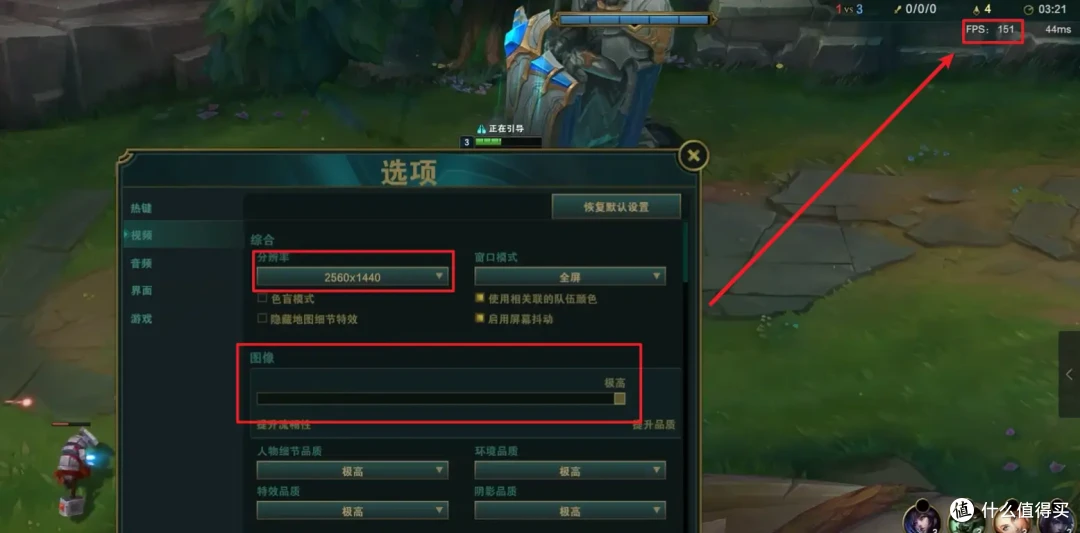
首先是网游以代表的LOL,2K分辨率、极高画质的情况下,同步率稳定在150左右,可以说非常丝滑,轻松秒杀。
原神1080P高画质、FSR 2、帧率设置为最高60,测试时显示器是60Hz有限制,理论上会更高,稳稳的,同样轻松秒杀。

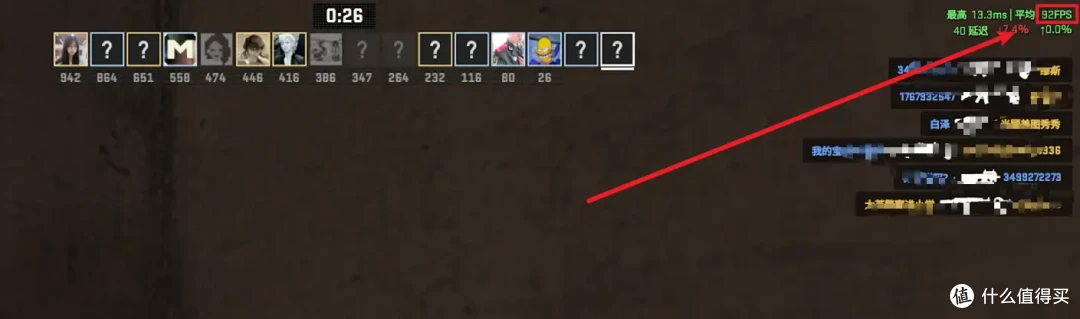
使用热闹FPS游戏CS2测试,在1080P高画质下,帧率在90左右,画质调低一些会更好,可以畅玩。
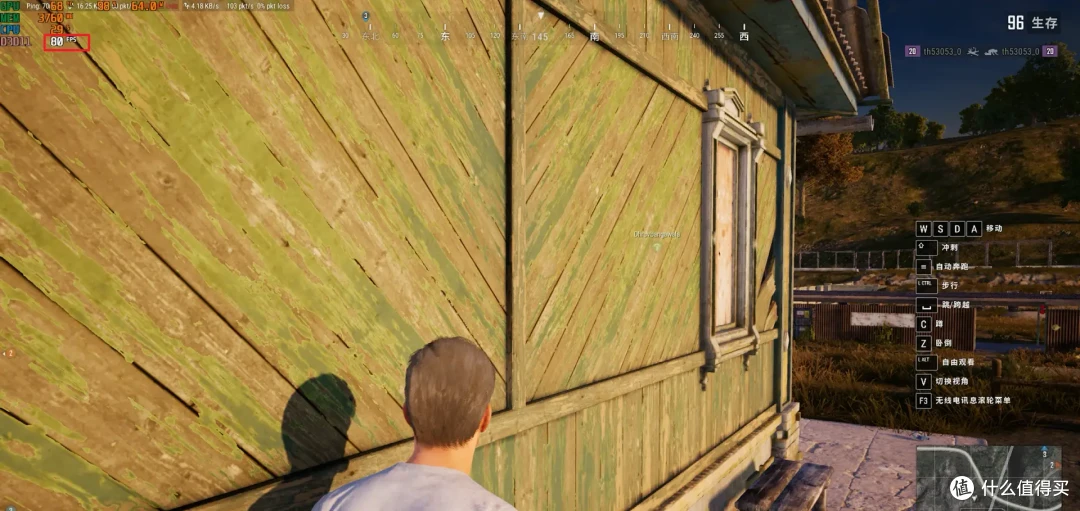
前几年火热的绝地求生在1080P分辨率、自定义中画质下,稳定90帧,也不是不能玩对吧,调到低画质就能轻松拿捏了。
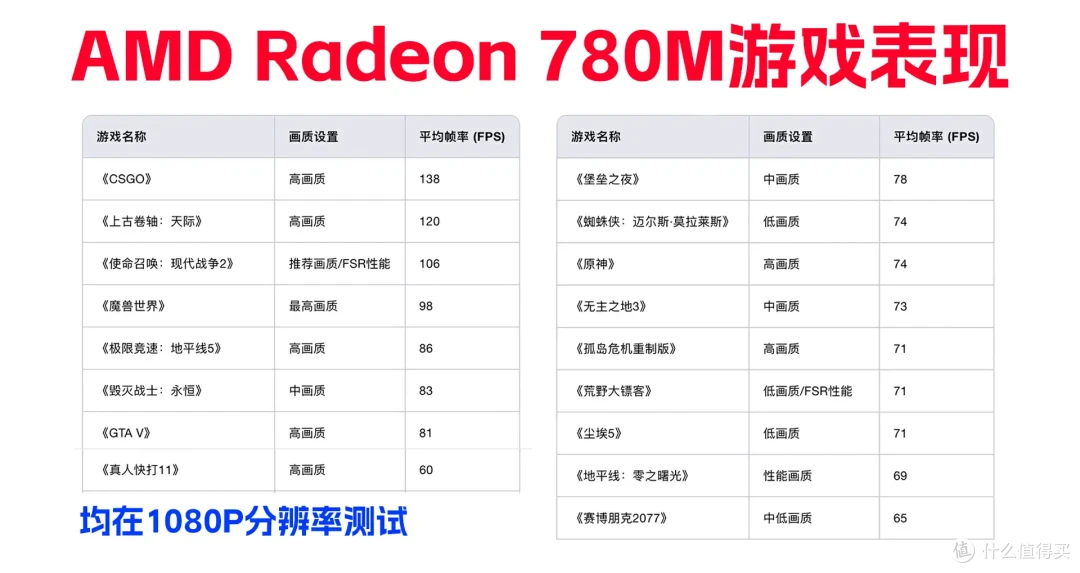
其它3A游戏在AMD 780M核显下的表现请看下表,收集整理如下,基本上各种3A游戏在中低画质下都能玩,其核显性能表现不用多说。
玩法扩展1:HTPC
有的小伙伴会使用迷你主机当做客厅的HTPC使用,负责多媒体播放解码,而且加上许多视频平台的PC和电视端会员不通用,那直接用HTPC来播放网页版直接不受限,再加上它体积小巧,方便隐藏,非常适合做为家庭娱乐终端使用,虽然使用UM870 Slim当HTPC有点大材小用的感觉。

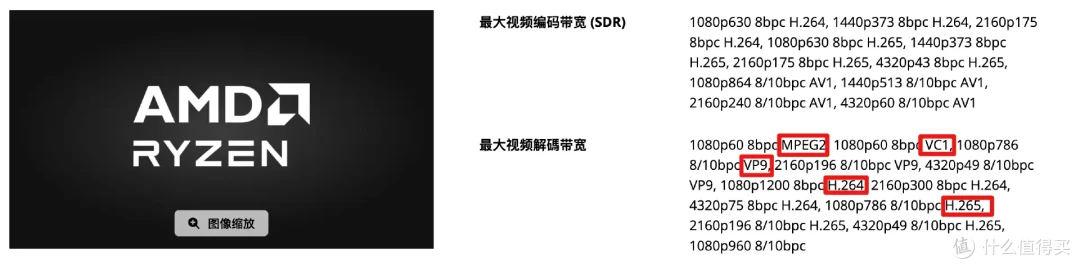
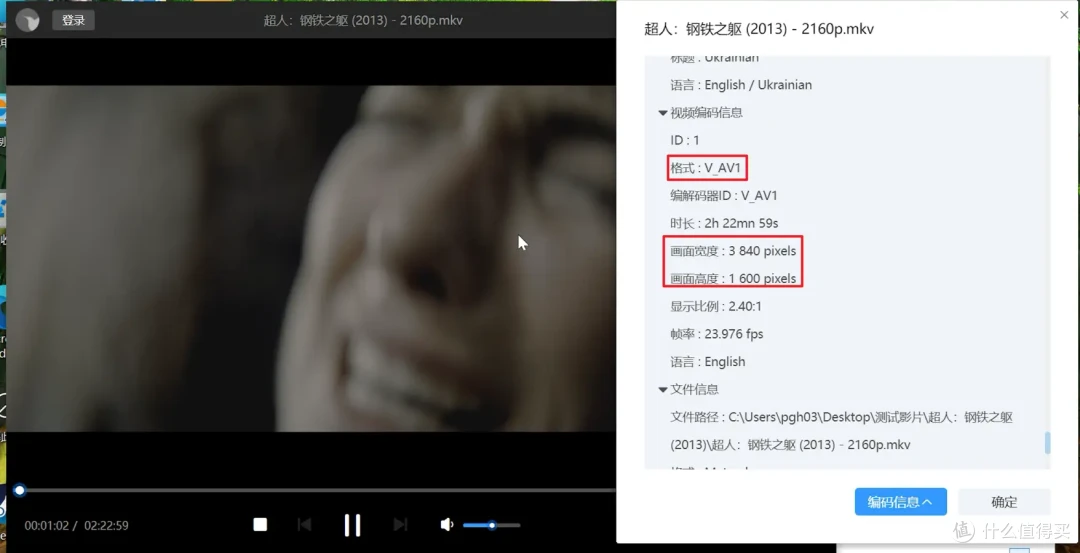
当HTPC会比较看重它的多媒体播放性能,也就是能解码哪些格式影片,从AMD官网可以看到Ryzen™ 7 8745H支持的编解码是齐全的,甚至连战未来的AV1编码都支持,这是目前亚马逊、谷歌在推广的一种开源免费编码,能支持这个编码基本可以应对未来多年的影片播放需求了。
使用一部4K、AV1编码的影片播放,秒开秒播放,没问题,其它的就不用多测试了吧,甚至我看到有小伙伴使用8K都能轻松解码播放,不过8K片源太少了,我这没找到就不做演示了,780M核显性能你真的不用担心它能否胜任HTPC。
使用迷你主机当HTPC的小伙伴如果不喜欢外接常规键盘、鼠标的话,可以使用这种无线飞鼠,集成触摸板代替鼠标、还有小键盘,我使用多年表示和HTPC场景使用非常搭。

总得来说,把UM870 Slim当做HTPC是没问题的,这种性能和解码效率有点吕布骑草履虫的赶脚了。
玩法扩展2:高性能全闪NAS
如果你对市面上品牌全闪NAS的性能不满足,既想高性能、又想性价比,那么使用普通迷你主机当『高性能全闪NAS』也是可以的。
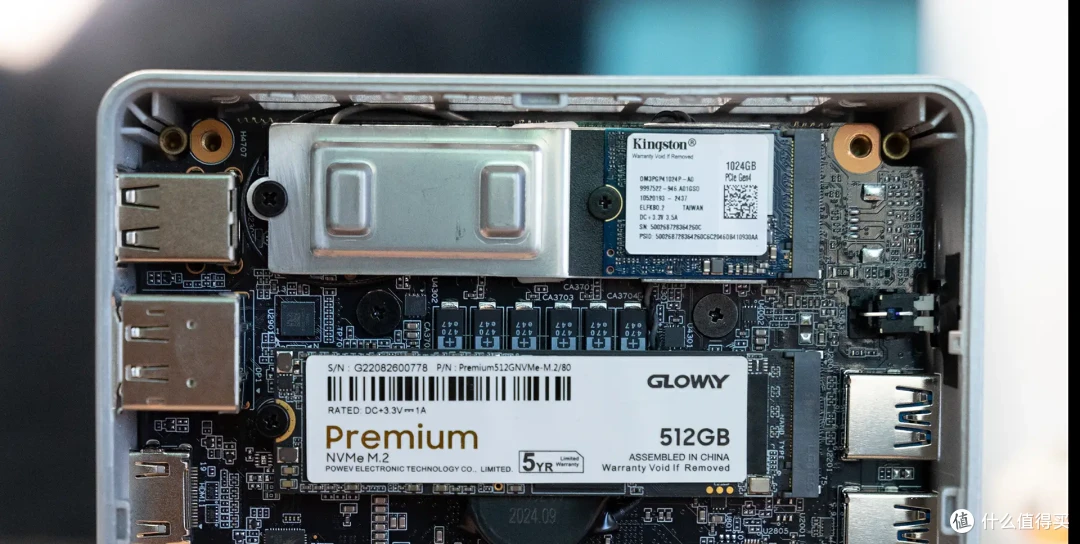
UM870 Slim原生自带两个M.2盘位,虽然是单2.5G网口稍显遗憾,但R7 8745H的处理器性能却比市面上许多品牌全闪NAS性能更强,而且价格仅不及它们一半,两个盘位总共可扩展到最大8TB容量,或者有需求的话,再外接一个USB4硬盘扩展柜,性能、性价比都兼顾到了。

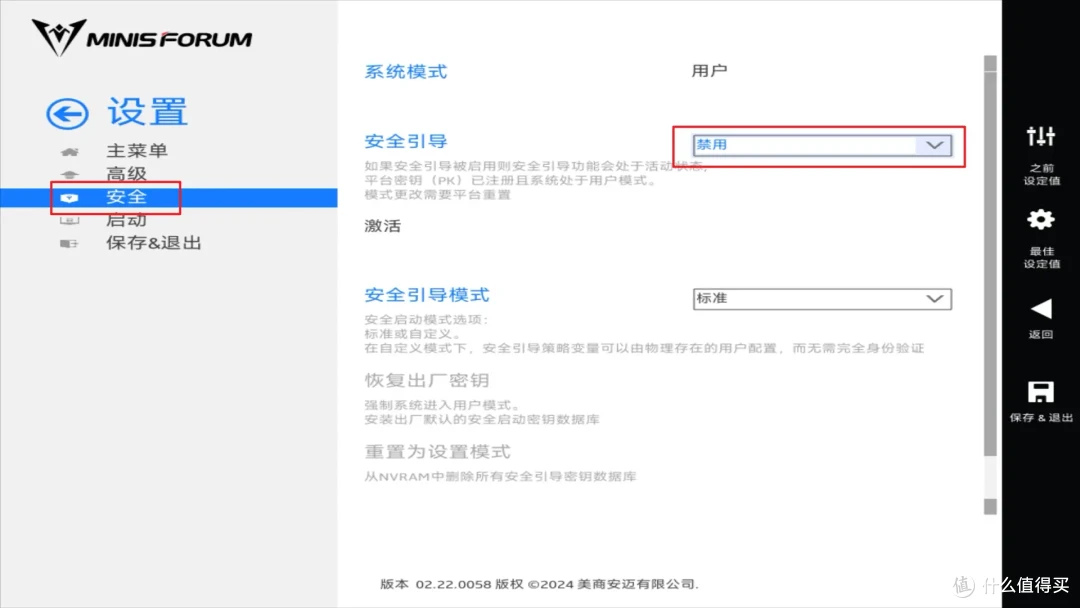
需要注意的是,如果想要安装三方NAS系统比如飞牛OS、群晖等等,必须进入BIOS中,在安全这里把安全引导设置为禁用,不然加载三方系统安装U盘时会报错,切记。
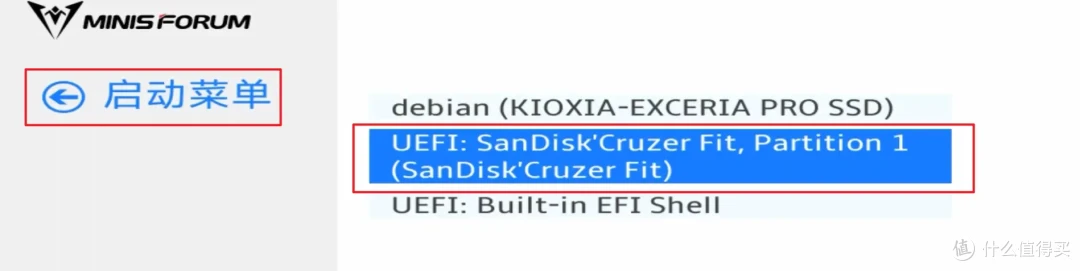
这里测试目前比较火的几个NAS系统,首当其冲当然是飞牛OS了,自9月底内测以来,凭借超强的硬件兼容性和易用性收获不少用户,烧录好飞牛安装U盘后,进入BIOS,在启动菜单中找到U盘进行启动安装,铭凡的这个BIOS界面是真的直观和好看,比常规的传统BIOS好用太多了。
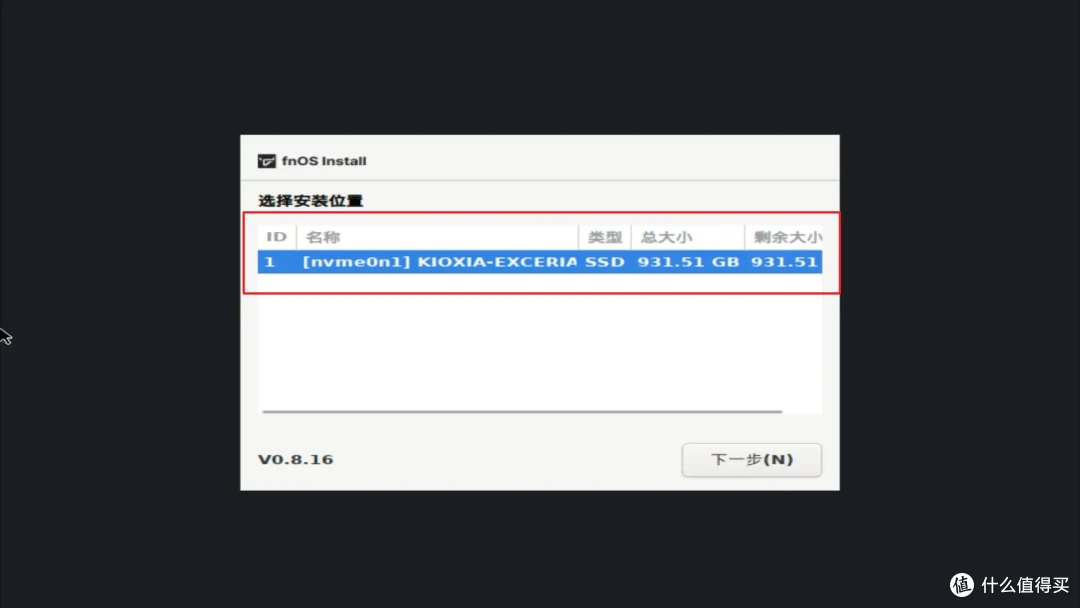
OK没问题,成功识别内置硬盘,需要注意的是会格式化硬盘,记得备份好数据按提示操作安装,完全没有难度,有手就会,这也是为什么飞牛能这么受欢迎的原因,相比黑群的麻烦编译操作,这个太方便了。
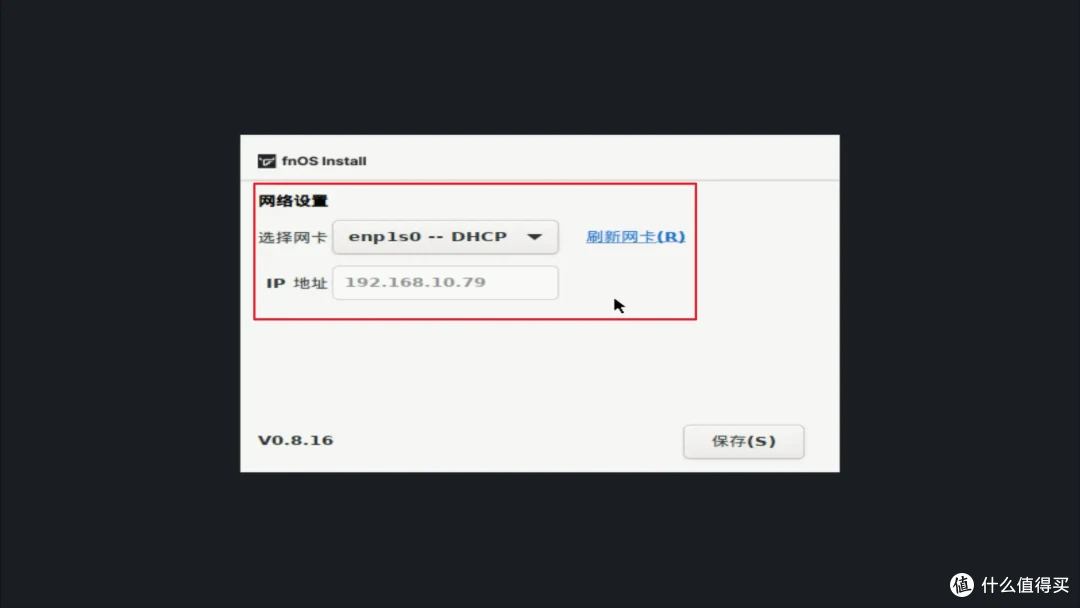
网卡识别也没问题,保存,重启,拔出U盘就安装成功了。
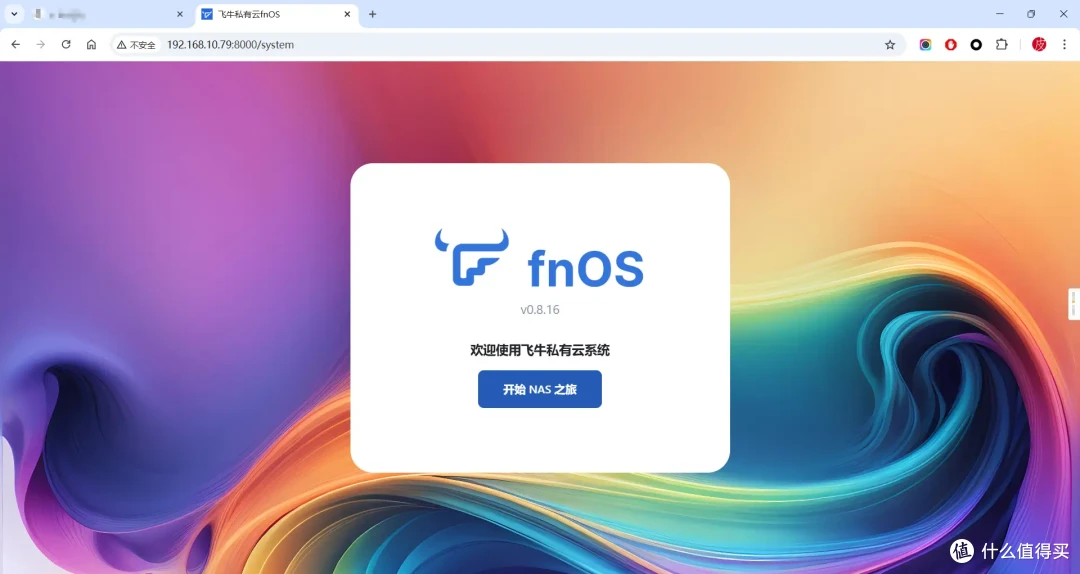
好的,成功进入飞牛OS,进行账密设置就完事了。
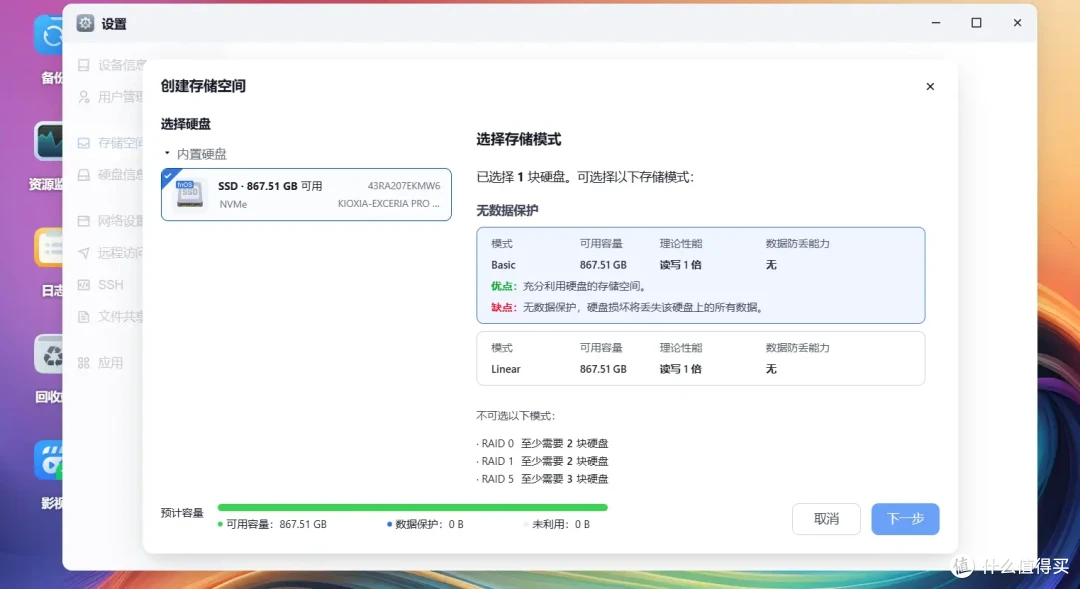
首先分配存储空间,内置M.2硬盘完美识别,我这里接了一块闲置硬盘测试,成功分配空间,读写也没问题,然后就要以安装飞牛的影视、相册等各种三方应用畅玩NAS了。
实测各项硬件识别正常、网口正常、内存正常,铭凡UM870 Slim玩飞牛那是真的丝滑啊,毕竟处理器性能摆在这。
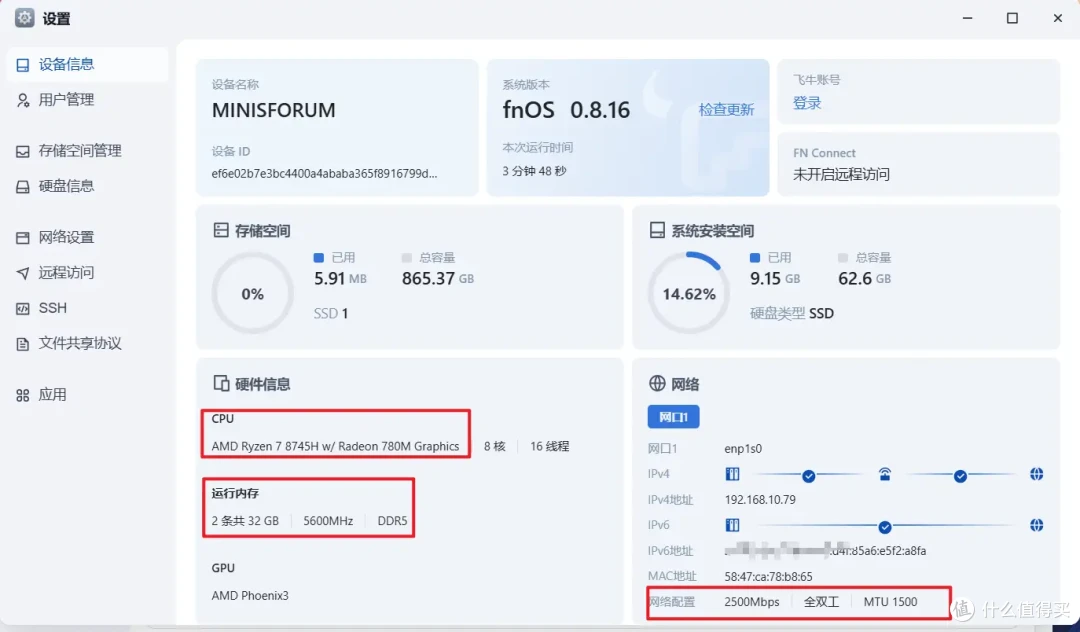
目前飞牛在虚拟化方面暂不支持虚拟机,但支持docker,可以畅玩docker了,但据官方消息,虚拟机很快会正式上线,到时配合这强劲处理器,安装各种虚拟机系统,俨然就是一台高性能全闪NAS和家用ALL IN ONE服务器了,各位玩家可以期待一下,飞牛支持虚拟机将是绝杀。
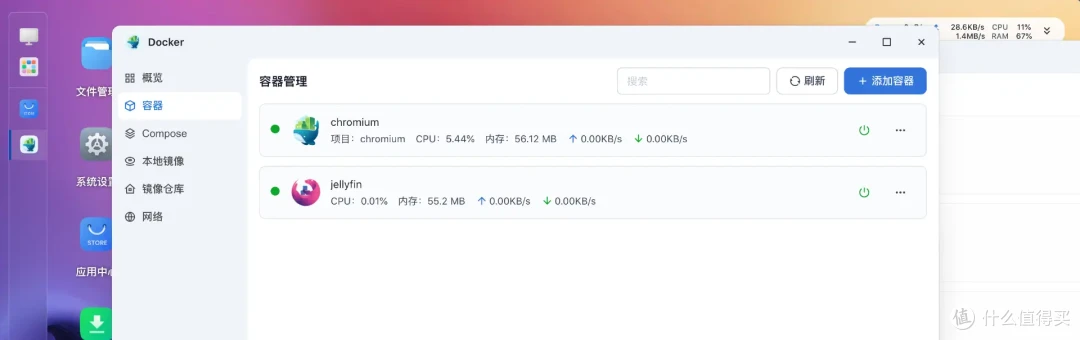
当然,群晖也要测试一下兼容性,毕竟这是许多DIY NAS玩家中最受欢迎的系统之一了,使用的是最新rr引导,编译时建议选择SA6400机型,并添加nvmesystem插件,具体请看我往期全闪安装群晖的教程。
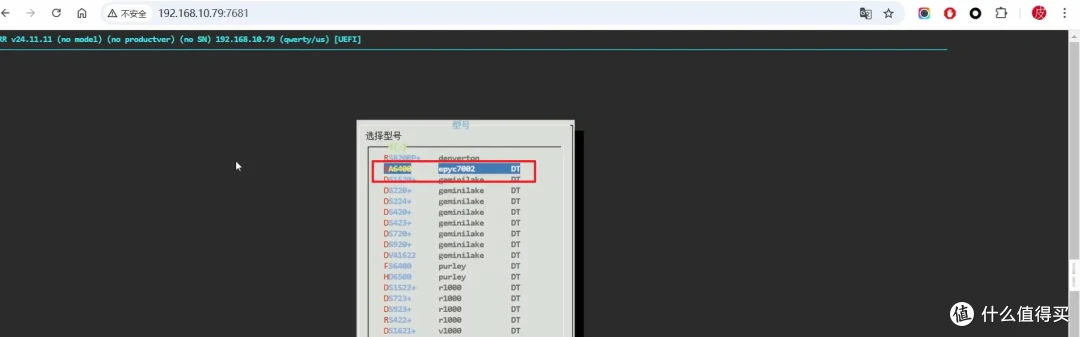
编译成功后成功进行群晖系统安装,全闪NAS达成。
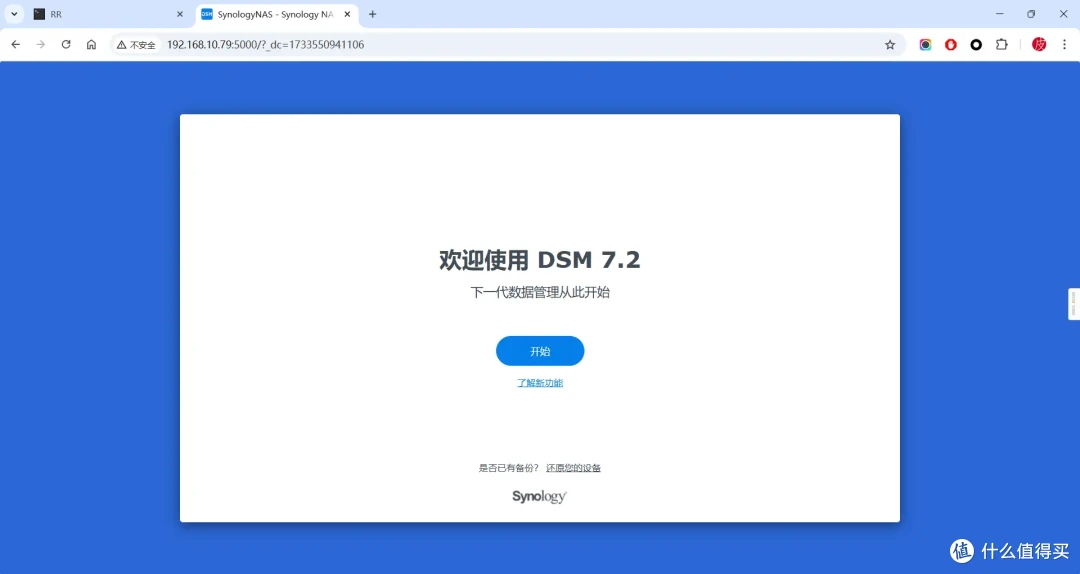
M.2固态也可以正常识别和分配共享空间,轻松拿捏,只要在编译时加入nvme相关驱动都是没问题的。
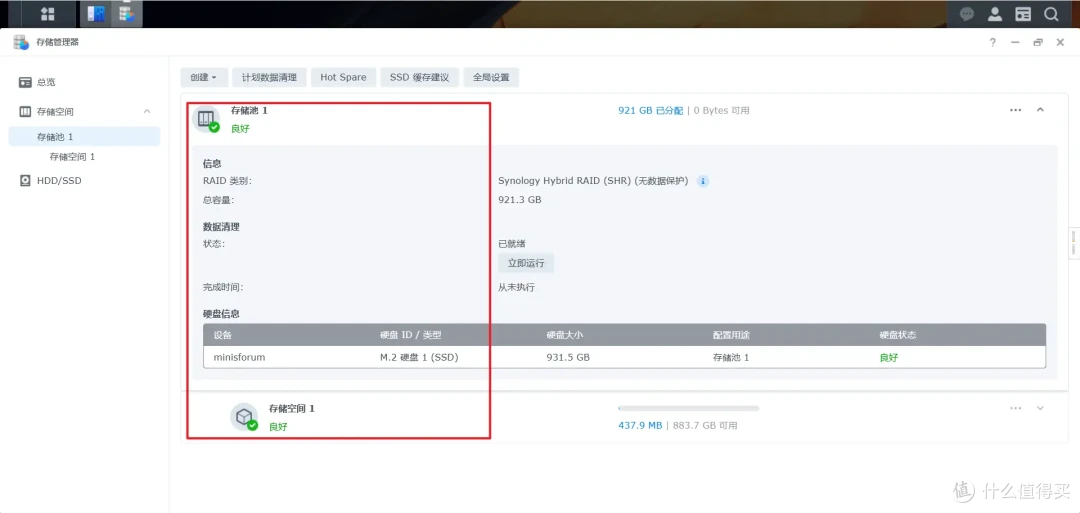
高性能的好处就是可以在群晖中安装官方docker和虚拟机套件实现服务器的效果,不仅是NAS,还能在NAS基础上部署Windows、Linux、MAC OS等各种系统,加上UM870 Slim的强劲处理器性能,轻松实现多系统流畅运行。

玩法扩展3:家用AIO服务器
如果不想使用NAS系统当家用ALL IN ONE服务器底层,那么可以使用PVE系统,如下图所示,以PVE为最基础系统,在其上部署飞牛OS、群晖NAS、软路由、docker等,一台机子实现多种功能和玩法,刚好铭凡UM870 Slim的处理器性能强劲,应对这些任务是绰绰有余的,不用担心性能不够,可以一机实现你各种折腾玩法和需求。
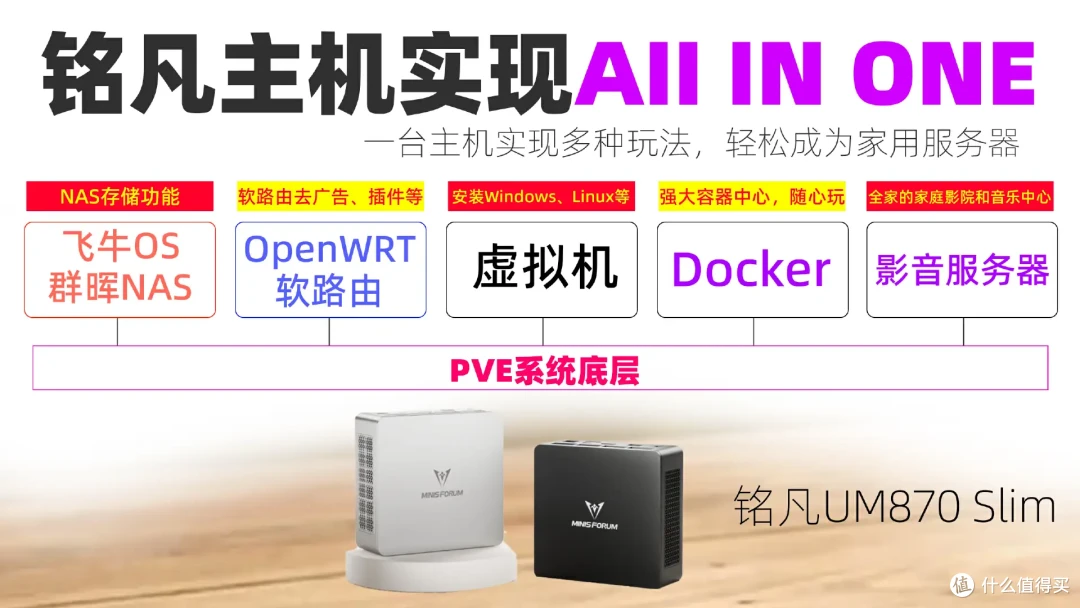
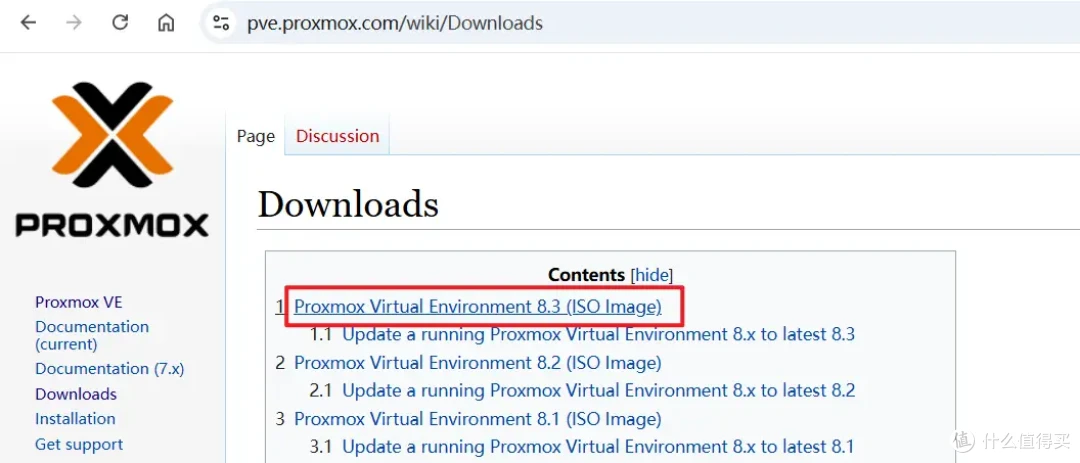
特别是PVE系统在更新到8.0版本后性能有了巨大提升,可以和ESXI掰手腕了,推荐安装最新PVE系统,免费开源,不用它用谁,在PVE官网下载ISO镜像后使用烧录工具制作安装系统盘。
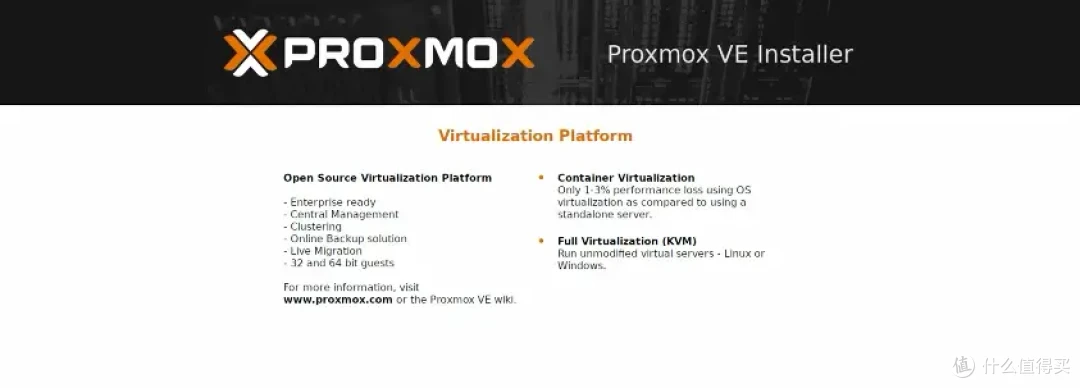
没问题,成功进入安装界面。
安装后进入PVE后台,各项硬件识别正常,完全没问题,接下来就可以在其上部署各种前面提到的系统了,感兴趣的朋友可看看我往期使用PVE搭建AIO服务器的教程。
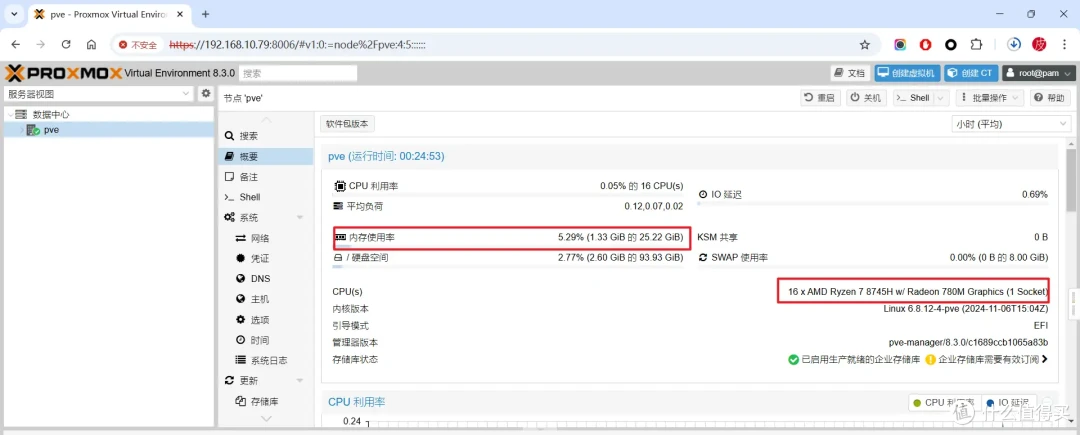
如果你在PVE中安装的Windows、NAS系统之类,也可以直通网口、核显给虚拟机实现更好的性能发挥,铭凡UM870 Slim做为一台高性能家用ALL IN ONE服务器是没问题的,甚至你使用Windows当底层,通过VM虚拟机部署以上服务也是可以的。

总结
铭凡Slim系列提供多款机型,覆盖不同价位和不同需求,本期开箱的UM870 Slim毫无疑问其中性能最强的,如果想整套开箱即用,可以看看16GB+1TB版本。
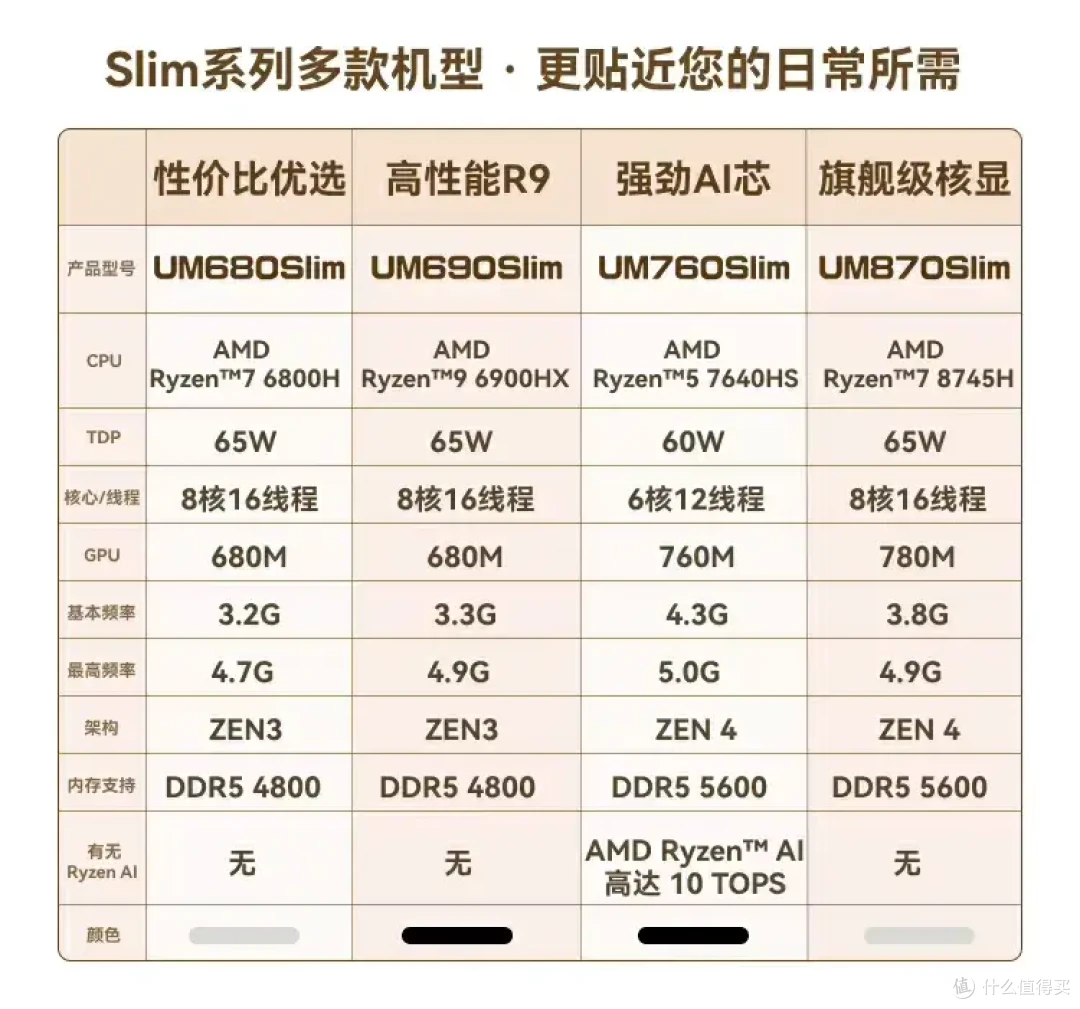
而且核显性能强劲,应对主流3A游戏都能应对有余,对于追求办公游戏、影音娱乐的用户来说是非常不错的选择,准系统还能做到1959,真的是性价比拉满了,而且迷你主机饱受诟病的散热不良问题也被铭凡解决了,特别是主板上下都有主动散热风扇加持非常加分,日常使用下来这台迷你主机的温控真的太优秀了,是我使用过的所有迷你主机中散热最好的。

除却常规的Windows用法外,开放的BIOS可以轻松安装三方系统,比如前文提到的变身全闪NAS、变身家用AIO服务器、高性能客厅HTPC等都能应对,实现了面面俱到,满足不同玩家的各种需求,感兴趣的朋友可以了解一下,那么本篇的体验就到此结束,喜欢的朋友请加个关注、点个赞,咱们下篇见!















校验提示文案
校验提示文案
校验提示文案
校验提示文案
校验提示文案
校验提示文案
校验提示文案
校验提示文案
校验提示文案
校验提示文案
usb4 供电一线通的便携屏,有时屏幕会闪躲
校验提示文案
校验提示文案
校验提示文案
校验提示文案
校验提示文案
校验提示文案
校验提示文案
校验提示文案
校验提示文案
校验提示文案
校验提示文案
校验提示文案
校验提示文案
校验提示文案
校验提示文案
校验提示文案
校验提示文案
校验提示文案
校验提示文案
校验提示文案
usb4 供电一线通的便携屏,有时屏幕会闪躲
校验提示文案
校验提示文案
校验提示文案
校验提示文案
校验提示文案
校验提示文案
校验提示文案
校验提示文案
校验提示文案
校验提示文案