








 深耕AI、数码兴趣领域









13
15
windows多倍补帧工具让您的原神更原
2024-07-16 11:26:13
2点赞
6收藏
0评论
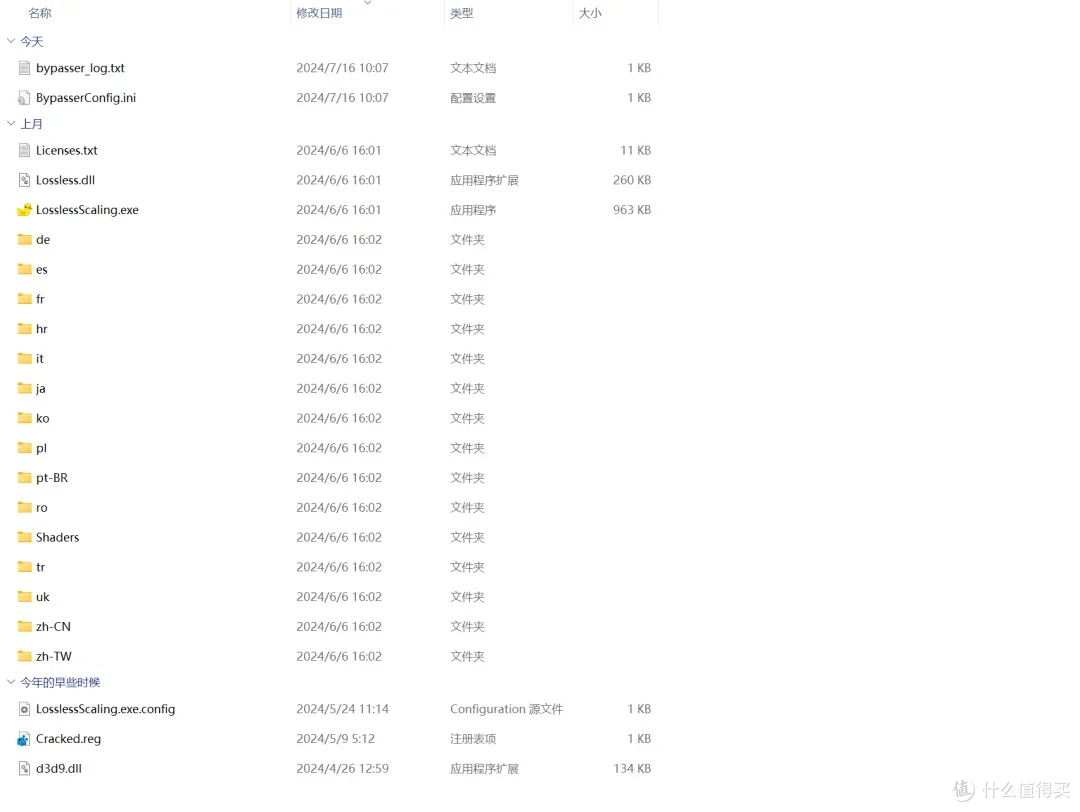
下载文件后解压缩
https://www.123pan.com/s/Y4kqVv-d0Wbv.html提取码:otHO
 图片
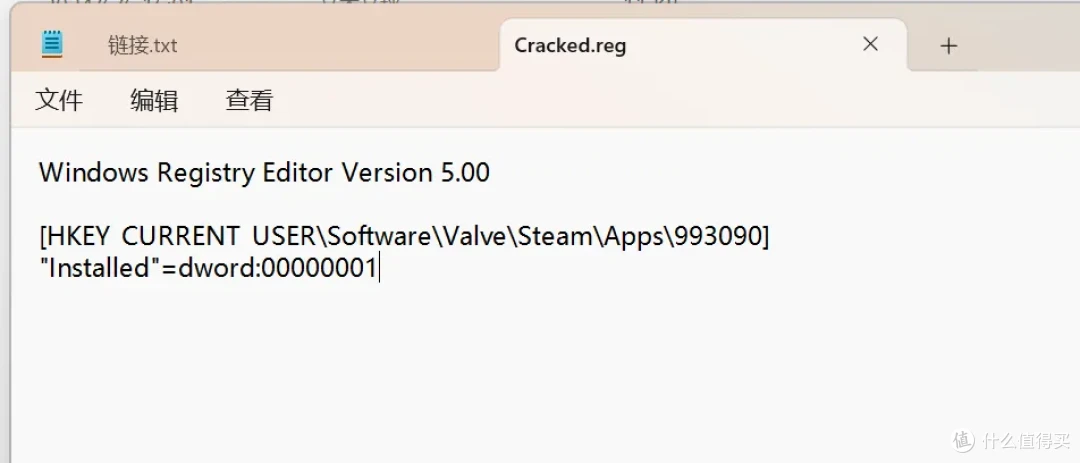
图片运行Cracked.reg
这一步是修改注册表,具体的修改内容如下
 图片
图片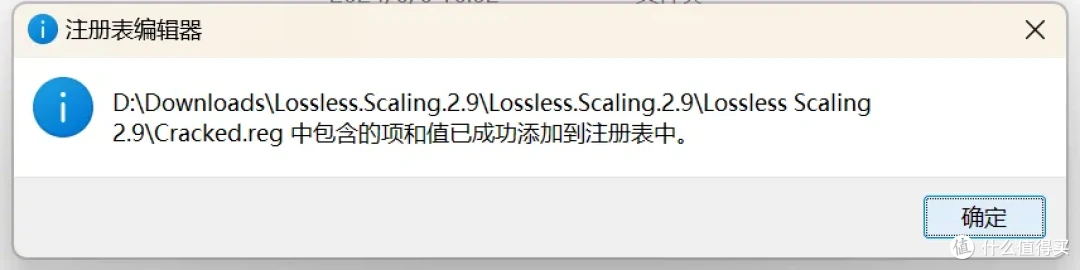 图片
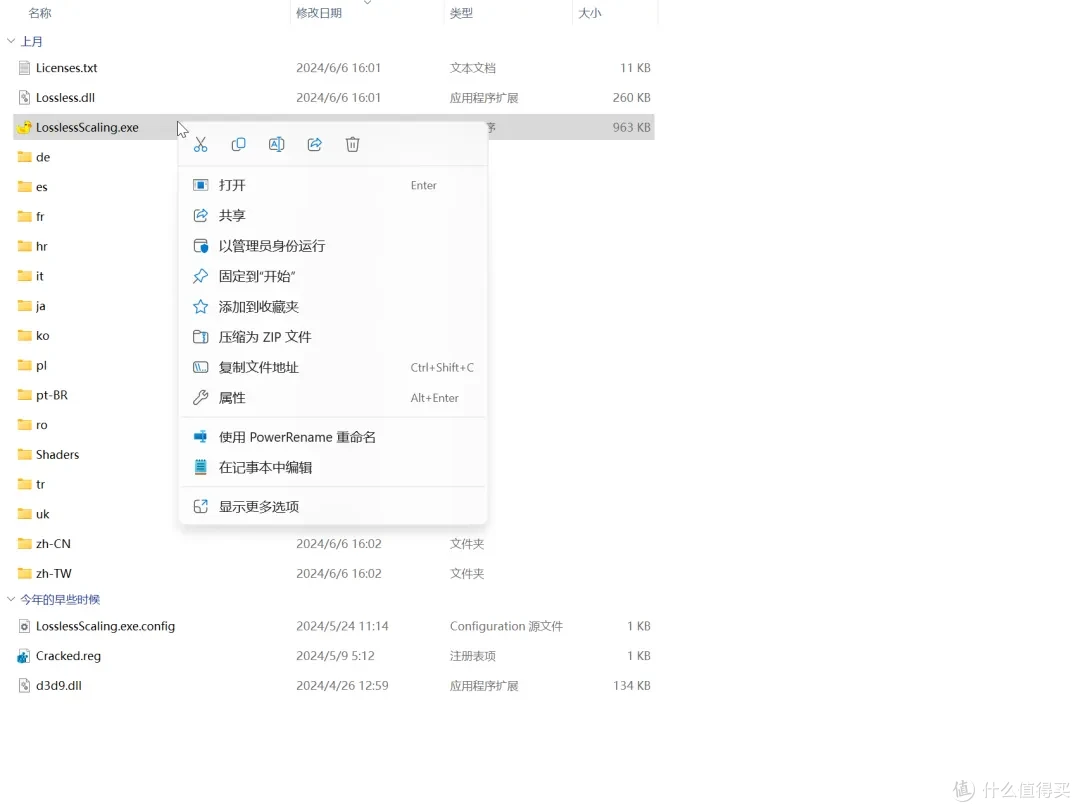
图片管理员运行LosslessScaling.exe
 图片
图片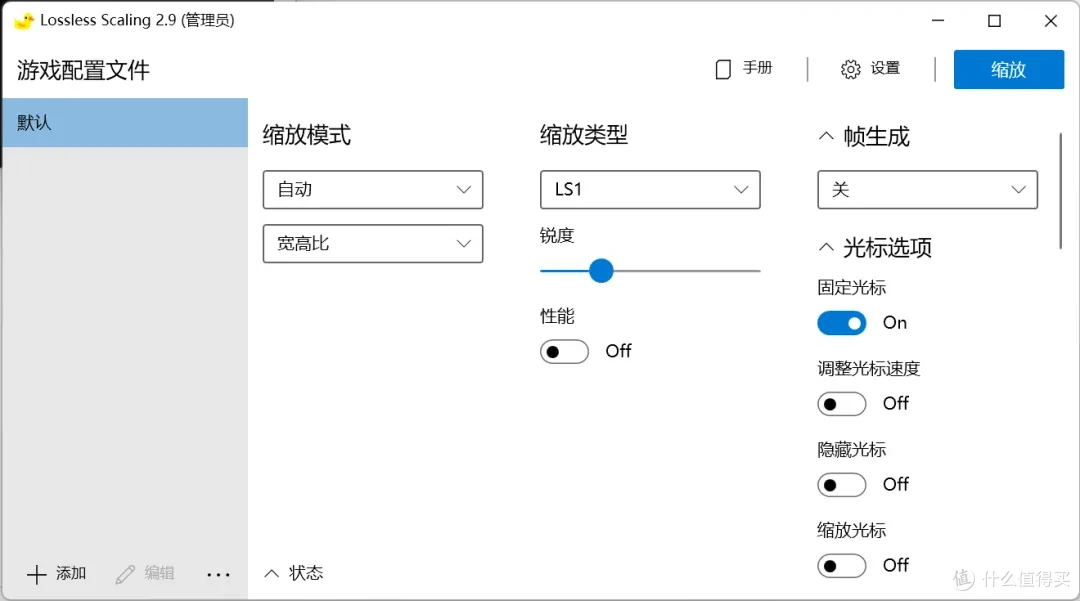 图片
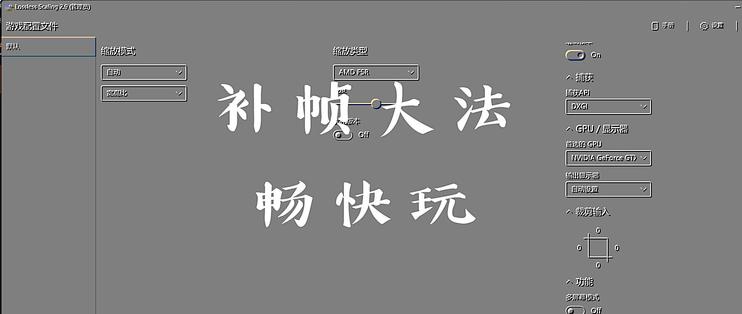
图片缩放类型这里可以到9种选择:
【AMD FSR】
【Nvidia Image Scaling】
【Anime4K】
【xBR】
【LS1】
【Bicubic CAS】
【整数缩放】
【紧邻缩放】
【锐化双线性】
显卡不一样各种选择的效果也不一样,可以多试试,毕竟各自的算法也不一样,不同的游戏在不同算法下的效果可能也不尽相同。还是要多试试。当然了你也可以测一下不同类型游戏在不同算法下的效果,然后给不同的游戏定制不同的方案,实现最佳效果。
不知道怎么选的同学,如果是Nka可以从【AMD FSR】【Nvidia Image Scaling】选一个试试,如果是A卡那就FSR。
 图片
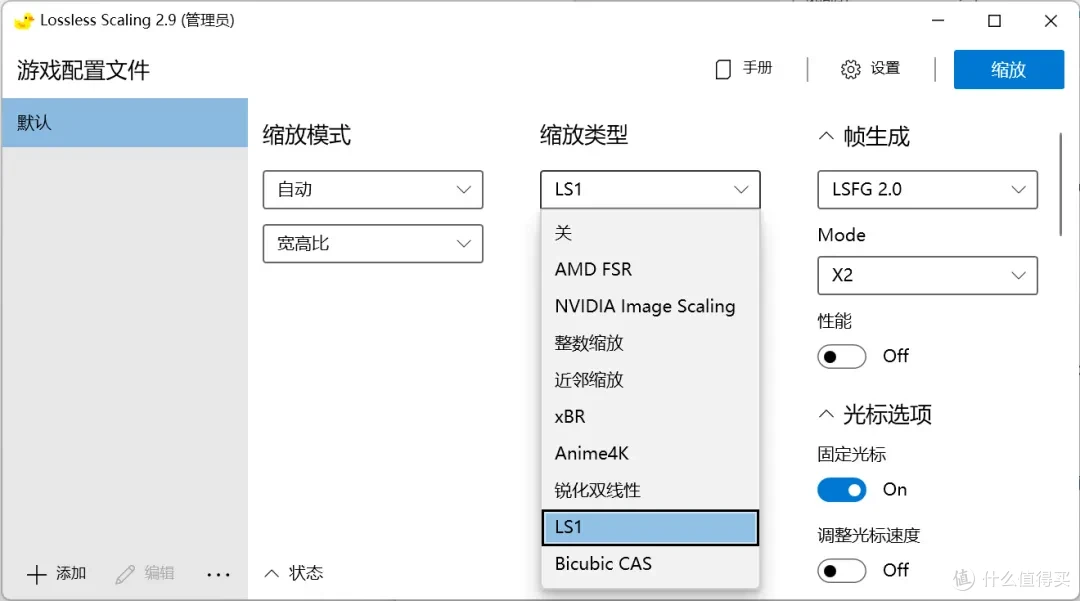
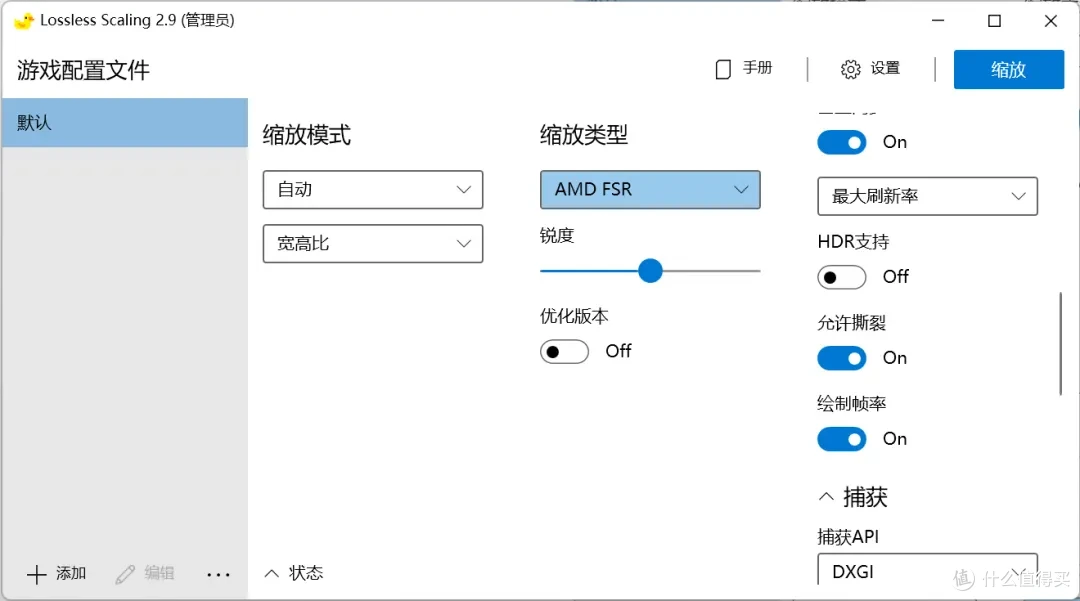
图片在帧生成这一栏,可配置地方有很多。
图像帧的生成算法、模式,GPU/显示器的配置,撕裂、垂直同步,hdr,刷新率配置……
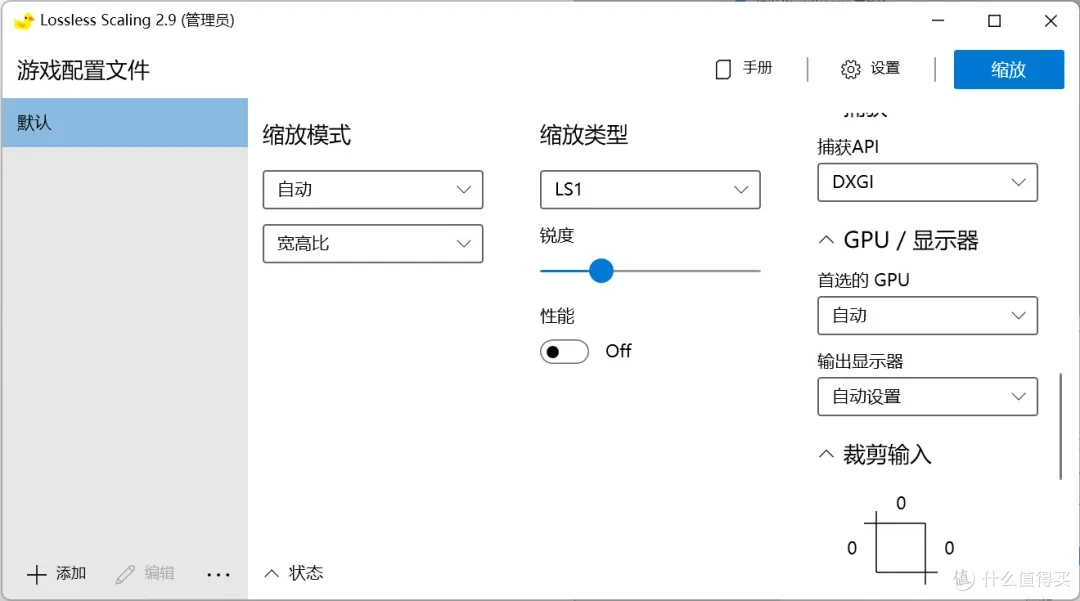
在弹出的设计界面右侧【光标选项】这里,使用鼠标的滚轮,可以进行下拉,可以看到GPU的配置,可以手动选中使用哪张显卡来进行运算
 图片
图片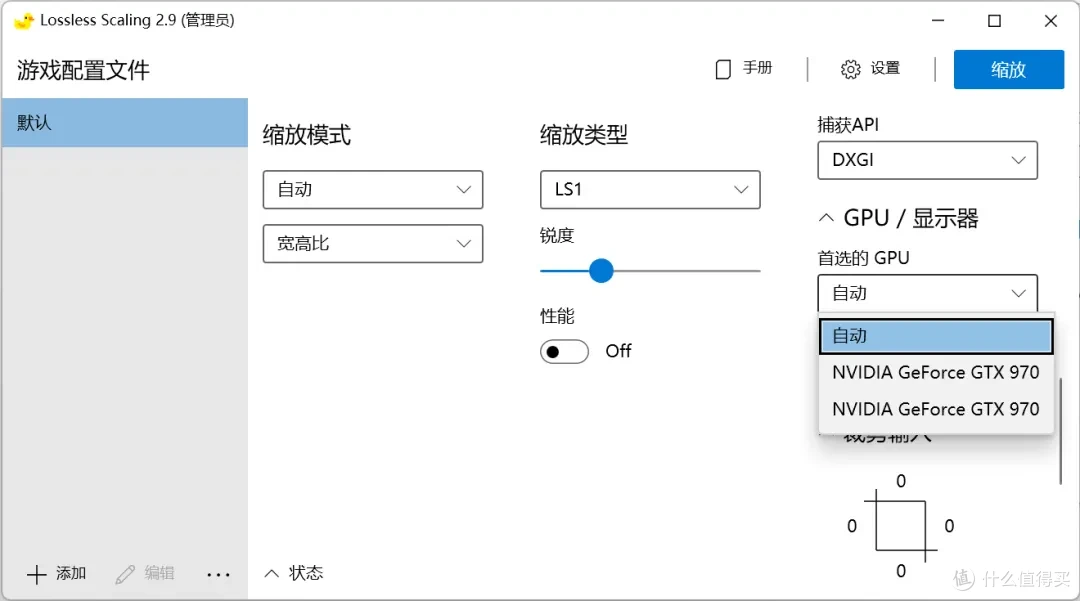 图片
图片还可以开启多屏模式。
 图片
图片打开【允许撕裂】【垂直同步】两个选项,根据作者的说法,这样的延迟会更低。
 图片
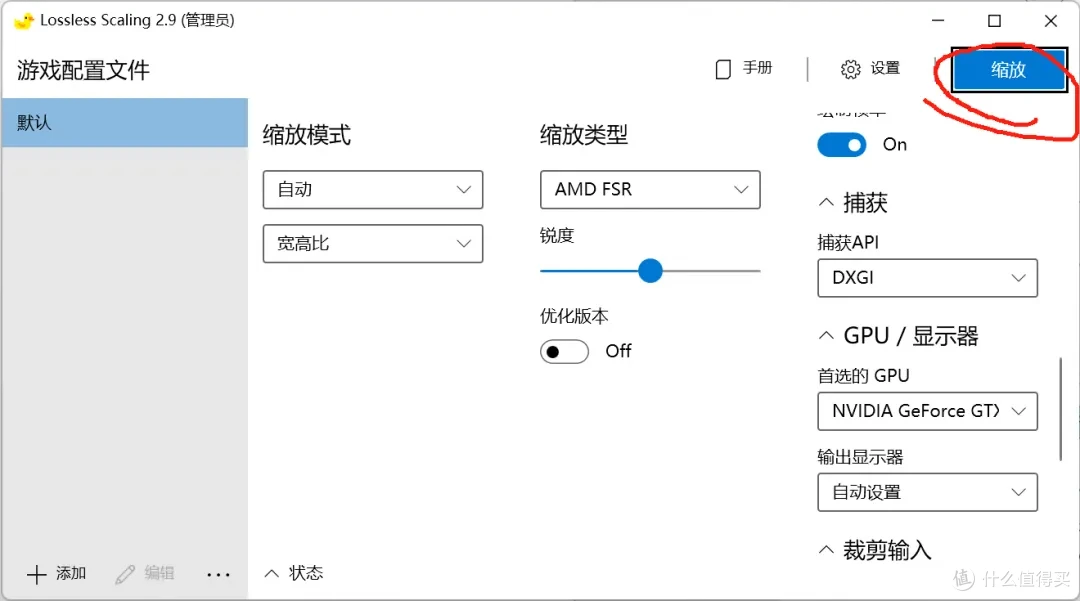
图片配置完成后就点击右上方的【缩放】按钮来运行程序,然后在5秒倒计时结束前立启动您的游戏原神。
 图片
图片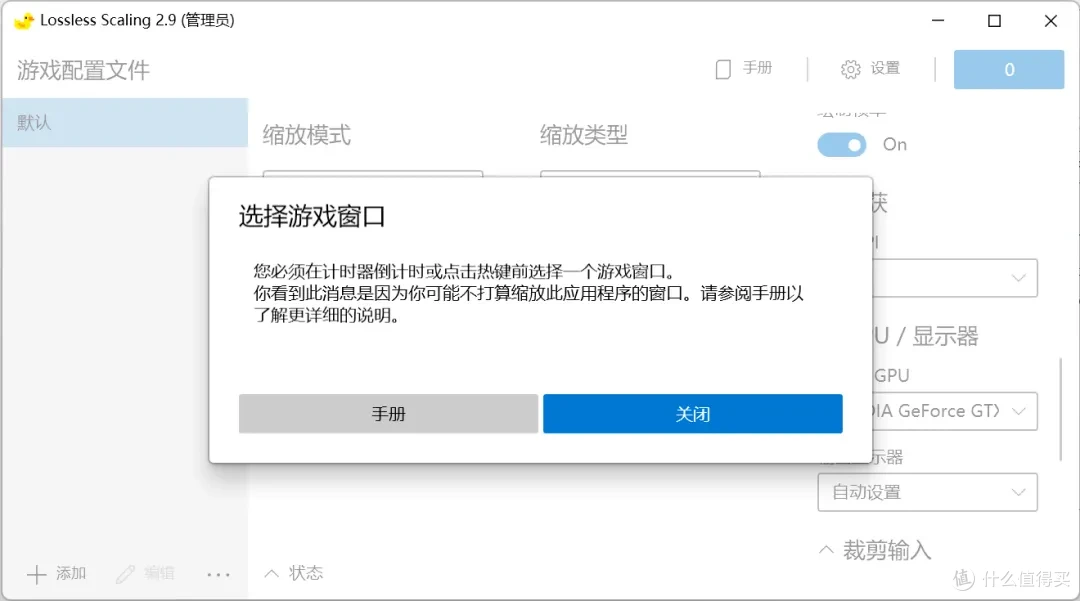 图片
图片如果您没有选择,可以点一下手册查看更加详细的介绍。
最后放一下作者的说明:
【运行时请将游戏窗口化或全屏】
【比如你的显示器是144hz 把游戏限制帧率到48帧后开启三倍补帧】
【允许撕裂和垂直同步一起来延迟更低】
【72,48,36,分别对应1/2,1/3,1/4,性能够的话(补帧后满144fps)就优先锁72fps,如果差一点就48fps然后3倍补帧,还差才考虑36fps(2倍补帧补到72fps)锁帧可以用MSI 小飞机自带的RTSS软件。】
【如果效果不好请看一下是不是选项选在集显上了,设置为独显后运行】
【2.9版本有bug,长时间运行可能会爆显存,如果你觉得卡顿了,请玩一段时间后关闭后在开启。】
作者声明本文无利益相关,欢迎值友理性交流,和谐讨论~





