


















 深耕汽车、数码兴趣领域











2
5
DisplayFusion:提升多显示器工作效率的利器
2024-05-20 10:25:11
12点赞
151收藏
3评论
引言
在数字化时代,多显示器配置已成为许多专业人士和爱好者的首选,它不仅能显著提高工作效率,减少窗口切换时间,还能扩展工作空间,增强多任务处理能力,并带来更为丰富的视觉体验。然而,若没有一套高效的管理工具,比如多屏幕任务栏、多屏幕桌面等,多显示器的优势可能难以完全发挥。这时,DisplayFusion 应运而生,成为了多显示器用户的得力助手。
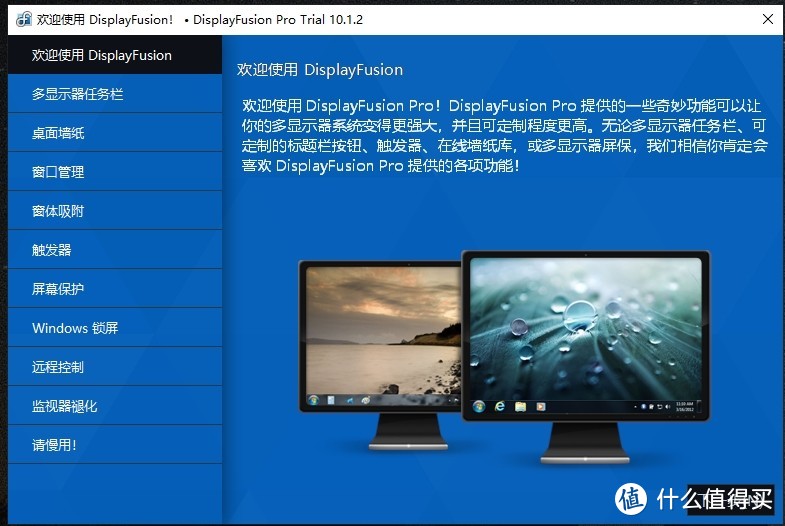
软件介绍
DisplayFusion 是一款功能强大的多显示器管理软件,旨在帮助用户轻松组织和优化桌面环境。从窗口管理到桌面壁纸定制,再到多显示器任务栏设置,DisplayFusion 提供了一系列实用的功能,让用户能够根据自己的需求定制独特的桌面体验。
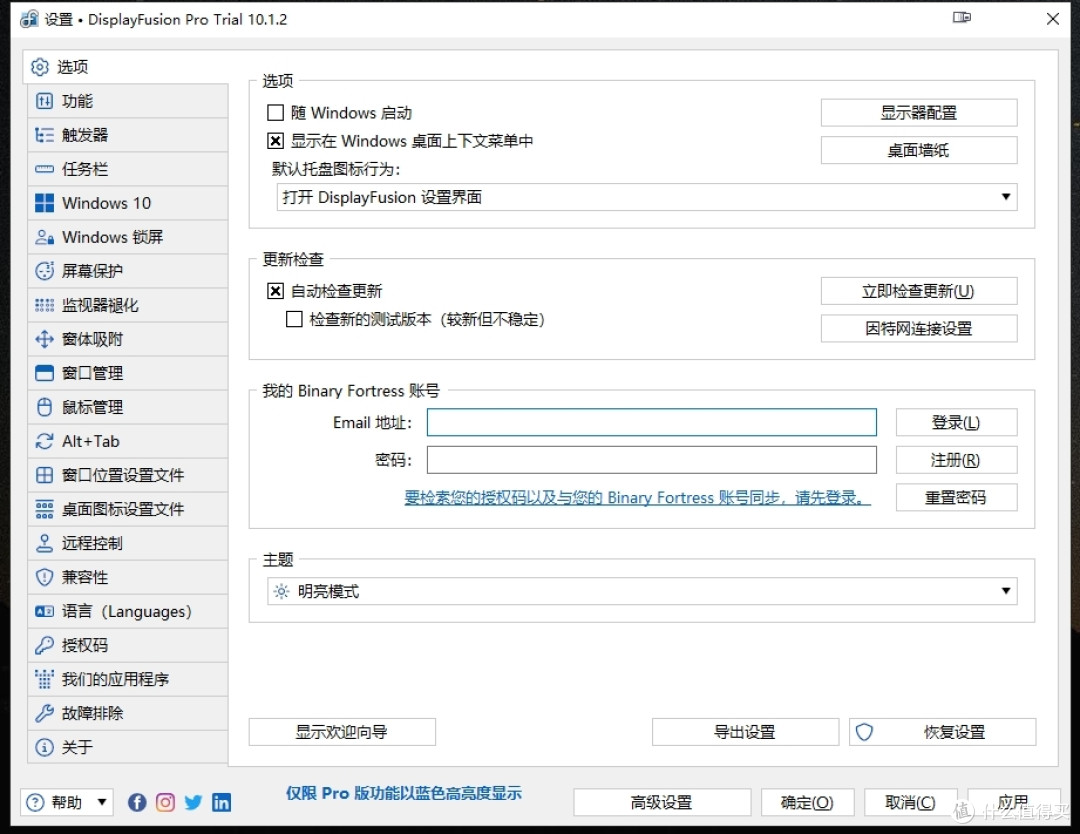
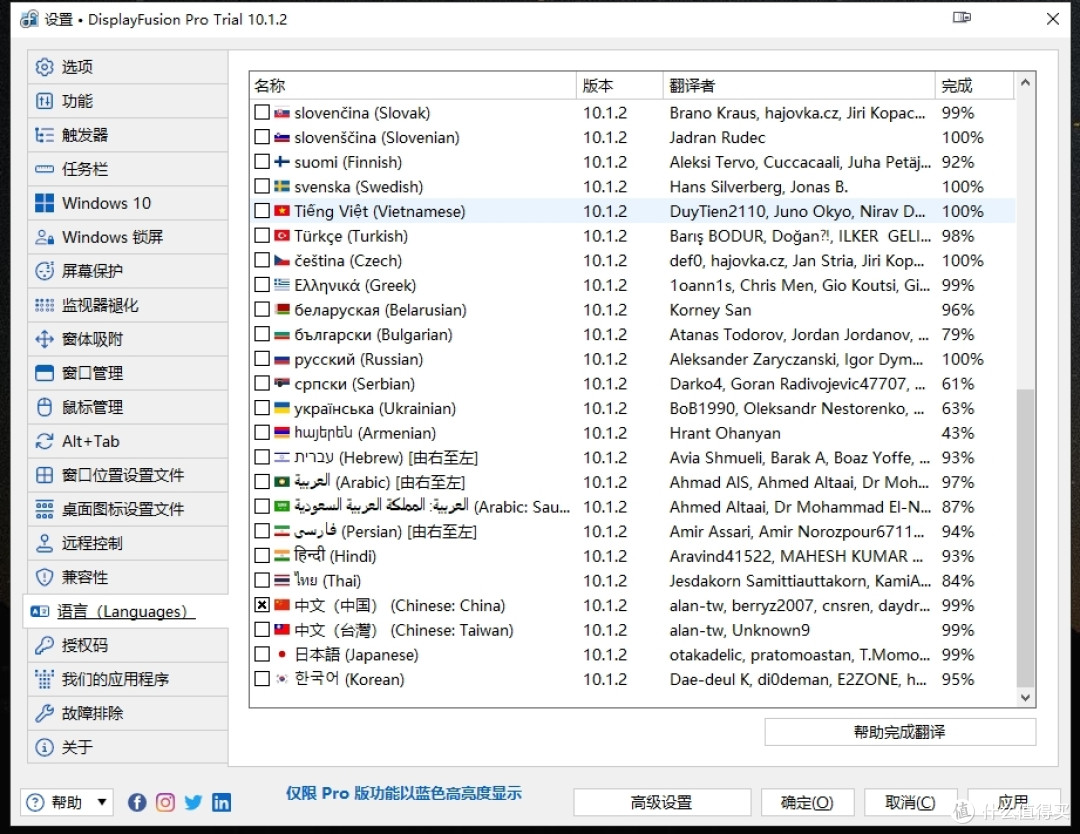
首先,DisplayFusion 的窗口管理功能让用户能够轻松地在多个显示器之间移动窗口。通过简单的键盘快捷键或鼠标操作,用户即可将窗口快速拖放到指定的显示器上。此外,DisplayFusion 还支持窗口规则设置,可以根据用户的需求自动将窗口分配到特定的显示器上,极大地提高了工作效率。并且支持多国语言,非常方便。
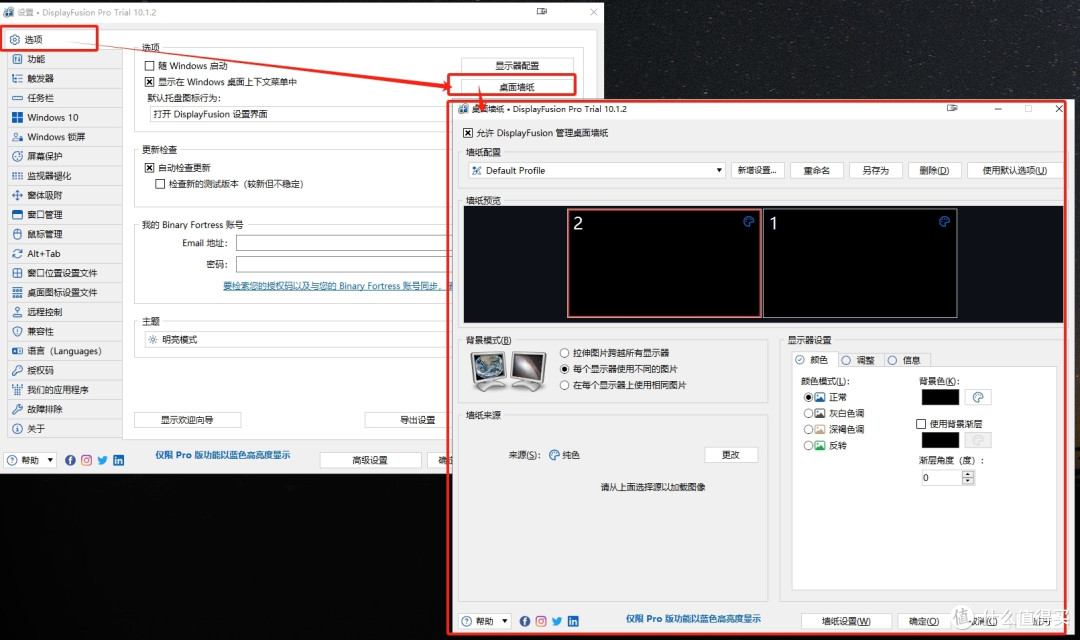
其次,DisplayFusion 的桌面壁纸管理功能为用户提供了丰富的个性化选项。用户可以在每个显示器上设置不同的壁纸,也可以选择相同的壁纸以保持一致性。此外,DisplayFusion 还支持动态壁纸,为用户带来更为生动、鲜活的桌面视觉体验。
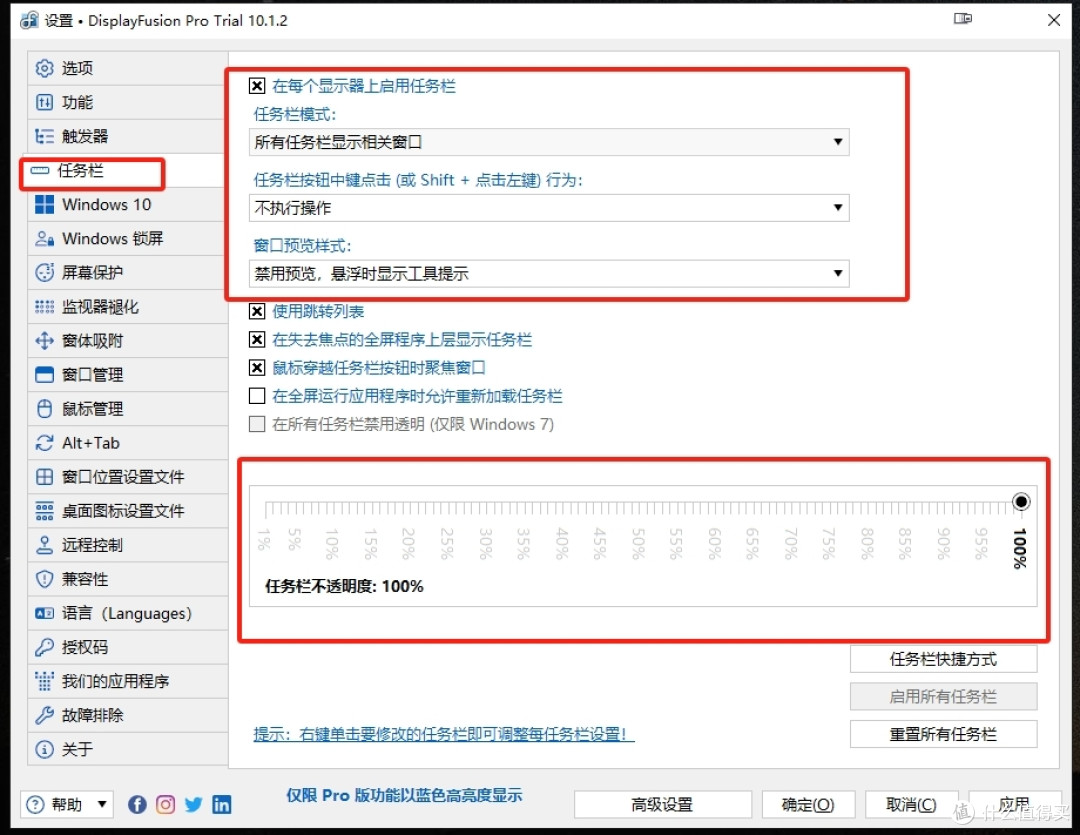
除此之外,DisplayFusion 的多显示器任务栏功能也是其一大亮点。用户可以在每个显示器上设置独立的任务栏,方便管理各自显示器上的程序。同时,DisplayFusion 还支持跨显示器显示相同的任务栏,为用户提供更加灵活、便捷的多任务处理方式。
功能介绍:
多显示器任务栏(这个很常用,单独任务栏)在每个显示器上添加任务栏,使窗口保持有序组织,方便用户在不同显示器间快速切换和管理任务。
令人赞叹的桌面墙纸(单独壁纸)提供多种在线壁纸资源供用户选择,用户也可以使用自己收藏的图片作为桌面壁纸,轻松打造个性化桌面。
精确的监视器控制(强制分辨率,这个挺好的)允许用户通过精确的设置和配置文件来控制显示器,包括分辨率、刷新率等,以满足不同使用场景的需求。
窗口管理 提供强大的窗口管理功能,用户可以使用内置工具或自定义脚本来调整窗口大小、位置,或将窗口移动到指定的显示器上。
监视器褪化(专注一个屏幕,另一个屏幕变暗或半透明)通过自动调暗未使用的显示器和应用程序窗口,帮助用户集中精力于当前任务,提高工作效率。
触发器(自动焦距到窗口)触发器功能允许用户自定义事件响应,如新建窗口、窗口聚焦、桌面解锁、系统闲置等。
用户可以设置预定的命令或自定脚本以自动执行相应操作。远程控制(支持安卓设备)支持从手机或平板设备远程控制 DisplayFusion,用户可以轻松变更墙纸、切换显示器、执行其他数百种操作,实现远程桌面管理。
强大功能(自定义函数或者脚本)提供自定义按键组合和标题栏按钮,方便用户快速访问强大的函数或脚本功能,进一步提升工作效率。
Windows 10 优化 针对 Windows 10 用户提供了多项实用优化功能,如将超级用户菜单(Win + X)移动到鼠标当前位置、隐藏 Windows 锁屏等,帮助用户定制个性化的 Windows 10 体验。
窗口位置设置文件 通过“窗口位置配置文件”功能,用户可以轻松保存和加载窗口的大小和位置设置。加载先前保存的窗口位置配置文件是快速组织窗口到预设布局的简单方法。
软件占用CPU和内存:
测试环境:Windows10(家庭版) i5-8265U 8G
CPU 占用5% 内存: 100MB 磁盘占用200MB左右
评价:占用率一般(不玩游戏还可行)。

总结:
总之,DisplayFusion 是一款功能全面、操作简便的多显示器管理软件。尤其是屏幕退化(我称之为专注一个屏幕),另一个屏幕变淡帮助专注一个屏幕进行工作非常实用。
无论您是专业设计师、程序员还是普通用户,只要您在使用多显示器配置,DisplayFusion 都能为您带来更加高效、便捷的桌面体验。不妨尝试一下 DisplayFusion,让您的多显示器工作更加轻松、高效!
作者声明本文无利益相关,欢迎值友理性交流,和谐讨论~











校验提示文案
校验提示文案
校验提示文案
校验提示文案
校验提示文案
校验提示文案