













 深耕居家兴趣领域







27
35
从零开始,618保姆级电视影音中心搭建指南
2024-06-05 20:27:11
102点赞
77收藏
96评论
在上一次雷鸟电视搭建影音中心分享文的评论区里,已有值友建议详细讲解一下雷鸟电视和极空间NAS的搭配。刚好618很多人关注,就详细写写。

PS:关注我!第一时间获得填坑更新。大家的关注,就是我填坑的动力。
电视和NAS的深度融合
以往电视和NAS搭配,都是依靠文件共享,例如SMB,FTP,Webdav等。雷鸟电视在这方面早已经很完善,在雷鸟电视自带的媒体中心里,可以直接和NAS配对,无需另外下载APP。

第二种就是直接HDMI输出,例如极空间NAS使用HDMI直接电视,会直接进入极影视。

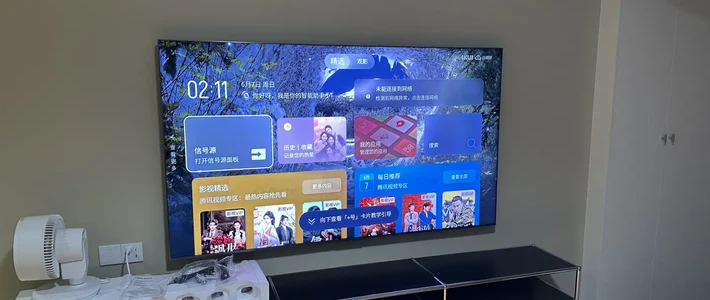
而今年初更是和极空间NAS合作,实现了更深度的融合。在雷鸟电视的灵控桌面里,可以直接卡片形式看到极空间NAS里存储的视频或音乐。点击就能观看,不需要再像以前那样先连接NAS,再到文件夹之中翻找。

不仅仅就是一个卡片那么简单,上面还会记录你的播放时间。这样就能很直观知道,自己每一部电影或者电视剧,上次播放到了哪里。

另外还能配合雷鸟电视FLYI遥控器的小T远场语音助手,你甚至都不需要动手,直接喊小T帮助播放即可。我感觉这种操作很友好,选择家里老人很苦恼的,就是现在的智能电视操作繁琐,想看个节目都要翻很多层。雷鸟电视无开机广告,能2秒快速开机。而且灵控桌面界面简洁,操控又能使用语音助手,老人也能很容易上手。

所以是雷鸟电视和极空间NAS是一种很深层次的融合,甚至得益于灵控桌面的自由性,我们可以打造一面自己专属的影音墙或者音乐墙。
保姆级搭建教程

我家的极空间NAS是放置在书房当中的,所以与客厅的电视连接,是通过局域网实现的。当局域网中有极空间NAS,雷鸟电视的左上角就会弹出提示,告知用户已接入极空间NAS并建议下载极空间TV版APP。

极空间TV版APP下载完成后,可以在灵控桌面中添加极空间的卡片。

首次启动极空间TV版APP,会要求进行登录。

极空间TV版会记住登录信息,所以第二次启动的时候不需要再登录,很便捷一点也不繁琐。

可以选择极空间手机端APP扫二维码登录,也可以账户密码或IP直连登录。

极空间TV版功能主要有6个,分别是播放记录,极影视,极相册,极音乐,极课堂和文件。

右侧工具栏能提供儿童锁和网络测速,以及进阶的设置。

得益于雷鸟电视的双频WiFi 6无线网卡,使用极空间TV版的网络测速,测得WiFi 6无线网络连接极空间NAS时下载速度可以达到851Mbps,延迟也很低,算是网速又快又稳。


极空间TV版进阶设置里面,有三个页面,播放设置,音乐设置和灵控桌面。

在播放设置中可以开启对杜比视界的支持,还可以调用雷鸟电视自带的播放器或者第三方播放器。调用雷鸟电视自带的播放器是很有必要的,因为雷鸟鹤7 24款电视支持全生态解码,包括杜比视界、杜比视界IQ、HDR、HDR 10、HLG等,这些都需要自带播放器才能完美点亮认证,充分发挥雷鸟鹤7 24款电视千级分区Mini LED和2.1影院级音响的优势。
 雷鸟电视自带播放器
不过从播放体验而言,极空间NAS的播放器也有可取之处,例如能在线搜索字幕,完美识别蓝光目录等。
 极空间NAS播放器
音乐设置页面可以调整音效,还有声道设置。如果有外接音频解码器或者有源音箱,建议开启源码直通。

第三个页面最为重要,必须要开启,否则就无法实现在灵控桌面快速播。

因为这篇主要是分享影音中心的搭建,所以重点聊的是极影视的使用。打开极空间TV版的极影视,首页就是影视海报墙。

这个影视海报墙是AI自动分析和搜削完成的,比以往要自己选定影片信息源要少烦恼很多。实际上极空间NAS还有很多AI功能,在AI实验室功能中,还可以实现自然语言搜索、相似图片搜索和图片文字识别等等。

影视海报墙默认有两个分类,一个是电影,一个是电视剧。点击右上角的切换图标,可以将影视海报在横版或者竖版显示之间切换。

关于影音库的搭建和管理,qianseyue建议是使用电脑网页端或软件端完成,其界面和TV端是相似的。

将鼠标移动的标签上,例如电影的标签,点击右键可以实现设置。

又或者直接点击极影视界面右下角的“设置”,会有更详细的分类设置。

点击新建分类,可以增加分类标签,以及相对应的文件目录。

针对已有的分类,点击更多设置,可以调整分类显示情况,共享设置和文件目录。

如果一些分类不适合在电视中展示,那么可以在“终端显示设置”中进行设定。

针对分类,我都是使用智能设置的,这样就会比较省心。

关于智能分类的设置,在极影视“设置”的“其他设置”里。

关于影音文件的获取,这里就不多聊了。

极空间NAS支持迅雷和多种网盘,获取影音文件的途径非常多。片源我不是很讲究的,因为我使用的雷鸟鹤7 24款电视具备TSR画质引擎,会智能分析影片的场景,逐帧分析画面比自带优化,普通片源也能有接近蓝光片源的体验。

如果影音文件的命名不规范,极空间NAS的AI会无法匹配影视信息。

出现这种情况,可以在网页端或者软件端的电影详情页面,找到“操作”。

然后选择手工修正信息,进行手动匹配。

在搜索框中输入正确的电影名词,找到正确的影视信息。

然后影片资讯就会显示正确。

整理好影音库后,就能很方便地在雷鸟电视上欣赏大片了。我使用的雷鸟鹤7 24款电视有千级控光分区,2400nits峰值亮度,观影追剧正合适。

使用极影视自带的播放器,可以在播放页面中,按遥控器的菜单键弹出左侧工具栏。在这里能够设定字幕、音轨、码流、画面比例和声道等等。

如果影片没有中文字幕,点击添加字幕,就能在线搜索字幕。

极空间NAS会根据视频名字自动搜寻字幕,而且会自动切换到新下载的字幕。

由于雷鸟电视和极空间NAS在功能的深度融合,还可以在灵控桌面这,自定义一版极空间NAS专属的影音信息。

首先是新建一个场景页面,默认是空白的。雷鸟灵控桌面对比其他电视瀑布流界面的优势是自由度高,你可以添加任何形式的卡片。

例如自己安装的应用程序,又或者是影视内容、生活服务、工具等,以卡片形式添加到界面上。卡片的数量是可以自己决定的,能够把界面设置的超级简洁直观。

随便点击一个框进行添加,找到极空间。

极空间的卡片有两种,一种是功能向的,直观看到极影视、极相册和极音乐;还有一种是播放历史向的,会显示近三个播放的影音文件。qianseyue比较喜欢第二种,这样更好知道自己看过什么影片。

然后进入极空间TV版APP,找到自己想要看的影片,进入影片详情页面。

点击“添加到桌面”选项,就能在灵控桌面中看到影片的卡片。

电视剧的操作也是接近的,非常简单即可实现自己的专属影视海报墙。当影片看腻了,可以使用遥控器选中卡片并按下菜单键,进行移动,多个合成文件夹或者删除。
硬件层面搭配
上一次分享雷鸟鹤7 24款电视设置的时候,就谈到过雷鸟电视的接口很丰富,有4个HDMI接口,其中两个是48Gbps传输速度的,另外还有USB 3.0接口。因为雷鸟鹤7 24款使用的SOC是MT9653芯片,因此这个USB 3.0接口还可以外接MTK的USB有线网卡。

不少影音爱好者在搭建客厅影音中心的时候,都喜欢使用有线网络,因为这样更稳定,不容易被干扰,尤其是路由器和电视距离比较远的时候。而极空间NAS还可以实现交换机模式,如此一来就能跳过路由器,使用USB有线网卡将雷鸟电视和极空间NAS直连。

现在的性价比路由器都很多是只有两个2.5G网口,甚至只有一个2.5G网口。将极空间NAS变成交换机,让雷鸟电视和极空间NAS直连,可以算是优化了家庭网络。

实现交换机模式的设置很简单,在极空间网页端或者软件端,打开“系统设置”,找到“网络相关设置”页面。

然后点击右下角的“模式切换”选项。

从原来默认的主备模式,切换到网桥模式。
 雷鸟电视连接路由器
 雷鸟电视连接极空间NAS
虽然是虚拟交换机,网络损耗很少,雷鸟电视自带的测试显示,延迟仅仅是增加了1毫秒,所以这个搭配方案是完全可行的。
后记
我使用的极空间NAS是Z4 Pro性能版,采用intel的Core i3-N305处理器和16G DDR5内存,四个SATA 3.5寸HDD硬盘位和两个M.2 SSD硬盘位,扩展接口有HDMI 2.0、USB-C、USB 3.0、eSATA、双2.5G RJ45网口等。无论硬件性能,还是扩展性都很强。

现在618年中钜惠,极空间私有云Z4Pro 性能版有各种补贴券,优质晒单赠迅雷会员季卡。另外雷鸟电视也有优惠,特别是85寸的雷鸟鹤 7 24款电视性价比特别高,具备MiniLED千级分区背光,领券能够满6000减1000,实际到手不高于7499,还能享6期免息。
Z4 Pro性能版还是极空间布局NAS×AI的重点型号之一,AI实验室将会陆续更新超多功能,搭配雷鸟电视还有超多的玩法可以分享,感兴趣的值友可以关注下我后续的更新。
个人比较喜欢折腾的、从家庭影院搭建、网络布置到智能家电组网都有,感兴趣的可以关注下我的账号qianseyue。
作者声明本文无利益相关,欢迎值友理性交流,和谐讨论~






_____________
校验提示文案
校验提示文案
校验提示文案
校验提示文案
校验提示文案
校验提示文案
校验提示文案
校验提示文案
校验提示文案
校验提示文案
校验提示文案
校验提示文案
校验提示文案
校验提示文案
校验提示文案
校验提示文案
校验提示文案
校验提示文案
校验提示文案
校验提示文案
校验提示文案
校验提示文案
校验提示文案
校验提示文案
校验提示文案
校验提示文案
校验提示文案
校验提示文案
校验提示文案
校验提示文案
校验提示文案
校验提示文案
校验提示文案
校验提示文案
校验提示文案
校验提示文案
校验提示文案
校验提示文案
校验提示文案
校验提示文案