










 深耕数码、AI兴趣领域














8
5
一个小技巧,开启快乐网盘聚合服务!海康存储R1与alist的兼容攻略,解决alist没有日志的问题
2024-11-03 14:10:09
11点赞
18收藏
11评论
大家好,这里是Cherry,喜爱折腾、捡垃圾、玩数码,热衷于分享NAS、docker玩耍经验~
前言
前几天有群友在反馈,使用海康存储R1无法使用Alist服务,主要原因在于Alist某版本以后必须使用系统生成的默认密码,这个默认密码是通过docker log反馈的。如果在日志里找不到,就得使用命令行新建覆盖一个才可以。
然而比较尴尬的地方就在于海康存储R1的日志无法反馈出alist的日志,导致默认密码无法使用。经过cherry仔细研究,发现了一个小技巧解决日志无法展示的问题,所以我们的海康存储R1也可以很方便的安装和使用上Alist网盘聚合工具啦。

一、系统部署
本次部署教程使用我们的海康存储R1,开始项目部署前,我们先从网盘下载容器镜像。
下载完镜像以后,双击exe解压镜像压缩包,打开海康智存客户端,点击进入docker页面,选择【镜像管理】-【本地镜像】-【电脑本地文件导入】,选择刚才解压的tar格式的镜像包导入。
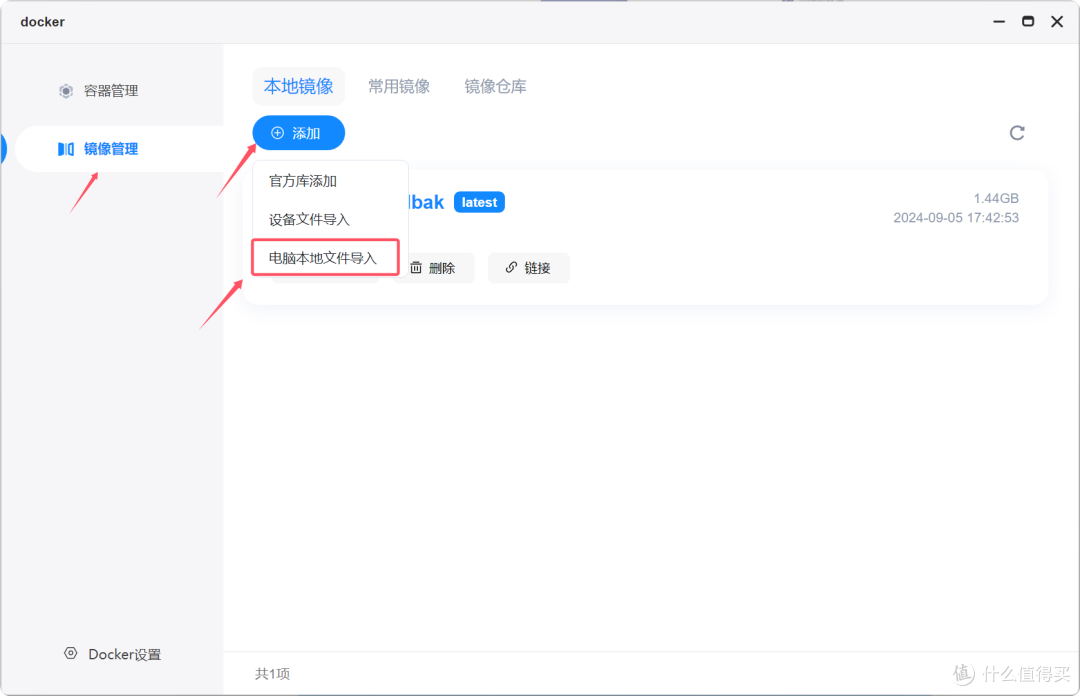
镜像导入完成以后,选择xhofe/alist:latest,点击【创建容器】。

【容器名称】默认是空白的,我们一般就写项目名称,主要不能以数字开头,否则无法创建成功。

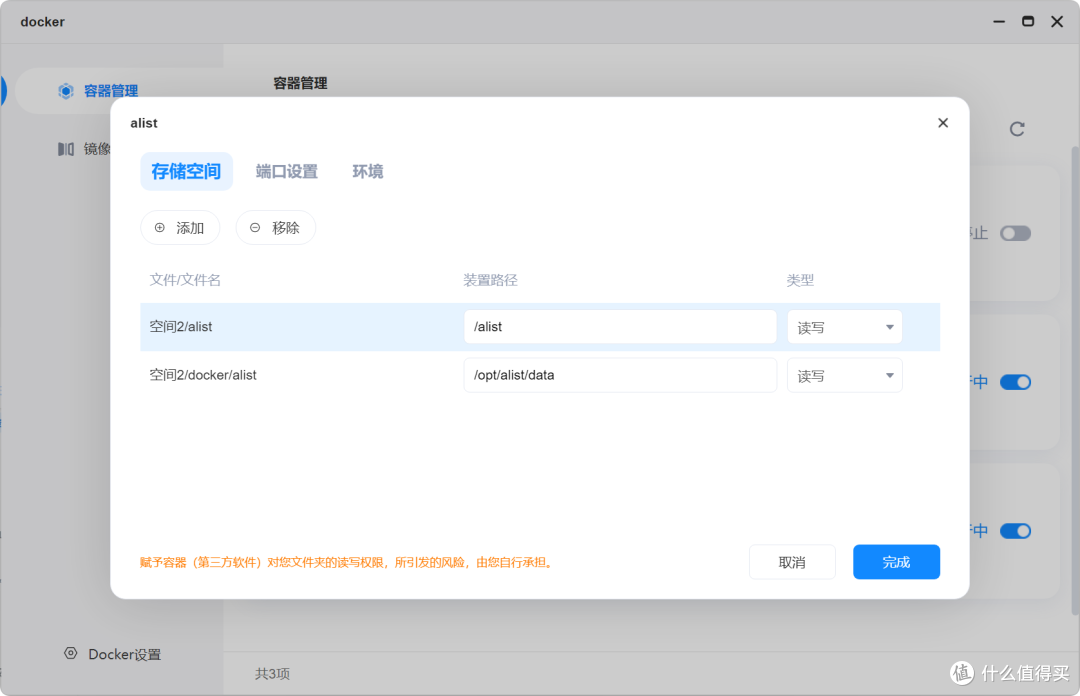
【存储空间】中,选择添加【文件/文件名】,选择平时常用的容器所在目录,新建一个文件夹,取名为alist。

在【装置路径】里,填入/opt/alist/data,选择类型为【读写】。另外一个路径【空间2/alist】代表着alist挂载以后的存储空间,这里的装置路径可以自定义。
【端口】中,默认的http端口是5244,在容器端口内输入5244。左侧的本地端口则输入随意不冲突端口。

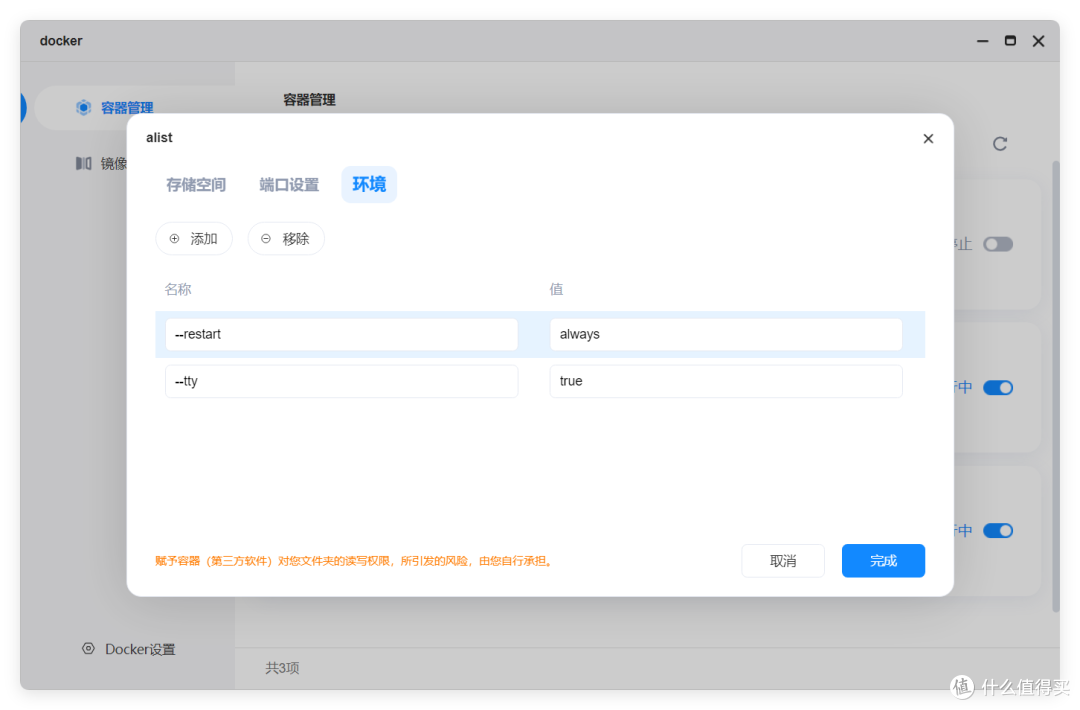
【环境变量】中,分别添加如下几个参数,并点击完成启动容器,这里的核心参数是tty,如果不加入,则无法输出日志。
等于号左边的填入名称;右边的填入值。
--restart=always
--tty=true
点击详情,切换到日志一览,找到Successfully Create字样,鼠标放上去悬停一会,在最后面可以看到admin的密码。

二、系统配置
初次进入系统,使用系统账号密码登录,并点击正下方的管理按钮切换到控制面板。

建议在个人资料里,先更改密码,免得以后日志出问题看不到默认密码。

重置完密码以后,选择左侧的存储一栏添加驱动。Alist大概支持60多种网盘、协议、云存储资源。

曾经最常用的资源是阿里云盘,但是目前阿里云盘已经增加了第三方权益包,需要额外购买才可以使用webdav服务。而剩下的夸克、115等资源比较丰富的网盘,也因为某些原因开始限速、限流。
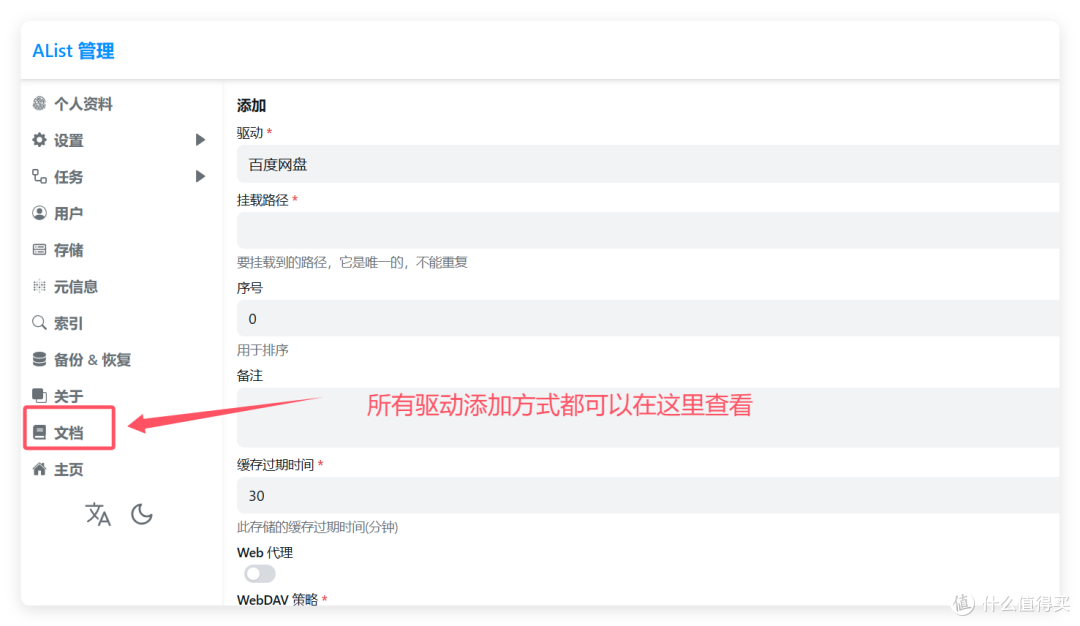
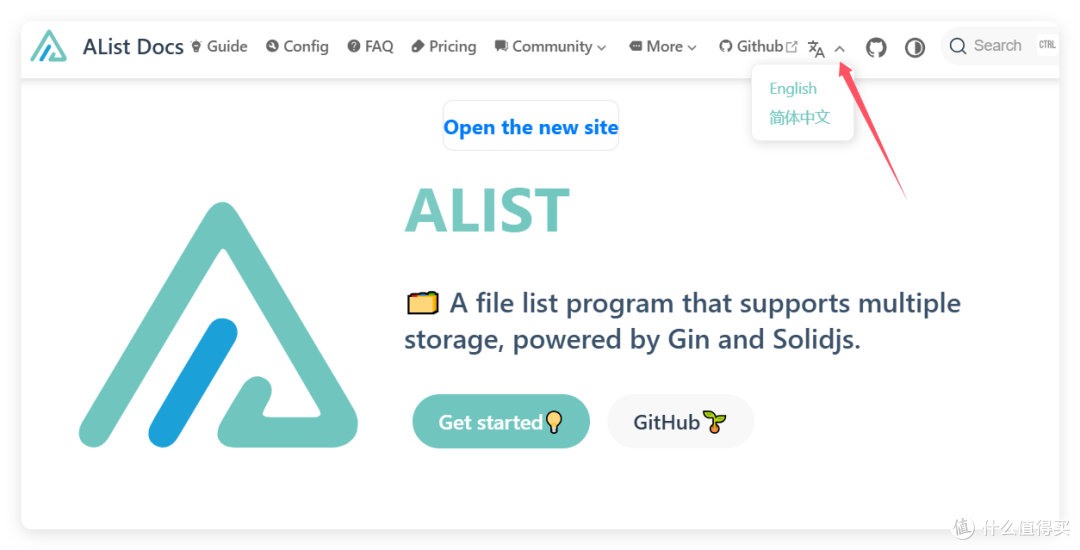
值得一提的是,所有的驱动加载服务,我们都可以通过ALIST的官方文档中查看,文档很详细我这里就不赘述了,点击文档右上角切换到中文。

这里我添加了一个百度网盘的地址,回到alist首页就可以看到下面挂载的百度网盘资源了。后续我们根据alist的使用方法,在线查看即可。

总结
alist和clouddrive2都是很不错的网盘聚合工具,alist虽然没办法直接将网盘聚合成本地磁盘,但是其支持的网盘数量之多,足以满足我们对网盘资源整合的需求。
近期,海康存储R1的操作系统又进行了一系列的升级,对docker的支持和操作又有了进一步的优化。同时,除了PC客户端、手机客户端外,终于推出了web客户端,通过cloud.hiksemi.cn可以远程登录到家中的海康设备,查看文件资料,算是迈出了一大步。

作者声明本文无利益相关,欢迎值友理性交流,和谐讨论~













校验提示文案
校验提示文案
校验提示文案
校验提示文案
校验提示文案
校验提示文案
校验提示文案
校验提示文案
校验提示文案
校验提示文案