























 深耕居家、数码兴趣领域











25
62
绿联NAS部署Aria2下载器和优化设置保姆级教程,适合DXP4800和其他NAS
2024-11-03 13:11:09
17点赞
92收藏
22评论
Aria2是知名下载神器,部署在NAS里之后可以接管浏览器替代迅雷等下载工具,支持批量下载,支持多种下载协议,今天来给大家分享绿联UGOS PRO系统的部署步骤,支持绿联所有UGOS PRO系统的NAS和其他能安装Docker的NAS服务器,相关资源在评论区。本文包括Aria2容器部署步骤、测试下载、优化设置、浏览器插件配置四个部分。
一、Aria2容器部署步骤
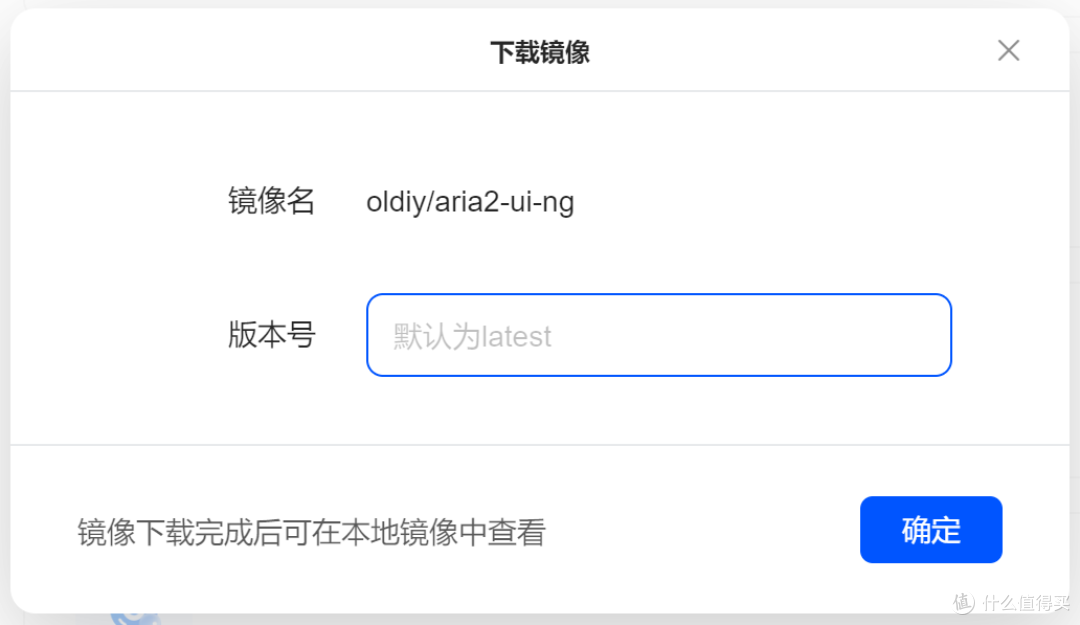
1.打开Docker,点击镜像、镜像仓库,在搜索栏搜索aria2-ui-ng,找到后点击右边的下载图标。Aria2是一个命令行下载器,本身是不带图形界面的,我这里推荐的是集成AriaNG的版本,自带图形界面,部署更简单。步骤以绿联DX4800为例。

版本号默认latest最新:
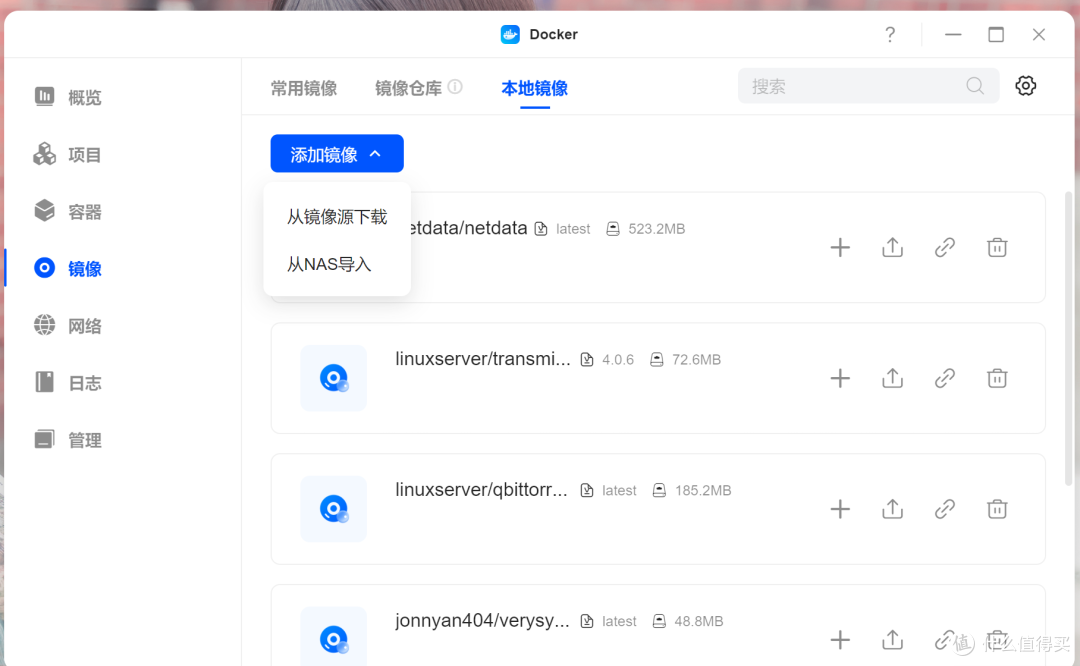
如果因为网络的原因你无法搜索下载镜像,可以下载评论区资源里我提供的的镜像包复制到NAS共享文件夹,然后点击镜像、本地镜像、添加镜像,选择oldiy_aria2-ui-ng(latest).tar文件即可:
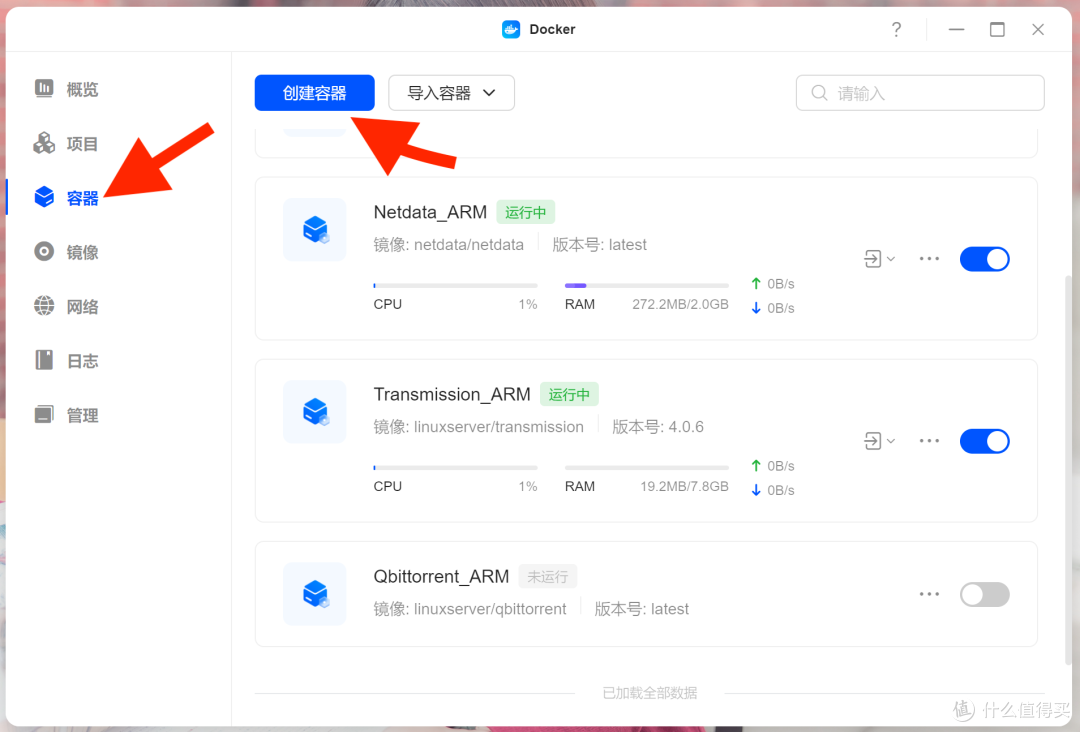
2.等待镜像下载完成后,点击容器、创建容器:
3.可以给容器改个名字,CPU和内存根据情况选择是否做限制,也可以选默认无限制,我这里给他限制到了4GB左右,因为我内存只有16G,同时还有其他Docker要吃内存;需要长期使用就开启自动重启,每次开机后自动运行:

4.继续往下翻,在环境变量里,SECRET变量后边输入你能记住的密码,等下要用,其他地方不用变动:

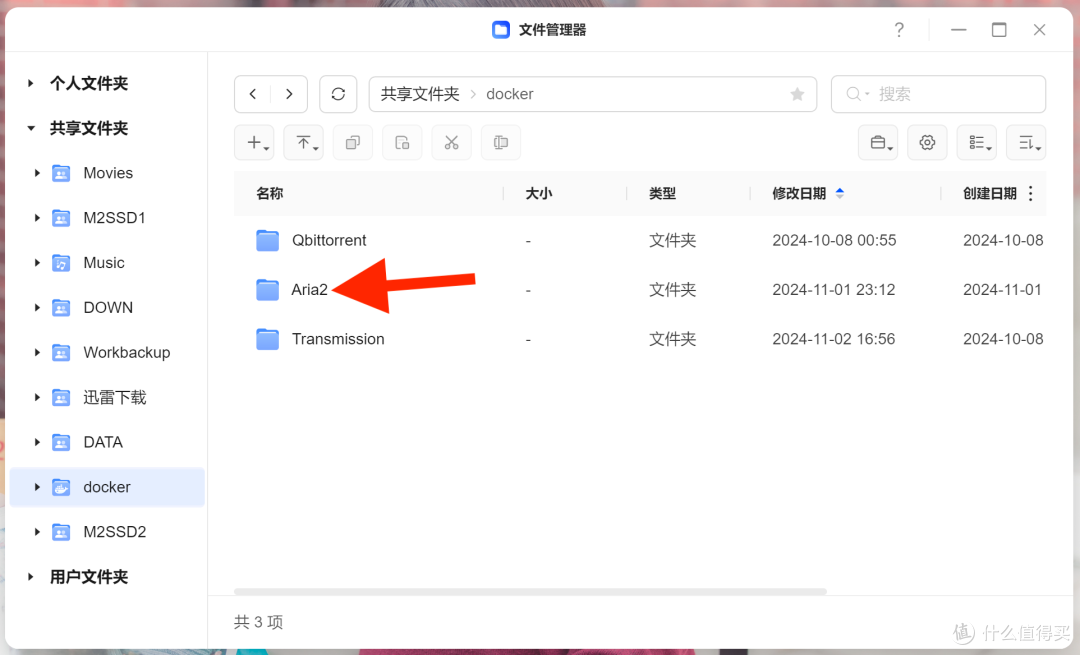
5.打开文件管理器,在docker共享文件夹下边新建一个Aria2文件夹,主要用来保存配置文件,方便之后使用,也可以在其他位置创建:
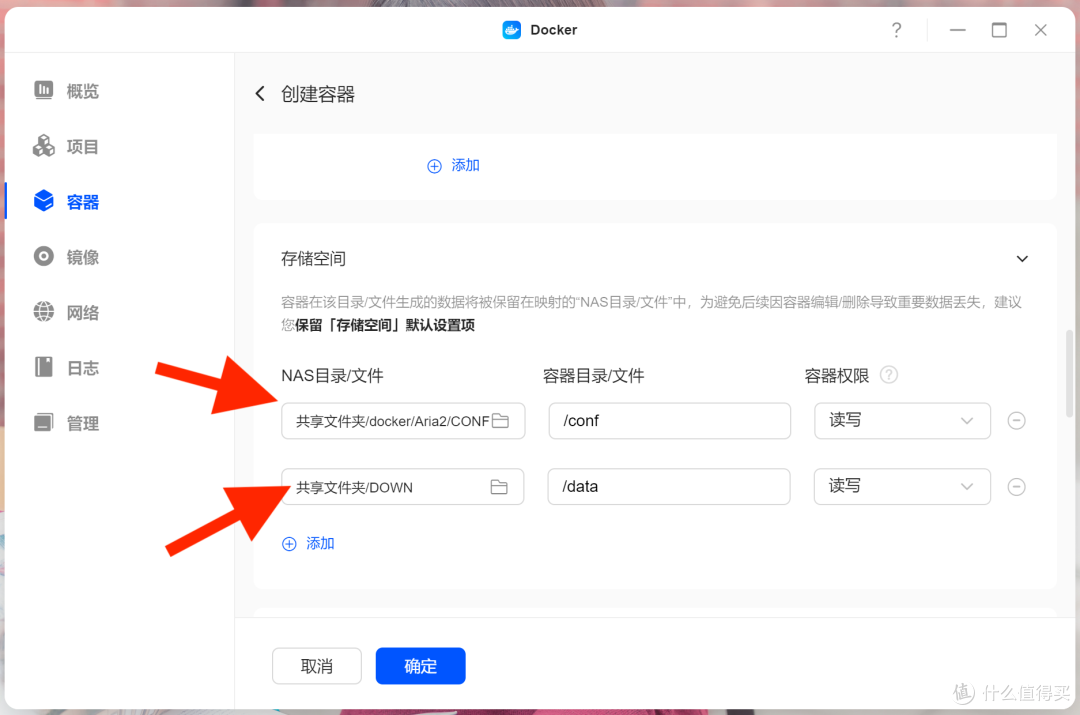
6.返回Docker,创建容器界面接着往下翻,翻到存储空间这里,把刚才创建的Aria2文件夹映射到/conf,用于保存配置文件;把下载文件将要保存的共享文件夹映射到/data,权限都是读写,其他不变:
7.网络模式用默认的bridge模式:
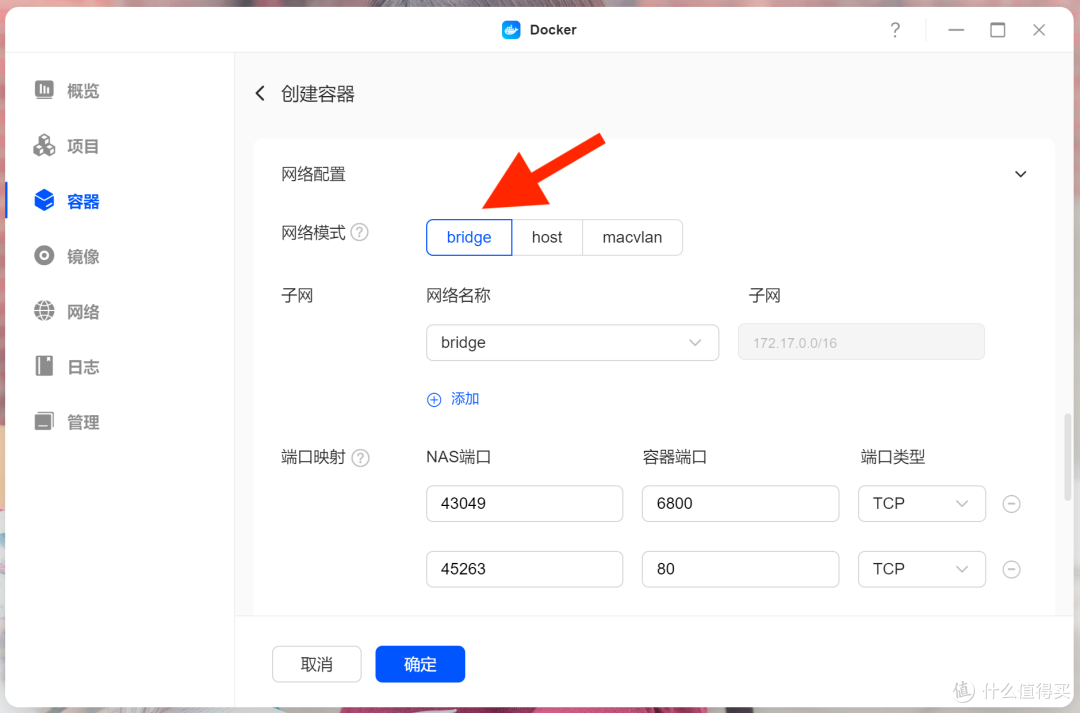
8.端口映射这里把容器端口映射到NAS端口,其中Aria2容器的6800端口是RPC服务端口,80是AriaNG端口(之后主要用这个端口访问)、8080是Filesweb网页文件浏览器端口(在网页上直接访问文件)、81端口Web UI端口,以后通过浏览器加NAS端口号就可以访问到Docker容器端口,比如我这80端口映射到了9980,以后输入NAS IP加9980端口号即可访问AriaNG:

权限什么的不用改动,够用了,不用开特权模式,点击确定完成创建。

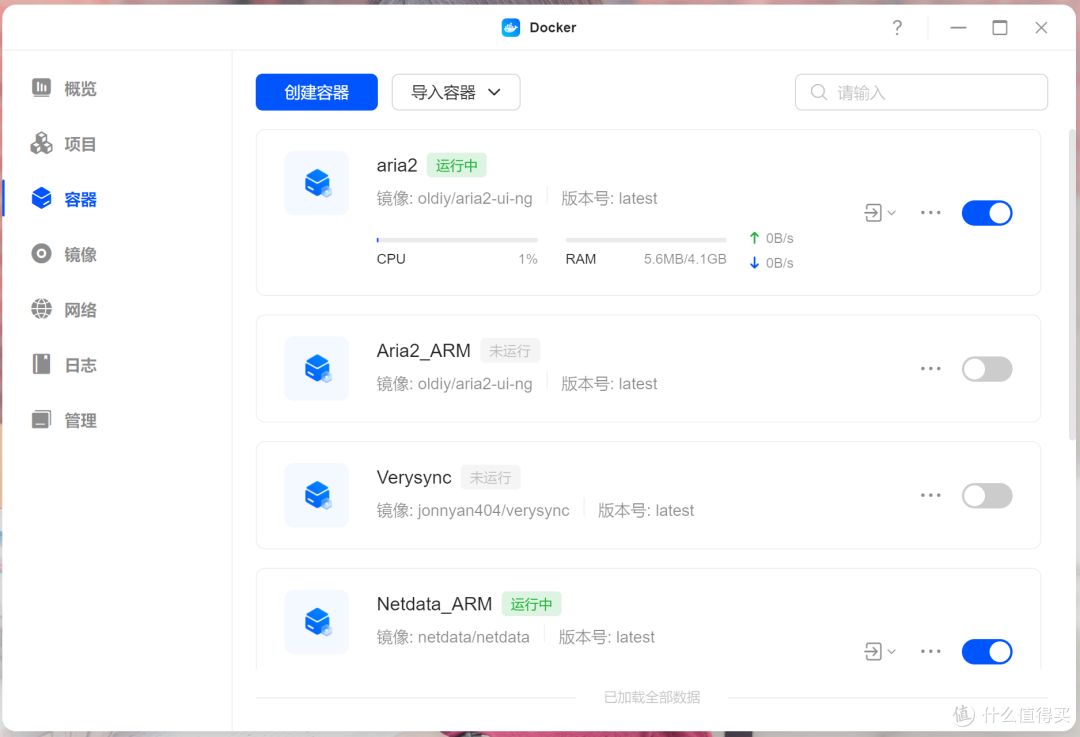
9.创建完成后,在容器界面可以看到显示运行中,如果运行不起来可能是有端口冲突之类的问题,可以在控制台日志里查看具体原因:
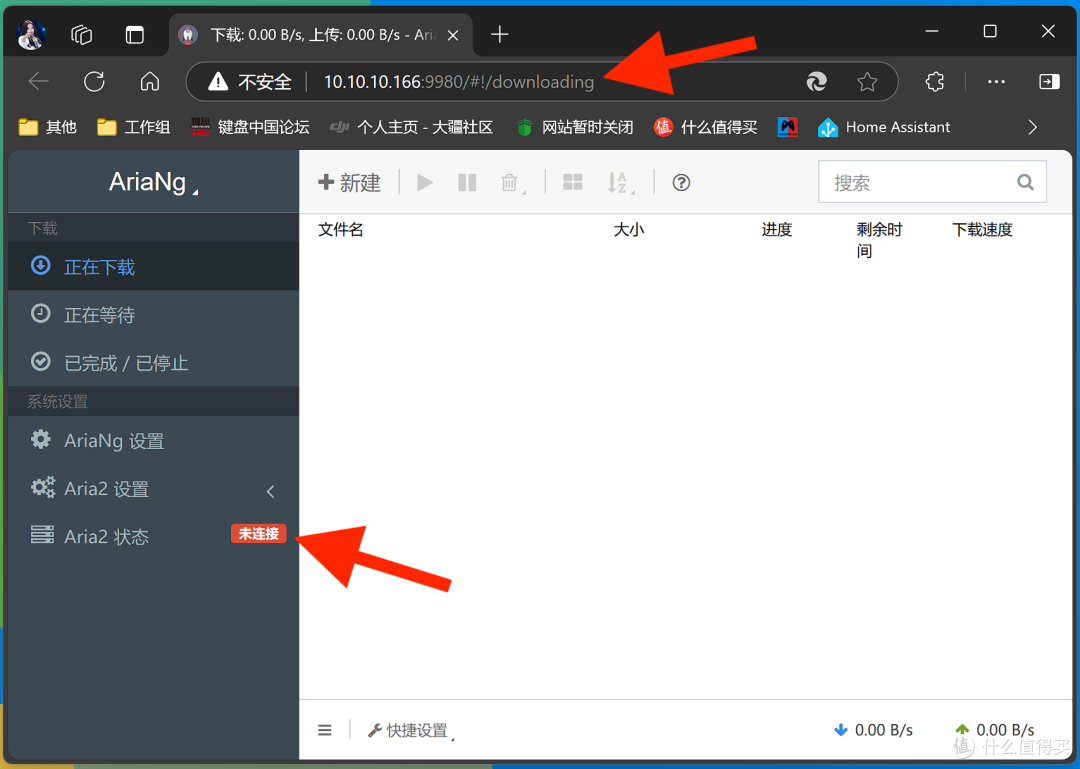
10.如图在浏览器里输入http://nas ip地址:端口号,就可以打开AriaNg界面,这里显示Aria2未连接,是因为没有配置密码:
11.点击Aria2设置,点击当前RPC,在RPC地址里填入NAS的IP地址,端口填之前第8步6800端口对应映射的端口号,密钥里输入第4步创建的密码,然后点一下重新加载页面:

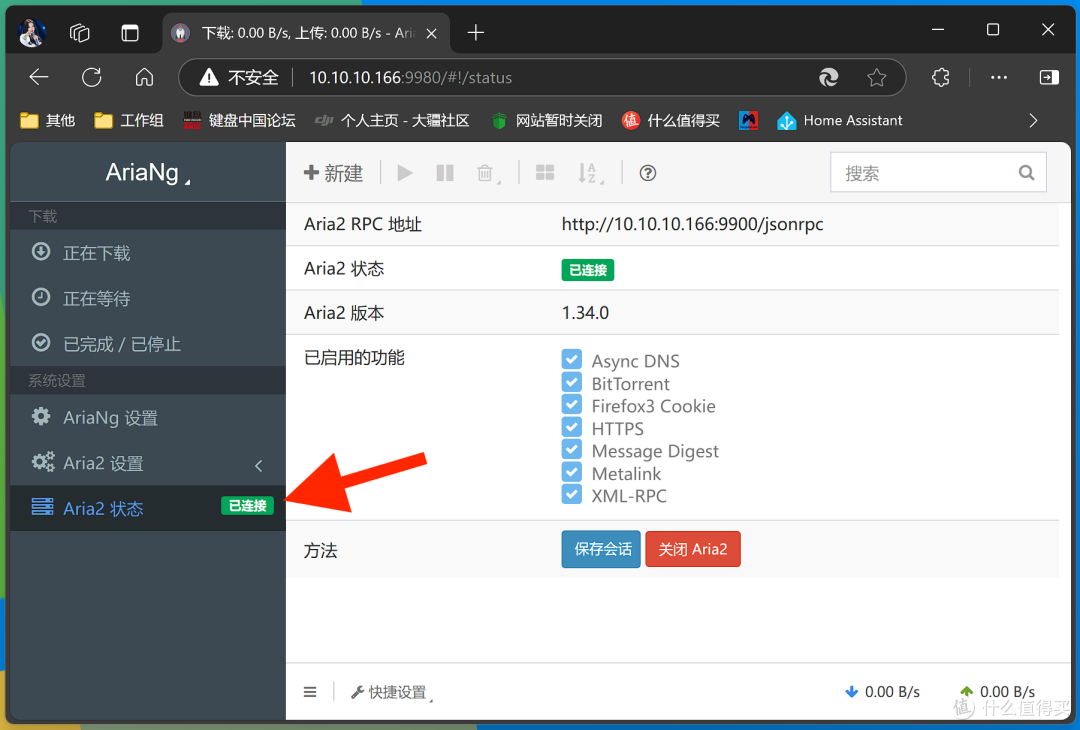
12.密码和端口配置没问题的话,Aria2状态就会显示已连接:
二、测试下载
点击页面顶部的新建创建个下载任务,可以直接在下载链接输入框粘贴一个或者多个下载地址,也可以点击文件夹图标选择种子文件,然后点立即下载:

正在下载里显示已经开始下载了,但此时一些冷门一点的资源可能很慢,需要进一步优化设置:

三、优化设置
BT下载速度慢的原因之一是因为没有Tracker服务器,需要自己添加。小伙伴可能会发现在WebUi里做的任何设置,在NAS关机或者停用Docker容器之后又会恢复到默认值,未完成的任务也会消失,是因为WebUi里做的任何更改都只会保存到内存里,所以这里我们直接编辑配置文件实现。
用记事本之类的文本编辑器打开之前创建的Aria2文件夹下的aria2.conf文件,里面是一些配置参数,如图:

详细解释下需要修改的地方,可以根据你的习惯和喜好进行设置。图中max-concurrent-downloads是同时下载任务数量,默认是3,可以自定义下载和上传最高速度。然后在文件最后添加上以下参数:
磁盘缓存,根据内存容量设置,我设置的是1024M也就是1GB,默认是16MB,一般128M就足够了:
disk-cache=1024M
任务保存间隔,我设置的30秒,默认没有开启任务保存,所以重启后没下载完的任务会消失:
save-session-interval=30
这一条用于把DHT文件保存到我们之前创建的Aria2文件夹下方便进行管理,直接复制就行了,不用做任何修改,以为内/conf之前我们映射过。DHT是分布式哈希表,即使种子的原Tracker服务器失效了,通过DHT网络还有希望从其他用户分享的文件里找到并且下载下来。用Aria2刚开始下载的时候速度很慢,下载一些热门资源过后越来越快的原因就是DHT路由表被缓存到了文件里。我提供的资源包里有现成的dht文件,把dht.dat复制到上边第5步创建的文件夹下即可。
dht-file-path=/conf/dht.dat
最后一条是添加Tracker服务器列表,每个服务器用,号隔起来,我提供的资源包trackers.txt文件里有最新Tracker列表,并且设置好了格式,全选复制然后粘贴到bt-tracker=后面即可,最后保存文件,重启Aria2 Docker容器,重新打开进行测试。
bt-tracker=
重启重新打开AriaNG后看看相关设置是否有变化,比如图上服务器地址显示XXX个就表示设置是生效的。
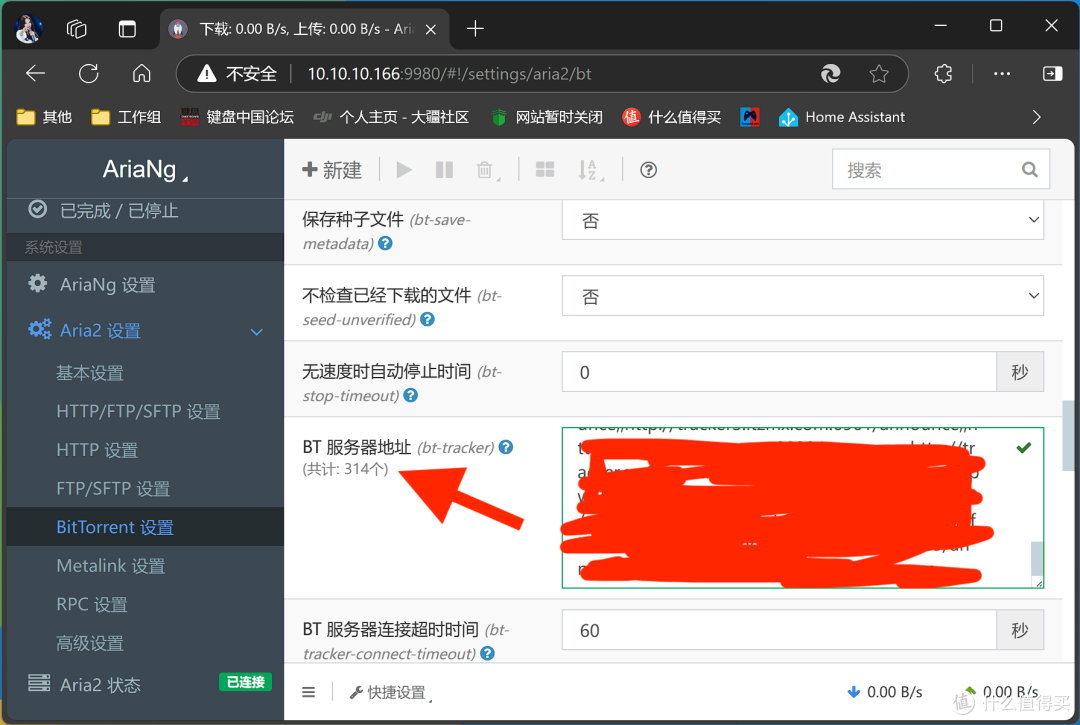
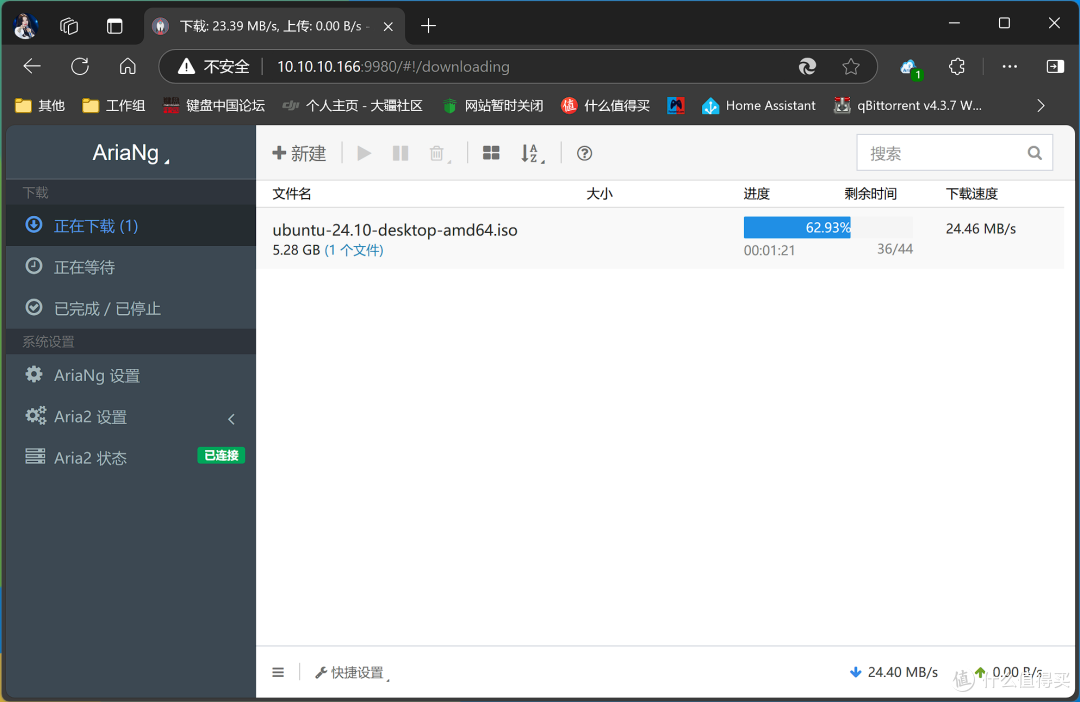
设置之后发现速度快了不少,当然前提是资源必须能找到下载源和节点。
四、浏览器插件配置
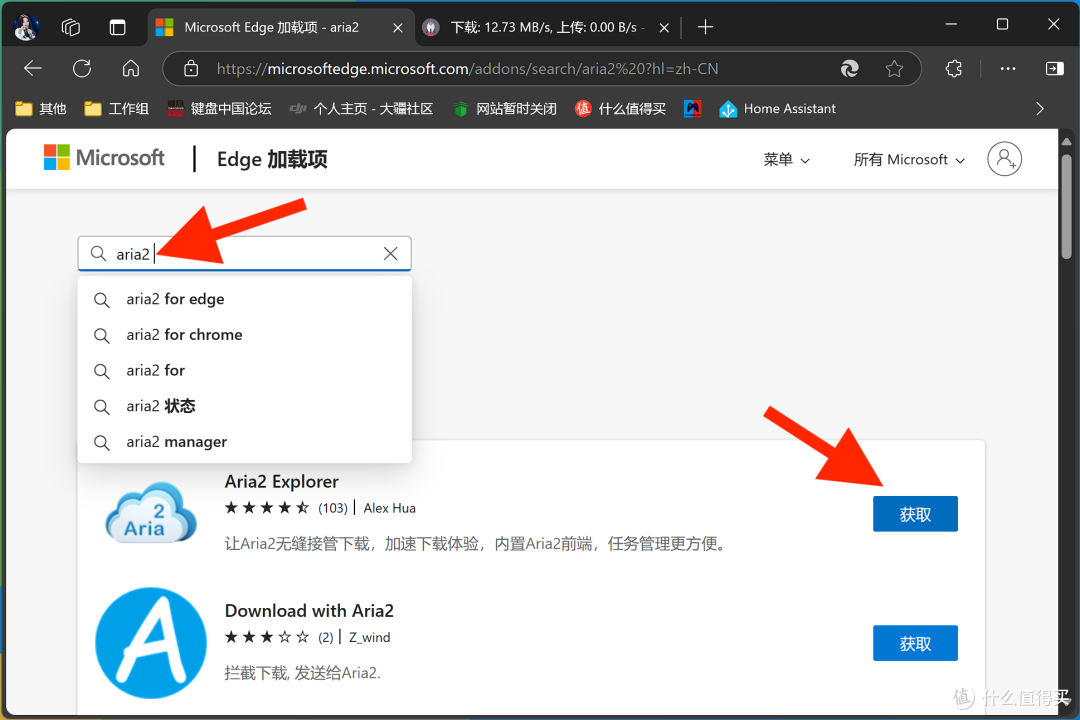
每次打开网页复制下载链接到Aria2下载还是挺麻烦的,这时可以用浏览器插件快速把文件下载到NAS里。以Edge浏览器为例,在浏览器里菜单栏点击扩展、获取Microsoft扩展,在搜索框里输入aria2,找到Aria2 Explorer,点击获取。Chrome浏览器也有对应插件,就不一一介绍了。
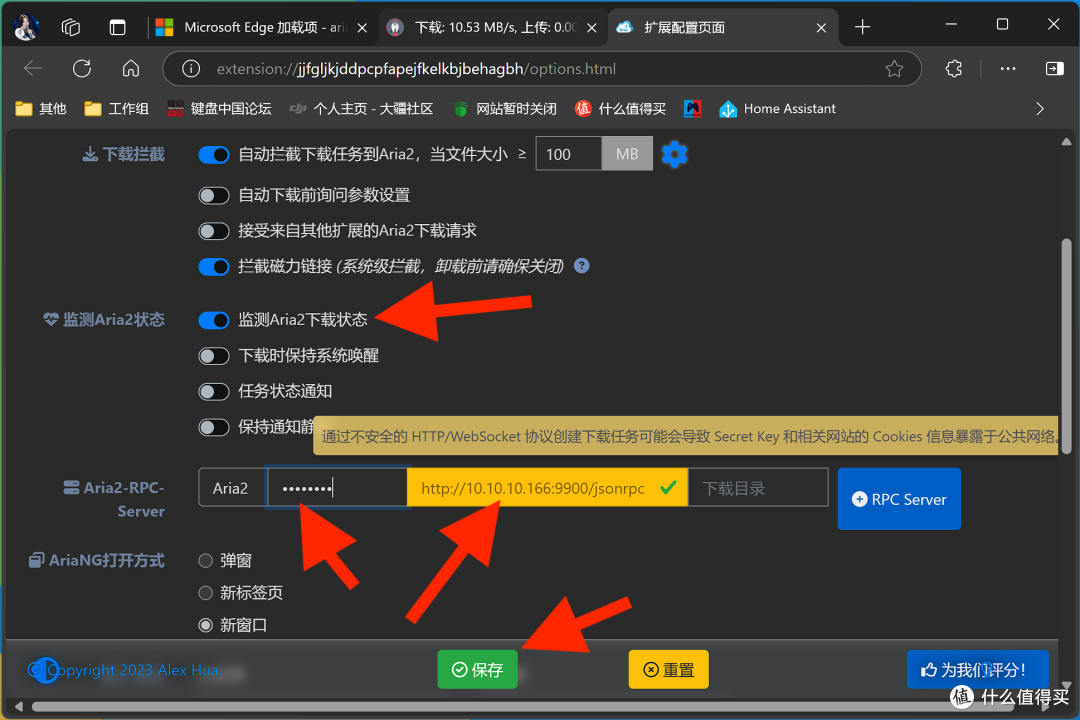
在扩展配置页面,可以选中检测Aria2下载状态,有必要的话也可以开启自动拦截下载。在RPC服务器栏目里,左边填入我们设置的密码,中间黄色的地方填入RPC服务地址和端口,格式如下,可以去Aria2NG设置里复制,设置完点保存。
http://NAS IP地址:RPC端口号/jsonrpc
插件配置好之后,下载时只需要在下载链接上点右键,选导出到Aria2,任务就可以添加到Aria2里并且自动开始下载,或者上边设置了自动拦截后点击下载也会自动交由Aria2下载:

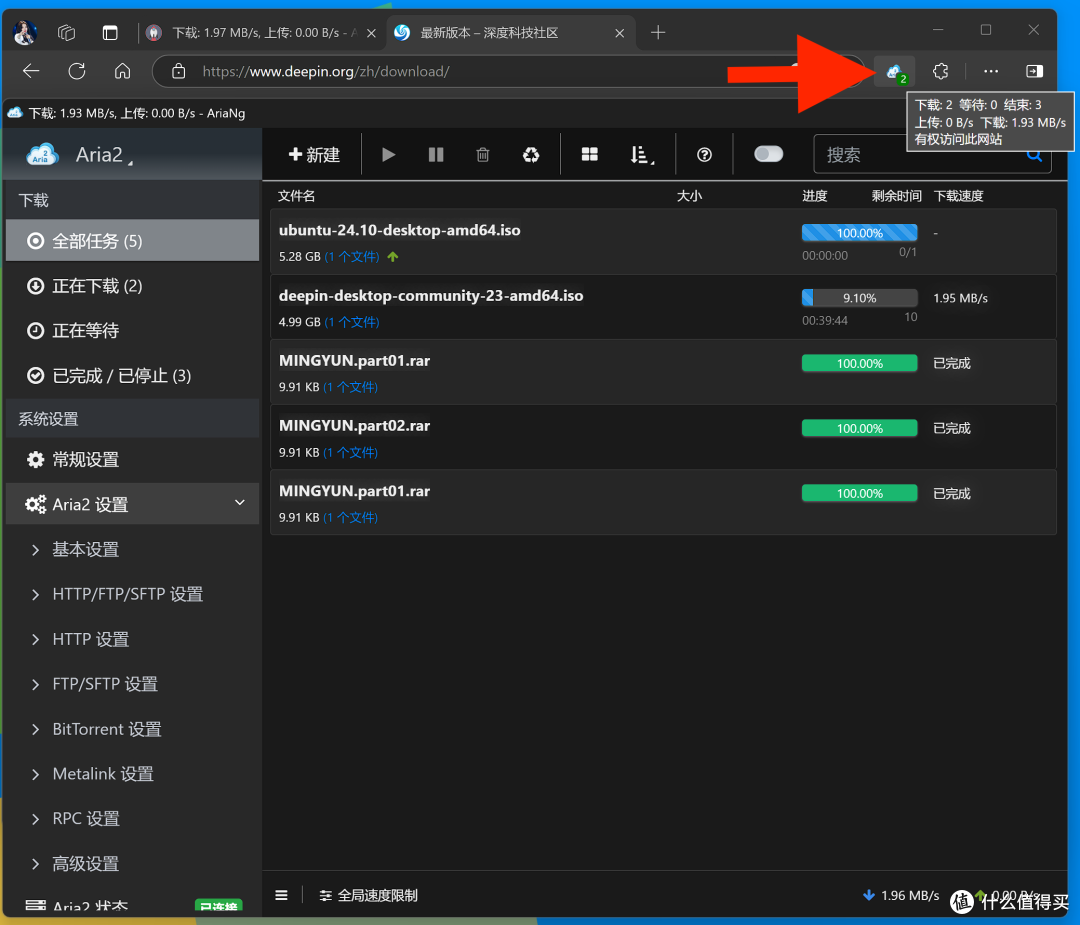
把这个插件可以设置显示到浏览器地址栏上,图标上就会显示当前下载任务数量,鼠标移动到上边会显示下载速度等信息,点击会打开WebUI界面,很方便:
除此之外还有其他插件和玩法,比如下载网盘文件(不知道现在是否还能下载)等等,需要远程访问Aria2有公网IP的话在路由器里做一下端口映射,配置个DDNS就行了,这些就不在本文讨论范围了。文里提到的资源已经放到评论区了,没限的话就能看到~










真真梦
链接:去看看
提取码:love
校验提示文案
风雨亦有晴
校验提示文案
值友7904541585
校验提示文案
值友7904541585
校验提示文案
值友7904541585
校验提示文案
我是四海飘零
校验提示文案
值友7904541585
校验提示文案
林溪风
校验提示文案
POKO哑虎呸呸
校验提示文案
四个九
校验提示文案
值友6445890670
校验提示文案
乌醋豆
校验提示文案
乌醋豆
校验提示文案
值友6445890670
校验提示文案
值友7904541585
校验提示文案
风雨亦有晴
校验提示文案
四个九
校验提示文案
POKO哑虎呸呸
校验提示文案
林溪风
校验提示文案
值友7904541585
校验提示文案
值友7904541585
校验提示文案
我是四海飘零
校验提示文案
值友7904541585
校验提示文案
真真梦
链接:去看看
提取码:love
校验提示文案