
























 深耕数码兴趣领域









5
5
我在NAS中装了个浏览器,能干.....好多事!
2024-11-21 16:08:10
58点赞
466收藏
68评论
哈喽,大家好我是生活爱好者
中年男人有三宝,NAS在手,天下我有!
本期文章在NAS中装了个浏览器。啥?装这个有啥用?可以通过内网穿透处理内网的工作、NAS的浏览器也可充当下载功能,本着用的少,但必须要有的精神,这篇攻略就诞生了。
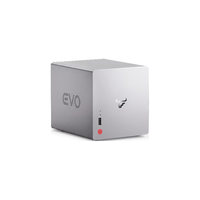
本文使用设备:威联通NAS
一、部署
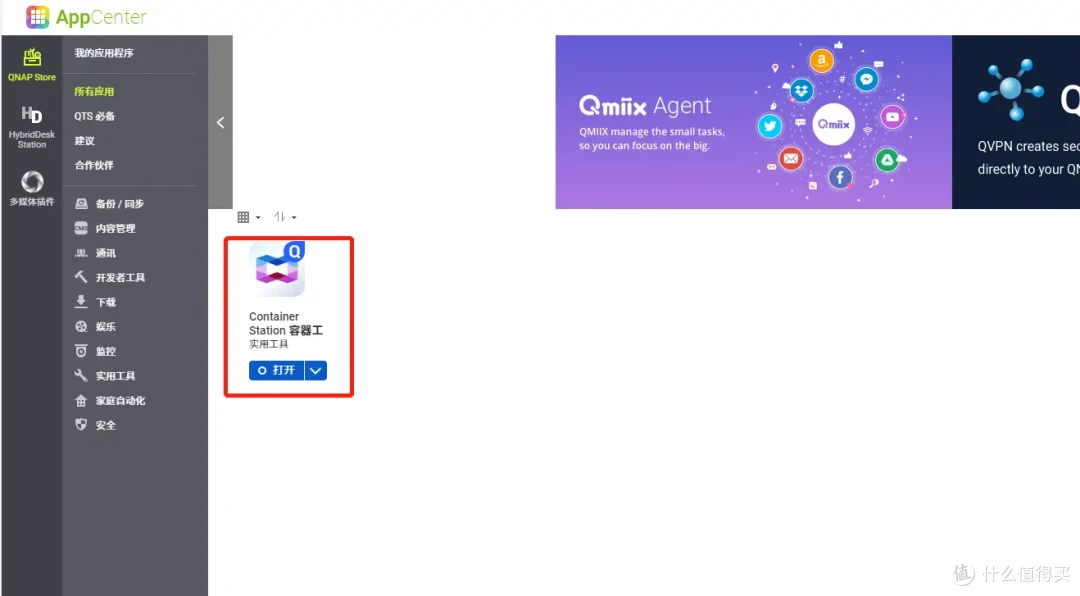
在威联通NAS中下载Container Station。
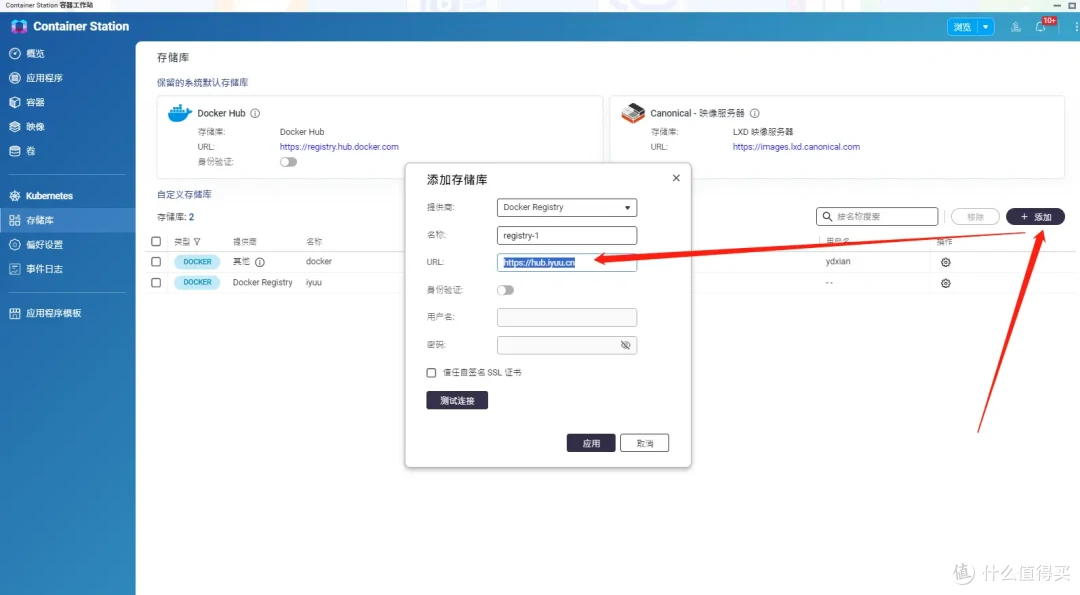
首先打开Container Station,点击存储库→添加 ,然后在URL中输入:https://hub.iyuu.cn 接着点击测试,如果没有问题,最后点击应用。
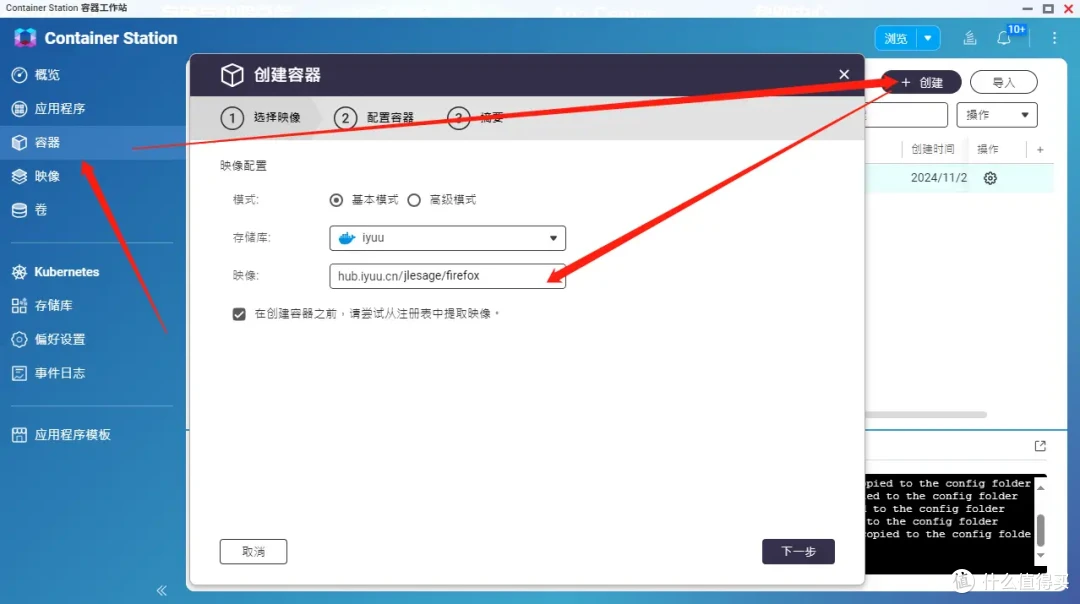
点击右上角创建,存储库选择iyuu,然后在映像中输入:jlesage/firefox。
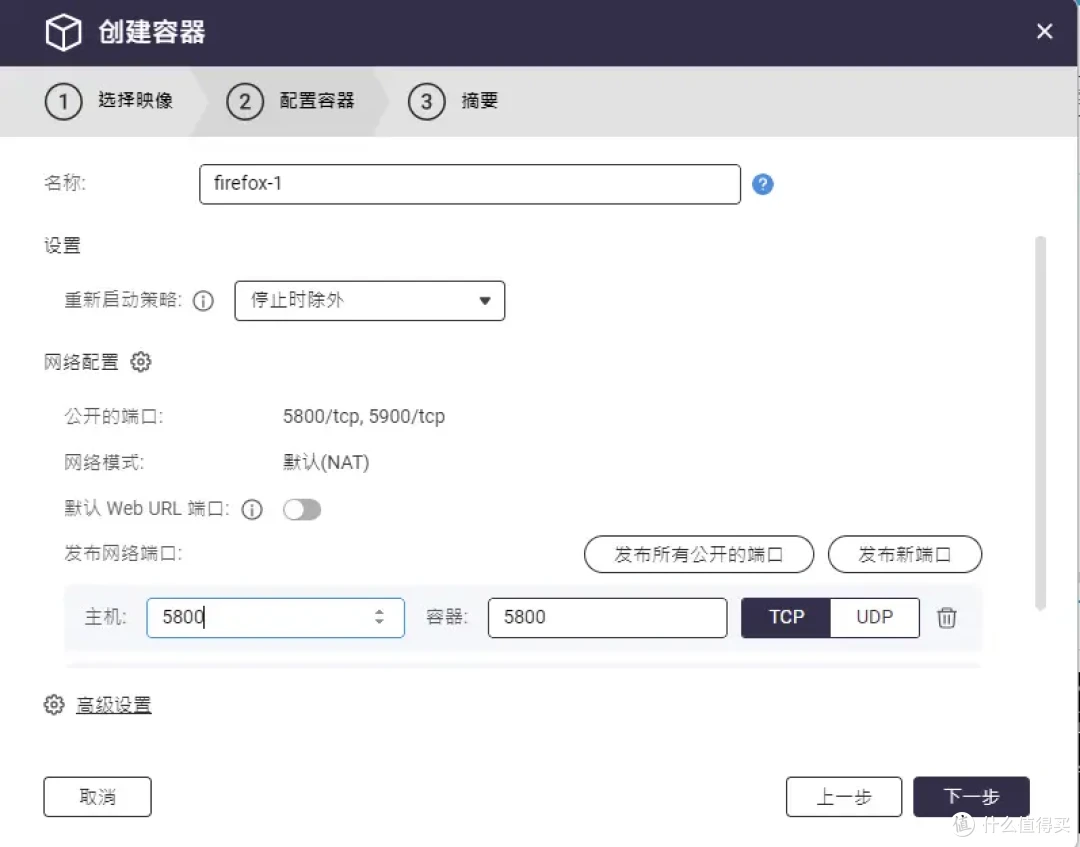
然后输入主机端口号。
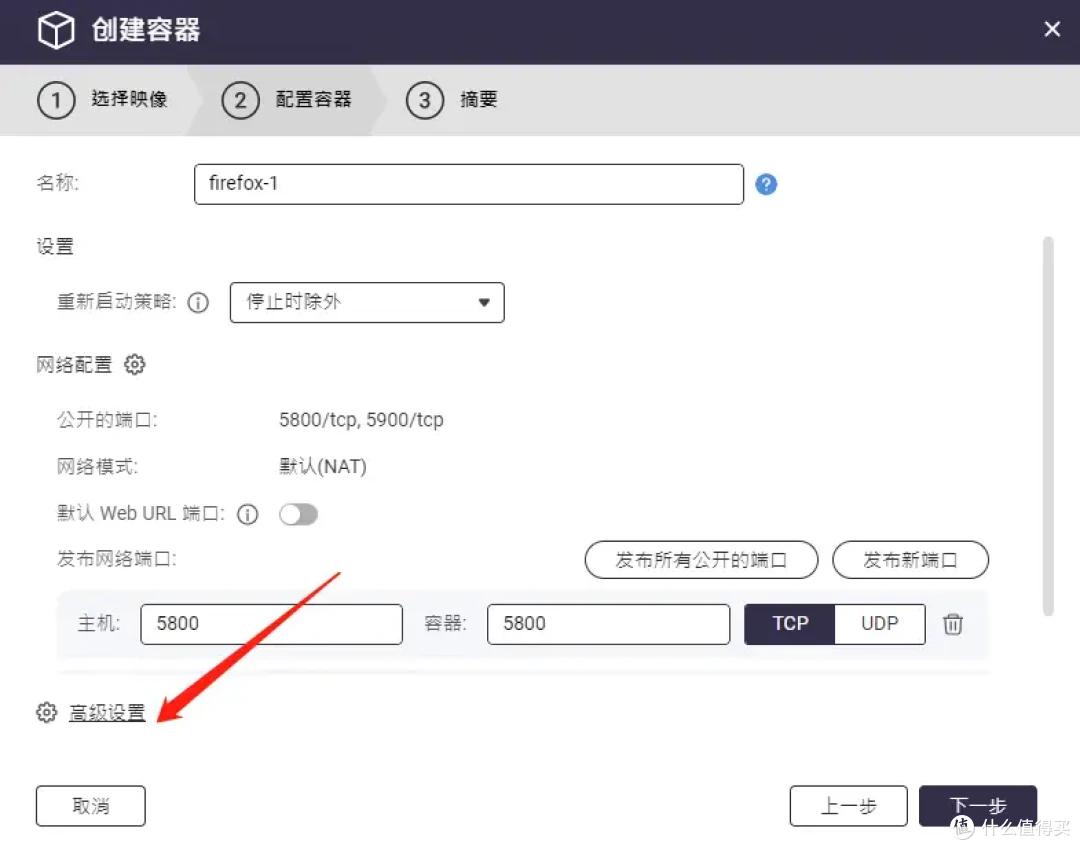
接着还需要在高级设置中对环境、存储等设置。
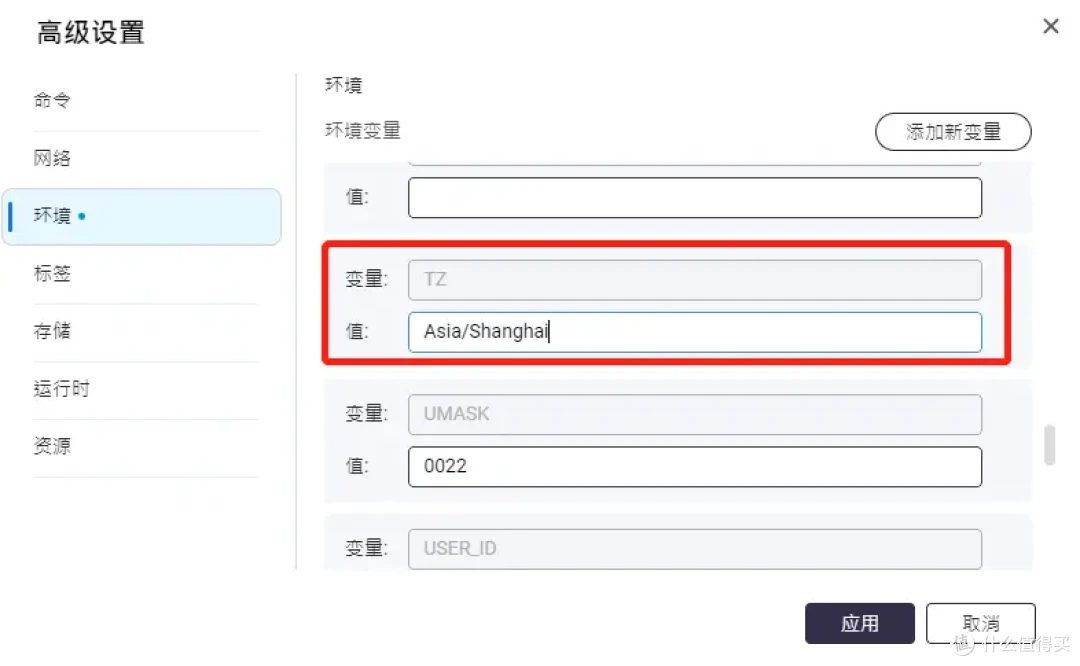
点击环境,需要把变量为"TZ"的值改为 Asia/Shanghai。
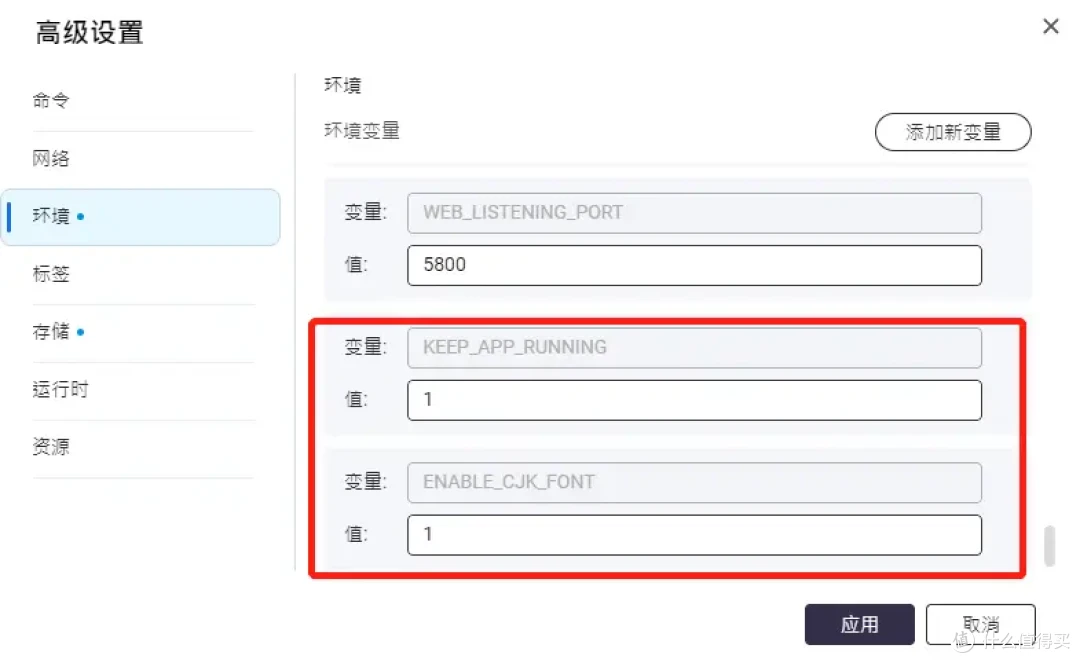
接着点击右上角的添加两个新变量,依次按照下面的变量和值进行添加。
变量:KEEP_APP_RUNNING 值:1
变量:ENABLE_CJK_FONT 值:1
然后在存储中,点击右上角绑定主机路径。
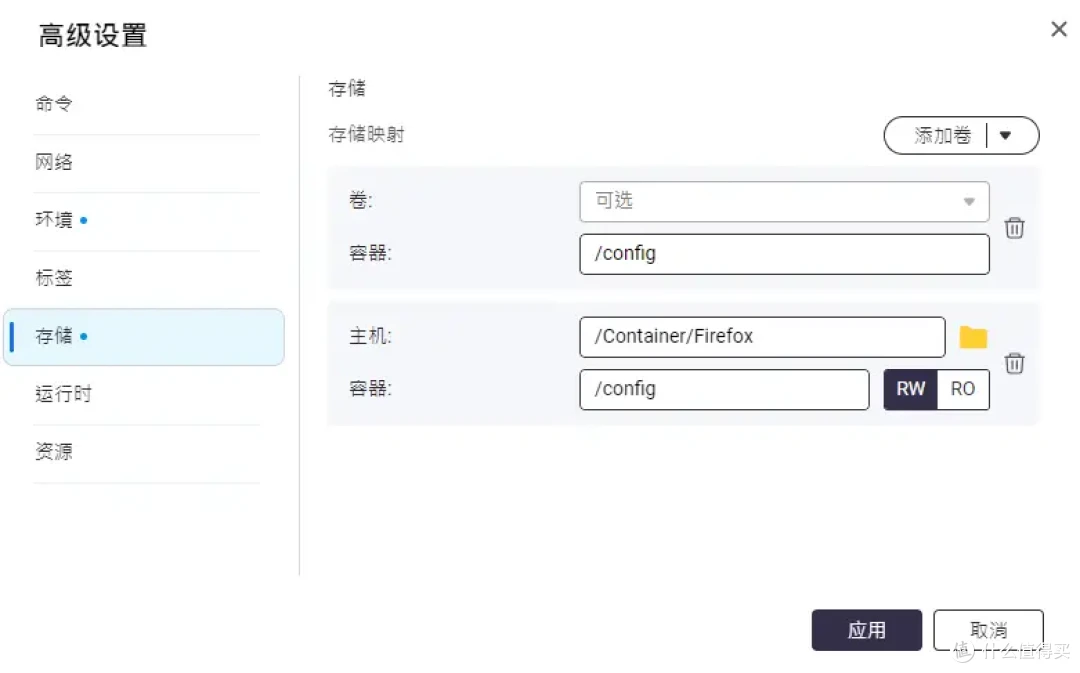
然后确认无误后,点击完成。
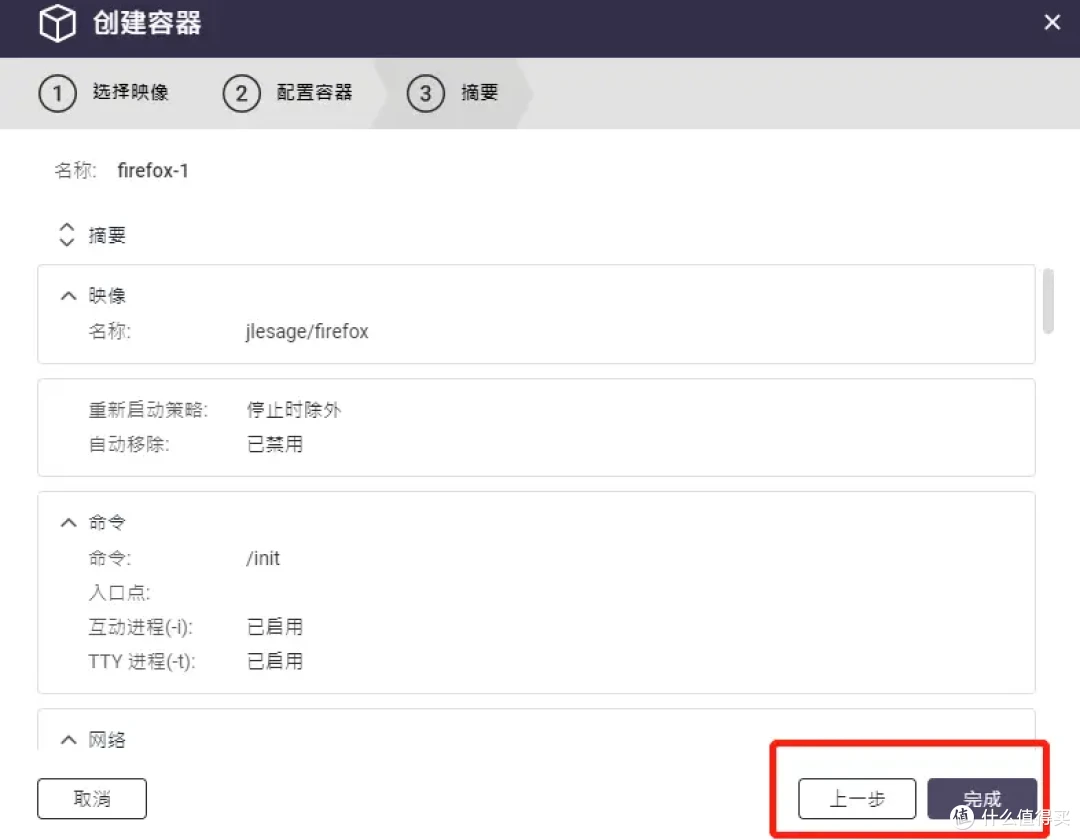
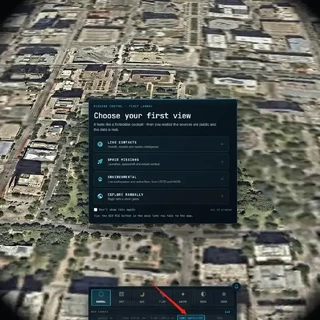
接着在浏览器中输入NAS的IP+端口号,即可使用火狐浏览器。

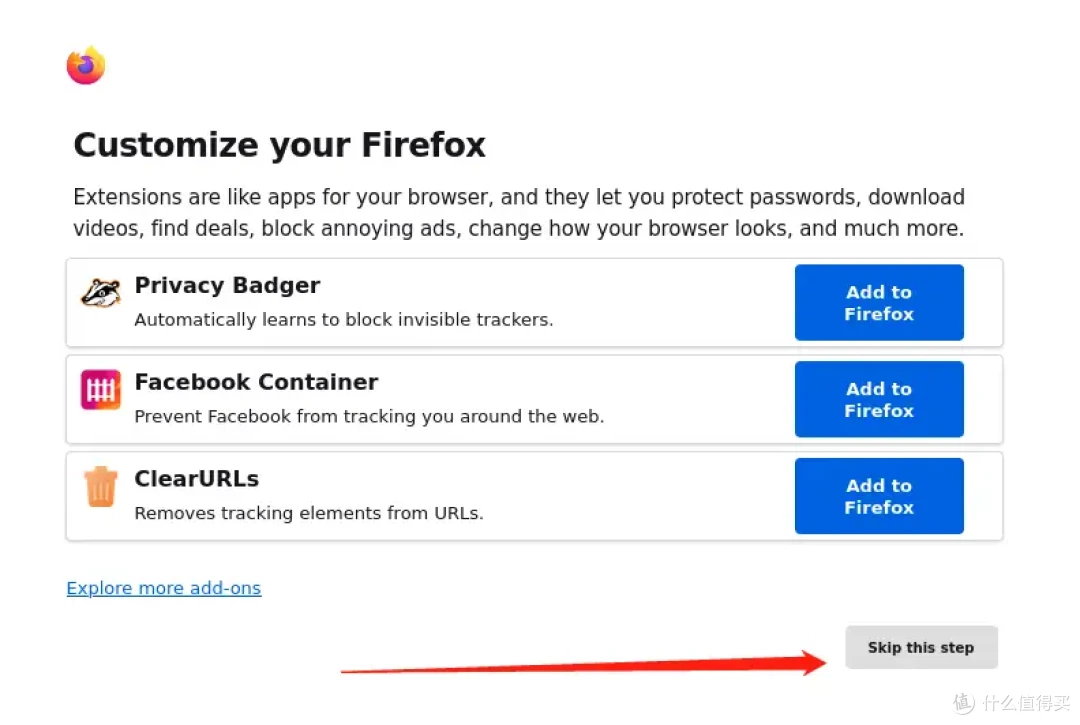
接着点击下一步。
击开始。
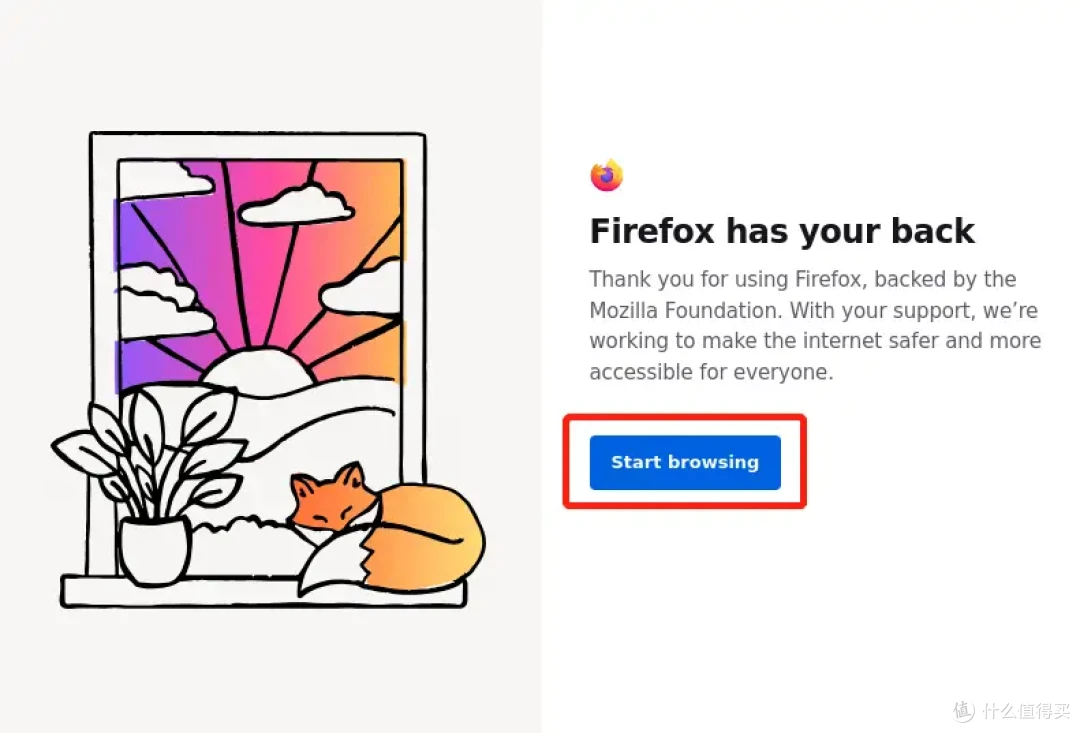
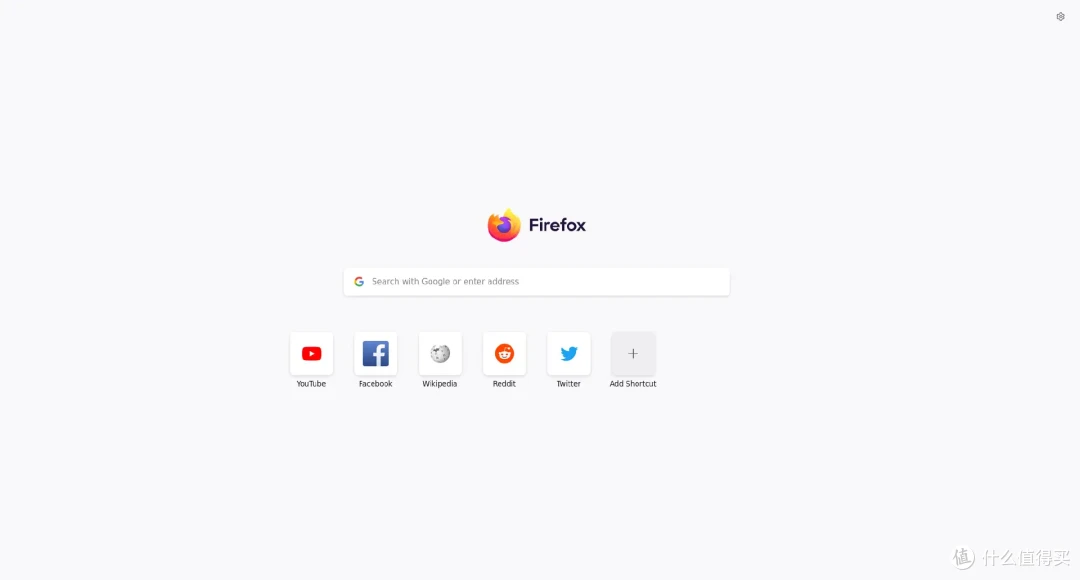
进入火狐浏览器页面。
二、语言设置
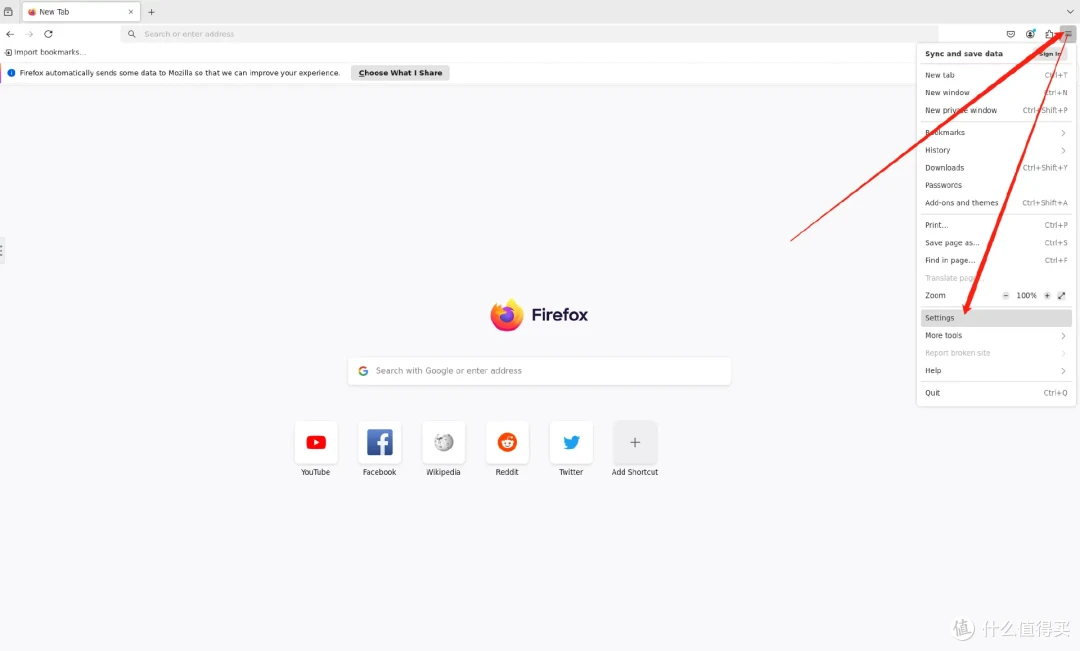
笔者英语不太好,还需要更换浏览器的语言,点击右上角,选择【setting】。
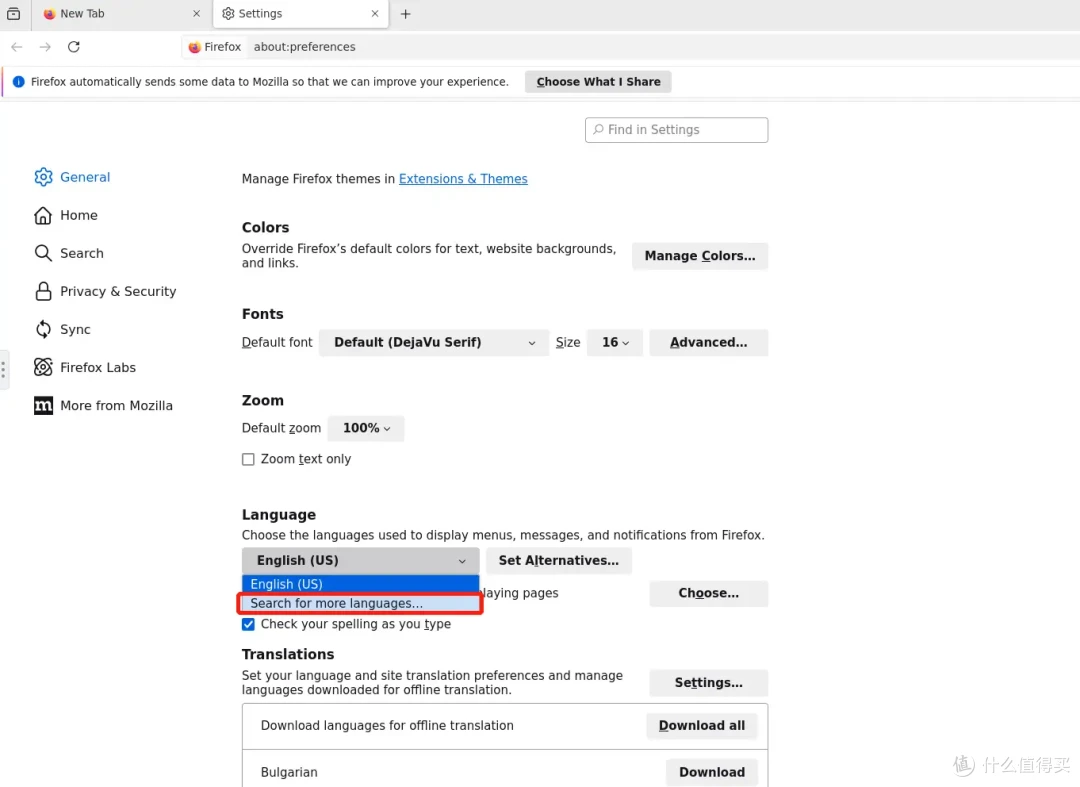
在【Language】中选择Search for more languges。
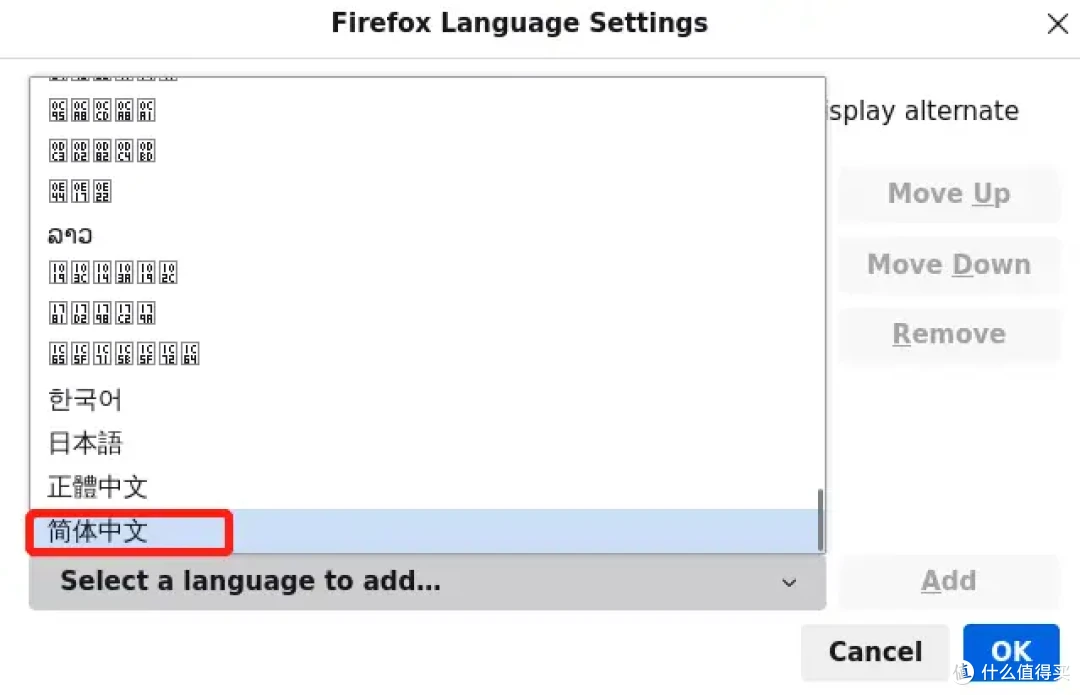
点击 Select a language to add。
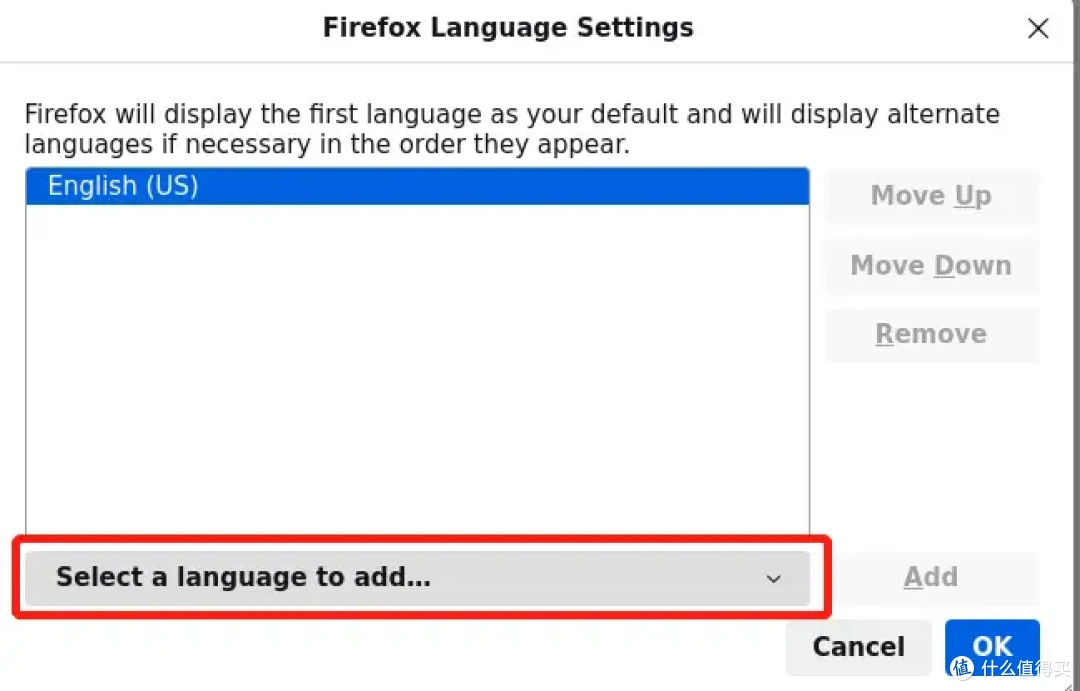
选择简体中文,点击右边的Add,然后点击ok。
三、复制粘贴功能
在该浏览器中是没办法将本地内容复制到该浏览器中,点击左边的三个点。
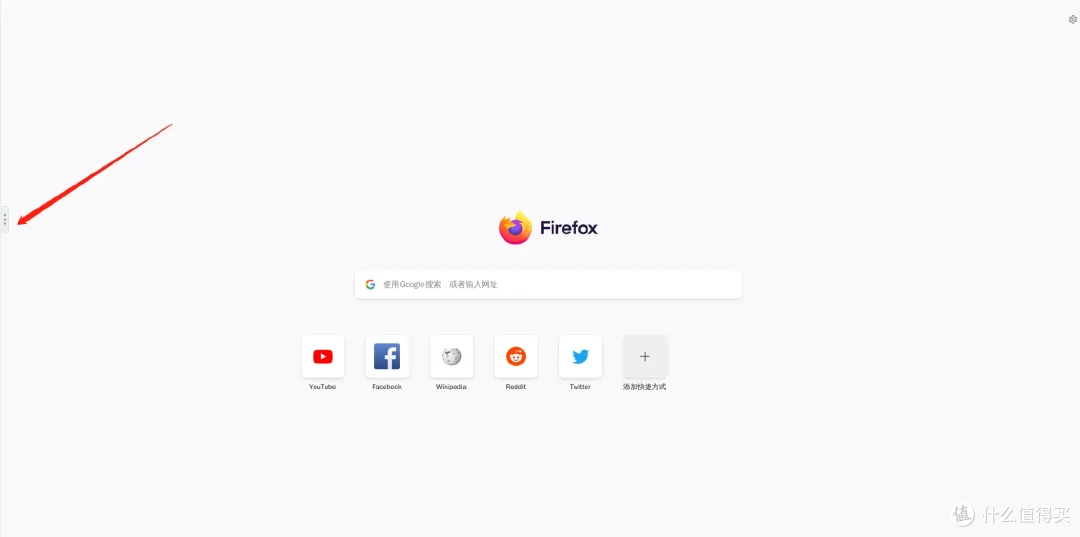
出现一个方框,这时可以将本地的内容复制到方框中,然后将方框中的内容复制到浏览器中。
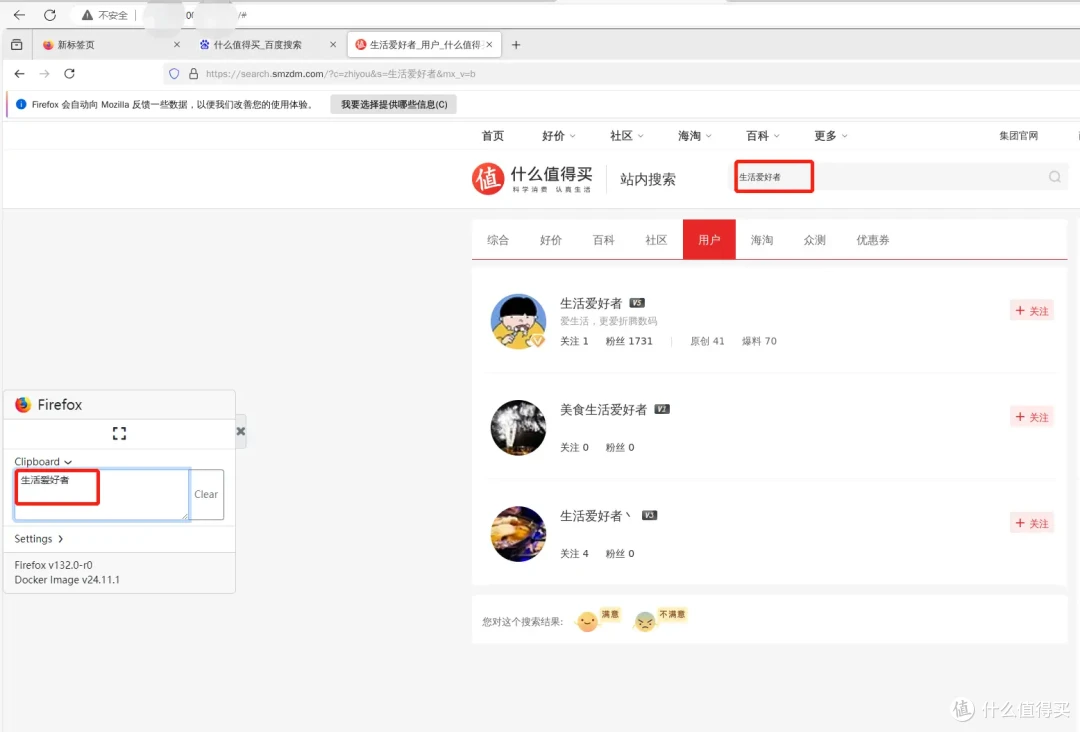
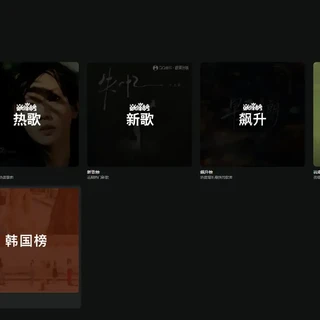
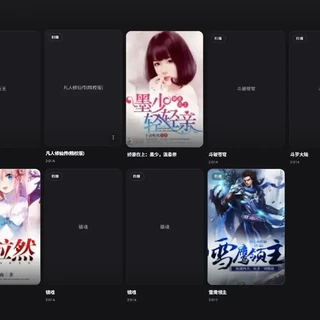
还可以通过浏览器之间进入电影网站进行观影。

希望本期文章对你有所帮助,感兴趣的朋友可以点赞收藏关注,咱们下期见!
















校验提示文案
校验提示文案
校验提示文案
校验提示文案
校验提示文案
校验提示文案
校验提示文案
校验提示文案
校验提示文案
校验提示文案
校验提示文案
校验提示文案
校验提示文案
校验提示文案
校验提示文案
校验提示文案
校验提示文案
校验提示文案
校验提示文案
校验提示文案
校验提示文案
校验提示文案
校验提示文案
校验提示文案
校验提示文案
校验提示文案
校验提示文案
校验提示文案
校验提示文案
校验提示文案
校验提示文案
校验提示文案
校验提示文案
校验提示文案
校验提示文案
校验提示文案
校验提示文案
校验提示文案
校验提示文案
校验提示文案