






 深耕数码兴趣领域













20
21
手把手教你在NAS上安装部署小龙虾OpenClaw,玩转AI Agent
2026-04-11 07:41:24
0点赞
0收藏
1评论
前端OpenClaw很火,在PC上装了几个,试用一段时间还行。但PC长时间使用耗电量比较高,而在NAS或软路由上安装部署,可以24小时长时间挂着,一个月下来也能省下不少电费。
使用Docker部署OpenClaw、ZeroClaw
本章节主要介绍OpenClaw使用,下次介绍ZeroClaw
一、方案
用到的组件工具:
NAS(OpenClaw)+软路由(ZeroClaw)+飞书/钉钉+Obsidian+Git+MiniMax/OpenAI+Maton(OutLook邮箱)
硬件设备:N100小主机+斐讯N1机顶盒
方案:
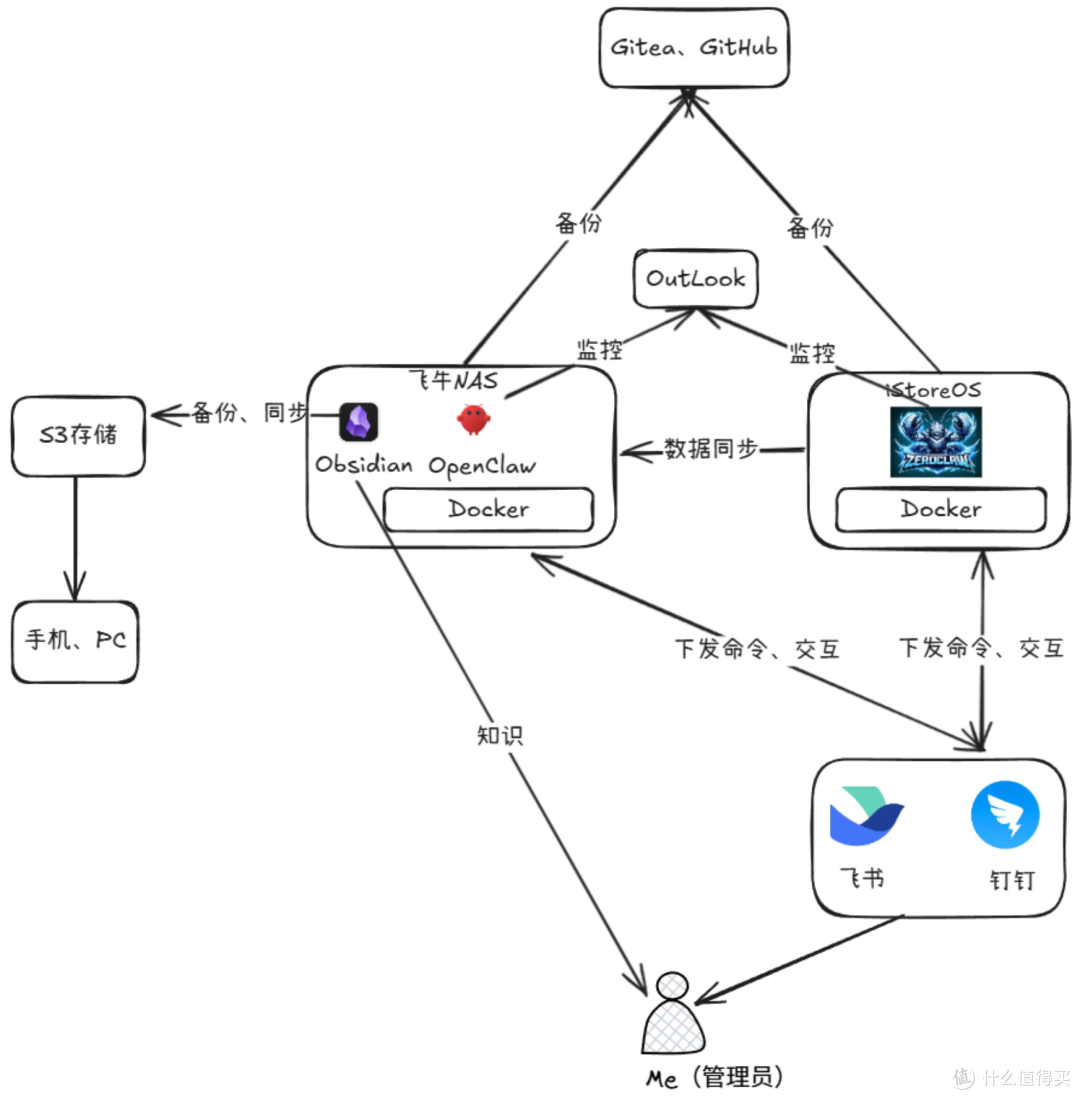 image-20260314070353600
方案说明:
将OpenClaw安装在Docker上,主要考虑如果直接安装在宿主机,有些脚本和技能运行会破坏操作系统,不是很安全。使用Docker进行隔离运行空间,过滤文件数据
使用飞书作为channel,飞书相对配置简单、易上手
主要使用飞书作为主通讯工具,钉钉为辅
Obsidian作为知识库沉底
可通过飞书对话保存笔记
可设置定时任务,定时任务抓取数据,比如Github、实时资讯
通过S3+Remotely Save数据同步保存到S3,实现NAS ↔手机 ↔PC ↔平板间数据打通,用MinIO自建本地对象存储服务,也可以使用第三方公有云OSS
监控告警通知
1)邮件通知
Maton+OutLook/Gmail
安装 outlook skill
常见使用场景:
发送邮件通知
日历事件管理
读取邮件验证码
创建/更新/删除日程
2)定期监控
常见错误:
认证失效 - Token过期、API密钥失效
服务宕机 - 网关崩溃导致所有Agent失联
响应延迟 - API调用超时、任务堆积
资源耗尽 - 内存泄漏、磁盘占满
自己写脚本+granfa配置仪表盘
利用现成脚本工具,实现日志+告警+通知通道+定时任务
示例:clawmonitor,创建定时任务,定时发给飞牛和邮件
# 启动监控
clawmonitor tui
# 若终端支持颜色,行会按健康度着色:OK 绿 / RUN 青 / IDLE 黄 / ALERT 红
↑/↓:切换选中 session
Enter:对选中 session 发送 nudge(选择模板)
?:显示帮助说明
x:Focus 过滤(隐藏陈旧/不重要 session)
t:切换树形视图(按 agent 分组)
c:切换是否在树里显示 cron jobs
R:重命名/标注当前 session(写入配置 [labels])
n:切换 NODE 显示模式(channel:label)
l:切换 Related Logs 面板
d:重新计算诊断(强制刷新)
e:导出该 session 的脱敏报告(JSON+MD)
r:立即刷新
f:切换刷新间隔(最长 10 分钟)
q:退出
告警:邮件和飞书
报告:定期生成日报、周报->Obsidian
数据备份
通过Git考虑版本回溯、增量备份、多设备同步,尤其是Agent、OpenClaw实例比较多,可以开分支等
使用Git备份~/.openclaw目录,openclaw.json ( 配置)
使用Git备份Obsidian笔记(通过Obsidian-Git插件实现)
通过OpenClaw设置定时任务
OpenClaw在NAS用的单Agent,多台NAS赋予不同角色
二、安装部署
2.1、Docker部署OpenClaw
不推荐在NAS宿主机上直接安装OpenClaw,安装一些乱七八糟的技能后,还是有一定安全风险。尽量安装一些必要的技能和插件
创建本地数据持久化路径
mkdir -p /opt/openClaw /opt/openClaw/openclaw-data
cd /opt/openClaw
OpenClaw Docker Compose配置:
services:
 openclaw:
   image: alpine/openclaw:2026.3.7
   container_name: openclaw
   ports:
     - "33000:18789"
   volumes:
     - ./openclaw-data:/home/node/.openclaw
     #- /var/run/docker.sock:/var/run/docker.sock
   environment:
     - NODE_ENV=production
     - TZ=Asia/Shanghai
   restart: unless-stopped
   networks:
     - openclaw-net

   # Resource limits,限制资源占用
   deploy:
      resources:
        limits:
          cpus: '2'
          memory: 2G
        reservations:
          cpus: '0.5'
          memory: 512M
networks:
 openclaw-net:
   driver: bridge
本地映射openclaw主目录:/home/node/.openclaw,对应PC 版本~/.openclaw
限制资源使用,openclaw任务一多,还是比较占资源,限制资源使用上限,避免影响其他Docker应用运行
2.2、安装部署Obsidian
可选安装Obsidian版本,PC版本,PC版本安装更简单
创建本地存储路径:
mkdir -p /opt/obsidian /opt/obsidian/data /opt/obsidian/config
cd /opt/obsidian
创建Obsidian Docker Compose配置文件:
services:
  obsidian:
   image: linuxserver/obsidian:1.12.4
   container_name: obsidian
   security_opt:
   - seccomp=unconfined
   environment:
   - PUID=1000
   - PGID=1000
   - TZ=Asia/Shanghai
   - LC_ALL=zh_CN.UTF-8 # 增加中 文支持
   - CUSTOM_USER=admin
   - PASSWORD= 123456
   volumes:
   - ./data:/data
   - ./config:/config  # 本地配置目录
   ports:
   - "34000:3000"
   restart: always
用户名:admin/123456
三、FAQ
1、设置OpenClaw局域网可访问
默认限制本地访问,即127.0.0.1,localhost
即然部署在NAS,希望局域网内设备都可以访问,外网可访问
解决方案:
1)修改gateway.bind,放行0.0.0.0
local改为lan模式
将网关从loopback(仅本地)模式切换为lan(局域网/公网可访问)模式
openclaw config set gateway.bind lan
2)放行IP
配置允许的来源 Origins(解决跨域访问)
示例,修改openclaw.json
添加绑定的NAS 局域网IP/外网IP或域名
  "allowedOrigins": [
        "http://localhost:18789",
        "http://127.0.0.1:18789",
        "http://192.168.1.200:33000",
        "https://bri-openclaw003.ali.com"
      ]
或使用命令:
openclaw config set 'gateway.controlUi.allowedOrigins' '["http://192.168.1.136:18789"]'
2、OpenClaw提示unauthorized: gateway token missing (open the dashboard URL and paste the token in Control UI settings)
第一次默认需要配置token认证
 image-20260314184216111
1)查看token
grep -A1 '"token"' ~/.openclaw/openclaw.json
2)客服端填入从docker openclaw终端获取的token
方法一:在 UI 中手动粘贴令牌 打开控制面板(Control → Overview),找到 Gateway Access 区域,将上一步获取的令牌粘贴到输入框中并保存,刷新页面即可恢复连接
 image-20260314184438752
3)连上不server,报错:openclaw pairing required
客户端虽然获取了token,但服务器并没有放行
openclaw devices approve reque
错误原因分析:
当你第一次连接 OpenClaw Gateway 或在新的浏览器/设备上访问控制面板时,系统会抛出 disconnected (1008): pairing required 错误。这是 OpenClaw 的安全配对机制在起作用——类似于 SSH 的已知主机验证,确保只有授权设备能访问你的 AI 代理网关。
解决方案:
openclaw  devices list

openclaw  devices approve
3、最新版本安装飞书插件失败
错误原因:
官方插件和社区插件冲突,删除社区插件
官方插件目录下,更新依赖
 image-20260314184833697
解决方案:
1、删除第三方飞书插件,使用官方飞书插件
# 通过这个命令安装的社区飞书插件,卸载
openclaw plugins install @m1heng-clawd/feishu

#通过删除插件目录
rm /home/node/.openclaw/extensions/feish
安装官方飞书插件:
通过
openclaw channel add
下一步,选择飞书插件
下一步,选择本地未安装
2、进入插件目录,更新依赖
cd /app/extensions/feishu
npm install
安装相关依赖
作者声明本文无利益相关,欢迎值友理性交流,和谐讨论~






值友2928380610
校验提示文案
值友2928380610
校验提示文案