
















 深耕数码兴趣领域












5
3
最好用的百科?Wiki.js。一键部署及使用指南,轻松搭建知识库
2026-08-07 09:38:18
1点赞
4收藏
0评论
一开始贪省事,想着用飞书文档凑合,结果写到第三周,目录乱成一锅粥,想找半年前的方案设计得靠搜索关键词碰运气。同事又提议用 Confluence,我一看报价直接劝退——小团队哪扛得住每年好几千的授权费,更别说还要额外买云主机。
那有没有界面友好,安装简单的知识库应用,今天推荐一款开源维基百科Wiki.js 我早就收藏了,支持 Markdown,权限也灵活,看着哪哪都顺眼。
一、Wiki.js是什么?
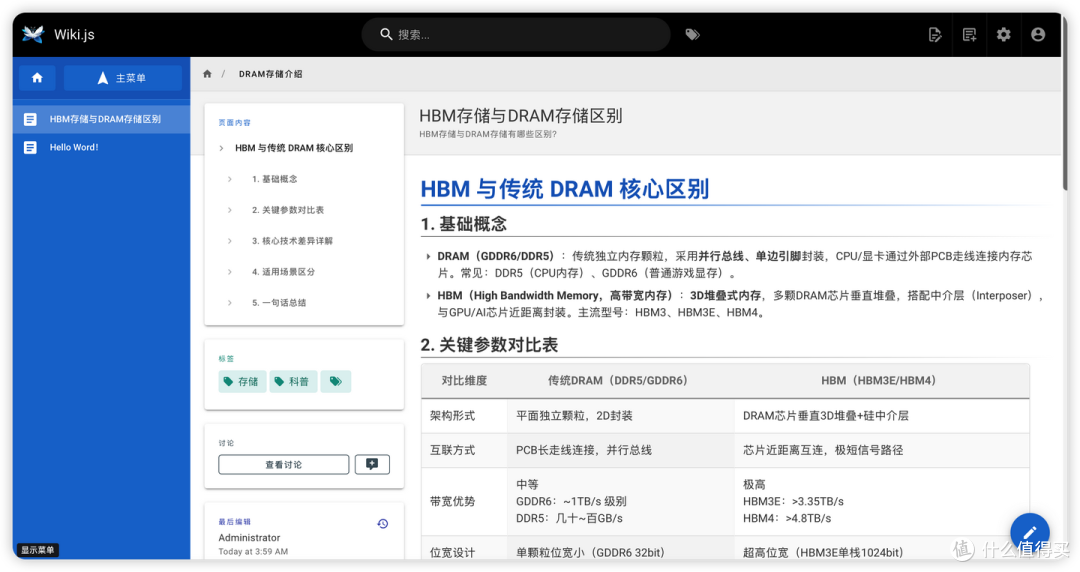
一款开源现代化知识库与文档协作系统,采用 Node.js 构建,支持 Docker 快速部署。它界面简洁美观,支持富文本、Markdown 双模式编辑,具备权限分级管理、全文检索、版本历史、多语言、文件上传等能力;可搭配 PostgreSQL/SQLite 数据库运行,适配团队内部文档、个人知识库、项目手册搭建,同时兼容反向代理实现域名与 HTTPS 访问,轻量化易维护,是搭建私有维基文档平台的优质选择。
功能清单:
✍️ 双模式编辑器:Markdown + 可视化富文本,内置 Mermaid 图表、LaTeX 公式、代码高亮、Draw.io 绘图
📂 无限层级文档目录,支持页面标签、自动目录、页面重定向
🔄 完整版本管控:修改历史、版本对比、一键回滚;支持 Git 双向同步文档
👥 精细化权限管控:按页面路径分配权限,灵活设置公开 / 私有文档分区
🔐 多方式登录认证:账号密码、2FA、OAuth、LDAP/OIDC/SAML 企业 SSO
🔎 全文检索,可外接 Meilisearch 优化中文搜索体验
🐳 容器友好,支持 Docker 快速部署,兼容 SQLite/PostgreSQL 等多种数据库
🎨 高度自定义:自定义主题、LOGO、导航,支持注入自定义 CSS/JS
📩 邮件通知、RSS 更新订阅、开放 API、评论模块
 img
img二、Docker安装部署Wiki.js
支持PostgreSQL与SQLite数据库
1、创建本地目录
 mkdir -p  /opt/wikijs /opt/wikijs/wikijs-data
 cd /opt/wikijs
2、Docker Compose配置
 version: "3.8"
 services:
   wikijs:
     image: requarks/wiki:latest
     container_name: wikijs
     restart: unless-stopped
     ports:
       - "3000:3000"
     environment:
       TZ: Asia/Shanghai
       DB_TYPE: sqlite
     volumes:
       - ./wikijs-data:/wiki/data
参数说明:
/opt/wikijs-data:宿主机持久化目录,包含 sqlite 数据库文件、上传附件、缓存
DB_TYPE=sqlite 指定使用内置 SQLite 文件数据库
访问地址:http://服务器IP:3000
3、使用Docker命令行方式
1)下载Docker镜像
docker pull requarks/wiki:latest
2)创建并启动Docker应用容器
 docker run -d
   --name wikijs
   --restart unless-stopped
   -p 3000:3000
   -e TZ=Asia/Shanghai
   -e DB_TYPE=sqlite
   -v /opt/wikijs/wikijs-data:/wiki/data
   requarks/wiki:latest
三、Wiki.js使用教程
1、初始化
1)创建管理员账号
输入邮箱作为用户名、 密码,密码要求8位以上的字母
 img
img提示权限不足,一般是文件夹目录权限问题
chmod 777 -R /opt/wikijs/wikijs-data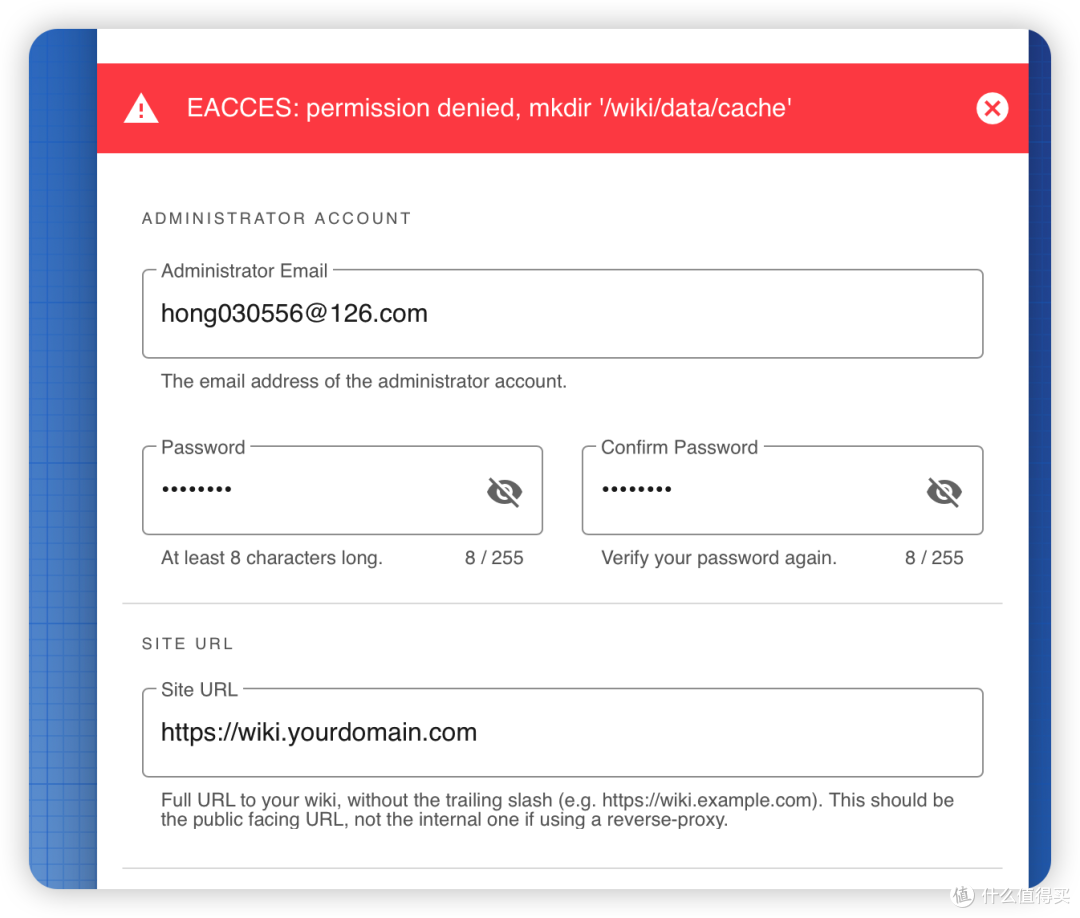 img
img
2)使用刚才的账户、密码登录
 img
img3)设置界面中文
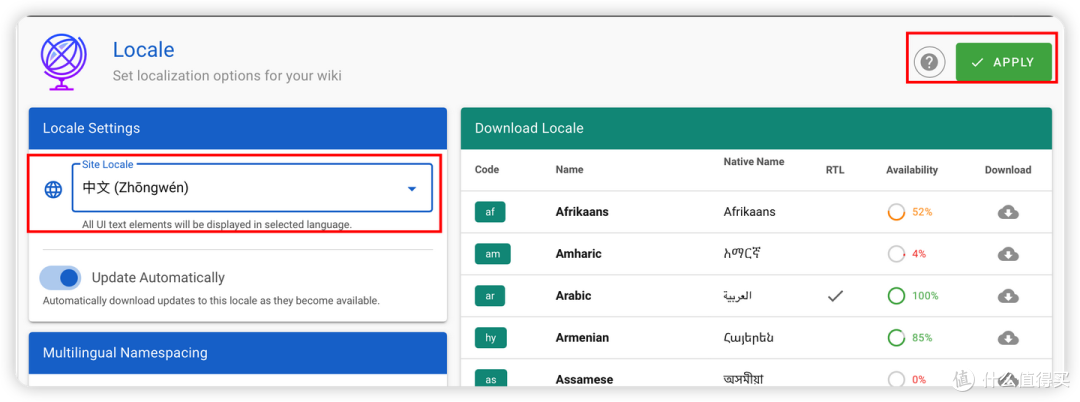
点击ADMINISTRATION-Locale,修改本地化语言
 img
img本地化设置,设置中文界面
 img
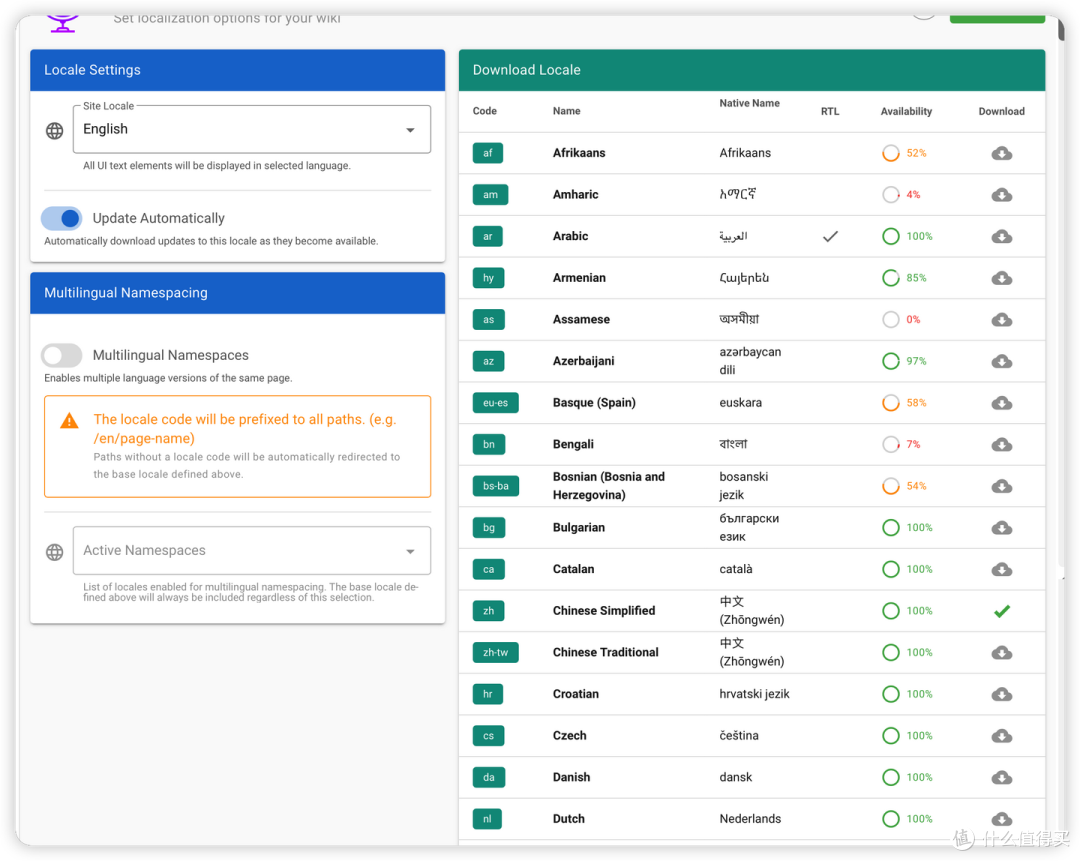
img默认不支持中文,需要先下载中文语言包
下载中文语言包
 img
img设置选择中文语言包,点击APPLY
 img
img2、创建知识页
 img
img选择编辑器,以Markdown为例
 img
img设置页面属性,包含标题、页面说明、页面路径和便签,点击确定创业页面
 img
img img
img浏览页面
 img
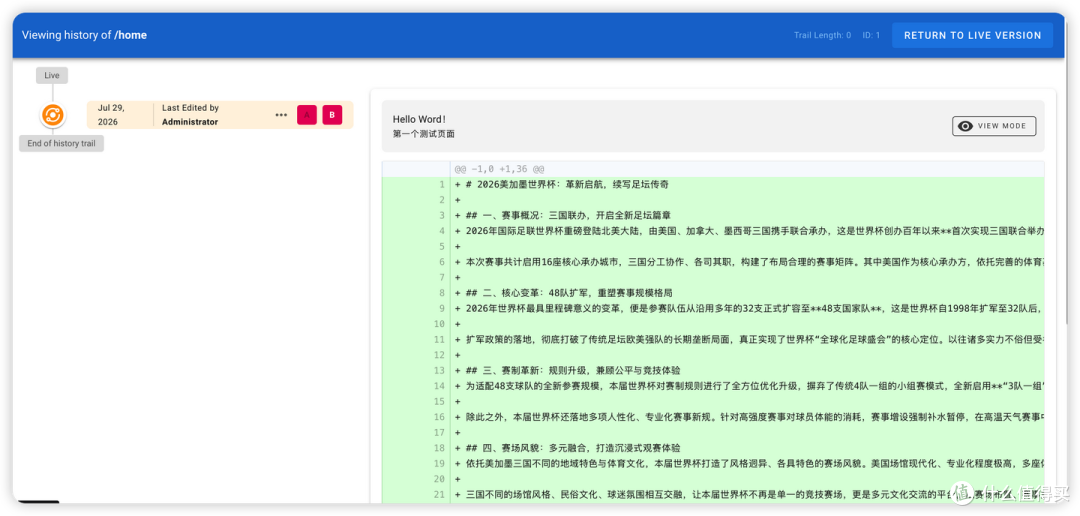
img3、版本管理
通过点击页面,浏览页面历史编辑和修改记录
 img
img4、页面操作
 img
img5、讨论
对页面创建和发表评论
 img
img作者声明本文无利益相关,欢迎值友理性交流,和谐讨论~