

抽屉里那台旧笔记本,现在可能是你最便宜的NAS机箱。
这两天小红书上有人干了同一件事。一位把闲置联想刷上飞牛fnOS,i5-8250U、8G内存、128G固态加1T机械盘的老配置,改成7×24小时家庭云后连跑3天、挂着5个容器,待机CPU才38℃,内存还剩一半。另一位是拍视频的博主:每月多出2–3T素材,成品NAS加硬盘报价一万三四。他直接把Windows主机改了NAS,只花约3500元买了块18T硬盘。小红书小红书
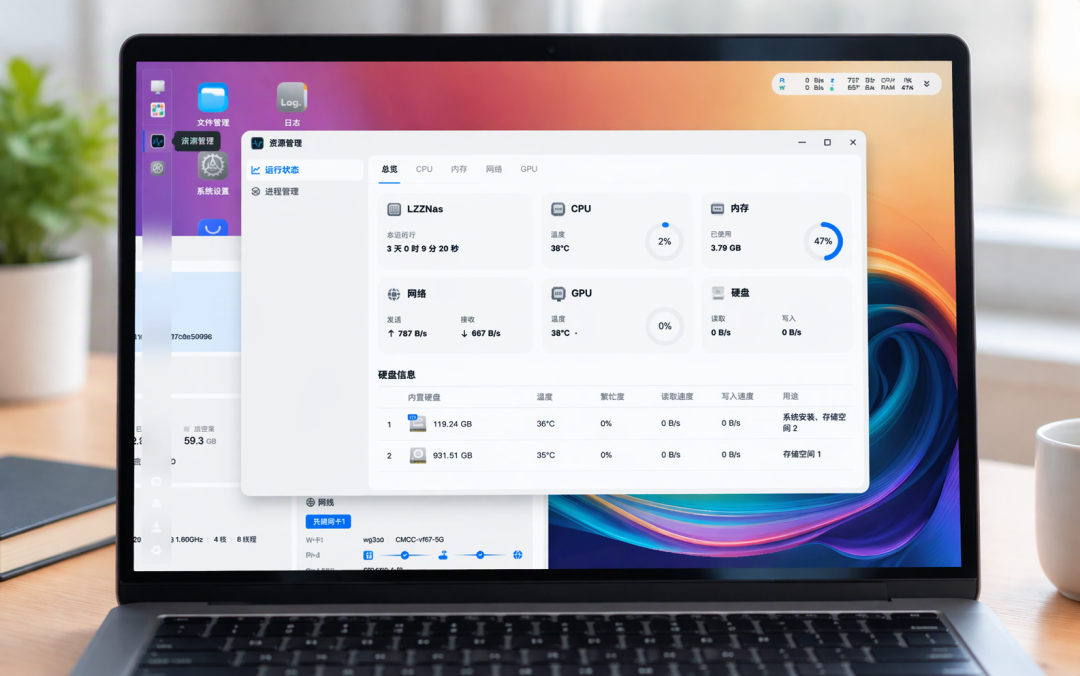
背景大家都懂:硬件涨价。内存硬盘翻了几倍之后,有知乎用户说得很直:“喜欢折腾,回去翻一下家里还有没有能跑的旧笔记本旧电脑搞一下”。有人在闲鱼花150元捡到一台无屏幕的7代i5“无头”笔记本,拿来做NAS直呼舒服。旧笔记本确实是先天NAS圣体:功耗低、体积小,还自带电池,相当于白送一个小UPS。知乎哔哩哔哩知乎
但“能改”和“跑得稳”是两回事。结合这两份实测帖和B站教程下的几百条评论,坑集中在三处。
坑一:Docker别放机械盘
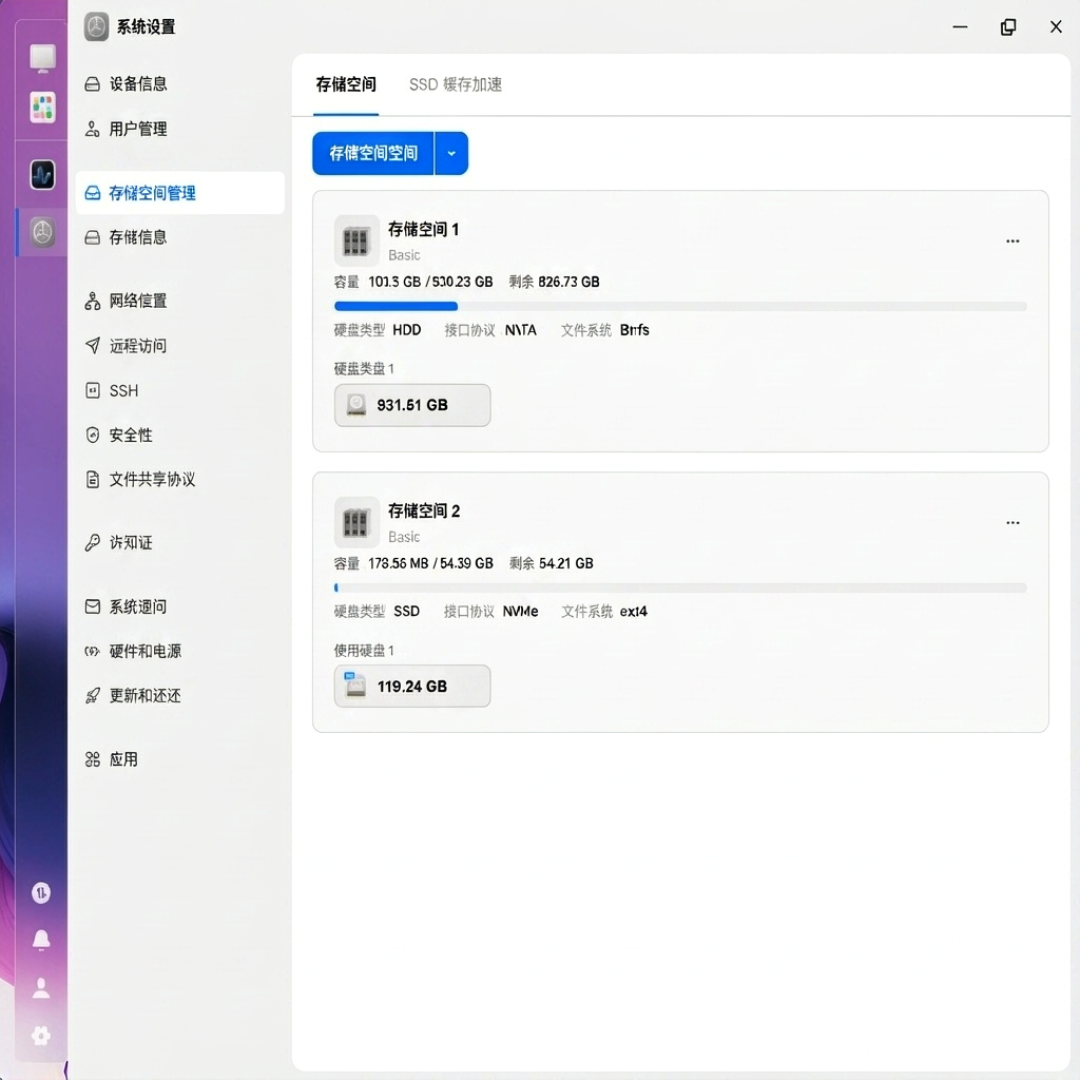
老笔记本的1T机械盘多是5400转叠瓦盘,存照片没问题,一跑容器、写日志就整晚咔咔响、卡到怀疑人生。那位博主的解法是冷热分离:把固态上空着的55G单独划成一个存储空间,专放Docker和数据库;机械盘只存相册原图和大文件。冷热分离做完,操作响应肉眼可见顺滑了很多。小红书
坑二:合盖休眠和虚拟内存为0
装完系统有两个默认设置容易漏:合盖即休眠,盖子一合局域网就失联;飞牛默认Swap是0,8G内存的机器建议在固态上补个4G Swap,防后台服务突然崩掉。“合盖不休眠怎么设”在教程评论区被反复问,飞牛官方和教程UP主都专门出过视频。小红书哔哩哔哩哔哩哔哩
坑三:电池,拆还是留?
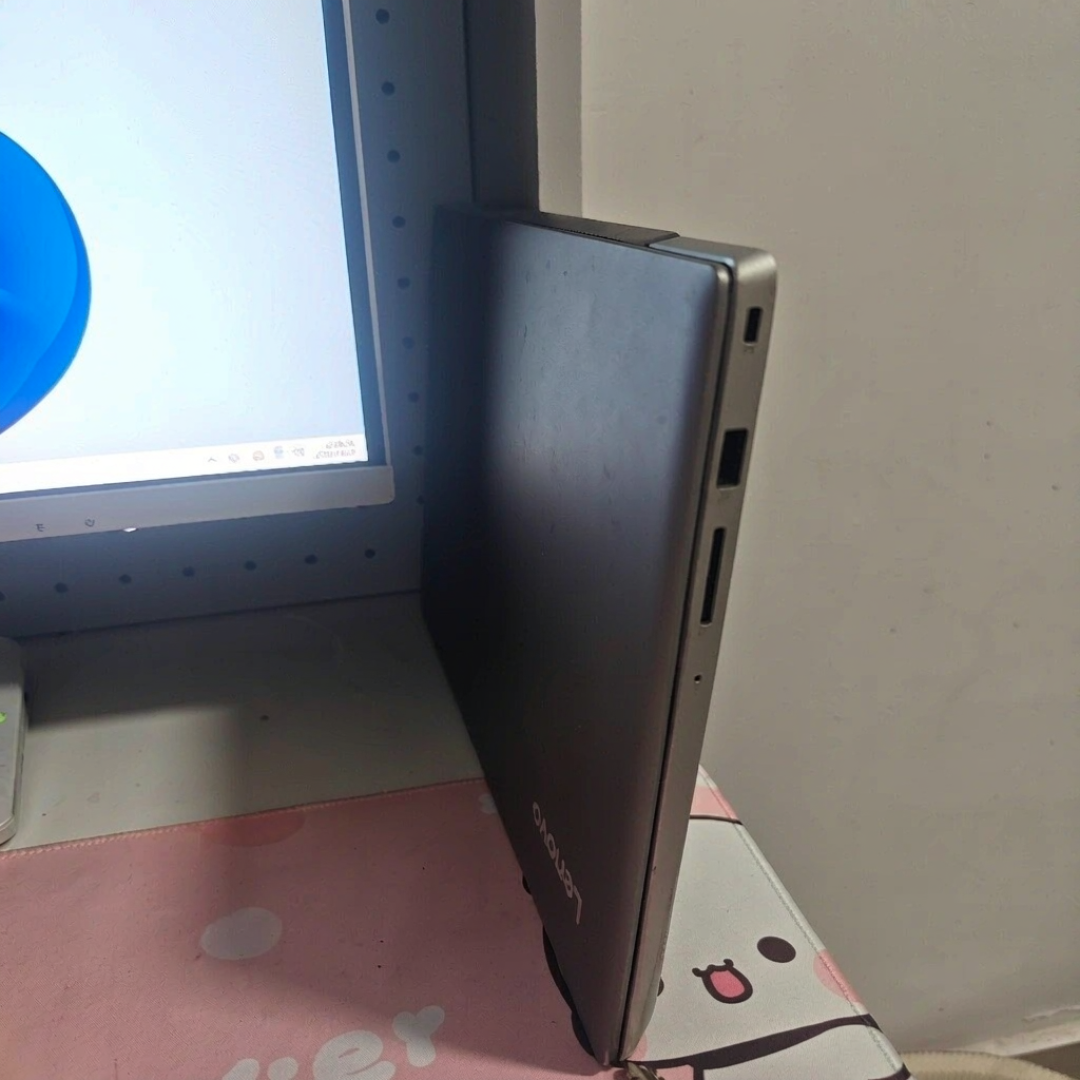
鼓包的电池必须拆,没得商量。实测插着原装电源,拆了电池也不锁频,睿频照跑。但电池健康就留着——飞牛官方发过一期《先天NAS圣体!笔记本电池变身UPS,内附合盖不休眠教程》,播放10万+。台式机NAS用户要额外花钱配的断电保护,你白捡。小红书哔哩哔哩
不想重装系统也有懒路:Windows保留,部署开源网盘Cloudreve再配条隧道,出门照样访问。那位博主的建议很实在:先用旧硬盘跑通了再买盘。小红书
最后泼盆冷水。笔记本的死穴是盘位,通常就一两个,扩容得外挂USB移动硬盘。评论区老玩家提醒:移动硬盘多是叠瓦盘、缓存小,只适合做备份,别当主存储。新接的盘创建存储时会被格式化,资料先备份。所以这套方案适合照片备份、影视库和轻量Docker,执意8盘位全闪的,还是攒钱买正经机箱。哔哩哔哩
功耗是最后的定心丸:有人实测开机17W,合盖息屏后只剩6W,原话是“比我鱼缸还省电”。哔哩哔哩
买新硬件之前,先把旧机器翻出来跑一周。跑得通,省下几千块;跑不通,你也没损失什么。


当前文章无评论,是时候发表评论了