

把 A1 从纸箱里抱出来的那一刻,多数人心里想的其实是同一句话:我是不是给自己买了个要调半个月的麻烦?不是。这台机器的定位很清楚——传统入门机上最劝退的三件事(手动调平、手动对 Z 轴、手动配参数),它已经接过去了。你要做的只是别在几个细节上踩坑。
所以这篇不谈原理,只讲路径:装起来 → 打出第一件 → 学会切片 → 学会换料和保养。四段走完,A1 才算真正属于你。下文按这个顺序展开,遇到故障直接跳到第九节查表。
前 72 小时路线图
第 0 天(约 2 小时):组装、首次校准、装好耗材,能开机不报错。
第 1 天(约半天):打内置小船,确认首层正常;再打一个 MakerWorld 小模型。
第 2—3 天:学会选层高、加支撑、换料,开始打自己需要的东西。
之后:只在出问题时回来查第九节,平时只做第十节的保养。
一、为什么第一台选它:A1 替你干了哪些活
先把参数摆上,一是判断它能干什么,二是判断它干不了什么——后者往往更重要。
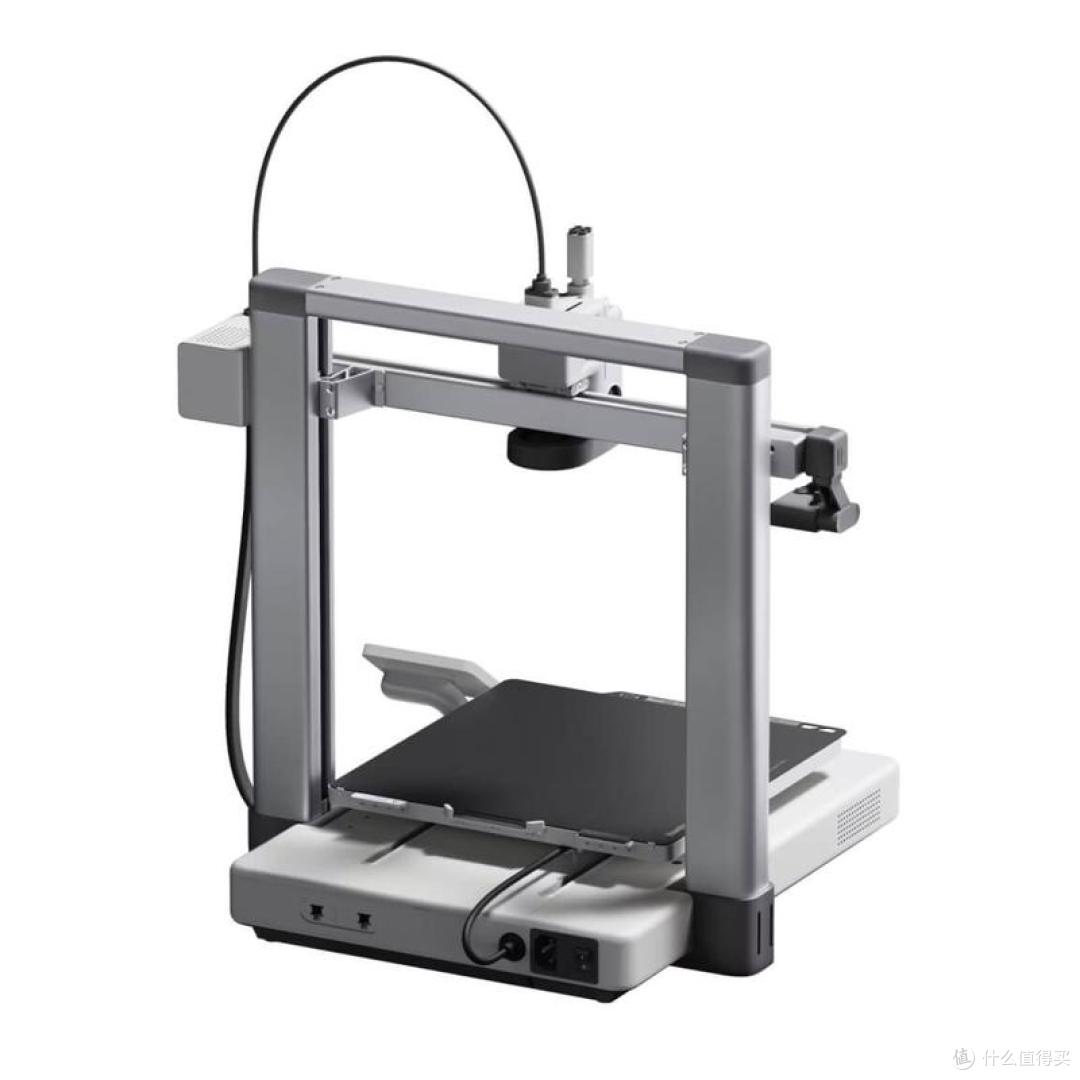
打印尺寸
256 × 256 × 256 mm,能一次打完一顶头盔或一个鞋盒大小的收纳盒
喷嘴
不锈钢 0.4 mm(可选 0.2 / 0.6 / 0.8 mm),最高 300 ℃,1-Clip 快换
热床
最高 100 ℃,标配纹理 PEI 钢板,磁吸可弯,冷却后自动脱件
速度
工具头最高 500 mm/s、加速度 10 m/s²,实际按档位与模型而定
推荐耗材
PLA、PETG、TPU、PVA;ABS、ASA、PC、PA、含碳/玻纤材料不推荐
传感器
断料检测、缠料检测、断电续打、1080P 摄像头(支持延时摄影)
联网与存储
Wi-Fi、Bambu Bus、Micro SD 卡、3.5 英寸触摸屏
整机
465 × 410 × 430 mm,净重 8.3 kg,220 V 下最大功率 1300 W
表格里最值得划重点的是三项自动化,它们决定了新手期的体验:
全自动校准。Z 偏移、热床平整、振动共振、喷嘴压力,每次打印都由机器自己测,你不用拧任何一个手轮 [1]。
动态流量补偿。用涡流传感器实时测喷嘴内压力,边打边修挤出量,这解释了为什么同一个文件在 A1 上比在老机器上更不容易出现“某一段突然变薄”。
床身会自己找平。磁吸板每次放回去的位置都不可能完全一致,所以官方明确建议每次打印都勾选热床调平,机器会先测五个点判断要不要重测 [3]。
反过来,也有两条边界必须提前接受:它是开放机身,所以 ABS、ASA、PC 这类收缩大、气味重的料不在它的能力范围内;它只支持一台 AMS lite,也就是最多四色,别指望像 X1 那样堆料盒 [2]。
二、开箱到开机:两小时装完
按屏幕和说明书走,顺序大致如下。整个过程不需要工具之外的技巧,但有两个地方几乎人人会漏。
拆箱取机。连着包装泡棉一起抬,别抓着龙门架单边提——8.3 kg 的重心偏下,单边提容易让热床磕到桌角。
装底座与龙门架。把底座翻转 90° 让屏幕朝上,按颜色分别插入三条线缆,塞进线槽后合上盖板。
锁紧底座、装吐料组件。
解锁热床。用配件盒里的 H2 内六角扳手,拧下底座上被高亮标出的四颗螺丝。这一步不做,热床是锁死的。
装打印板。对准边缘放到磁吸热床上,注意板上有文字的一面朝上。
装 AMS lite(Combo 版)。主体放在支架上,有线缆的一端朝斜上方;左右两侧装旋转料盘架,注意颜色对应,装错会顶坏零件。
接四根 PTFE 管。短的插 1、2 号口,长的插 3、4 号口,四根都插进工具头的五通。
开机按屏幕完成初始校准。机身会前后左右抖动并发出明显噪音,这是正常的,别中途断电。
两个最容易翻车的地方
第一,忘了拧掉热床锁的四颗螺丝。症状是开机后热床纹丝不动,或第一次打印时喷嘴直接压在板上。装完先用手轻推热床,能顺滑前后移动才算解锁成功。
第二,第一次打印前没有手动把热床推到最远端。机器长期静置后,热床导轨在最靠里的位置可能积起一层黏滞,首次打印直接从那里起步,容易出现位置偏移甚至刮伤打印板。开机前手动把热床来回推几次,推到最远再松手,是最省事的预防 [4]。
摆在哪儿,比想象中重要
桌子要稳。A1 是床身前后移动的结构,打印时整张床在桌上反复冲程,折叠桌、悬空柜面会让晃动放大成层纹和错位。
插座别凑合。220 V 下峰值 1300 W,别和取暖器、电水壶、微波炉共用一条插排。
四周留空间。机器右侧给 AMS lite 留出约 50 mm 间距,上方至少留一拳高度,否则换料和拆喷头会很难受。
通风、避风同时成立。房间要通风散味,但打印中不能让空调或风扇直吹模型——这是开放机身翘边最常见的外部原因 [5]。
高度别太低。放书桌比放矮柜好,因为你需要频繁弯腰看首层、换料、拆板。
三、第一次打印:先打那条内置小船
别急着下载模型,先用 SD 卡里预置的文件跑通全流程。这一步的目的不是得到一个玩具,而是验证机器、耗材、参数三件事都正常。
屏幕主页点“打印文件”,浏览 SD 卡内容。
选 3DBenchy 或任意内置小模型,右上角点“打印”。
打开热床调平,打开动态流量校准,需要录像再开延时摄影 [3]。
如果用 AMS lite,把文件里预设的颜色映射到你实际装的料盘上;颜色对不上就选同类型相近色,不要硬凑不同材料。
点“打印”,然后坐下來看前十分钟。
首层是唯一值得盯着的东西
首层成功,后面大概率成功;首层失败,后面全是补锅。判断标准只有三条:线条之间紧挨着、没有缝;表面微微压扁、不透光;四角厚度一致。
你看到的现象
说明什么
当场怎么处理
线条圆滚滚、彼此有空隙
喷嘴离板太远
停掉,重做自动热床调平
线条被压成半透明薄膜
喷嘴离板太近
停掉,检查是否装错打印板类型
局部粘不住、被喷嘴带走
板面有油或局部不平
洗洁精洗板晾干,重测调平
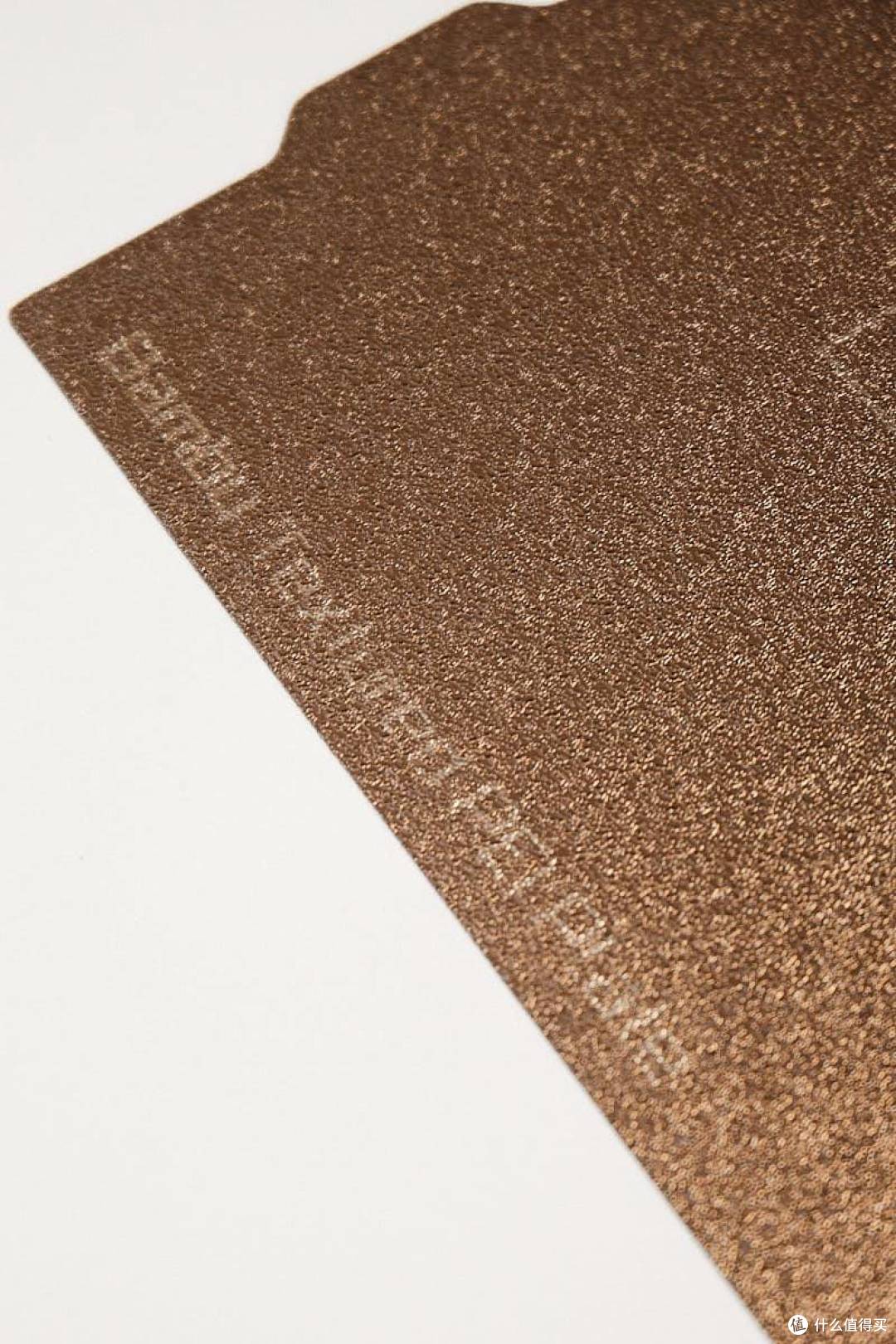
打完别急着掰。等热床降温,PEI 板上的件大多会自己松开;还粘着就取下钢板轻轻弯一下,模型会整片弹起。硬撬是刮花板面最快的办法。
四、Bambu Studio:把模型变成打印任务
你会有三个入口:电脑上的 Bambu Studio(切片和排盘)、手机上的 Bambu Handy(远程看摄像头和启停)、机器自带屏幕(现场操作)。新手只需要先把 Studio 用熟。
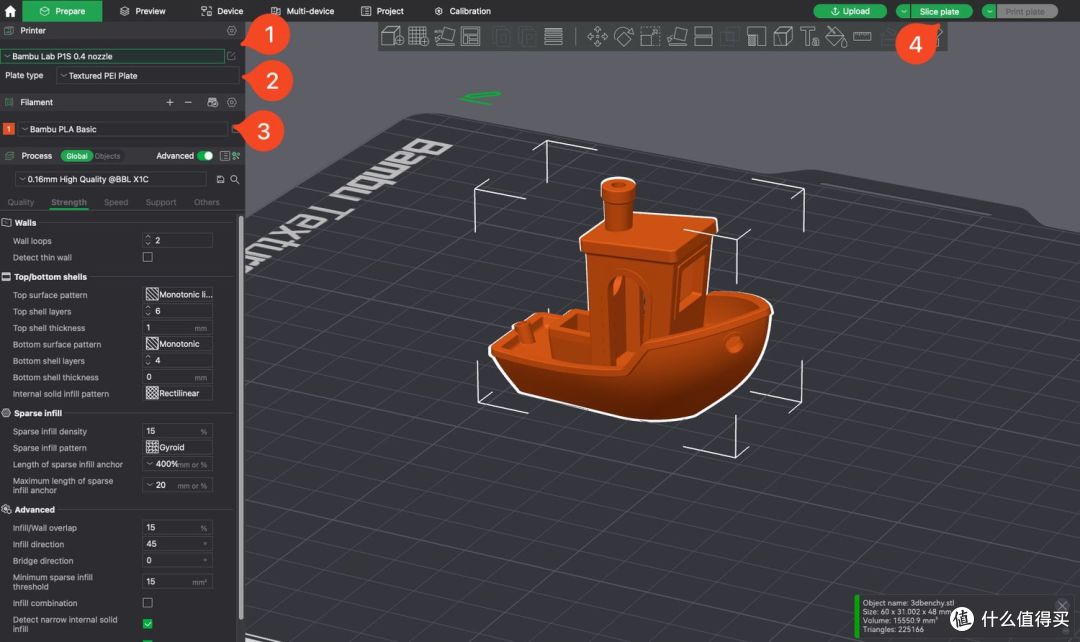
流程固定四步:选机型与打印板 → 导入模型并摆位 → 选档位和耗材 → 切片预览再打印。机型这一栏一定选 A1,不要选成 A1 mini,否则成型空间和坐标全错。
档位怎么选:只看四档就够
层高
什么时候用
代价
0.08 mm 超细
手办的脸、印章、小而精的摆件
时间最长,对机器状态和耗材要求最高
0.16 mm 高质量
送人的摆件、有曲面的模型
比标准慢三到五成
0.20 mm 标准
九成的日常件、工具配件、结构件
没有明显缺点,默认就用它
0.24—0.28 mm 草稿
试尺寸、试装配、临时夹具
层纹明显,曲面有阶梯
六个真正该动的参数
剩下的几十个参数先别碰。改坏默认配置是新手最常见的“越调越糟”来源。
参数
建议值
为什么
层高
0.20 mm 起步,细节件再降
强度、速度、外观的平衡点
墙数
2—3 圈
侧壁强度基本由它决定,受力件用 3
稀疏填充
15%,gyroid 图案
15% 够日常使用,gyroid 各方向强度均匀
支撑
自动 + 树状
好拆、省料、在模型上留疤少
Brim(边缘)
高瘦件、小底面加 5—8 mm
增加抓地面积,防倒防翘
速度
保持默认档
提速是熟练之后的事,不是第一周的事
顺手记住五个词
词
一句话解释
层高
每一层的厚度,越小越细腻也越慢
墙数
侧壁打印圈数,直接决定结不结实
填充
内部的网格密度,日常 15% 足够
支撑
悬空处的临时脚手架,打完掰掉
冲刷(flush)
多色换料时挤掉的那段废料,是多色最大的成本
五、耗材:第一周只买 PLA
机器到手最容易犯的错是“一次买五种料试试”。不同料的温度、收缩、粘连完全不同,同时换变量会让你分不清问题出在机器还是材料。第一周只用一卷普通 PLA,把流程跑顺。
耗材
喷嘴 / 热床
特点
新手须知
PLA
220 ℃ / 55—60 ℃
最好打、便宜、脆、不耐热
第一周只买它,摆件和手办足够
PLA 哑光 / 丝绸
220—230 ℃ / 55—60 ℃
表面好看,遮层纹
层间强度略低,别做受力件
PETG
240—250 ℃ / 70—80 ℃
韧、略耐温、半透光
粘板太牢,可薄涂胶水当隔离剂
TPU
220—240 ℃ / 35—45 ℃
软、有弹性,能做手机壳
必须慢打,且不能走 AMS lite
ABS / ASA / PC / PA
按官方预设,但 A1 不推荐
耐温、强度高
开放机身收缩和气味都难控,别硬上
水溶支撑料
按官方预设
复杂悬空拆支撑的解法
极易吸潮,必须密封保存
AMS lite 的三条硬限制
别用它送柔性料。TPU、TPE 以及吸潮的 PVA 容易在管里打折卡死,老老实实走外挂料盘。
别用它送纤维增强料。第三方的 PA-CF/GF、PET-CF/GF、PLA-CF/GF 太硬太脆,走外挂更稳 [2]。
只吃得下部分料盘。支持宽度 40—68 mm、内径 53—58 mm 的盘,买第三方料前先用尺子量一下。
烘干和收纳,比升级配件更值
听到“噼啪”爆裂声、看到表面起泡或拉丝变多,八成不是机器坏了,是料受潮了 [5]。南方回南天尤其明显。最省钱的方案是一个密封箱加几包干燥剂,进阶一点再买台烘干机;打 PETG、TPU 之前,烘干几乎是必修课。
六、模型从哪来:三条路
路线一:MakerWorld 一键打印
拓竹自己的模型站,A1 可以直接在网页或 Handy 上点“打印”,切片参数由上传者配好。要注意三件事:
认准机型。看模型详情页里有没有 A1 的打印配置,只有 A1 mini 配置的文件不能直接用。
看别人怎么打的。评论区常有人贴失败照片,比描述更有用。
留意作者用的板。文件按光面板切片,你却用纹理板,首层附着力会不一样。
路线二:自己建模
想打“只属于你”的东西,绕不开建模。三条起步路径,按上手难度排:Tinkercad(浏览器里拼积木,十分钟能做出一个钥匙扣)、Onshape(免费、参数化、适合做需要反复改尺寸的零件)、Fusion 360(功能全,学习曲线也最陡)。
一个实用建议:把你常做的东西做成参数化模型——比如收纳盒只改长宽高三个数就能生成新版本。3D 打印真正的价值不在于复刻别人的模型,而在于“改一版再打一次”几乎零成本。
路线三:改造现成文件
下载的模型经常需要动刀:太大就缩放(注意缩放会连同壁厚一起变),需要分件就用 Studio 的切割功能,悬空太多就手动加支撑。切完记得看预览,别直接打。
上机前必做三个检查:壁厚是否至少 0.8 mm(0.4 喷嘴两圈);超过 45° 的悬垂有没有支撑;底面是不是一个能贴住板的平面。这三条不过,打出来就是废件。
七、多色:把 AMS lite 用出不浪费的样子
Combo 版最吸引人的就是四色。但多色的真实成本藏在“冲刷”里:每次换色都要挤掉一段旧料,颜色反差越大、层数越碎,废料越多。同一个模型,四色版本可能比单色多耗几倍料和时间。
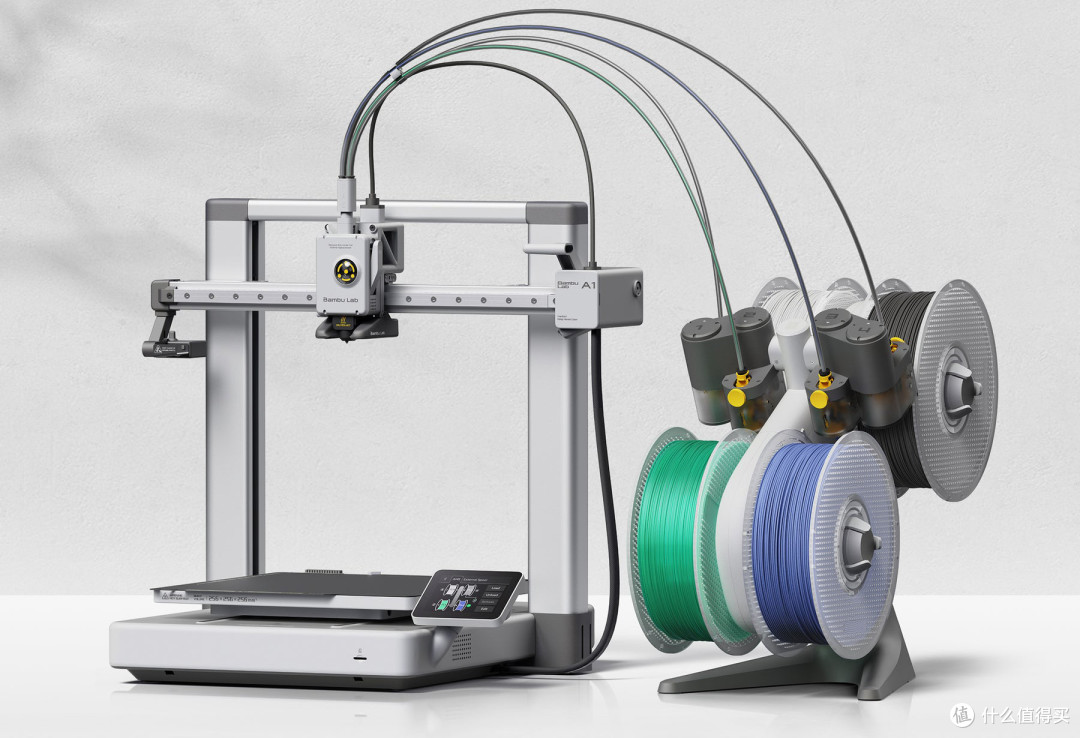
几条让多色变划算的经验:
让换色集中在少数层。同一层里换三次色,和隔三十层换一次色,代价完全不同。分层换色(比如前 20 层白、之后全黑)几乎不额外浪费。
颜色顺序有讲究。从深色切到浅色需要更多冲刷才能洗干净,把浅色排在前面、深色排在后面能省一截。
小件别上四色。指甲盖大小的模型换色几十次,冲刷料的体积可能超过模型本身。
用单色主体 + 局部撞色。底座、主体一个色,只有 logo 或配件换色,效果够了,废料少一个量级。
开了自动续料。一盘料快用完时机器会自动切到同料盘,长任务不用守夜。
另外记住这条边界:A1 只能接一台 AMS lite,所以天花板就是四色;想要更多颜色,只能靠中途手动换料,或者把模型拆成几件分开打再粘。
八、把成功率从六成提到九成的六个动作
这六件事每一件都很小,但覆盖了新手期绝大多数失败。
每次打印前,用酒精或洗洁精把板洗一遍并彻底晾干
每次发送任务都勾选“热床调平”
开打后守满第一层,确认没有起翘或拉丝再离开
关窗、避开空调直吹;室温低于 20 ℃ 时把热床提高 5—10 ℃
不打印时把耗材放回密封箱,配干燥剂
出问题先恢复默认配置复现一次,再逐项改,别同时改三个参数
九、故障速查:先查这三样,再看表
打印失败的表象千差万别,但九成原因落在三处:板不干净、料受潮或走料不畅、参数被改过。按这个顺序排查,比逐条对照表格快得多。
现象
最可能的原因
处理
首层不粘、边角翘起
板面有油、没勾调平、室温低或有风
洗板晾干;每次勾热床调平;关窗并把热床提高 5—10 ℃
打一半翘起或整件脱落
收缩应力、底面太小、模型太高
加 5—8 mm brim;换躺平摆放;降速 20—30%
表面拉丝、飞丝
料受潮、喷嘴温度偏高
烘干耗材;喷嘴降 5—10 ℃;保留官方默认回缩
中途空打、任务暂停
料盘压线、PTFE 管折弯、喷嘴堵
先查料盘是否被自己压住,再查管路,最后冷拉清喷嘴
层错位、表面台阶
模型晃动、导轨脏、速度过快
加支撑或降速;清洁导轨;把模型放低重心
持续异响、咔咔声
风扇进异物、导轨缺润滑、擦碰
断电清灰;按官方保养加润滑;检查是否有挂料
挤出细弱、表面粗糙
喷嘴部分堵塞、料径异常
冷拉或换喷嘴;剪掉变粗或磨细的那段料
多色交界处有杂色
冲刷量不足
提高冲刷量;把浅色排在深色之前
堵头的处理有个顺序,别一上来就拆机:先看料盘有没有压线,再看管里有没有折弯,再看挤出齿轮是不是磨出了凹痕(料上有明显齿印就是打滑),最后才是加热到 240 ℃ 把料推出、降到 90 ℃ 猛拉一次做冷拉清嘴。A1 的喷嘴是 1-Clip 结构,实在清不掉换一个就好,喷嘴本来就是耗材 [6]。
十、保养与升级:按顺序花钱
这台机器的保养成本很低,但要按周期做,不然所有切片参数都会开始“失灵”。
频率
做什么
做完的标准
每次打印前
酒精擦板;定期用洗洁精和温水洗并完全晾干
板面反光均匀、没有指纹印
每次打印
勾选热床调平
首层四角厚度一致
每周
清喷嘴外壁挂料;看挤出齿轮有无碎屑;检查 PTFE 管
管不发黄、无裂纹、不出料阻力
每月
导轨与丝杆清洁润滑、风扇除尘、检查同步带张力
手动推工具头顺滑、无异响
按需
换喷嘴、换 PEI 板
喷嘴孔变形或板面发亮失去抓力
升级顺序:先省钱,后花钱
密封箱 + 干燥剂。几十块钱,解决受潮这一类问题的大半,收益最高。
耗材烘干机。南方潮湿地区几乎是必需品,PETG 和 TPU 尤其依赖它。
硬化钢喷嘴。只在你开始打含碳纤、玻纤、夜光粉的料时才有意义,普通 PLA 用不锈钢喷嘴就够。
备用喷嘴 0.2 mm 与 0.6—0.8 mm。0.2 换细节,0.6 以上换速度,一进一出等于换了两台机器的手感。
封箱。主要图降噪和防尘。注意反常识的一点:打 PLA 时封箱反而容易让腔内温度过高、喷嘴散热不足,需要留通风口。
AMS / AMS 2 Pro。要配料线选通器,并且先确认固件版本支持,别买回来发现接不上 [3]。
三件不建议做的事
一上手就开运动模式追速度。速度和外观、强度是三角关系,先把标准档打稳。
刷第三方固件。这台机器的价值一半在软件闭环里,改掉之后自动化校准和远程监控会一起失效。
硬上 ABS 再靠封箱硬扛。A1 的定位不在这里,要打工程料就换封闭机型,比折腾一台开放机省钱。
十一、时间、钱和噪音:真实预期
官方宣传的 14 分钟小船是理想条件,实际首打含校准通常 20 分钟往上。一个手掌大的空心摆件,0.20 层高大约 2—5 小时;一卷 1 kg 的 PLA,够打十几个到几十个这样的件,具体看填充和墙数。所以耗材不是主要成本,时间才是——这也是为什么“想清楚再打”比“多买料”更省钱。
噪音在标准档大概相当于一台满载风扇的笔记本,白天无所谓,深夜打大件会明显。PLA 的气味很淡,但仍建议房间通风,尤其不要让孩子在机器运行时靠近:喷嘴 300 ℃、热床 100 ℃,取件等降温到不烫手再动手,比任何提醒都可靠。
最后回到开头那句话。A1 不会让你变成工程师,它只是把“想打一个东西”到“手里拿到这个东西”之间的距离压缩到了几个小时。第一台打印机的意义,不是让你学会调机器,而是让你终于开始打东西。
参考资料
Bambu Lab:《Bambu Lab A1 技术参数》,Bambu Lab 官网。
Bambu Lab Wiki:《A1 初次打印指南(使用 AMS lite)》,Bambu Lab Wiki。
Bambu Lab Wiki:《A1 系列屏幕操作指南》,Bambu Lab Wiki。
Bambu Lab Wiki:《A1 常见问答(FAQ)》,Bambu Lab Wiki。
Bambu Lab Wiki:《模型翘边、脱落或倒塌》,Bambu Lab Wiki。
Bambu Lab Wiki:《常见打印质量问题和解决办法》,Bambu Lab Wiki。
当前文章无评论,是时候发表评论了