





































8
7
买扩展卡只认到第一块盘?你可能踩了“主板拆分”的坑
2026-08-21 15:15:15
0点赞
0收藏
0评论
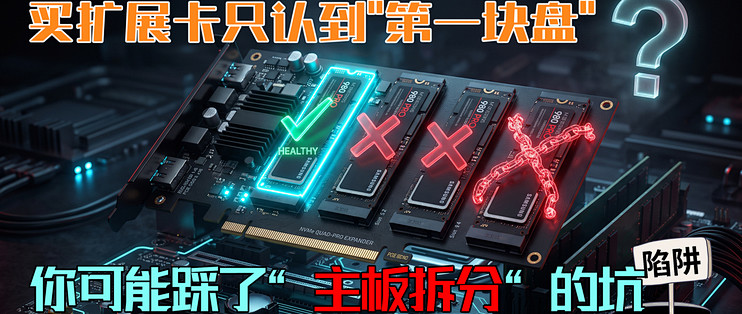
一张 4 口 M.2 扩展卡插上去只认 1 块盘?大概率不是卡坏了——是你的主板没"开门"。今天用 3 步帮你定位问题,再聊一张不用改 BIOS 的南桥扩展卡怎么让老平台也能一口气上 4 块 NVMe。
你花了几百块,却只认到一块盘
你买了张 4 口 M.2 NVMe 扩展卡。
满心欢喜插上主板的 PCIe 槽,拧好螺丝,开机。
进磁盘管理一看——
只认到 1 块盘。
剩下 3 个 M.2 槽位,像摆设一样,插了盘也不认。
你以为卡坏了。找客服,客服问了一句话:
"你的主板支持 PCIe 通道拆分吗?"
你愣住了。
别慌。这不只是你的问题。贴吧、论坛、评论区,每天都有人踩这个坑。而这个坑的核心,藏在一个你可能从没听过的词里——
PCIe Bifurcation(通道拆分)。
什么是"PCIe 通道拆分"
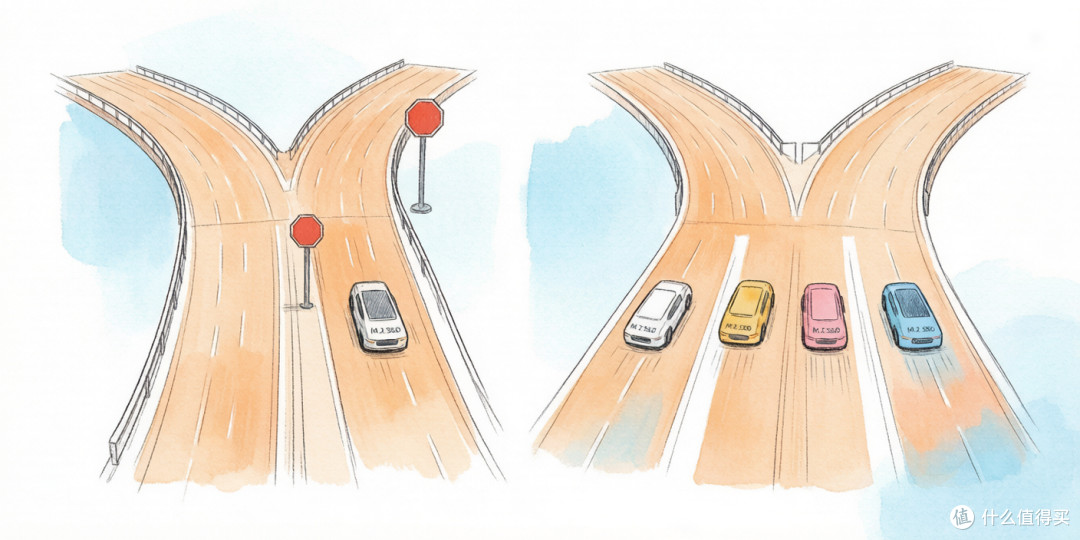
用一句话说清楚:把主板上 1 条 PCIe x16 大道,拆成多条 x4 小路,让多个设备各走各的道。
打个比方。
你的主板 PCIe 槽是一条 16 车道的高速公路。正常情况下,1 个设备(比如显卡)独占全部 16 条车道,一路畅通。
但如果你想在 1 个槽上接 4 块 M.2 硬盘呢?每块硬盘只需要 4 条车道就够跑了。所以你需要把 16 车道拆成 4 组 × 4 条——每块硬盘走自己的 4 条。
这个"拆"的动作,就叫 Bifurcation。
关键来了: 这个拆分动作,不是扩展卡做的,而是主板做的。
如果主板不支持拆分(或没在 BIOS 里开启),那么无论你的扩展卡有几个口,主板只把通道分给第一个口——后面的全断路。
这就是你只认到 1 块盘的原因。
为什么你的卡只认 1 块盘
市面上面向消费者的多口 M.2 扩展卡,绝大多数是被动式转接卡——卡上没有芯片,只是把 PCIe 插槽的引脚接到 M.2 插槽上。
这类卡的工作方式,依赖一个前提:主板必须把 PCIe 通道拆分好,分别送到卡的每个 M.2 槽位。
但现实是,大量主板不支持拆分:
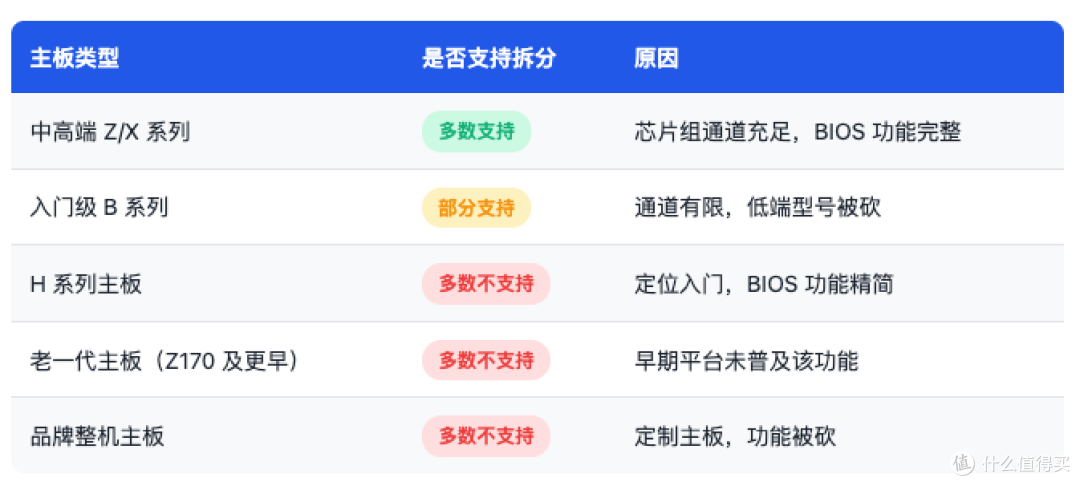
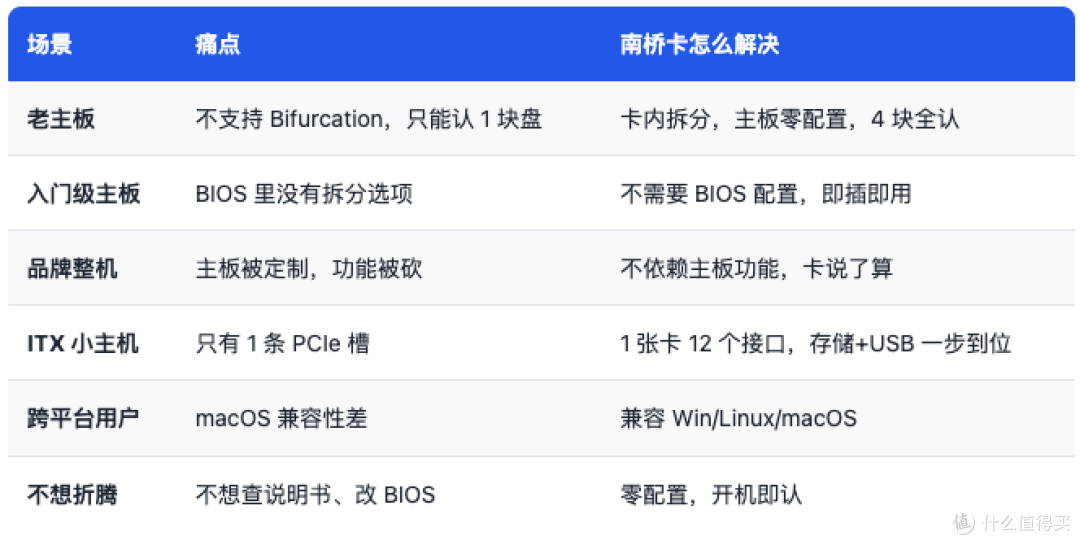
所以,如果你买了一块入门级主板或品牌整机,然后买了张便宜的 4 口扩展卡——大概率只认到 1 块盘。
这不是卡的问题,是主板没有给你拆通道。
3 步自查:你的主板到底支不支持
别急着退卡。花 2 分钟自查。
第 1 步:查主板说明书
打开主板说明书(纸质版或官网 PDF),搜索关键词:"Bifurcation" 或 "PCIe 拆分"。
找到了 → 说明主板支持,进第 2 步开启
没找到 → 大概率不支持,跳到第 3 步
第 2 步:进 BIOS 开启拆分
开机按 Del 或 F2 进 BIOS,找到 PCIe 拆分选项(不同品牌路径不同):
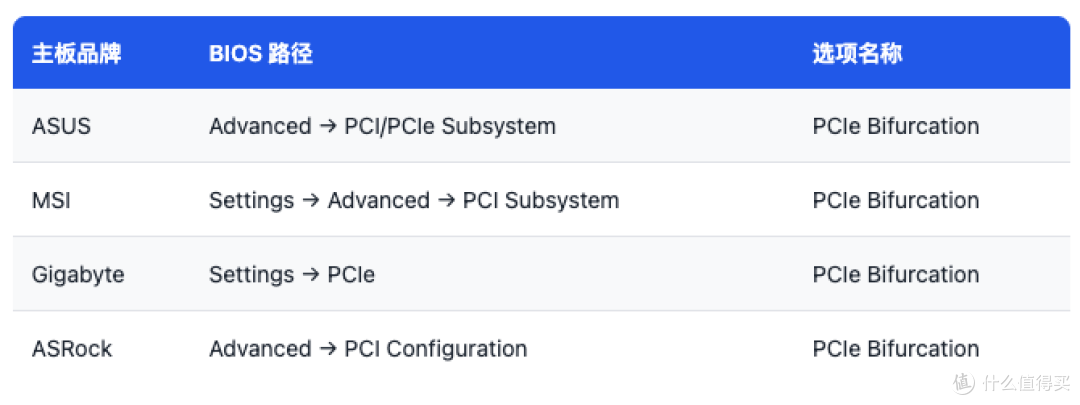
将对应 PCIe 槽的拆分模式改为 x4x4x4x4(4 块盘各走 x4 通道)。
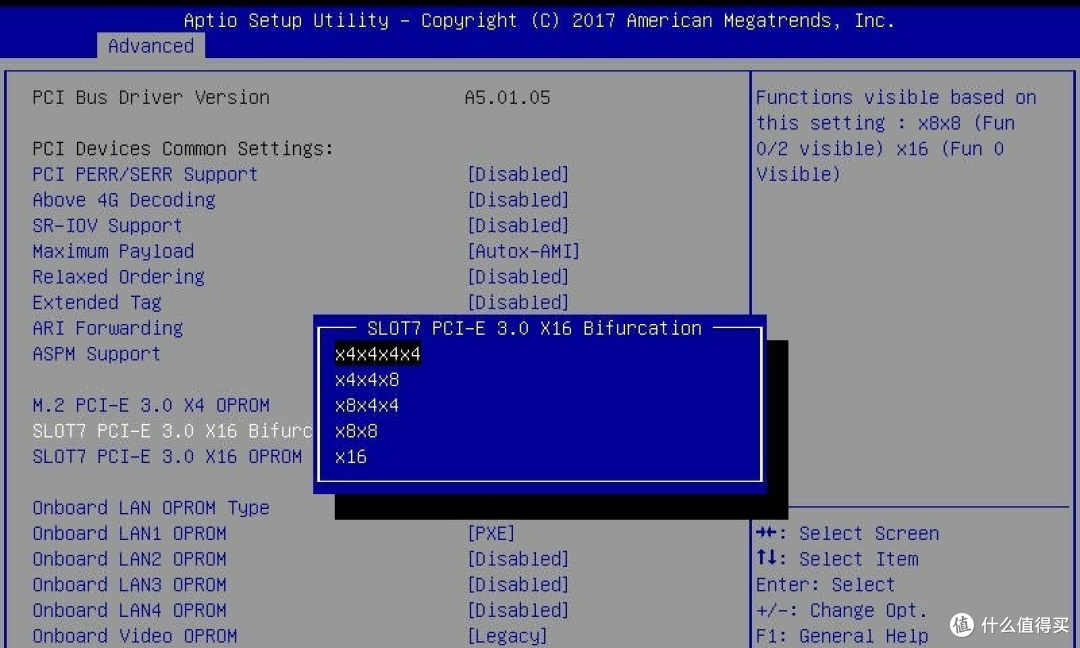
保存退出 → 开机 → 磁盘管理 → 4 块盘全部识别。
第 3 步:BIOS 里找不到这个选项?
翻遍了 BIOS 都没有 Bifurcation 选项?说明你的主板在硬件层面就不支持通道拆分。
这时候你有两条路:

如果你选 B,往下看。
免拆分方案:南桥卡怎么绕过这个坑
这里要介绍一种在卡内完成通道拆分的扩展卡——南桥扩展卡。
和被动式转接卡不同,南桥卡自带一颗芯片,在卡上就把 1 条 PCIe 通道分配给多个设备。主板侧完全不需要做任何拆分配置。
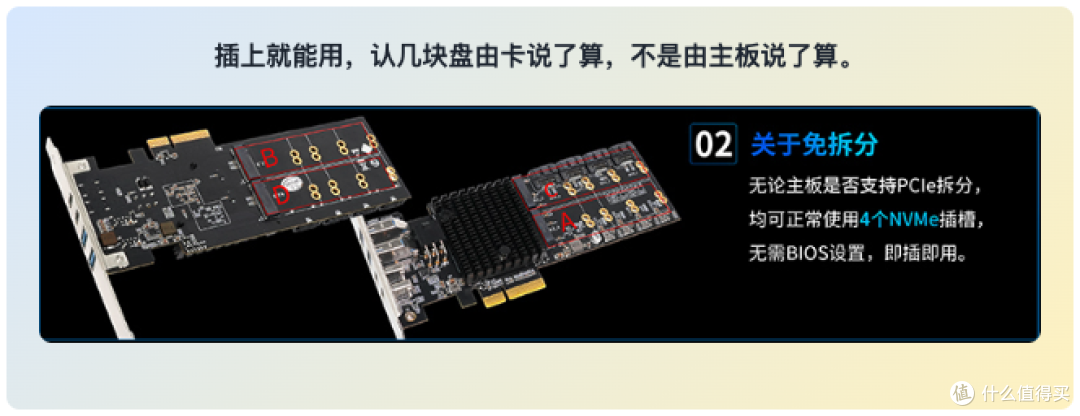
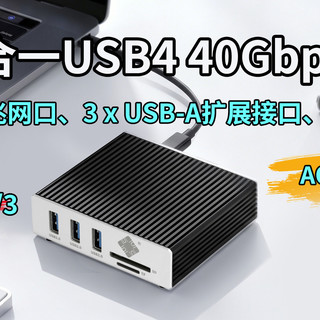
代表产品:乐扩 PB65MX3
乐扩 PB65MX3 基于 AMD B650 南桥芯片(祥硕 Promontory 21),把主板上的南桥芯片做成了独立 PCIe 扩展卡。
一句话总结它的原理:主板给 1 条 PCIe 4.0 x4 通道,卡上的南桥芯片负责把这 1 条通道分配给 12 个接口。
普通扩展卡 vs 南桥卡:核心区别
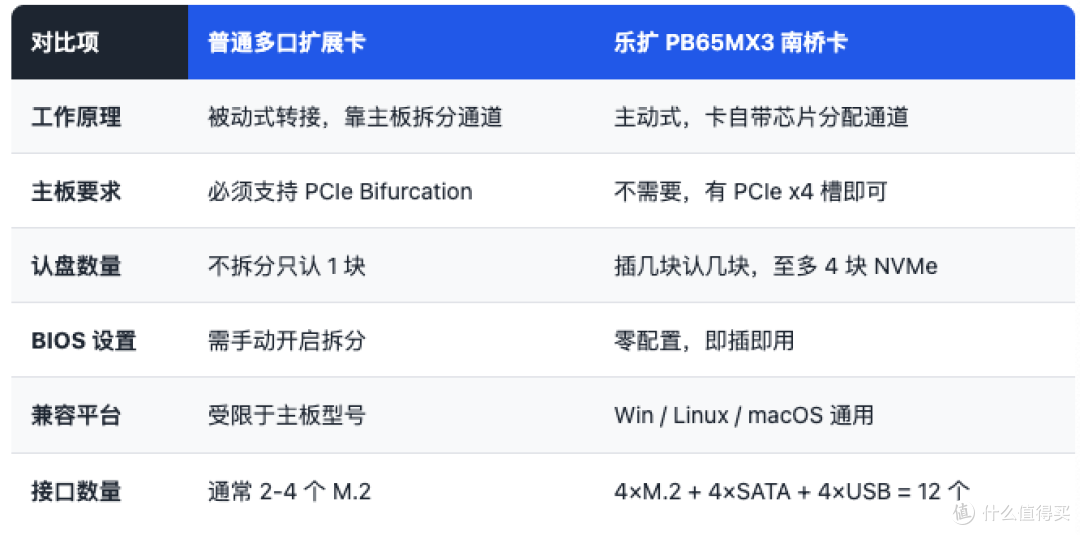
简单说:普通卡是"转接头",南桥卡是"外挂大脑"。
PB65MX3 接口一览
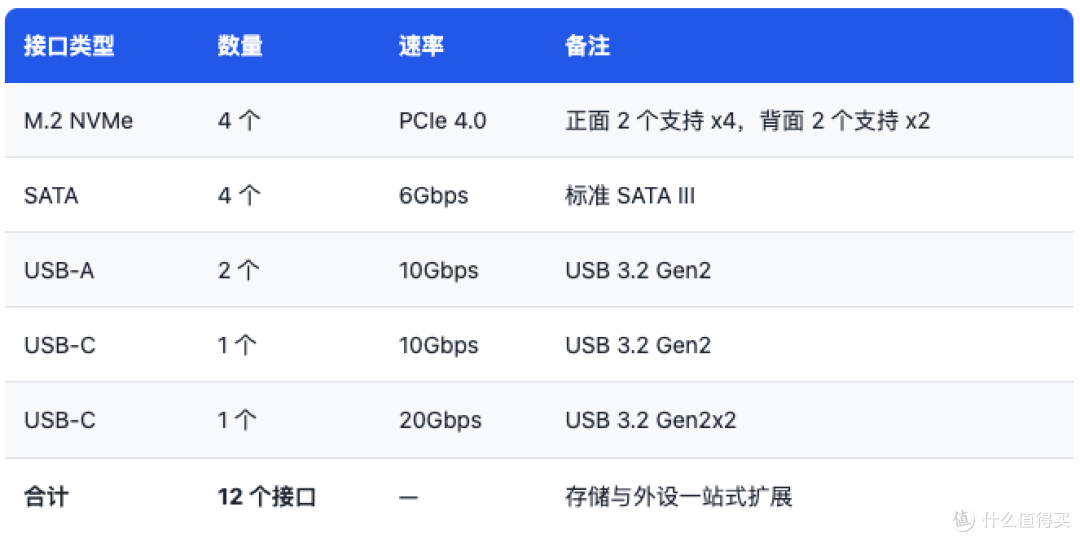
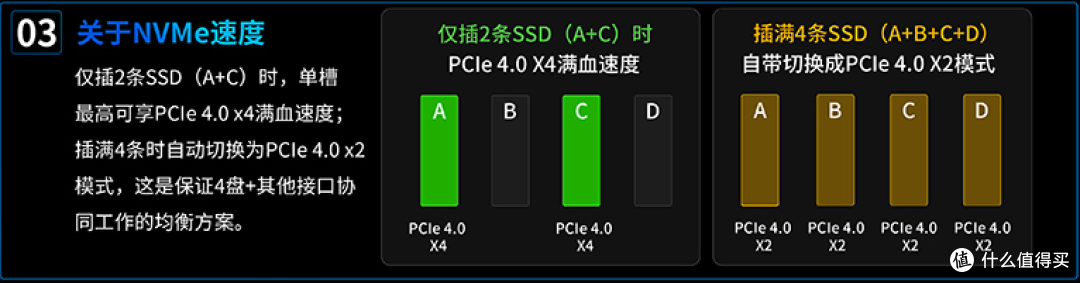
智能带宽分配机制
仅插正面 2 块 NVMe:每盘走 x4 通道,接近满速运行
4 块 NVMe 全满:系统自动调整为每盘 x2 通道,共享上行 PCIe 4.0 x4 带宽
x2 链路下单盘速度:顺序读取约 3-4 GB/s(具体取决于硬盘型号与测试条件),日常使用足够
哪些人适合买免拆分卡
安装 5 步走
关机断电 — 拔掉电源线
插入 PCIe 槽 — 找一个空闲的 PCIe x4/x8/x16 槽,插入 PB65MX3
接供电(可选) — 连接多个大功率 USB 设备时,建议接 6Pin 供电
开机 — 系统自动识别,无需安装驱动
磁盘管理认盘 — 进入磁盘管理,格式化新盘即可使用
FAQ
Q1:PB65MX3 的 4 块 NVMe 能跑满速吗?
仅接入正面 2 块 NVMe 时,每盘独占 x4 通道,可跑满 PCIe 4.0 x4 带宽(约 7-8 GB/s 顺序读取,具体取决于硬盘型号)。4 块 NVMe 全满时,系统自动调整为每盘 x2 通道。日常使用场景下,这个速度足以满足大多数需求。
Q2:和老主板兼容吗?PCIe 3.0 主板能用吗?
能。PB65MX3 支持 PCIe Gen4 x4,向下兼容 Gen3/Gen2/Gen1。插在 PCIe 3.0 x4 槽上,4 块盘照样全部识别,只是峰值带宽相应降低。认盘不受影响,只影响极限速度。
Q3:需要额外供电吗?
日常使用(纯存储扩展)不需要额外供电。如果连接多个大功率 USB 设备,建议接上 6Pin 供电线,确保 USB 口供电稳定。
Q4:和普通的 PCIe 转 M.2 转接卡有什么区别?
普通转接卡是"被动式"的——只是把 PCIe 槽的引脚接到 M.2 插槽上,不做通道分配,需要主板自己做 Bifurcation。PB65MX3 是"主动式"的——卡上有 B650 南桥芯片,在卡内完成通道分配,主板侧零配置。
Q5:NAS 能用吗?
能。PB65MX3 的 4×SATA + 4×M.2 组合适合 NAS 扩容。配合 Unraid、TrueNAS 等系统,可以实现高密度存储扩展。Mac OS 用户也可使用。