



































8
5
Mac mini没A口、千兆太慢?1张USB4扩展坞补齐3个A口+万兆网口
2026-08-26 17:40:40
1点赞
1收藏
0评论
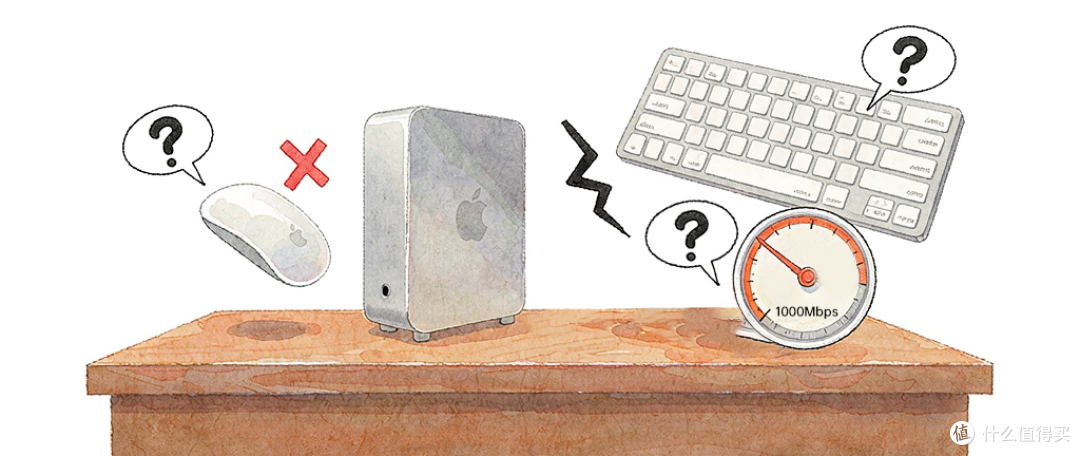
新款 Mac mini(M4 / M4 Pro)正面只有 2 个 USB-C,背面 3 个雷雳口,USB-A 接口没了。USB-A 鼠标、键盘、打印机往哪插?自带千兆网口连 NAS 传大文件又慢得不行。这篇文章就聊聊,怎么用一根 USB4 线把这两件事一起办了。
存在的问题
Mac mini 的接口,确实不够用了
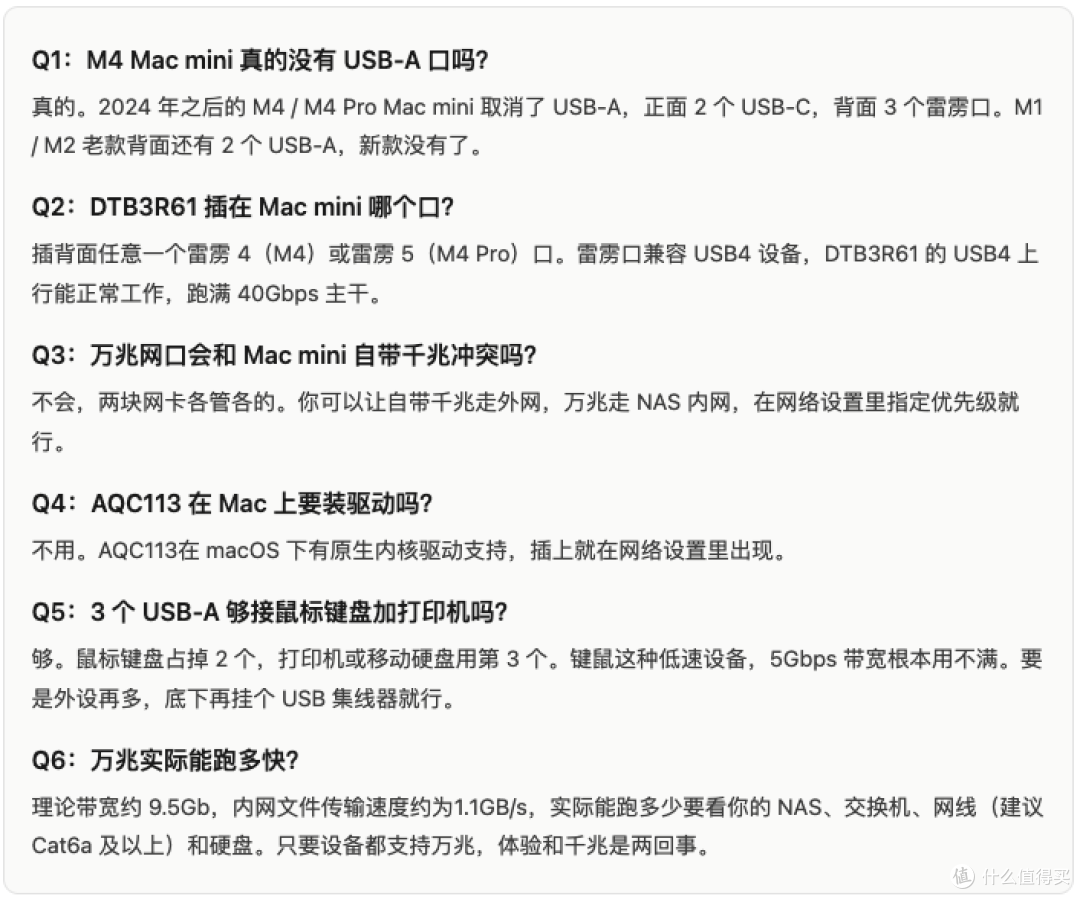
2024 年之后的 Mac mini(M4 / M4 Pro),苹果把机箱做小了,USB-A 接口也一起去掉了。接口长这样:
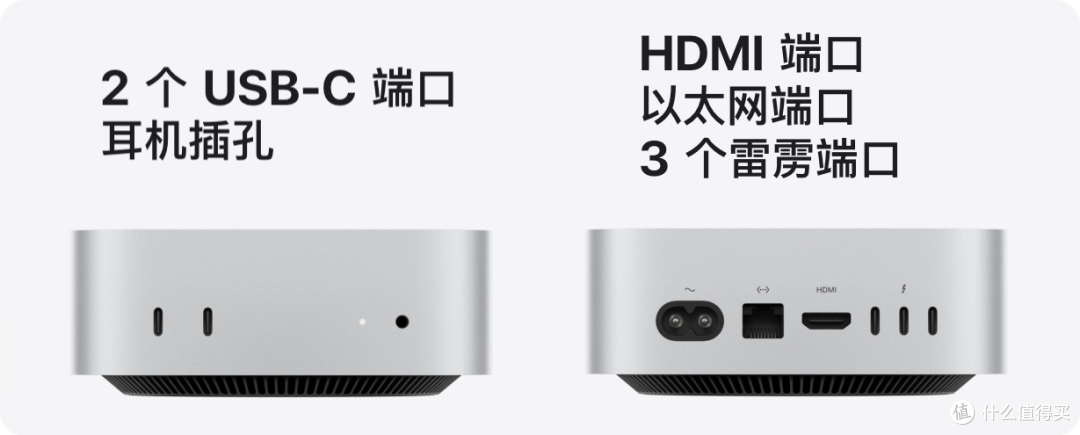
正面:2 个 USB-C(USB 3,10Gb/s)+ 耳机孔
背面:3 个雷雳口(M4 是雷雳 4,M4 Pro 是雷雳 5)+ HDMI + 千兆以太网(可加价选配 10Gb)
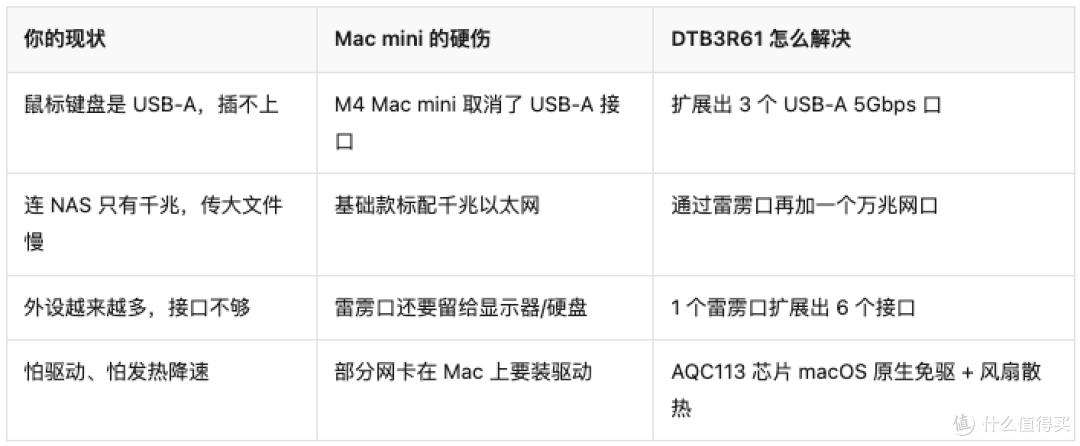
USB-A 口,一个都没有。
我自己的情况是,M4 Mac mini 到手那天,从抽屉里翻出用了四五年的鼠标、机械键盘,还有打印机,全是 USB-A 头,机身上愣是一个都插不进去。先用转接头凑合了几天,桌面上一堆小尾巴,雷雳口还被占掉一个。
网络这边也让人头疼。家里 NAS 存着 4K 素材、照片原图、虚拟机镜像,用自带千兆口从 NAS 拷一个 50GB 文件夹,等了 6 分多钟。NAS 和交换机明明都是万兆的,偏偏卡在 Mac mini 这最后一米。
这俩问题听着是两码事,其实一个设备就能一起解决。
为什么说 Mac mini 用户需要"一根线"来解决
没有 A 口,是苹果的设计取舍
M1 / M2 时代的 Mac mini 背面还有 2 个 USB-A。到了 M4,苹果为了统一到 USB-C / 雷雳生态,把这两个口也砍了。
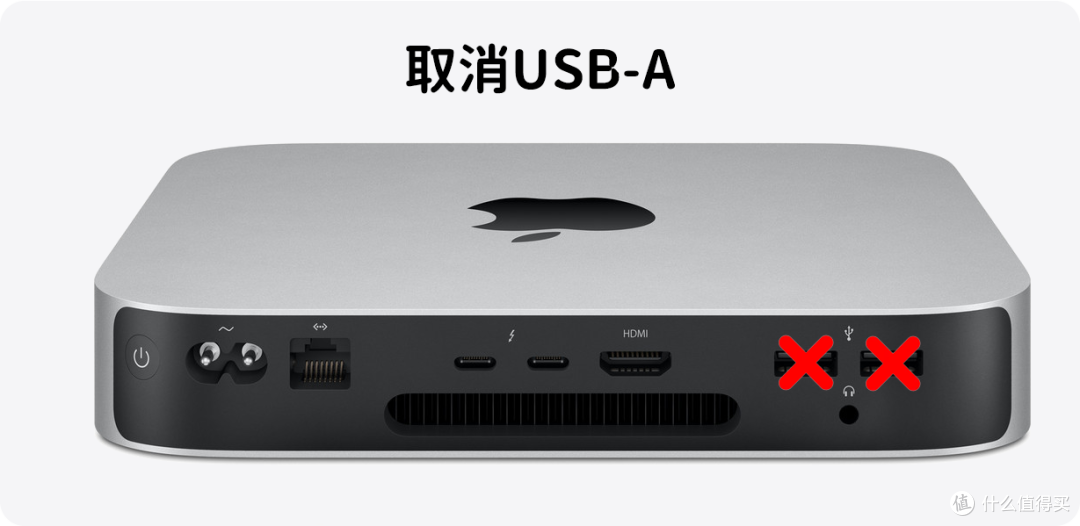
所以老外设基本都得靠转接:要么你买一堆转接头,要么干脆上个能扩展 A 口的 Hub。USB-A 鼠标、键盘、打印机、U 盘、移动硬盘、读卡器,这些设备可都还没淘汰。
千兆网口,NAS 用户的天花板
Mac mini 基础款标配千兆以太网(1000Mbps,以太网 + IP+TCP 会占用部分字节,有效 payload 打折扣, 理想环境 TCP 理论极限大约 115‑120 MB/s,现实好网线+好网卡常见跑 110MB/s 左右)。现在主流 NAS、软路由、万兆交换机已经很普及了。从 NAS 拉 4K 视频工程文件、备份整机 Time Machine、多台设备同时读写局域网共享——千兆的带宽经常被吃满,体验就是"转圈圈"。
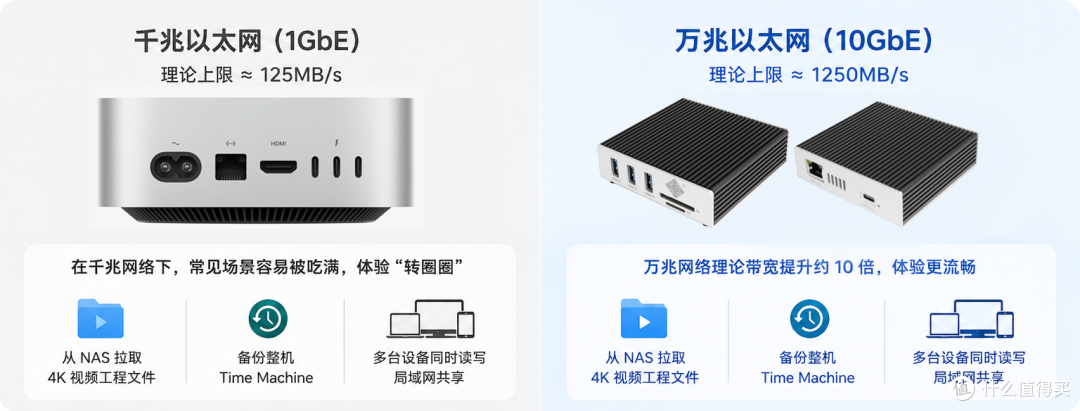
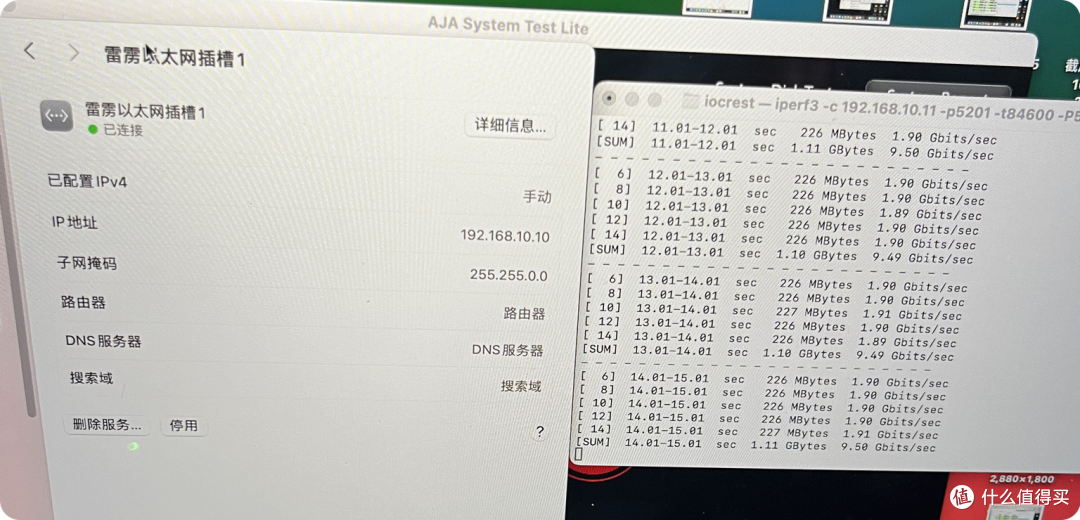
换成万兆(10GbE,理论带宽约 9.5Gb,内网文件传输速度约为1.1GB/s),同样的文件理论带宽提升约 10 倍。
雷雳口金贵,别乱占
Mac mini 的雷雳口要留给显示器、高速 SSD、采集卡这些真正吃带宽的设备。如果能用一个雷雳口把 A 口、万兆网、读卡器全带出来,剩下的口就能空出来给显示器这类设备。
DTB3R61:一根 USB4 线补齐 A 口和万兆网
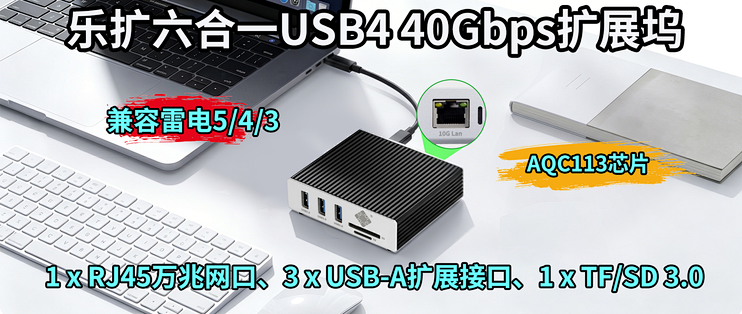
乐扩的 DTB3R61 六合一 USB4 40Gbps 扩展坞,就是冲着上面这两个问题来的:
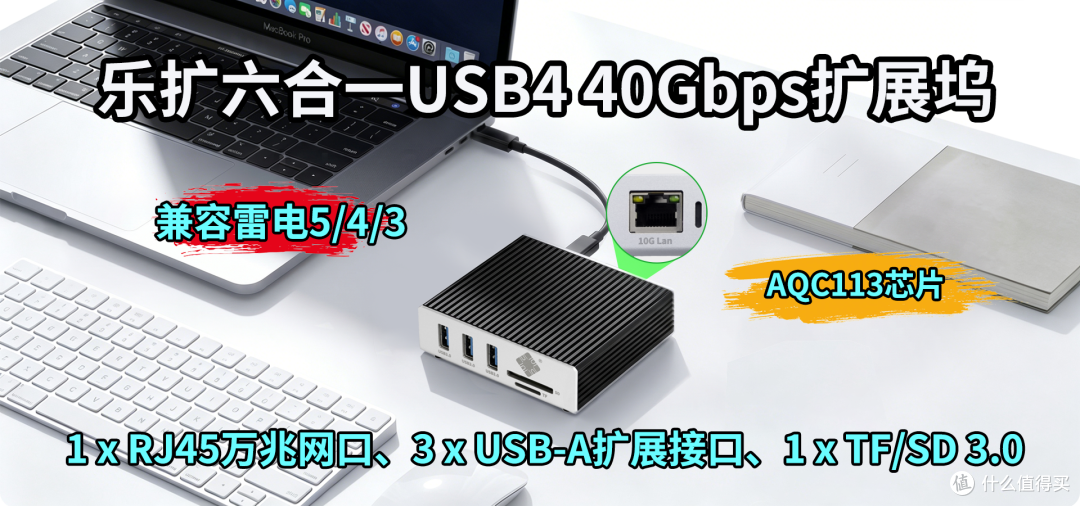
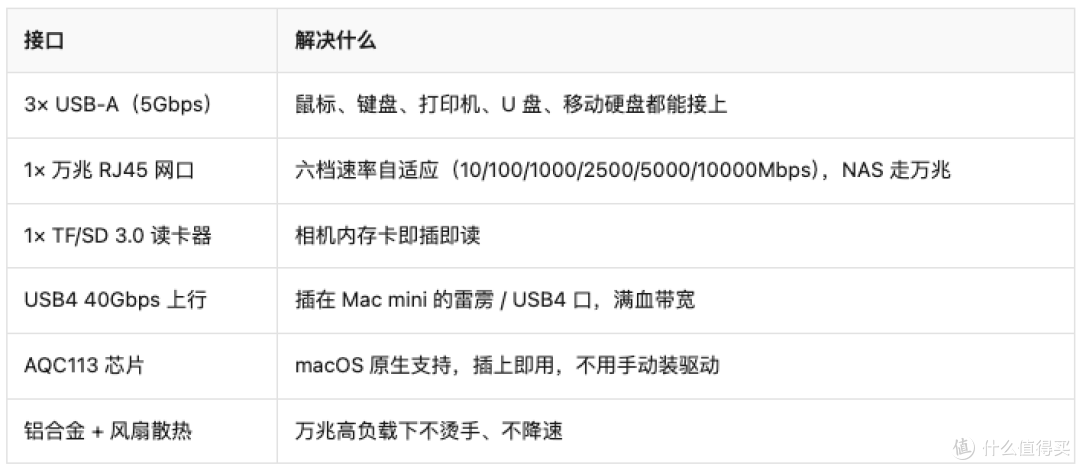
它不是普通的USB-C转接,靠USB4 40Gbps 这条通道,你只占用Mac mini 一个雷雳口,就能获得上述接口
分开买 vs 一体解决,哪个划算
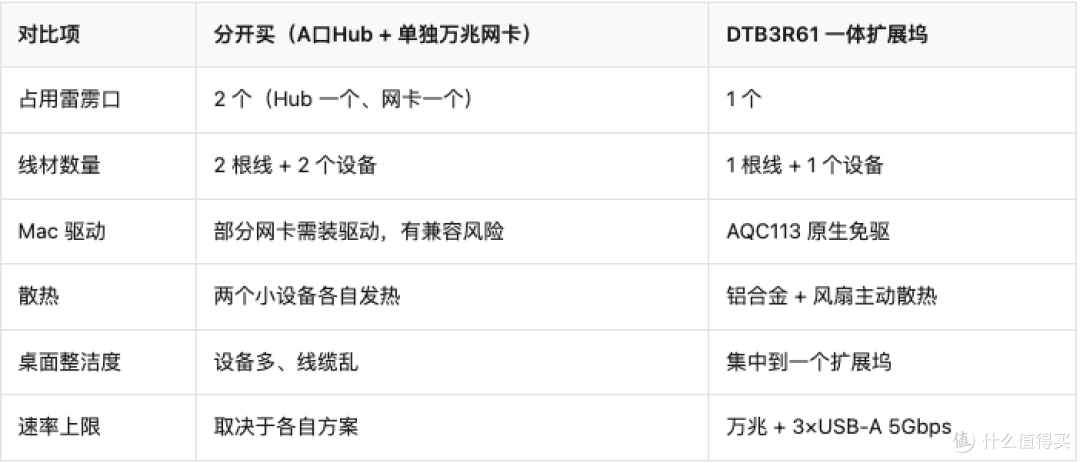
如果你还要接读卡器,分开买就得再加一个设备;DTB3R61 已经把读卡器内置了。
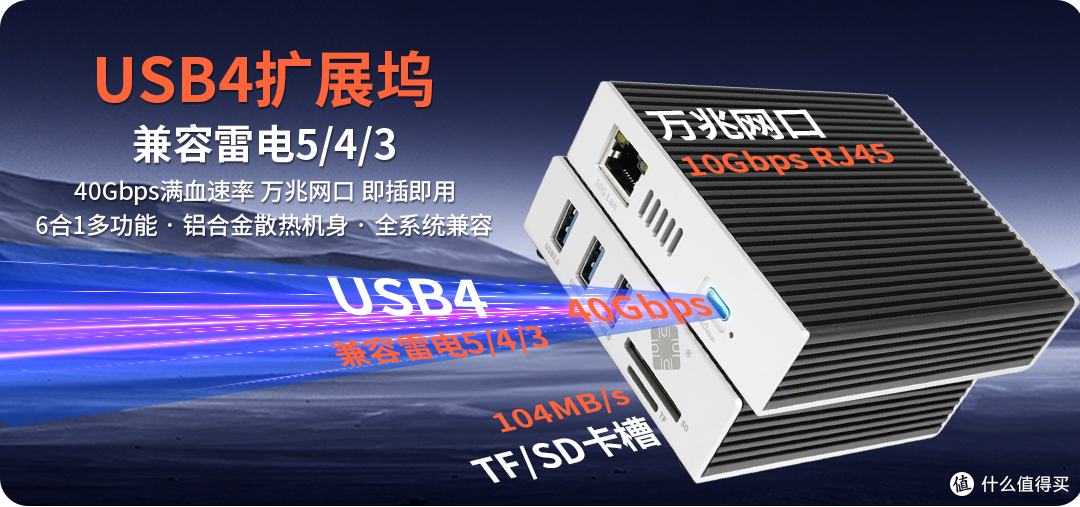
这几个口分别能干嘛
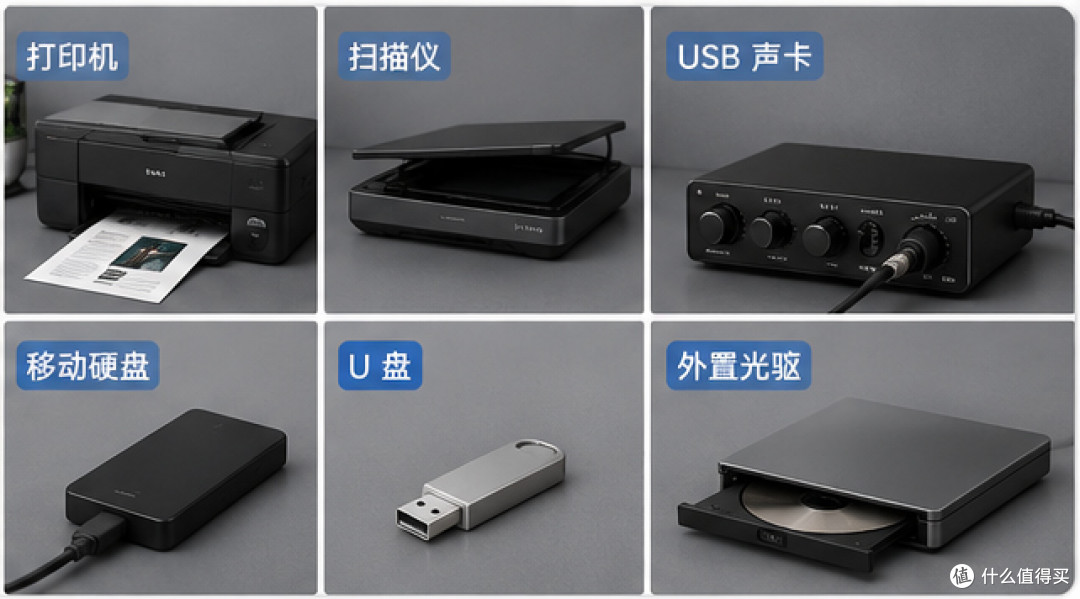
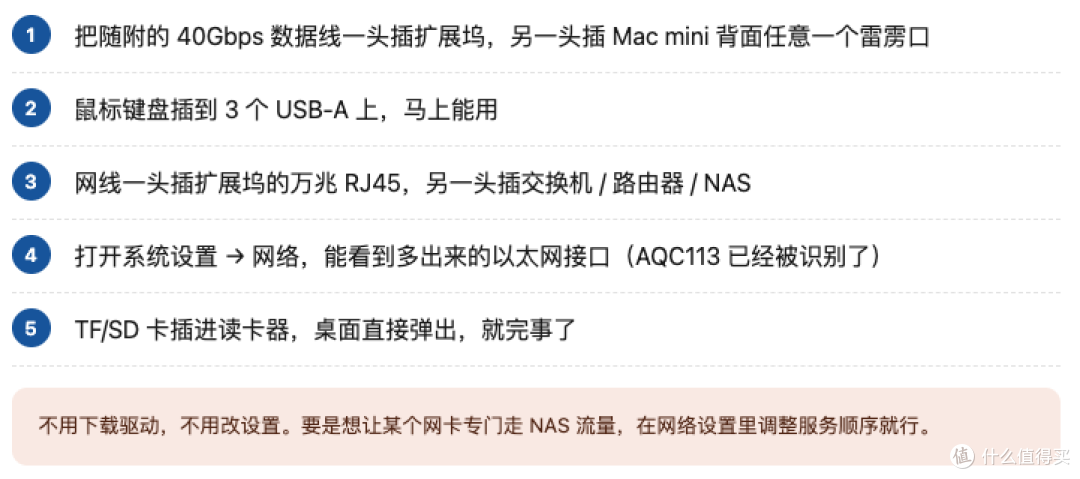
3× USB-A(5Gbps) 鼠标、键盘这种最普通的 USB-A 外设,插上就能用。打印机、扫描仪、USB 声卡也没问题,移动硬盘、U 盘、外置光驱照单全收。5Gbps 对键鼠来说绰绰有余,机械移动硬盘也不会拖后腿。
1× 万兆 RJ45(10GbE) 接万兆交换机、路由器或者 NAS,内网就能跑满万兆。六档速率自适应,你要是还在用千兆老网络,它也会自动降速协商,不会连不上。AQC113 在 macOS 下是原生识别的,插上之后网络设置里直接多出一块网卡,不用你做什么。
1× TF/SD 3.0 读卡器 相机、无人机、行车记录仪的内存卡,插进去就能导素材,剪视频、修图的朋友应该觉得挺顺手。
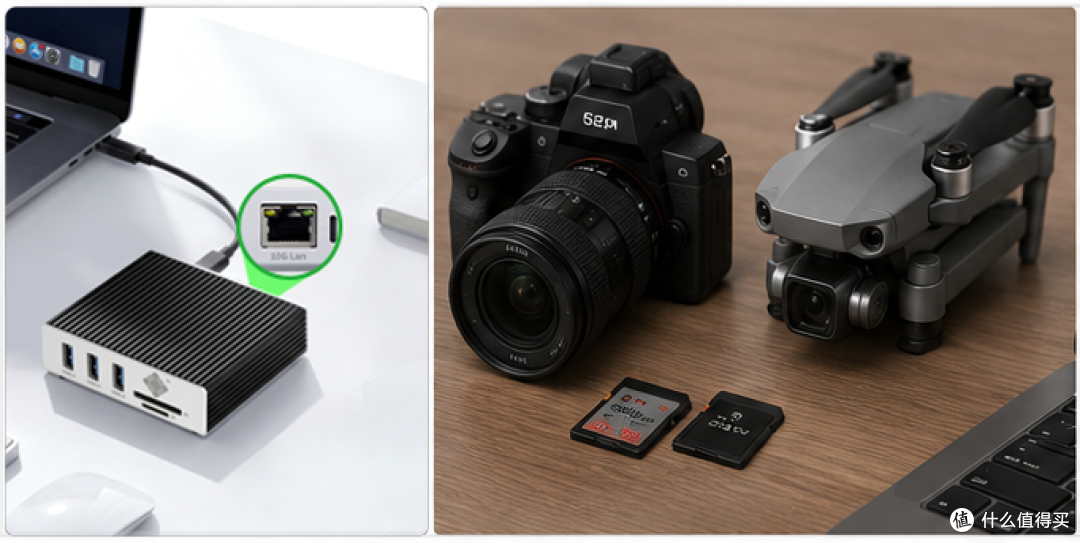
USB4 40Gbps 上行 插 Mac mini 背面任意一个雷雳 4 或雷雳 5 口就行,雷雳口兼容 USB4 设备。40Gbps 的带宽同时跑万兆网、挂几个 USB-A 设备、再读写读卡器,互相不抢。
实测数据
万兆网口打流测试
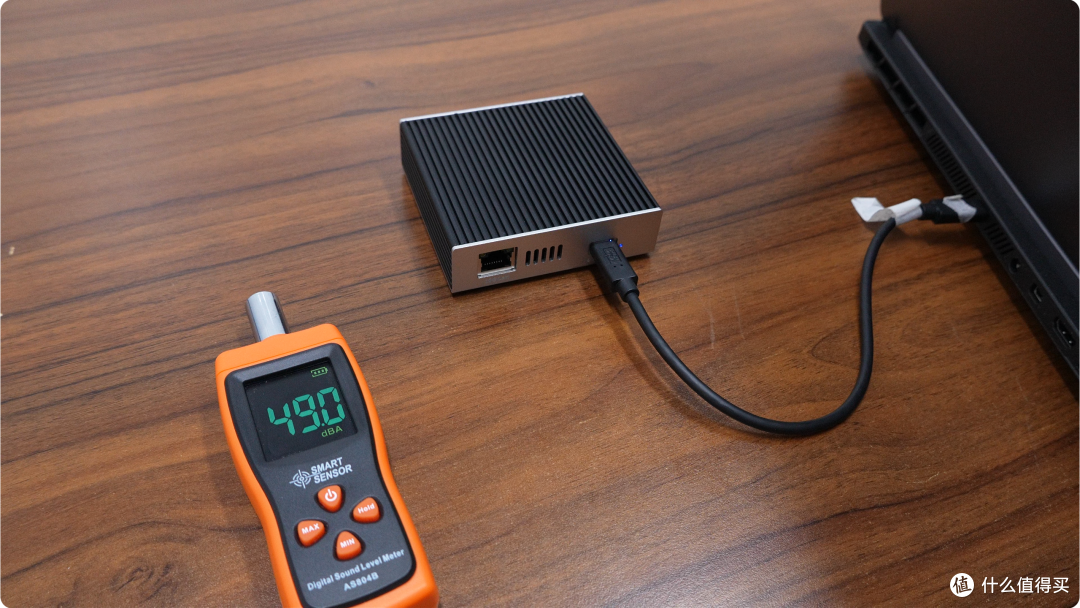
噪音测试
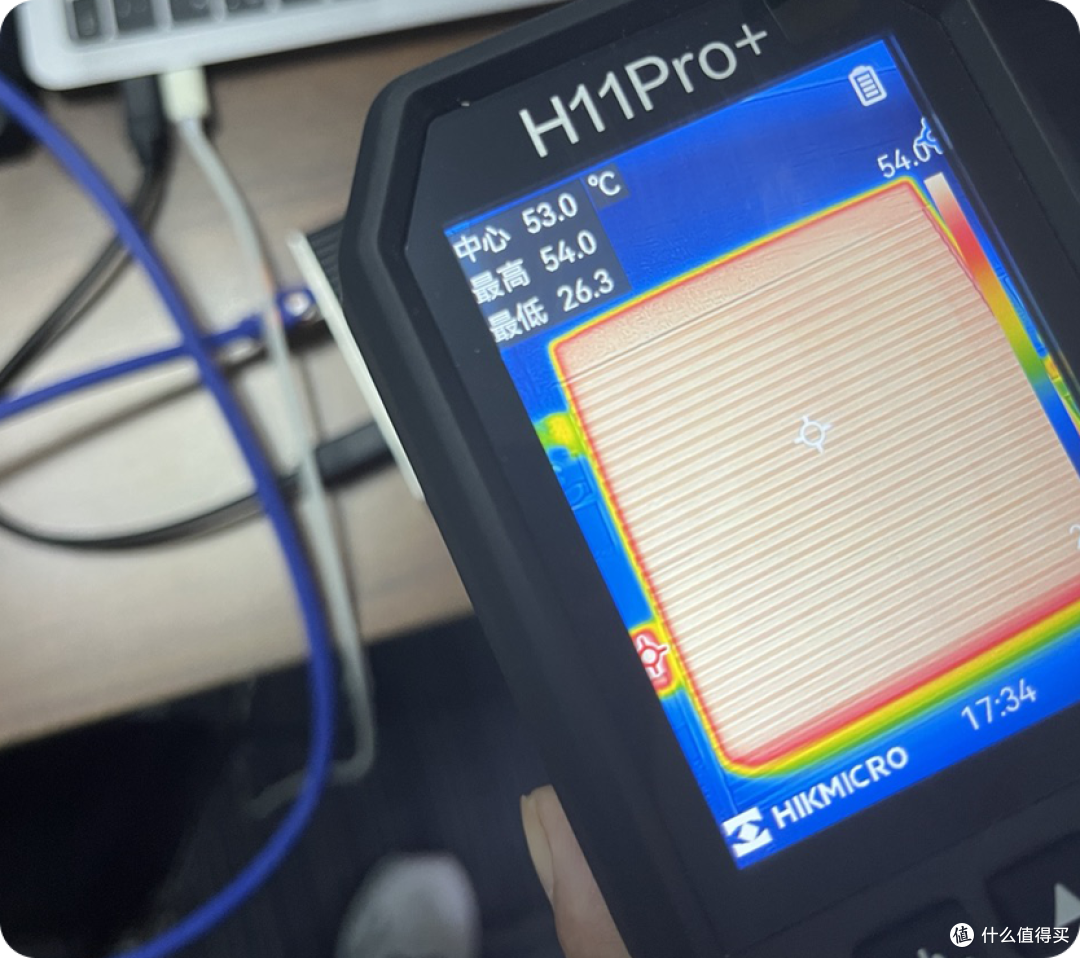
温度:
如何使用
常见问题