











11
17
Mac扩展坞怎么选?一分钟教会你从5个维度判断,帮你避坑
2026-08-28 16:15:25
1点赞
1收藏
0评论
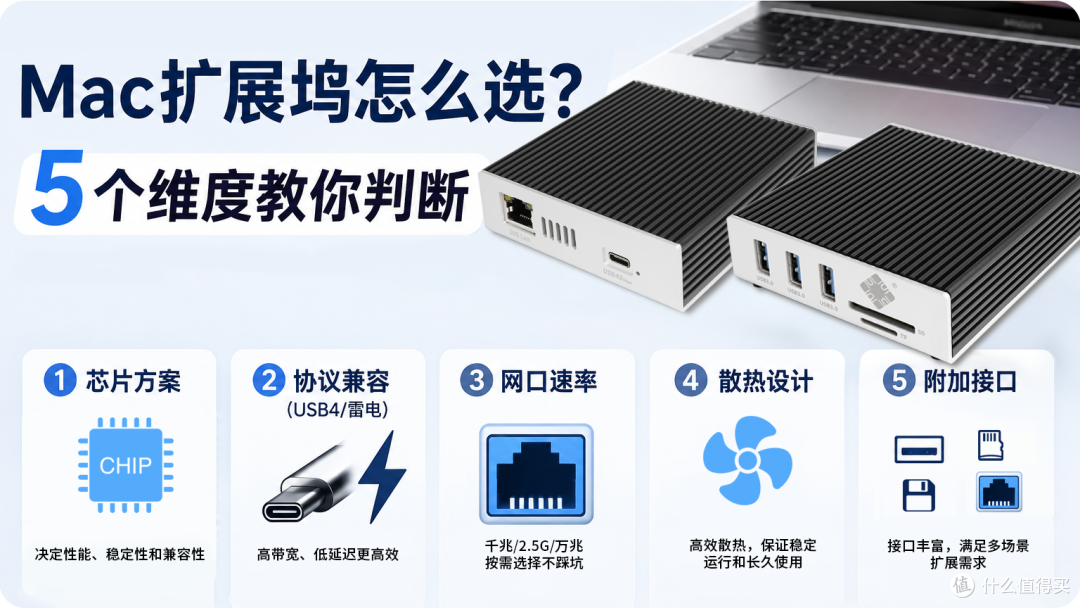
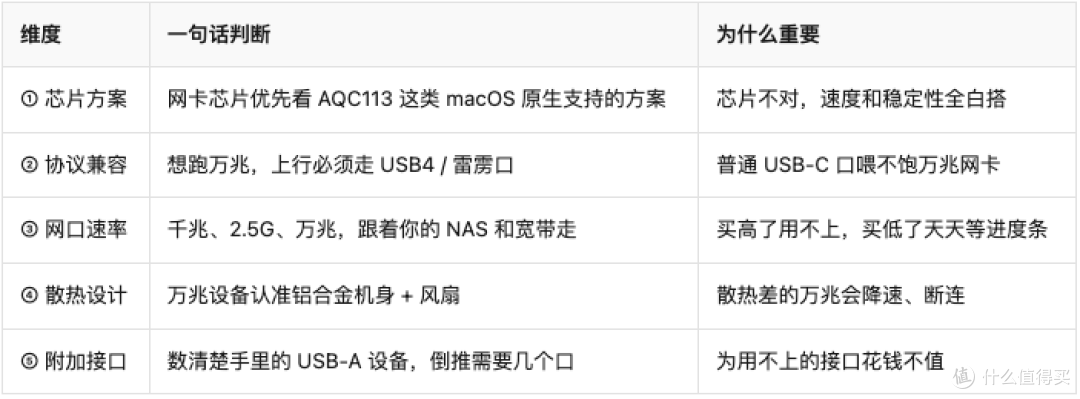
买扩展坞翻车的 Mac 用户,十个里有八个不是败给价格,是败给参数表里没写的东西。这篇把选扩展坞拆成 5 个维度:芯片方案、协议兼容、网口速率、散热设计、附加接口。按这个看下来,基本不会买错。
速览
一个真实的翻车现场
我记得很早之前给我的macbook买了个带 2.5G 网口的扩展坞,价格不便宜,插上之后传文件怎么测都只有 400Mbps 左右,以为坏了,找客服换了一个结果还是这样。

后面自己反复测试测好久,才发现问题是出在网卡芯片上,这颗芯片在 Windows 和 Linux 上表现都是正常的,但在Mac 上,部分系统版本会把它挂到一个通用驱动下面,速度就被摁在 400Mbps 上下。卖家页面写的是"兼容 macOS",字面上没骗人,能识别、能联网,就是速度不行。
类似的坑我见过的还有:万兆网卡插在普通 USB-C 口上跑不满,塑料壳的小设备高负载热到断连,买回来八个口有一半用不上。这些坑说穿了其实没有什么,只需要下单前多看两眼参数就能避开。
维度一:芯片方案,先看这个
5 个维度里,芯片的重要性不言而喻。偏偏参数表里最不显眼的也是它。
macOS 的驱动逻辑和 Windows 不一样。Windows 用户插上不认识的网卡,装个驱动就完事;macOS 不带你这么玩,第三方驱动的安装权限卡得很紧,Realtek 给 Mac 的官方驱动已经好几年没正经更新了。所以芯片有没有被 macOS 原生支持,直接决定它是"插上就用"还是"看系统版本的脸色"。
市面上常见的网卡芯片大致三类:
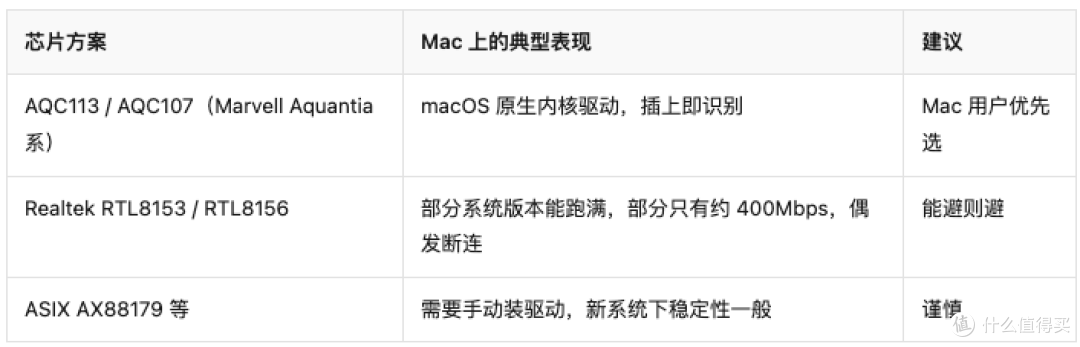
当然要说句公道话:不是每一台 Mac、每一个系统版本都翻车,有老用户在早期 macOS 上实测 RTL8156 跑到过 2.3Gbps。但问题在于你没法事先知道自己这台机器、这个系统版本落在哪一边,赌输的代价是退货扯皮。花同样的钱,为什么不直接选原生支持的?
一个实操办法:商品详情页找不到芯片型号的,直接问客服。
维度二:协议兼容,USB4 和雷电到底是什么关系
很多 Mac 用户被这几个词绕晕:雷电 3、雷电 4、雷电 5、USB4、USB-C。其实就三层,拆开看都不难。
第一层,接口形状。Mac 上那种椭圆形口虽然都长的一样,但这只是物理形状,不代表速度。
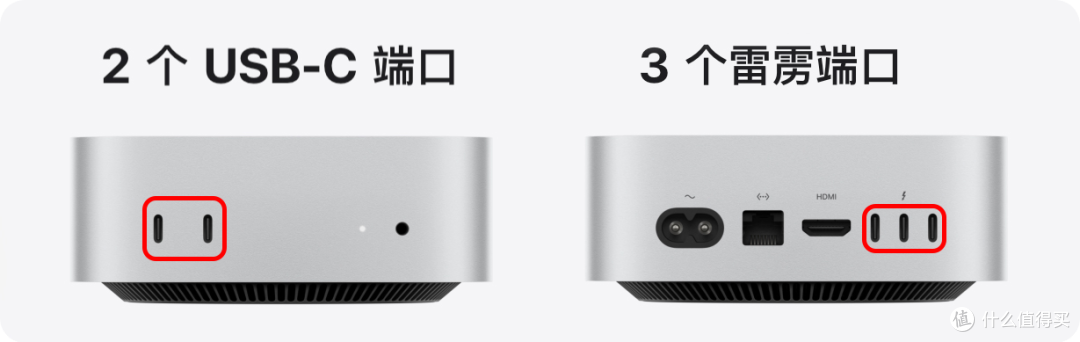
第二层,协议速度。雷电 4 和 USB4 的带宽都是 40Gbps,两者互插是通的——Mac 的雷雳口插 USB4 设备,能正常协商到满速。往下还有只走 USB 3 协议的口,理论 5Gbps 或 10Gbps,速度差一截。

第三层,认证要求。雷电 4 比 USB4 多了一层 Intel 的强制认证,比如必须支持双 4K 屏输出。USB4 没这些硬性规定,给了厂商发挥空间。但对扩展坞用户来说,USB4 40Gbps 带万兆网加一堆 USB 设备绰绰有余,不用纠结那层认证。
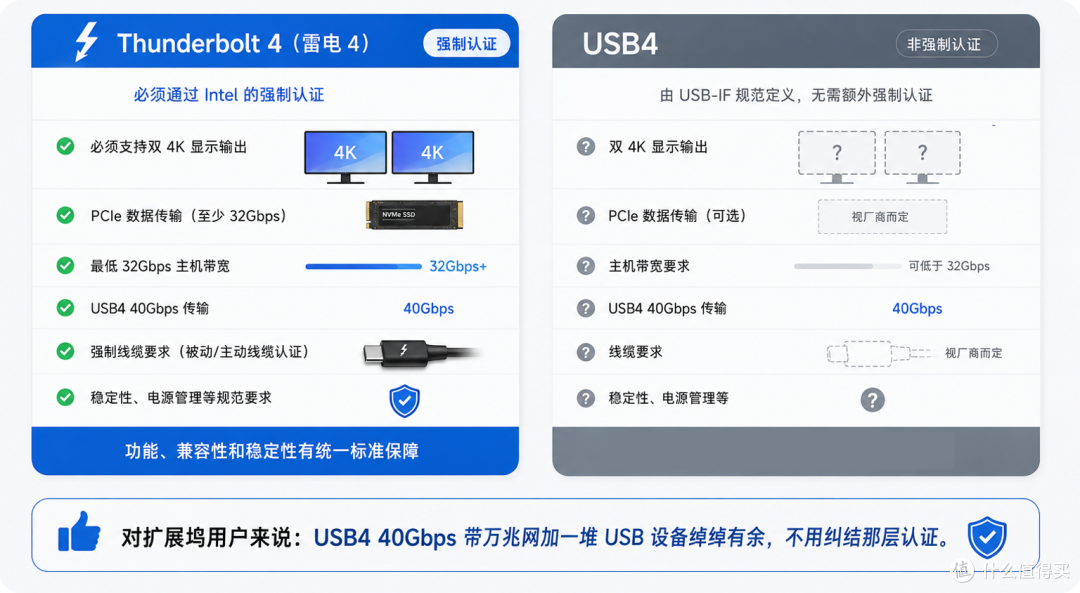
这件事落到选购上就一条:想跑万兆,上行接口必须是 USB4 或雷雳协议。原因不复杂——万兆网卡塞进 USB 3.2 Gen2(10Gbps)的通道里,理论带宽就卡死了,实际还常常只有 6 到 7Gbps,高负载时和同时插着的其他设备抢带宽,互相拖累。这也是为什么各家万兆网卡都在详情页标注"仅支持雷雳 3/4/USB4 接口",不是故弄玄虚,是物理规律。
看一眼自己 Mac 的规格:近几年的 MacBook、Mac mini、Mac Studio,雷雳口都向下兼容 USB4 设备,插上就能用。
维度三:网口速率,先看两头再掏钱
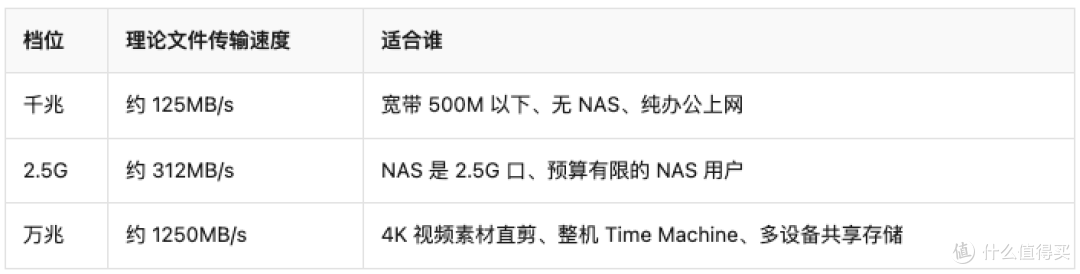
这三个档位差价不小,选错方向的痛感完全不一样——买低了天天等进度条,买高了多花的钱换不来一点提升。
判断标准很简单,看两头。一头看你的 NAS 或路由器是什么口,另一头看你日常传什么。NAS 是千兆口,你买万兆网卡也白搭;天天从 NAS 拉 4K 工程文件剪片,千兆的速度会让你怀疑人生。
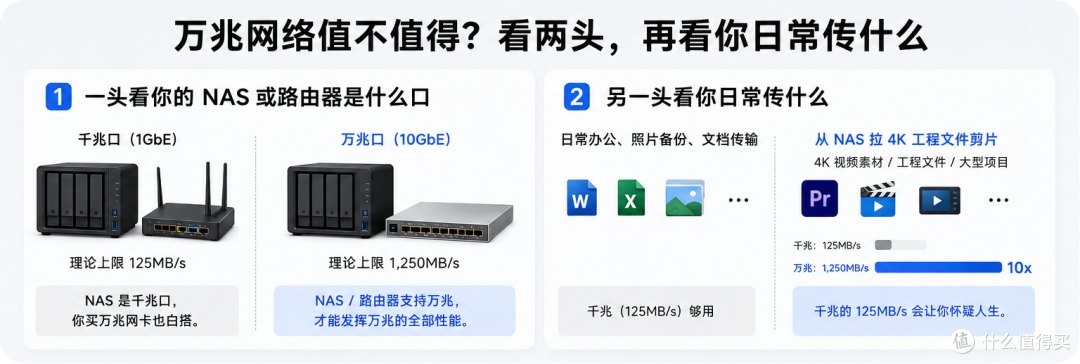
另外两点,都是花钱买来的教训。一是木桶效应,万兆链路上任何一环掉队都白费:交换机或对端设备要支持万兆,网线要用 Cat6a 及以上,普通超五类线跑万兆基本没戏。二是速率向下自适应,万兆口插在千兆网络里会自动协商到千兆,不会连不上。所以预算够的话买高一档不亏,留着以后升级。
维度四:散热,没人讲但翻车不少
前三条都有人讲,这条很少有人说,翻车的却一点不少。
万兆主控芯片跑满负载时发热量不小。早期的万兆 USB 网卡散热做得糙,有实测负载温度超过 70°C 的案例,热到一定程度主控就会降速自保,表现出来就是传一半速度掉下来,严重的直接断连。很多人以为是网线问题,换了三根线都没用——其实是设备在"发烧"。
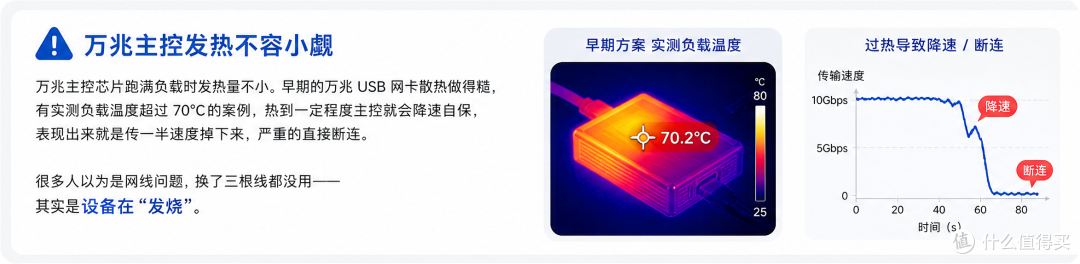
现在的成熟方案大致两条路:要么铝合金机身被动散热,机身本身当散热片用;要么在机身里加一颗风扇。带风扇的会有一点轻微风声,夜里安静的房间凑近能听见,这点风声换长时间满速,我觉得划算。
选购时两看:一看材质,塑料壳的基本可以直接跳过;二看有没有标注散热设计或温控风扇。买回来之后也别把它塞进抽屉或者压在书堆下面,桌面通风的位置放好,散热这事儿,设备扛一半,你也得帮它扛一半。

维度五:附加接口,先数数你手里有几台设备
前面四条管的是"买得对",这条管的是"买得值"。
最容易犯的错是反向的——被十六合一、十八合一的参数唬住,多花几百块买一堆永远插不上的口。接口这东西,一个萝卜一个坑,用不上就是零价值。
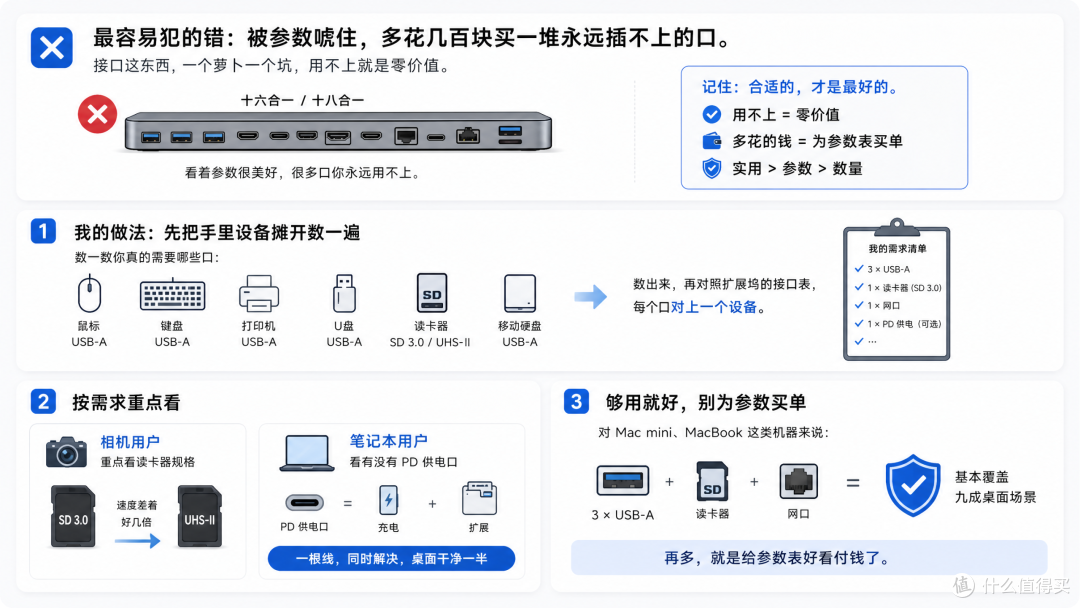
我的做法是把手里设备摊开数一遍:鼠标、键盘是 USB-A 吧,打印机呢,U 盘、读卡器、移动硬盘呢。数出来再对照扩展坞的接口表,每个口对上一个设备。相机用户重点看读卡器规格,标 SD 3.0 和标 UHS-II 的速度差着好几倍;笔记本用户看有没有 PD 供电口,一根线同时解决充电和扩展,桌面能干净一半。
对 Mac mini、MacBook 这类机器来说,3 个 USB-A 加一个读卡器加一个网口,基本能覆盖九成桌面场景。再多,就是给参数表好看付钱了。
5 维度速查清单

按这 5 条,对一款产品做个示范
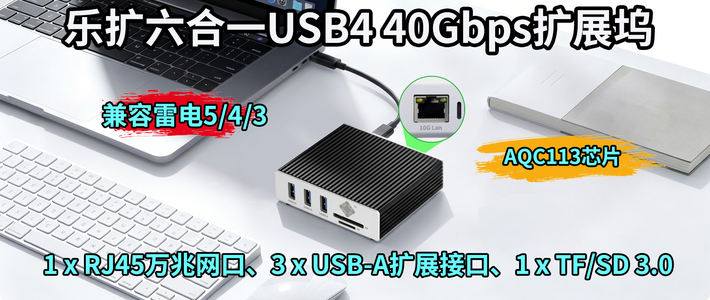
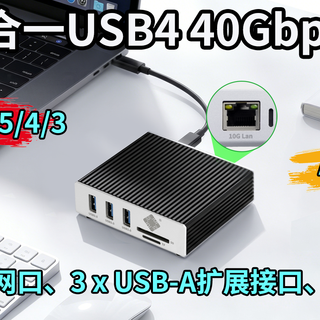
拿乐扩 DTB3R61 六合一 USB4 扩展坞逐条对一遍,看看"5 个维度全过"的产品长什么样:
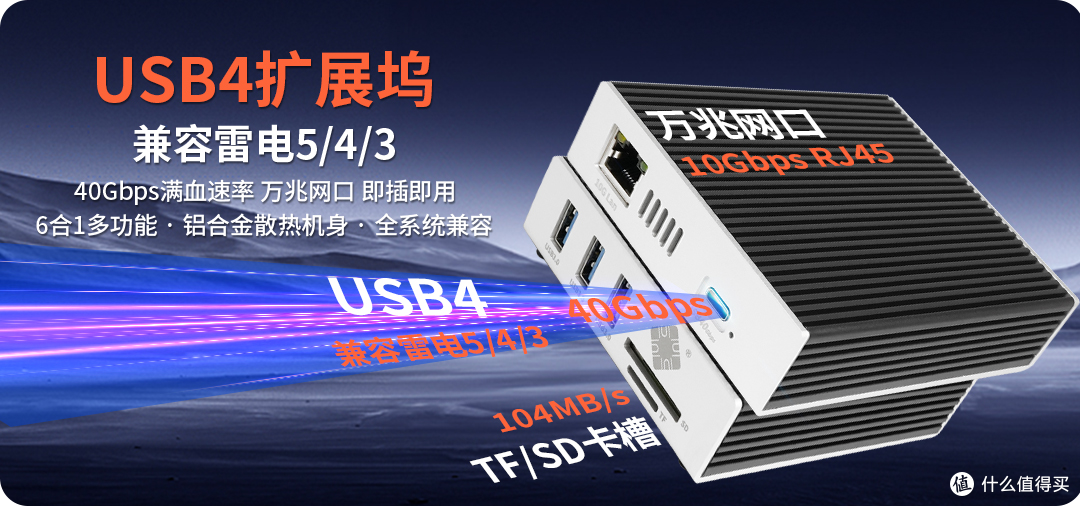
芯片:AQC113,macOS 原生免驱,插上在网络设置里直接出现,Windows、Linux 也即插即用——第一条,过
协议:USB4 40Gbps 上行,兼容雷雳 5 / 4 / 3,插 Mac 任意雷雳口满速协商——第二条,过
网口:万兆 RJ45,10/100/1000/2500/5000/10000Mbps 六档自适应,千兆老网络也能自动协商,升级空间也留足了——第三条,过
散热:铝合金机身加内置温控风扇,长时间高负载不降速——第四条,过
接口:3 个 USB-A(5Gbps)加一个 TF/SD 读卡器,键鼠、打印机、导卡各归各位——第五条,过
场景更极端的话,比如 NAS 放在弱电箱、距离超出了网线百米极限,或者弱电箱到桌面走的是光纤,可以看乐扩的 DTB3F11,USB4 转万兆 SFP+ 光口,走光纤没有网线距离和干扰的烦恼。
常见问题
Q1:我的 Mac 是雷雳 3 口(M1/M2 时代),能用 USB4 扩展坞吗?
能,放心插。雷雳和 USB4 协议互相兼容,雷雳 3 口插 USB4 设备按双方都支持的模式协商,日常使用感觉不到差别。
Q2:跑万兆对网线有要求吗?
有,Cat6a 及以上。Cat5e 短距离标称支持 2.5G,但万兆别指望它,一根线没几个钱,没必要省。
Q3:家里宽带只有 300M,买万兆网卡是不是浪费?
看你有没有 NAS。只上外网,千兆都富余;但 NAS 之间的内网传输走的是局域网带宽,和宽带没关系,万兆照样能用上。没 NAS 的话,确实不用上这个。
Q4:扩展坞用一会儿就温热,正常吗?
正常,高负载温热说明散热在工作。要警惕的是烫手到摸不住,还伴随掉速或断连,那才是散热设计有问题。