




















28
30
2026年电脑录屏软件全指南:从免费到专业,这几款值得推荐!
2026-03-05 18:52:56
0点赞
0收藏
0评论
无论是为了录制教学微课、保存重要的在线会议记录,还是想留存游戏中的高光时刻,都会用到录屏软件,虽然目前录屏工具有很多,单对于很多刚接触的录屏新手来说却不知道该用什么。
其实,电脑录屏的方案非常丰富:从系统自带的“零成本”工具,到功能强大的专业软件,甚至是你常用的PPT和聊天软件里都隐藏着录屏“彩蛋”。
这里为大家详细盘点系统原生功能、专业录屏软件以及办公软件自带工具,涵盖从入门到精通的各类选择,帮助大家找到适合自己的录屏工具。
一、系统自带录屏:简单免费
如果你只是偶尔需要录制屏幕,系统自带的功能完全够用,无需下载任何额外软件,真正做到即开即用。
1. Windows 自带录屏(Xbox Game Bar)
Windows 10 和 11 系统早已内置了录屏神器。虽名为“Game Bar”,但它同样适用于普通软件录制。
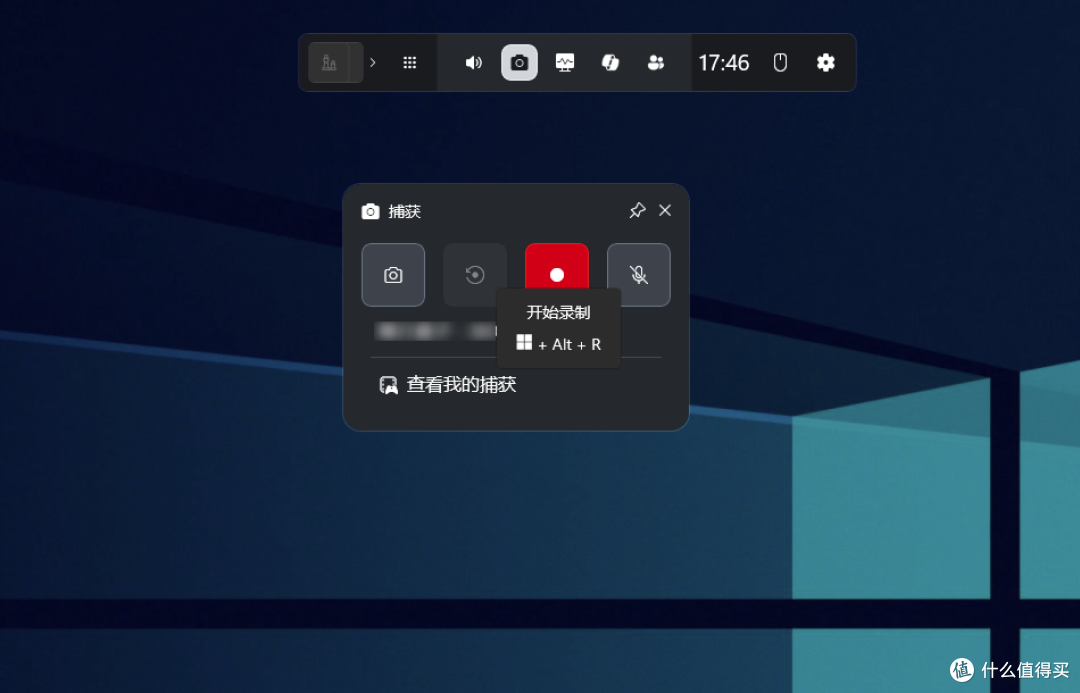
快捷启动: 按下
Win + G即可调出控制台。功能特点: 点击录制按钮后,系统会捕捉当前活动窗口的内容。你可以自由选择是否同步录制系统声音和麦克风人声。
文件保存: 录制结束后,视频会自动以 MP4 格式保存在“视频/捕获”文件夹中。
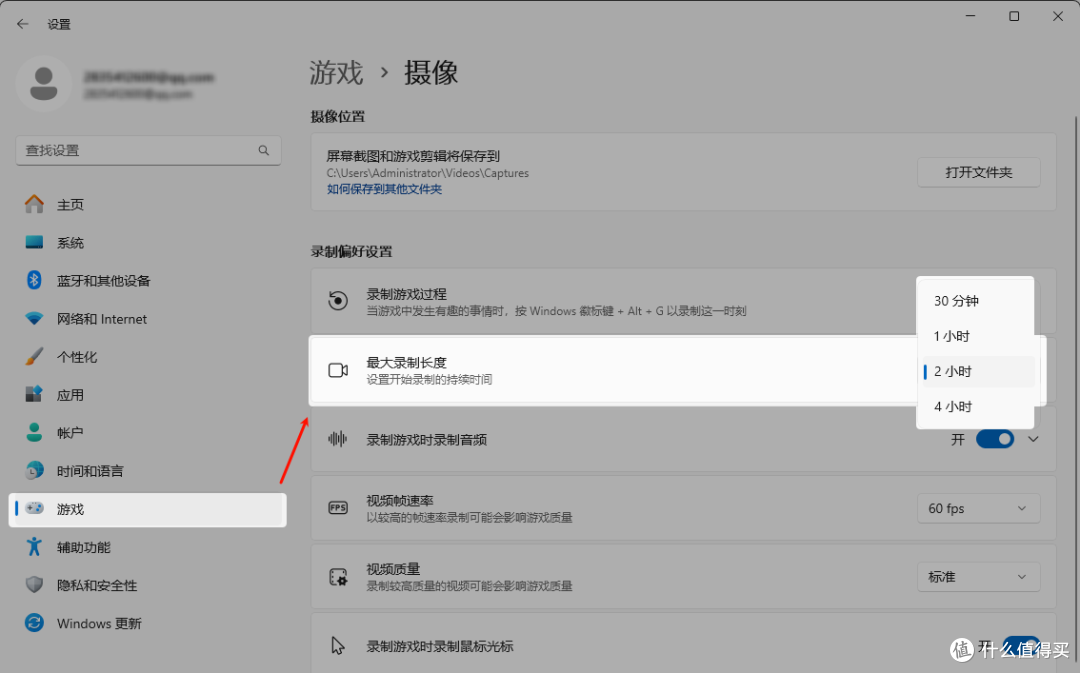
局限性: 默认录制时长限制为2小时(可在设置中改为4小时),不支持自定义区域录制(必须录制整个窗口),无法录制纯桌面背景。
2. Mac 自带录屏
Mac 用户的原生体验非常优秀,主要有两种方式:
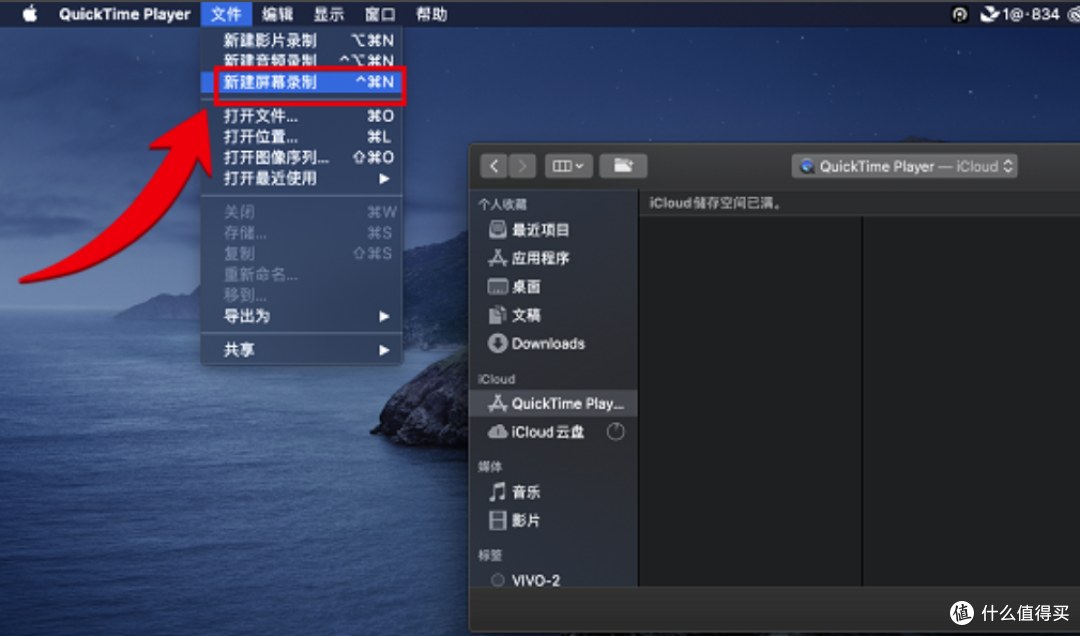
QuickTime Player: 打开软件,选择“文件 → 新建屏幕录制”。支持全屏或拖拽区域录制,还能设置是否显示鼠标点击效果。
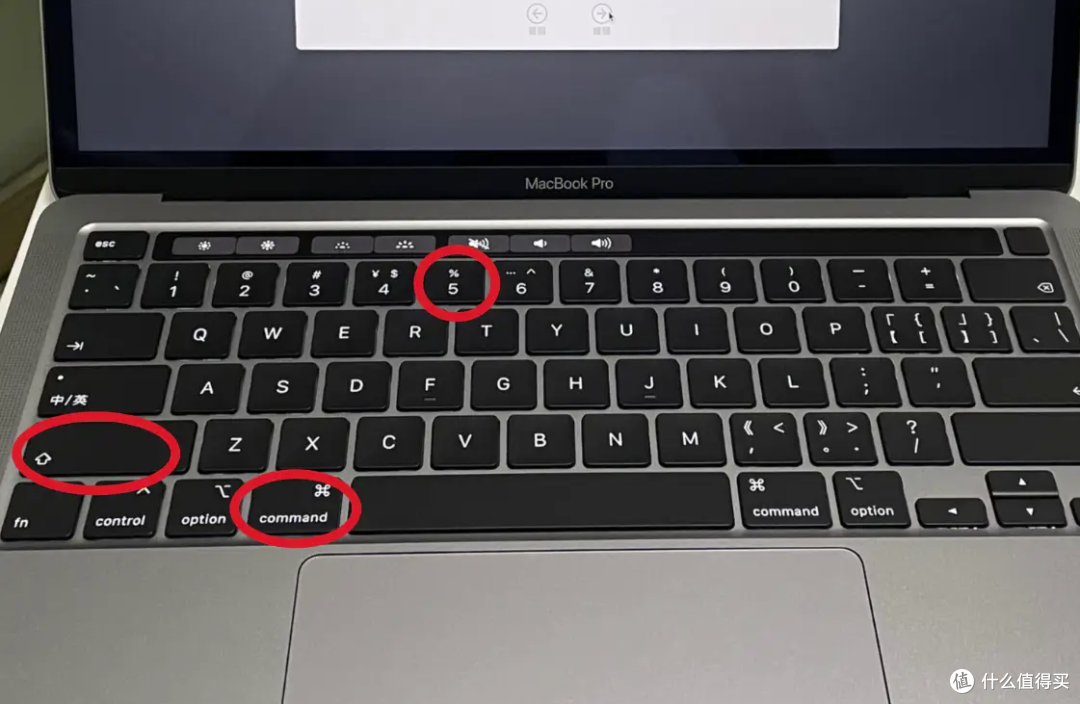
快捷键指令(推荐): 直接按下
Shift + Command + 5,屏幕底部会弹出悬浮工具栏。
优势: 支持录制全屏、指定窗口或自定义区域。
选项丰富: 工具栏均可设置倒计时、麦克风输入及保存路径。
输出: 默认为 MOV 格式,画质清晰。
二、专业的录屏软件:功能丰富全面
1. 迅捷屏幕录像工具
如果你录屏频率较高,且对功能有一定要求(如画笔标注、后期剪辑),系统自带功能可能稍显捉襟见肘。如果是这种情况可以试试这款操作简单且功能较全面的录屏工具。
迅捷屏幕录像工具是目前市面上适合大多数用户的“万金油”选择。

核心亮点
灵活的录制模式: 支持全屏、区域、游戏模式,甚至只录摄像头。对于网课制作,“画中画”模式非常实用,可同时录制屏幕内容与讲师人像。
实时屏幕标注: 录制中途可以直接在屏幕上划线、圈重点、打箭头。这意味着你不需要在后期剪辑时再费力添加特效,大大提升了讲解视频的制作效率。
智能定时录制: 即使人不在电脑前,也能通过预设时间自动开启录制,非常适合抓取直播课程或特定时段的节目。
画质与格式自由: 从节省空间的标清到高质量的高清画质均可选择,导出格式覆盖 MP4、AVI、FLV 等主流格式。
轻量级剪辑: 录完直接进入编辑界面,快速去除片头片尾的冗余部分,一站式搞定。
适用人群
教师/培训师: 边录边画,重点清晰。
职场人士: 高效记录会议,操作演示零门槛。
2. OBS Studio:专业级免费开源方案
在直播界和专业视频创作者圈子里,OBS (Open Broadcaster Software) 是当之无愧的霸主。
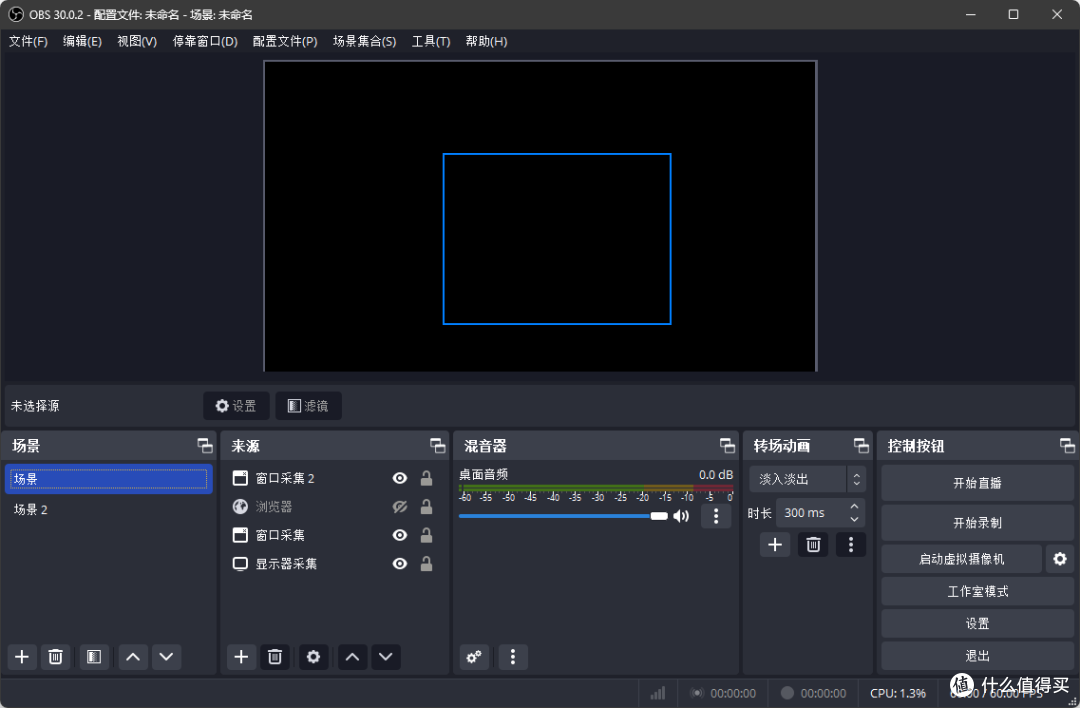
核心功能
无限场景切换: 你可以预设多个“场景”,例如“场景A”是全屏游戏,“场景B”是摄像头特写,“场景C”是浏览器窗口。录制或直播时,一键即可丝滑切换。
专业级推流与调校: 支持推流至各大直播平台,提供极高自由度的参数设置(码率、帧率、分辨率),并支持绿幕抠图、降噪混音等高级功能。
优势与门槛
优势: 完全免费、开源、无水印、功能上限极高。
劣势: 界面交互相对繁杂,涉及“来源”、“场景”、“滤镜”等概念,新手上手需要一定的学习成本。
三、办公与社交软件的“隐藏技能”
很多时候,大家可能并不需要过于专门的工具,手边的常用软件其实就附带录屏功能,例如PPT以及QQ与微信等。
1. PPT 录屏 (PowerPoint)
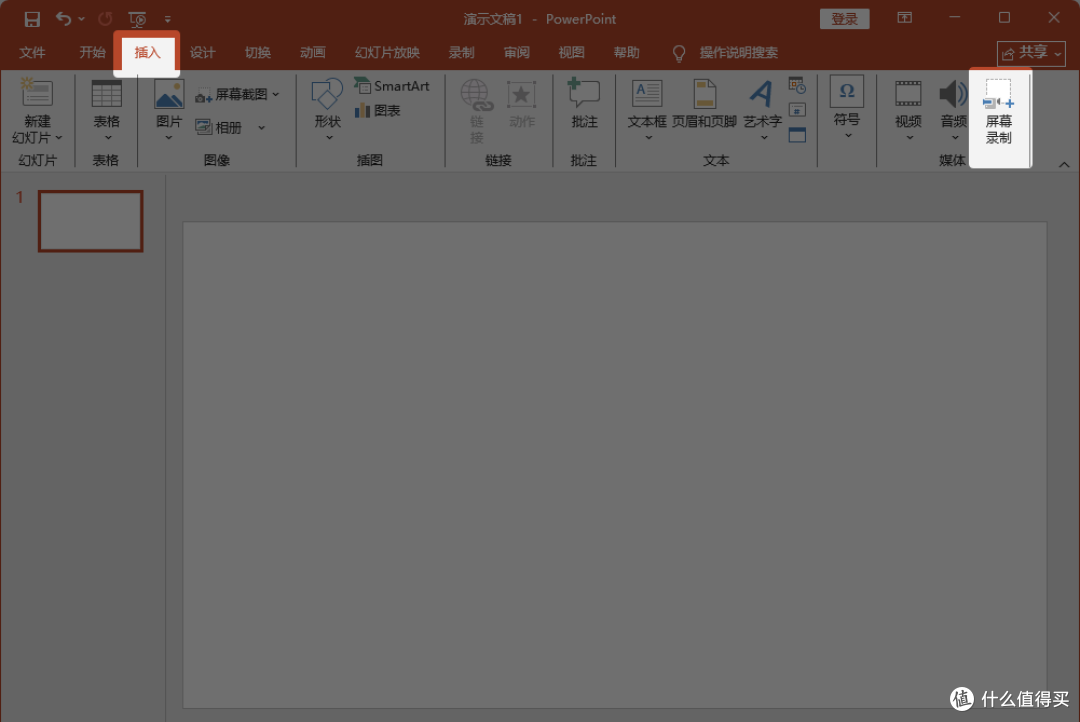
入口:
插入选项卡 →屏幕录制。体验: 选定区域后即可开始。录制结束,视频直接嵌入当前的 PPT 页面。
场景: 制作课件时插入操作演示,无需导出导入,无缝衔接。
2. QQ / 微信录屏


操作:
QQ:
Ctrl + Alt + R微信: 聊天窗口截图图标旁的下拉菜单 →
录屏
场景: 遇到软件报错需发给技术支持,或给朋友演示简单操作。
特点: 视频极小,即录即发,社交场景下的效率之王。
总结:如何选择适合你的工具?
为了帮你快速决策,我整理了以下对比指南:
1. 场景对号入座
临时用一次/极简需求: ➡️ Windows/Mac 自带功能
发给朋友/给客服看报错: ➡️ QQ/微信录屏
做课件/会议记录/需要标注: ➡️ 迅捷屏幕录像工具
游戏直播/绿幕特效/专业制作: ➡️ OBS Studio
2. 功能参数对比表

如果你是第一次尝试录屏,不妨先用系统自带功能练练手;如果发现需要经常录课或做演示,可以用迅捷屏幕录像工具这类的录屏软件,总之根据自己的实际需求选择,可以多试几个,找到适合自己的录屏工具。





