

























2
3
保姆级教程:Docker+云端及本地部署OpenClaw+常见问题和避坑指南
2026-03-03 11:53:36
0点赞
1收藏
0评论
OpenClaw的强大源于其无边界的任务执行能力,但这也带来了潜在安全风险——Clawhub上海量未知Skill可能暗藏隐患,过高的系统权限可能导致隐私泄露或误操作。2026年,Docker容器化部署成为OpenClaw的安全首选方案,通过“沙盒隔离”将其限制在独立环境中,既不影响宿主机系统,又能快速清理异常。
 OpenClawo.png
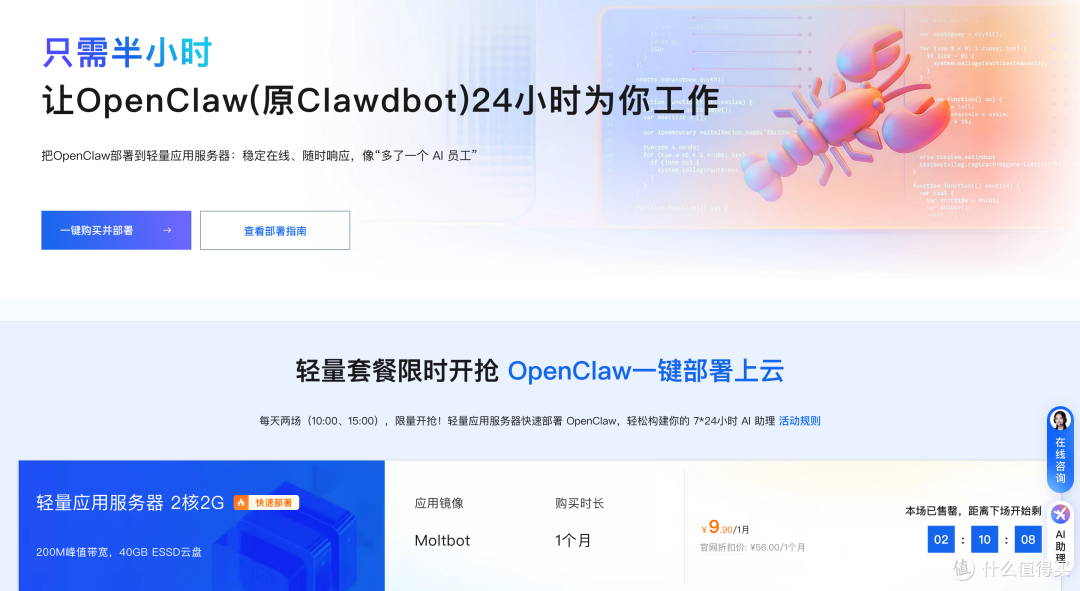
本文将完整拆解2026年OpenClaw的阿里云Docker部署与本地(Windows/Mac)Docker部署步骤,深度解析部署过程中4大核心坑的解决方案,融入容器安全加固配置,包含可直接复制的代码命令,助力用户安全落地OpenClaw。阿里云上OpenClaw极速一键部署最简单,步骤详情 访问阿里云OpenClaw一键部署专题页面 了解。
 OpenClaw1.png
 OpenClaw02.png
一、核心认知:Docker部署OpenClaw的安全价值
Docker部署OpenClaw的核心优势在于“隔离与可控”,完美解决裸奔部署的安全痛点:
环境隔离:容器内操作不影响宿主机,Skill异常或恶意指令无法突破容器边界;
快速重置:出现安全问题可直接删除容器/镜像,3分钟重建部署环境;
跨平台复用:一次构建镜像,可在阿里云、Windows(WSL2)、Mac上通用;
权限收敛:通过容器配置限制资源占用、网络访问,遵循“最小特权原则”。
2026年OpenClaw连续发布安全加固版本,对网关访问、设备配对等做了严格限制,虽提升安全性,但也导致Docker部署出现新坑,需针对性解决。
二、2026年OpenClaw双Docker部署流程(含安全加固)
方案一:阿里云Docker部署(生产环境安全首选)
依托阿里云ECS/轻量应用服务器,2026版部署方案优化了容器网络隔离、密钥管理,适配Ubuntu 22.04 LTS系统,支持7×24小时稳定运行,适合长期安全使用。
(一)部署前置准备
阿里云账号:注册阿里云账号,完成实名认证,无欠费记录;
服务器配置:推荐2vCPU+4GiB内存+40GiB ESSD(满足容器运行与安全隔离);
工具准备:SSH工具(FinalShell/Xshell)、Docker、Docker Compose;
核心凭证:阿里云百炼API-Key(访问订阅阿里云百炼Coding Plan,AI推理能力调用)。
(二)详细部署步骤
新手零基础阿里云上部署OpenClaw喂饭级步骤流程
第一步:访问阿里云OpenClaw一键部署专题页面,找到并点击【一键购买并部署】。
OpenClaw1.pngOpenClaw02.png OpenClaw2.png
第二步:选购阿里云轻量应用服务器,配置参考如下:
镜像:OpenClaw(Moltbot)镜像(已经购买服务器的用户可以重置系统重新选择镜像)
实例:内存必须2GiB及以上。
地域:默认美国(弗吉尼亚),目前中国内地域(除香港)的轻量应用服务器,联网搜索功能受限。
时长:根据自己的需求及预算选择。
第三步:访问阿里云百炼大模型控制台,找到密钥管理,单击创建API-Key。
前往轻量应用服务器控制台,找到安装好OpenClaw的实例,进入「应用详情」放行18789端口、配置百炼API-Key、执行命令,生成访问OpenClaw的Token。端口放通:需要放通对应端口的防火墙,单击一键放通即可。
配置百炼API-Key,单击一键配置,输入百炼的API-Key。单击执行命令,写入API-Key。
配置OpenClaw:单击执行命令,生成访问OpenClaw的Token。
访问控制页面:单击打开网站页面可进入OpenClaw对话页面。
服务器初始化与Docker环境安装:
登录阿里云控制台,创建轻量应用服务器,选择Ubuntu 22.04镜像,记录公网IP;
通过SSH连接服务器:
ssh root@你的服务器公网IP安装Docker与核心依赖:
# 更新系统并安装Docker
apt update -y && apt upgrade -y
apt install -y wget curl git docker.io docker-compose-plugin
# 启动Docker并设置开机自启
systemctl start docker
systemctl enable docker
# 验证Docker环境
docker --version
docker compose version
清理旧环境与克隆源码:
# 清除旧OpenClaw环境(如有)
rm -rf ~/.openclaw
rm -rf OpenClaw
# 创建工作目录并克隆源码
mkdir -p OpenClaw/workspace && cd OpenClaw/workspace
git clone https://github.com/openclaw/openclaw.git
# 若克隆失败,下载源码压缩包(备用)
# wget https://github.com/openclaw/openclaw/archive/refs/tags/2026.2.25.zip && unzip 2026.2.25.zip && mv openclaw-2026.2.25 openclaw
授权配置与初始化部署:
cd openclaw
# 授权安装脚本
chmod +x docker-setup.sh
chmod +x scripts/*.sh
# 执行部署脚本(所有配置选择Skip,后续统一设置)
./docker-setup.sh
安全加固配置(核心步骤):
# 备份并修改配置文件(解决网关启动坑)
cd ~/.openclaw
cp openclaw.json openclaw.bak.000
# 编辑配置文件,添加安全隔离参数
cat > openclaw.json << EOF
{
"gateway": {
 "port": 18789,
 "mode": "local",
 "controlUi": {
   "dangerouslyAllowHostHeaderOriginFallback": true
 },
 "auth": {
   "token": "$(grep -oP '"token": "K[^"]+' openclaw.bak.000)"
 },
 "network": {
   "allowedDomains": ["*.aliyuncs.com", "api.openclaw.ai"]  # 网络访问白名单
 }
},
"resources": {
 "limits": {
   "cpu": 1,
   "memory": "2048MB"  # 限制容器最大内存占用
 }
}
}
EOF
启动容器与端口放行:
# 重启Docker容器
cd ~/OpenClaw/workspace/openclaw
docker compose down
docker compose up -d
# 放行容器端口(仅允许必要端口访问)
firewall-cmd --add-port=18789/tcp --permanent
firewall-cmd --reload
# 查看容器状态(确保openclaw-gateway启动成功)
docker compose ps
方案二:本地Docker部署(Windows/Mac,安全调试首选)
本地Docker部署需依赖WSL2(Windows)或原生Docker(Mac),2026版优化了容器与宿主机的网络适配,适合个人安全调试,无需服务器费用。
(一)Windows系统(WSL2+Docker)部署
基础环境准备:
启用WSL2:管理员模式PowerShell执行
wsl --install,重启电脑;安装Docker Desktop:访问https://www.docker.com/products/docker-desktop/,默认配置安装;
验证环境:打开WSL2终端(Ubuntu):
docker --version
docker compose version
git --version
部署步骤(与阿里云一致,适配本地网络):
# 清理旧环境
rm -rf ~/.openclaw
rm -rf OpenClaw
# 创建工作目录并克隆源码
mkdir -p OpenClaw/workspace && cd OpenClaw/workspace
git clone https://github.com/openclaw/openclaw.git
cd openclaw
# 授权并执行部署脚本
chmod +x docker-setup.sh
chmod +x scripts/*.sh
./docker-setup.sh  # 所有配置选择Skip
# 备份并修改配置文件
cd ~/.openclaw
cp openclaw.json openclaw.bak.000
# 本地版配置(适配WSL2网络)
cat > openclaw.json << EOF
{
"gateway": {
 "port": 18789,
 "mode": "local",
 "controlUi": {
   "dangerouslyAllowHostHeaderOriginFallback": true
 },
 "auth": {
   "token": "$(grep -oP '"token": "K[^"]+' openclaw.bak.000)"
 }
}
}
EOF
# 启动容器
cd ~/OpenClaw/workspace/openclaw
docker compose down
docker compose up -d
(二)Mac系统Docker部署
基础环境准备:
安装Homebrew(若未安装):
/bin/bash -c "$(curl -fsSL https://raw.githubusercontent.com/Homebrew/install/HEAD/install.sh)"安装Docker与依赖:
brew install docker git
open -a Docker  # 启动Docker Desktop
# 验证环境
docker --version
docker compose version
部署步骤(与阿里云一致):
# 清理旧环境
rm -rf ~/.openclaw
rm -rf OpenClaw
# 创建工作目录并克隆源码
mkdir -p OpenClaw/workspace && cd OpenClaw/workspace
git clone https://github.com/openclaw/openclaw.git
cd openclaw
# 授权并执行部署脚本
chmod +x docker-setup.sh
chmod +x scripts/*.sh
./docker-setup.sh  # 所有配置选择Skip
# 备份并修改配置文件
cd ~/.openclaw
cp openclaw.json openclaw.bak.000
# 写入本地配置
cat > openclaw.json << EOF
{
"gateway": {
 "port": 18789,
 "mode": "local",
 "controlUi": {
   "dangerouslyAllowHostHeaderOriginFallback": true
 },
 "auth": {
   "token": "$(grep -oP '"token": "K[^"]+' openclaw.bak.000)"
 }
}
}
EOF
# 启动容器
cd ~/OpenClaw/workspace/openclaw
docker compose down
docker compose up -d
三、Docker部署4大核心坑解决方案(2026版专属)
(一)坑1:Gateway启动失败(安全加固导致)
现象:Docker Desktop中openclaw-gateway不断重启,日志提示
non-loopback Control UI requires gateway.controlUi.allowedOrigins;原因:2026版OpenClaw增强SSRF防护,严格校验网关访问来源,容器与宿主机网络跳转触发拦截;
解决方案:已在部署步骤中配置
dangerouslyAllowHostHeaderOriginFallback: true,若仍失败,执行:# 重新应用配置并重启 cd ~/OpenClaw/workspace/openclaw docker compose exec openclaw-gateway cp /home/node/.openclaw/openclaw.json /app/.openclaw/ docker compose restart openclaw-gateway
(二)坑2:Gateway Token失效(访问提示未授权)
现象:浏览器访问
http://127.0.0.1:18789报错gateway token missing;原因:
docker-setup.sh生成的Token未同步到容器配置文件;解决方案:
提取配置文件中的有效Token:
# 阿里云/本地通用
TOKEN=$(grep -oP '"token": "K[^"]+' ~/.openclaw/openclaw.json)
echo "有效Token:$TOKEN"
浏览器访问控制台,在“概览→网关访问→网关令牌”中粘贴上述Token,点击连接。
(三)坑3:Pairing Required(设备配对失败)
现象:Token验证后提示
pairing required,执行docker compose run openclaw devices list报错no such service: openclaw;原因:容器服务名与命令预期不一致,无法直接查询配对请求ID;
解决方案:
获取Gateway容器名:
CONTAINER_NAME=$(docker compose ps | grep openclaw-gateway | awk '{print $1}')
echo "Gateway容器名:$CONTAINER_NAME"
查询配对RequestId:
docker exec -it $CONTAINER_NAME node dist/index.js devices list --token $TOKEN批准配对(替换为实际RequestId):
docker compose exec openclaw-gateway node dist/index.js devices approve "你的RequestId" --token $TOKEN
(四)坑4:OpenClaw CLI不断重启(无用服务占用资源)
现象:Docker Desktop中openclaw-cli反复重启,无实际功能;
原因:CLI服务依赖网关Token,且2026版支持Web UI执行命令,CLI服务冗余;
解决方案:通过Profile隐藏冗余服务:
# 编辑docker-compose.yml
cd ~/OpenClaw/workspace/openclaw
sed -i '/openclaw-cli:/a     profiles:n      - tools' docker-compose.yml
# 重启容器
docker compose down
docker compose up -d
重启后openclaw-cli服务不再自动启动,可通过Web UI执行所有CLI命令。
四、Docker容器安全加固进阶配置
(一)资源限制(防止DoS攻击)
# 编辑docker-compose.yml,添加资源限制
sed -i '/openclaw-gateway:/a     deploy:n      resources:n        limits:n          cpus: "1"n          memory: 2G' docker-compose.yml
# 重启生效
docker compose down
docker compose up -d
(二)只读文件系统(限制写入权限)
# 仅允许必要目录可写,其他目录设为只读
docker compose down
sed -i '/volumes:/a       - type: bindn        source: ~/.openclaw/workspacen        target: /home/node/.openclaw/workspacen        read_only: falsen      - type: bindn        source: ~/.openclaw/confign        target: /home/node/.openclaw/confign        read_only: true' docker-compose.yml
docker compose up -d
(三)网络隔离(仅允许访问必要域名)
# 创建独立Docker网络
docker network create openclaw-network --internal=false
# 配置容器仅加入该网络
sed -i '/openclaw-gateway:/a     networks:n      - openclaw-network' docker-compose.yml
# 在openclaw.json中配置域名白名单(已在部署步骤中添加)
五、总结
关键点回顾
2026年OpenClaw Docker部署的核心是“安全隔离”,通过容器沙盒避免Skill恶意行为或误操作影响宿主机;
阿里云Docker部署适合生产环境,优化了网络隔离与资源限制;本地Docker部署(Windows WSL2/Mac)适合安全调试,零成本验证功能;
部署核心坑集中在网关配置、Token同步、设备配对、冗余服务,按本文步骤可快速解决,同时融入容器安全加固配置,遵循“最小特权原则”。
通过Docker容器化部署,既发挥了OpenClaw的强大功能,又通过隔离与加固规避了安全风险。建议定期更新容器镜像与OpenClaw版本,出现异常时直接重建容器,确保长期安全稳定运行。





