






























89
27
手把手教你做系统启动盘,Rufus 中文版 U 盘启动盘制作教程
2026-10-12 18:13:37
0点赞
0收藏
0评论
电脑重装系统、给新机器装个 Windows 或 Ubuntu,绕不开的一件事就是——先做一个能引导启动的 U 盘。传统做法要么到处找收费工具,要么被复杂的分区参数绕晕。其实有一款体积只有 2MB 的小工具,就能把这件事变得极其简单,它就是 Rufus。
 Rufus
Rufus这篇文章从「Rufus 是什么」讲到「怎么做出一个能用的启动盘」,再顺带解答几个最容易踩坑的问题,看完你就能独立上手。
Rufus 到底是什么?
Rufus 是一款用来格式化并制作 USB 启动盘的小工具,完全免费、开源,安装包体积不到 2MB。
它的核心功能很单纯:把一个 ISO 镜像文件(比如 Windows 安装镜像、Ubuntu/Linux 系统镜像)写入 U 盘,生成一个可以引导电脑启动的安装盘。简单说,就是把「系统安装包」搬进 U 盘,让电脑能从 U 盘启动并进入安装界面。
Rufus 是绿色免安装软件,下载后直接双击 exe 文件就能运行,不会往系统里写注册表,用完删掉即可。
首次运行时,程序会弹窗询问是否联网检查更新。这一步你可以选「是」也可以选「否」—— 因为 Rufus 本身是本地工具,不联网检查更新也完全不影响使用。
确认后,Rufus 的主界面就会出现,整个界面就三块区域:
设备选项:选择目标 U 盘、引导类型、分区类型、目标系统类型;
格式化选项:设置卷标、文件系统、簇大小;
状态栏 + 底部按钮:显示进度,提供「开始」「关闭」。
界面很干净,没有任何多余的花哨功能,新手也能一眼看懂。
正式制作:四步搞定一个启动盘
以「制作一个 Windows 或 Ubuntu 安装 U 盘」为例,操作只需四步。
第一步:插 U 盘,选设备
把 U 盘插入电脑,打开 Rufus 后,顶部「设备」栏会自动识别已插入的 U 盘,直接选中即可。
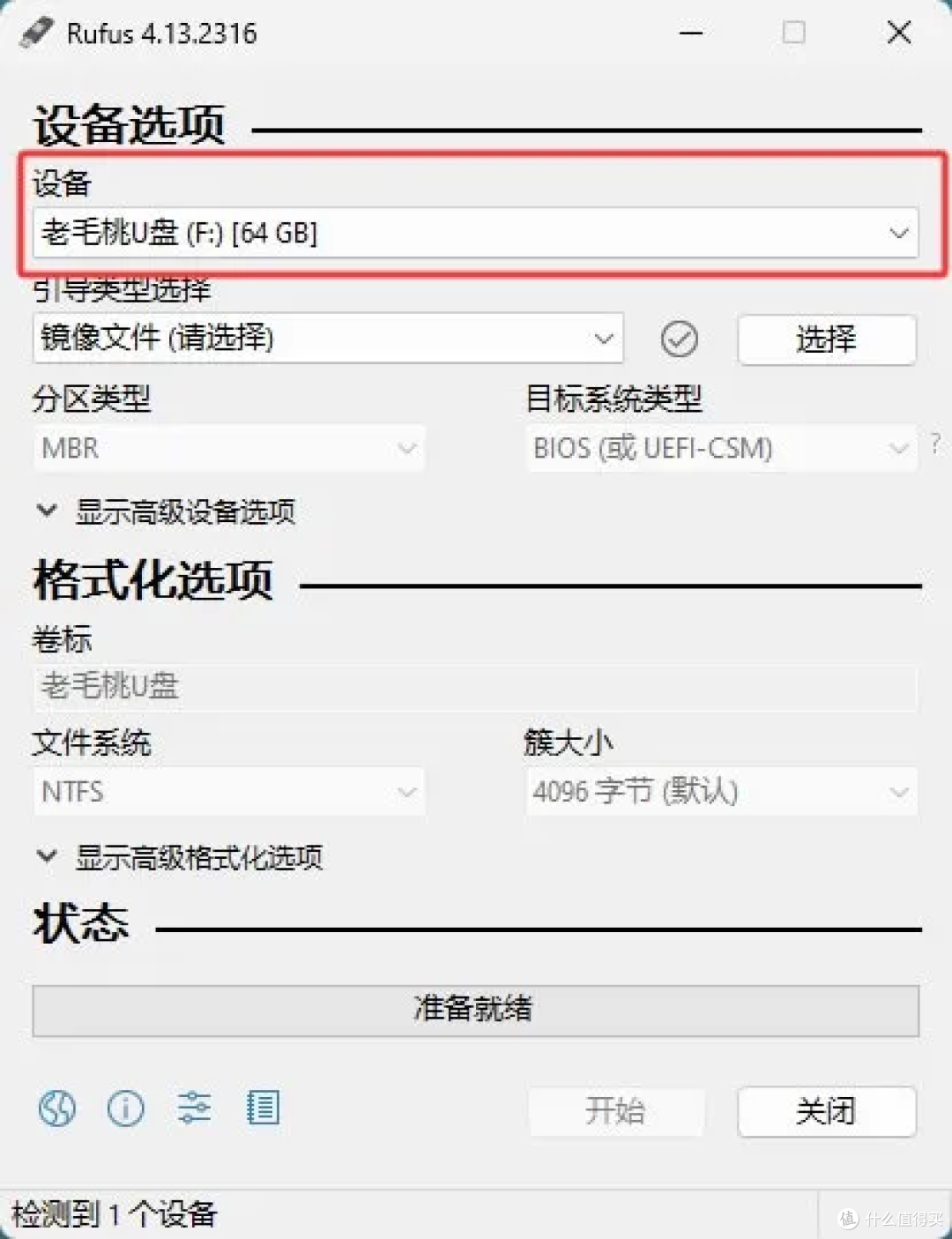 在 Rufus 中选择 U 盘
重要提醒:制作启动盘会格式化 U 盘上的全部数据。如果 U 盘里还有重要文件,动手前一定要先备份到别处,否则数据会被清空。
第二步:选择 ISO 镜像文件
点击「引导类型选择」旁边的「选择」按钮,找到你提前下载好的 ISO 镜像(例如 Windows ISO 或 Ubuntu ISO)。选中后 Rufus 会自动检测镜像的类型和相关信息,一般不需要你手动改参数。
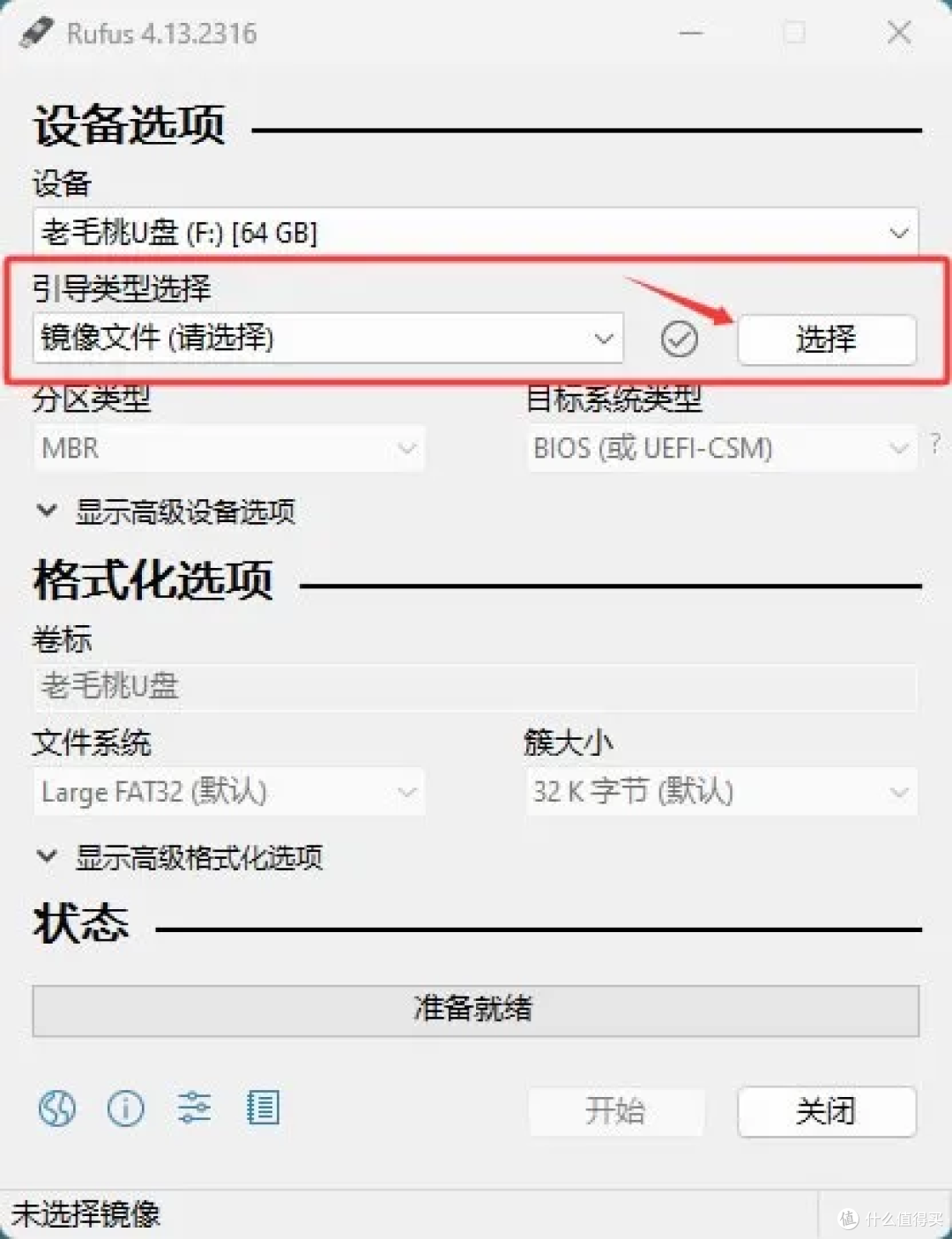 选择 ISO 镜像文件
镜像建议从官方渠道下载,避免下载到被篡改或非系统安装盘的数据镜像。
第三步:设置分区类型
「分区类型」通常保持默认就行。判断原则很简单:
2010 年之后买的主流电脑,基本是 GPT 分区表 + UEFI 启动,用默认设置即可;
较老的电脑(尤其是 2012 年以前的机器)使用 BIOS 或 UEFI-CSM 启动模式的,选择 MBR 分区方案。
这一步只要「分区方案」和「电脑的实际启动模式」对得上,就不会出问题。
第四步:开始制作
确认无误后点击底部「开始」,程序会弹出警告,提示将清除 U 盘数据,确认无误后点「确定」。随后 Rufus 开始格式化并写入镜像,进度条走完即代表完成。
整个过程通常一两分钟就能搞定,具体时长取决于 ISO 文件的大小和 U 盘的读写速度。完成后,一个可引导的系统安装 U 盘就做好了,插到目标电脑上按对应快捷键进入 Boot 菜单,选择 U 盘即可启动安装。
常见问题解答
Q1:Rufus 提示「ISO 镜像不是可引导映像」怎么办?
这通常是下载的 ISO 文件本身不带引导信息,比如某些数据光盘的 ISO。可以先校验 ISO 文件的完整性来确认镜像是否损坏,或者直接重新下载官方提供的系统镜像。
Q2:写入过程中 U 盘突然被弹出或报错?
先换个 USB 接口试试,优先插机箱后面的 USB 接口(直连主板,供电更稳定)。如果换接口仍然失败,可能是 U 盘本身存在坏道,建议换一个 U 盘再试。
Q3:做好的启动盘在电脑上无法引导启动?
按这个顺序排查:先确认电脑的启动模式(Legacy BIOS 还是 UEFI),再检查 Rufus 里的「分区方案」和「目标系统类型」是否与之匹配。如果电脑较老(2012 年之前),就把分区方案设为 MBR、目标系统类型设为 BIOS 或 UEFI-CSM,多数无法引导的问题都出在这两项设置和电脑模式不匹配上。
Rufus 用 2MB 的体积和免安装的轻便,把「做系统启动盘」这件有点技术门槛的事变得非常亲民。记住三个关键点就能顺利上手:先备份 U 盘数据、镜像选官方源、分区方案要匹配电脑的启动模式。掌握之后,无论重装 Windows 还是装 Ubuntu,你都能自己独立完成,不必再求人帮忙了。